
Резервное копирование и восстановление данных DartsOn
Сохраняйте копию своих матчей в дартс. На iPhone — автоматические резервные копии в iCloud и восстановление из копии или файла, на Android — экспорт и импорт файла резервной копии.
На этой странице
- Резервные копии на iPhone и iPad
- Автоматические резервные копии в iCloud
- Создание резервной копии
- Восстановление, отправка и удаление резервной копии
- Restore from File
- Восстановление при настройке DartsOn
- Резервные копии на Android
- Экспорт файла резервной копии
- Импорт файла резервной копии
- Резервные копии после входа в аккаунт
- Копии для восстановления после входа
- Вопросы и ответы
- По теме
Резервная копия — это копия ваших матчей, игроков и ботов на тот момент, когда DartsOn её создал. На iPhone и iPad DartsOn хранит резервные копии в iCloud и создаёт их за вас. На Android вы экспортируете файл резервной копии и храните его там, где удобно.
Резервные копии и синхронизация решают разные задачи. Синхронизация поддерживает актуальность данных на всех устройствах, где выполнен вход, включая удаления. Резервная копия позволяет вернуться к тому, как ваши данные выглядели в определённый день.
На обеих платформах резервные копии находятся в разделе Settings → Backups. Создать резервную копию можно и после входа в аккаунт DartsOn, но чтобы восстановить или импортировать её, сначала нужно выйти из аккаунта. См. раздел Резервные копии после входа в аккаунт.
Резервные копии на iPhone и iPad
Автоматические резервные копии в iCloud
Пока вы не вошли в аккаунт, DartsOn создаёт резервную копию данных в iCloud примерно каждые 36 часов. Копирование запускается через несколько секунд после открытия DartsOn, пока вы находитесь на вкладке Home, и никогда — во время игры. Если с момента последней резервной копии ничего не изменилось, DartsOn не создаёт новую.
DartsOn всегда хранит 5 самых новых резервных копий. Помимо них, при каждом создании новой копии DartsOn удаляет резервные копии старше недели.
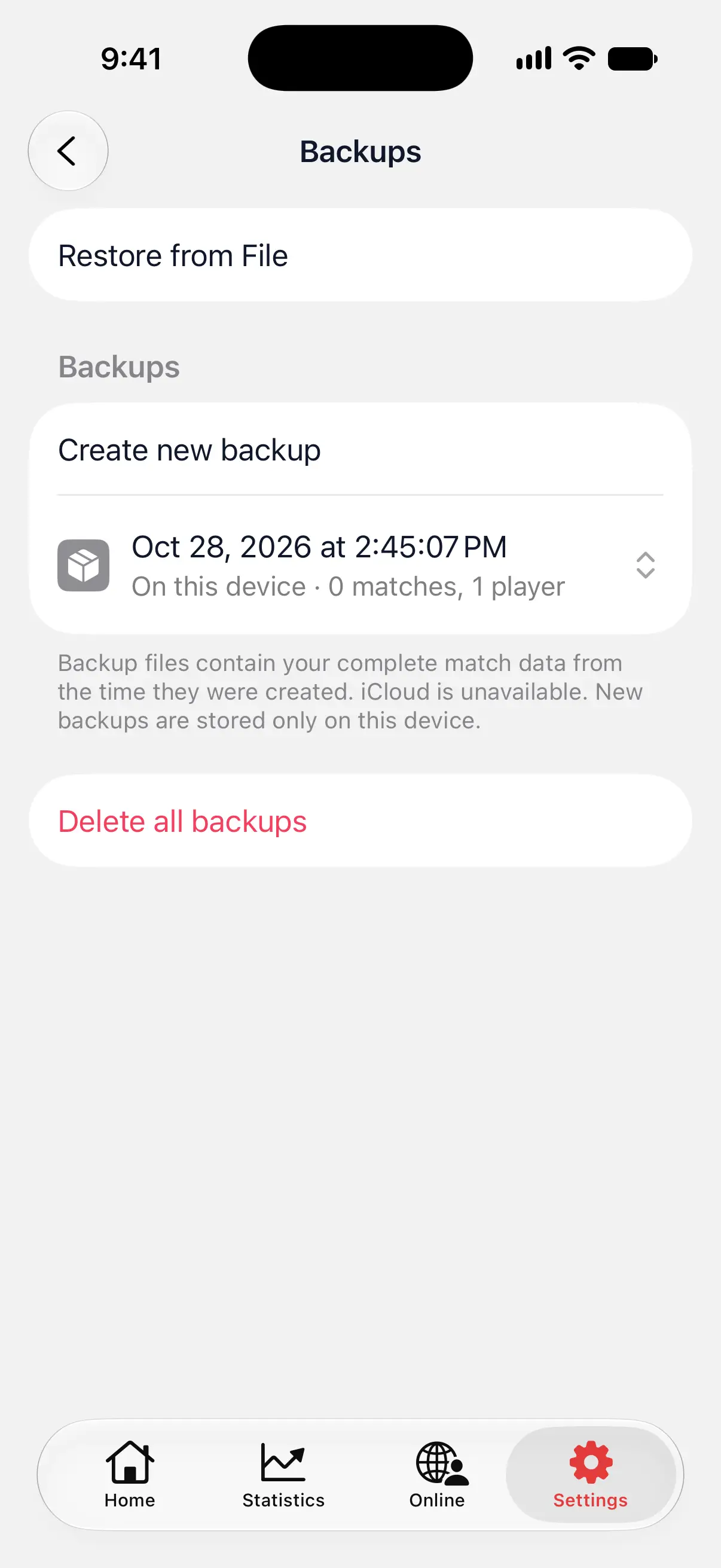
Если iCloud на устройстве недоступен, на экране появляется сообщение iCloud is unavailable. New backups are stored only on this device. Такие резервные копии остаются на iPhone и не помогут, если вы его потеряете.
Когда вы входите в аккаунт DartsOn, автоматическое резервное копирование прекращается, потому что вместо этого данные синхронизируются с аккаунтом.
Создание резервной копии
- Откройте Settings → Backups.
- Нажмите Create new backup.
Новая резервная копия появится в списке. Для неё указаны дата и время, место хранения (iCloud или On this device) и количество матчей и игроков в ней.
Создайте её перед серьёзными изменениями, например перед восстановлением другой резервной копии.

Восстановление, отправка и удаление резервной копии
Нажмите на резервную копию в списке, чтобы открыть её меню:
- Restore from Backup заменяет текущие данные DartsOn данными из резервной копии. Подтвердите действие кнопкой Restore.
- Share Backup открывает меню «Поделиться», где можно сохранить файл в приложение «Файлы», отправить его через AirDrop или по электронной почте.
- Delete удаляет эту резервную копию.
Кнопка Delete all backups внизу после подтверждения удаляет все резервные копии из списка.
Restore from File
С помощью Restore from File можно восстановить файл резервной копии, который вы сохранили сами, например файл, отправленный с другого iPhone или экспортированный на Android.
- На экране Backups нажмите Restore from File.
- Выберите файл. Файлы резервных копий DartsOn имеют расширение .rsbkp.
- Нажмите Restore для подтверждения.
Восстановление при настройке DartsOn
На новом iPhone или iPad, где выполнен вход в тот же аккаунт iCloud, DartsOn находит ваши резервные копии при первом запуске. Если вы ещё не входили в аккаунт DartsOn на этом устройстве, на экране приветствия под кнопкой Skip for Now появится Load Backup.
- Нажмите Load Backup.
- Нажмите на нужную резервную копию, затем на Restore from Backup.
- Нажмите Restore.
Резервные копии на Android
На Android нет автоматического резервного копирования. Время от времени экспортируйте файл и храните его в надёжном месте, например на Google Диске.
Экспорт файла резервной копии
- Откройте Settings → Backups.
- Нажмите Export Data.
- В меню «Поделиться» выберите, куда сохранить или отправить файл.
Импорт файла резервной копии
- Откройте Settings → Backups.
- Нажмите Import Data и выберите файл .rsbkp, экспортированный из DartsOn.
- Нажмите Restore для подтверждения.
Импорт заменяет все данные DartsOn на телефоне данными из файла.
Резервные копии после входа в аккаунт
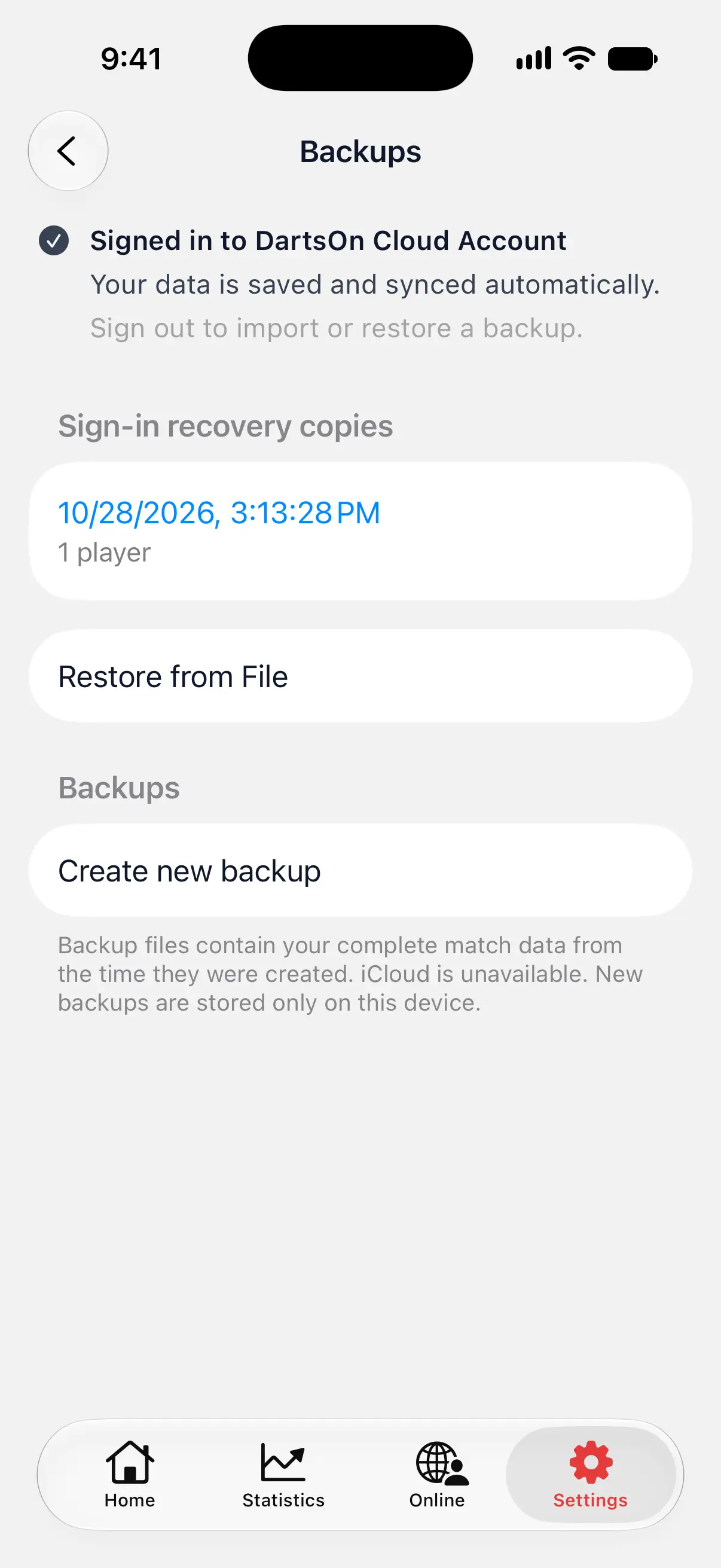
Когда вы вошли в аккаунт, вверху экрана Backups отображается Signed in to DartsOn Cloud Account. Ваш аккаунт синхронизирует текущие данные между устройствами. Резервную копию всё равно стоит создать, если вы хотите иметь копию, к которой можно вернуться после удаления или изменения игр.
На iPhone вы по-прежнему можете создавать, отправлять и удалять резервные копии, а на Android — экспортировать файл. Восстановление и импорт отключены, пока вы в аккаунте.
Чтобы восстановить резервную копию в свой аккаунт:
- Выйдите из аккаунта.
- Восстановите резервную копию или файл.
- Снова войдите в аккаунт. DartsOn сверит восстановленные данные с вашим аккаунтом и спросит, как их объединить, как при первом входе.
Копии для восстановления после входа
Если выбор при входе в аккаунт привёл к замене данных, DartsOn сохранил заменённые данные как копию для восстановления. Так происходит, когда вы оставляете данные только одной стороны, а также когда Keep all data использует версию записи из аккаунта, которая отличалась от версии на телефоне. Копии для восстановления отображаются в разделе Sign-in recovery copies на экране Backups.
Нажмите на копию, чтобы посмотреть её содержимое. Restore device history возвращает её на устройство, предварительно сохранив вашу текущую историю как ещё одну копию для восстановления. Для этого сначала нужно выйти из аккаунта. Delete recovery copy удаляет копию навсегда.
Копии для восстановления хранятся на устройстве, пока вы их не удалите. При удалении DartsOn с устройства они тоже удаляются.
Вопросы и ответы
Как перенести игры DartsOn на новый телефон?
Проще всего войти в аккаунт DartsOn на новом телефоне, и ваши матчи синхронизируются. Без аккаунта при настройке DartsOn на новом iPhone восстановите резервную копию из iCloud с помощью Load Backup. Можно также экспортировать файл резервной копии на старом телефоне и открыть его на новом через Restore from File или Import Data.
Удаляет ли восстановление резервной копии мои текущие игры?
Да. Восстановление заменяет все данные DartsOn на устройстве данными из резервной копии. Если текущие игры могут снова понадобиться, сначала создайте новую резервную копию.
Почему нельзя восстановить резервную копию, когда я вошёл в аккаунт?
Пока вы в аккаунте, он синхронизирует ваши данные, и DartsOn отключает восстановление. Выйдите из аккаунта и восстановите резервную копию. Затем снова войдите и выберите, как объединить её с аккаунтом.
Входят ли в резервную копию Action Replays, настройки или награды?
Нет. Резервная копия содержит ваши матчи, игроков и ботов. Action Replays, настройки приложения и полученные награды в неё не входят.
По теме
- Синхронизация матчей в дартс между устройствами После входа в аккаунт DartsOn синхронизирует ваши матчи, игроков, ботов и значки между iPhone, iPad и Android. Проверьте статус синхронизации и устраните проблемы с ней.
- Как войти в DartsOn, если на телефоне уже есть игры Если на телефоне уже есть игры, при входе DartsOn спрашивает, как объединить их с аккаунтом. Узнайте, что сохраняет и что заменяет каждый вариант.
- Выход из DartsOn и удаление аккаунта Выйдите из аккаунта, сохранив или удалив игры на этом устройстве, или удалите аккаунт DartsOn и его данные в облаке, при желании вместе с данными устройства и резервными копиями.