
Управление сохранёнными игроками в DartsOn
Добавляйте, переименовывайте и удаляйте игроков, которых DartsOn предлагает для ваших игр в дартс, и отметьте, какой игрок — вы, чтобы отслеживались ваша статистика и значки.
DartsOn запоминает всех, с кем вы играли, чтобы вы могли снова выбрать их при настройке игры. В Settings → Players можно добавлять, переименовывать и упорядочивать этот список, а также указать DartsOn, какой игрок — вы.
Как открыть список игроков
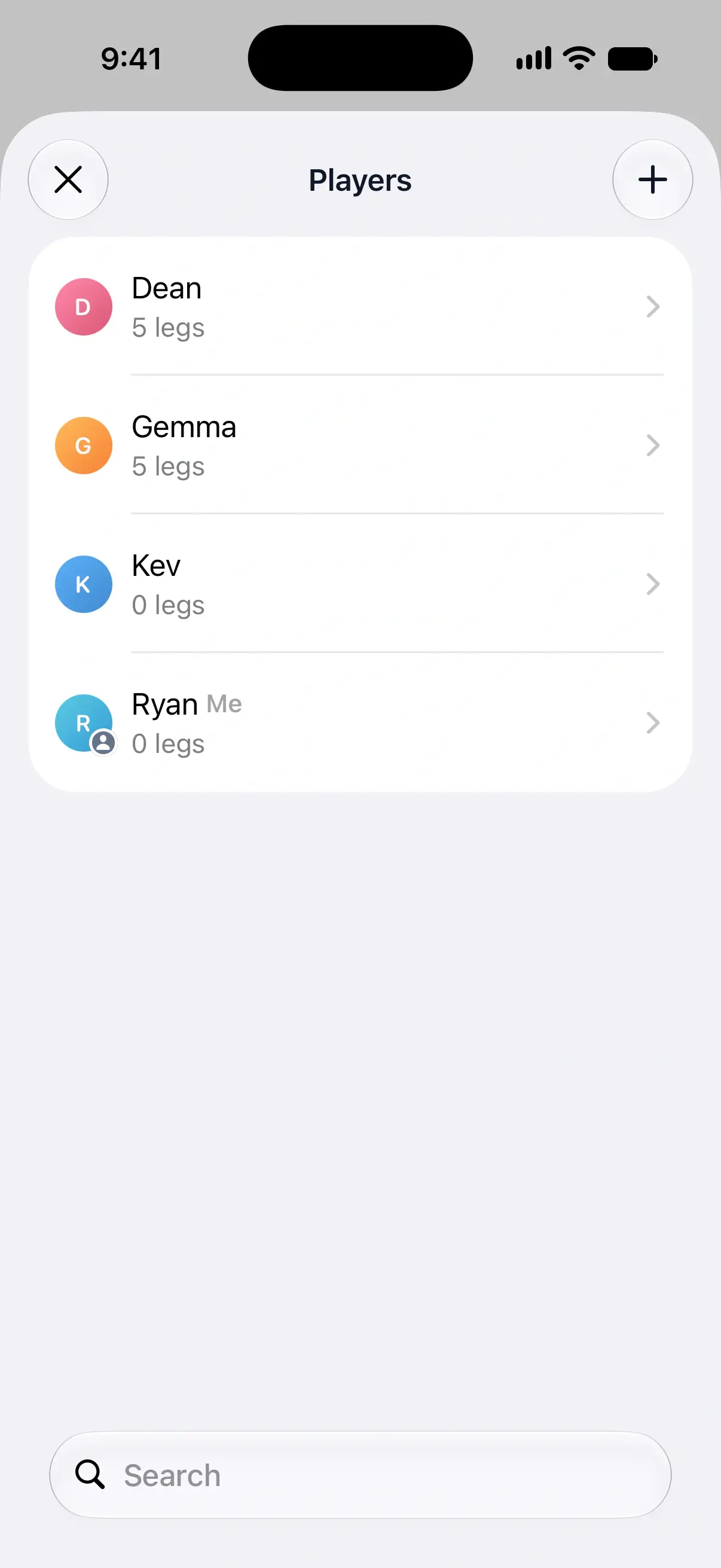
Откройте Settings и нажмите Players. Вы увидите всех сохранённых игроков и число легов, сыгранных каждым из них. Рядом с именем вашего игрока стоит Me, а у игрока, связанного с аккаунтом друга, — Linked.
Используйте поле поиска, чтобы найти игрока по имени. Нажмите на игрока, чтобы открыть сведения о нём.

Как добавить игрока
- Нажмите + в правом верхнем углу.
- На iPhone и iPad выберите Add by Name или Add from Contacts. На Android сразу откроется окно ввода имени.
- Введите имя и нажмите OK или, на Android, Done. Чтобы добавить игрока из контактов, вместо этого выберите контакт.
DartsOn сравнивает имена без учёта регистра, поэтому «chris» и «Chris» — один и тот же игрок. Если вы добавите имя, которое уже сохранено, или имя, которое вы ранее удалили, DartsOn вернёт этого игрока вместе с его играми, а не создаст второго.
Новых игроков также можно добавлять во время настройки игры, и DartsOn добавит их в этот список.
Как переименовать или удалить игрока
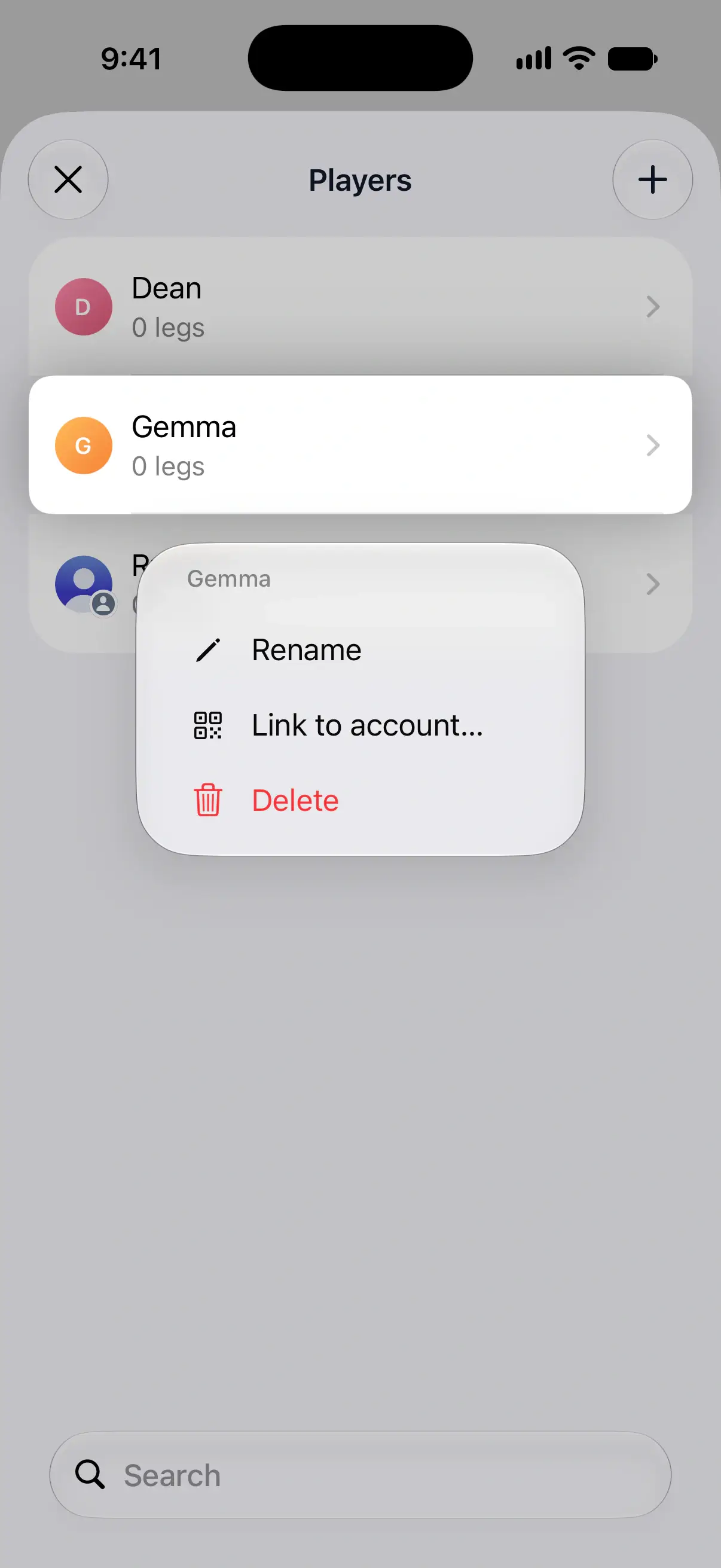
Нажмите и удерживайте игрока, чтобы открыть меню, или проведите по игроку влево, чтобы появились кнопки переименования и удаления. Пока вы вошли в аккаунт, своего игрока здесь нельзя переименовать или удалить. См. ваш игрок после входа в аккаунт.
- Rename меняет имя везде, включая прошлые игры игрока. DartsOn не примет имя, которое уже есть у другого игрока.
- Delete сначала спрашивает Are you sure?. Нажмите Delete, чтобы убрать игрока из этого списка и из подсказок при настройке игры. Его игры остаются в вашей истории матчей. Если удалить своего игрока Me, отметка Me тоже исчезнет. Если передумаете, нажмите Undo в появившемся сообщении, и игрок вернётся в прежнем виде.
Как отметить, какой игрок — вы
DartsOn отслеживает вашу личную статистику и значки на одном игроке — том, который отмечен Me:
- Вкладка Statistics открывается на вашей статистике.
- Значки вы получаете только на своём игроке.
- Экран настройки игры предлагает вас для быстрого выбора, так что вам не нужно искать себя.
Если вы не вошли в аккаунт, выберите своего игрока так:
- В Settings → Players нажмите и удерживайте своего игрока.
- Нажмите Set as my profile.
Чтобы отменить это, выберите Remove my profile. Ваша статистика останется у игрока, но DartsOn перестанет считать её вашей.
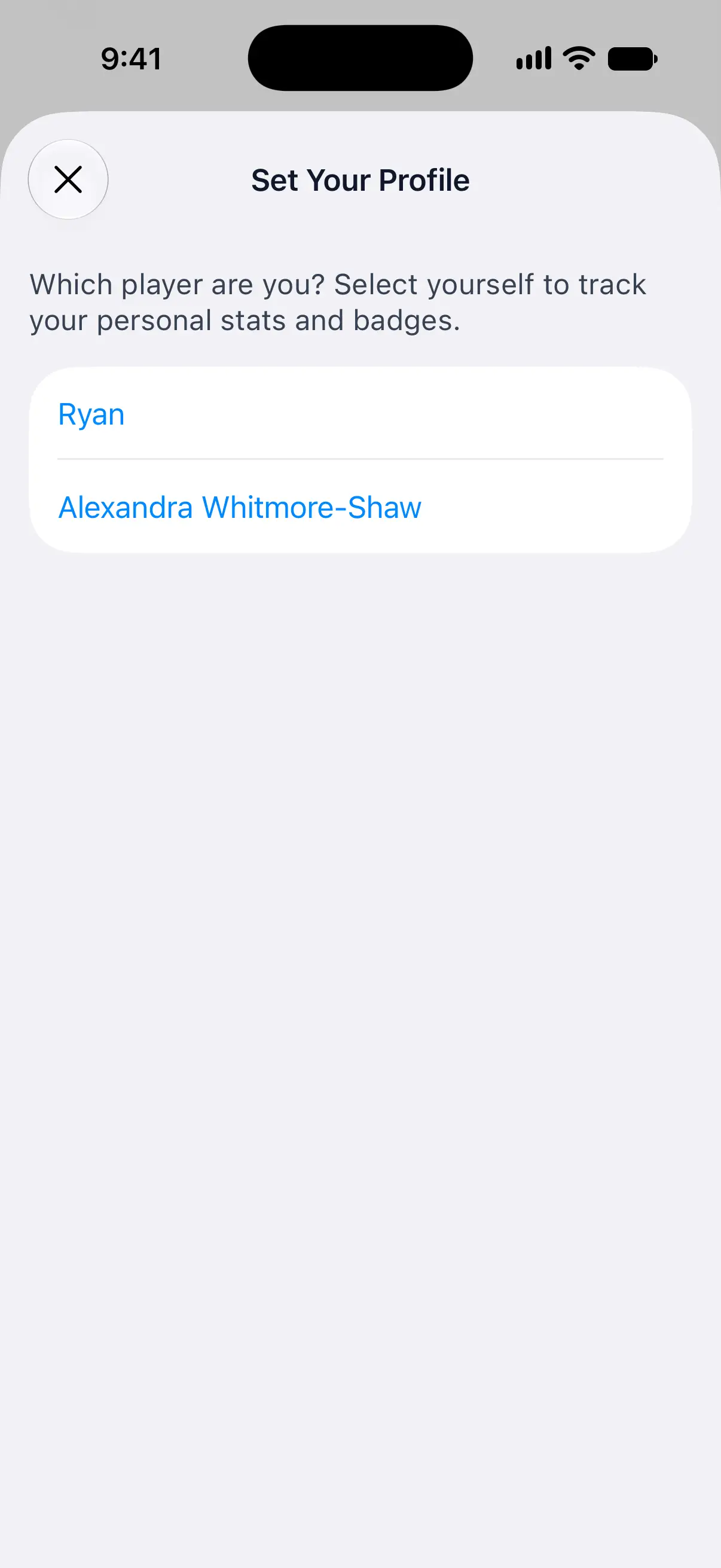
После того как вы сыграете игру, на вкладке Statistics будет отображаться Set your profile, пока вы не выберете игрока. Нажмите на него, чтобы выбрать себя из списка своих игроков.
Ваш игрок после входа в аккаунт
Когда вы вошли в аккаунт, игрок вашего аккаунта — это вы. В Players он открывает ваш профиль, а в его меню есть только View Account. Чтобы изменить его имя, откройте профиль и нажмите Edit Profile. См. ваш профиль.
Если до входа на устройстве был свой игрок Me, DartsOn при первом входе спросит, являются ли оба игрока вами, и может объединить их в одного.
После входа в меню других игроков также есть Link to account…, чтобы игры, которые вы играете вместе, появлялись в собственном DartsOn друга. У уже связанного игрока вместо этого есть Unlink account. См. как связать игрока.
Вопросы и ответы
Удаляются ли игры при удалении игрока?
Нет. Удаление убирает игрока из ваших сохранённых игроков и из подсказок при настройке игры. Сыгранные им игры остаются в вашей истории матчей.
Как сообщить DartsOn, какой игрок — я?
В Settings → Players нажмите и удерживайте своего игрока, затем нажмите Set as my profile. Когда вы вошли в аккаунт, игрок вашего аккаунта — всегда вы, а его имя берётся из вашего профиля.
Почему я не могу переименовать своего игрока?
Пока вы вошли в аккаунт, ваш игрок принадлежит вашему аккаунту. Вместо этого измените его имя в профиле с помощью Edit Profile.
Можно ли добавить игроков из контактов?
На iPhone и iPad — да. Нажмите + в Settings → Players и выберите Add from Contacts. На Android добавляйте игроков по имени.
По теме
- Добавить игроков и ботов в игру в дартс Добавьте в игру DartsOn себя, новых или сохранённых игроков, друзей, контакты из телефона или ботов. Выберите уровень бота, а затем переименуйте или удалите игроков перед началом.
- Как делиться играми в дартс с другом через привязку игрока Привяжите игрока на своём телефоне к аккаунту DartsOn друга, чтобы совместные игры попадали в его историю и статистику.
- Отслеживайте свою статистику дартса в DartsOn Выберите игрока, игровой режим и период на вкладке Statistics, отфильтруйте по правилам и смотрите свои средние показатели, закрытия, высокие результаты и рекорды.
- Как получать значки DartsOn, следить за ними и делиться ими Как получать значки DartsOn, за что дают значки каждой категории, где посмотреть неполученные значки и свой прогресс и как поделиться значком в виде изображения.