
Настройте тёмный режим, цвета и значок приложения DartsOn
Переключайте DartsOn между светлым и тёмным режимом, включайте High Contrast и выбирайте цвет App Theme и значок приложения по вкусу. Для некоторых цветов и значков нужен Premium.
Переключайте DartsOn между светлым и тёмным режимом, делайте цвета контрастнее, меняйте цвет приложения и его значок на главном экране. Всё это находится на одном экране, и каждое изменение применяется сразу.
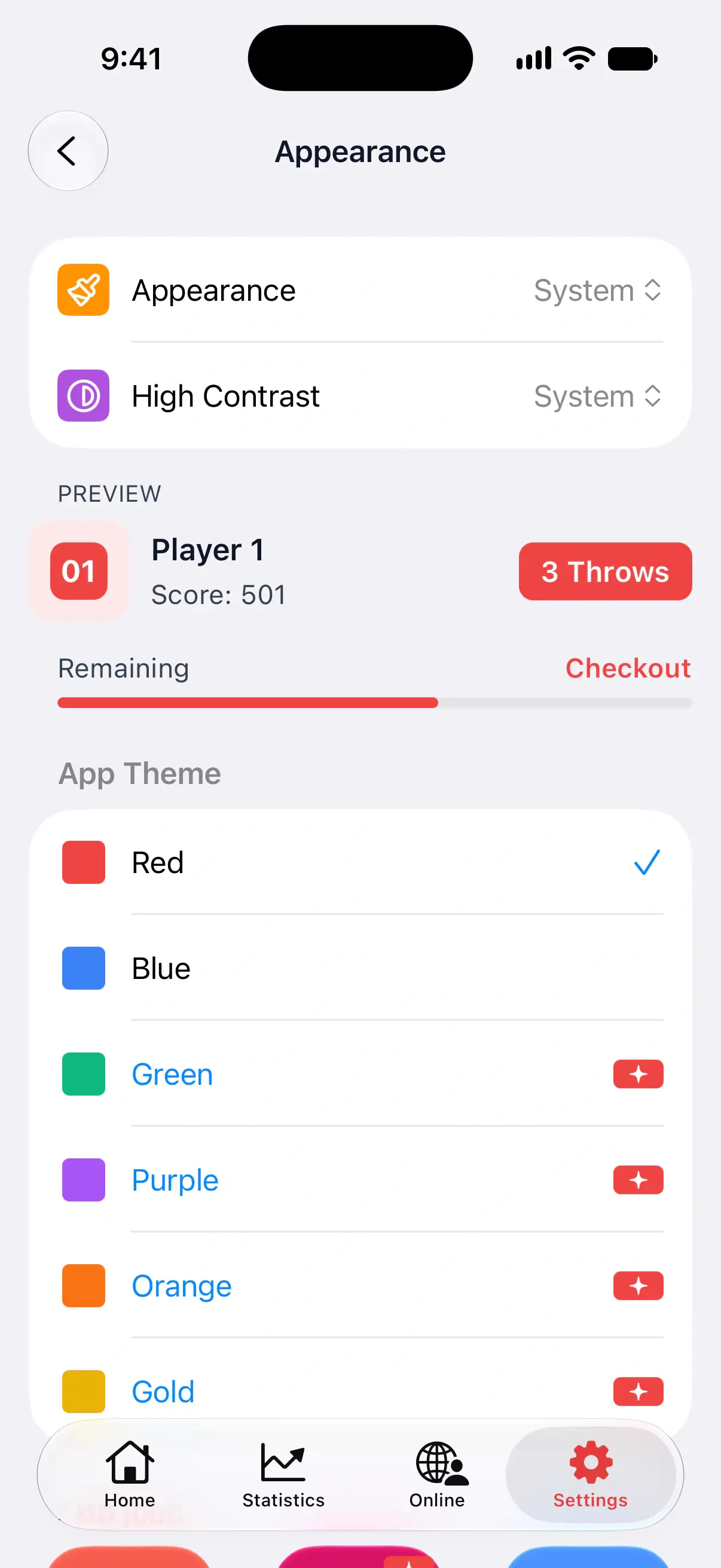

Откройте Appearance
- Откройте Settings.
- Нажмите Appearance.
Карточка Preview под первыми двумя строками показывает пример игрока, кнопку 3 Throws и индикатор прогресса с учётом выбранных сейчас настроек. Следите за ней, пробуя разные цвета.
Выберите светлый или тёмный режим
Нажмите Appearance и выберите:
- Light оставляет DartsOn светлым весь день.
- Dark оставляет его тёмным: в полутёмной комнате так меньше устают глаза.
- System следует светлому и тёмному режиму телефона и переключается вместе с ним. Это значение по умолчанию.
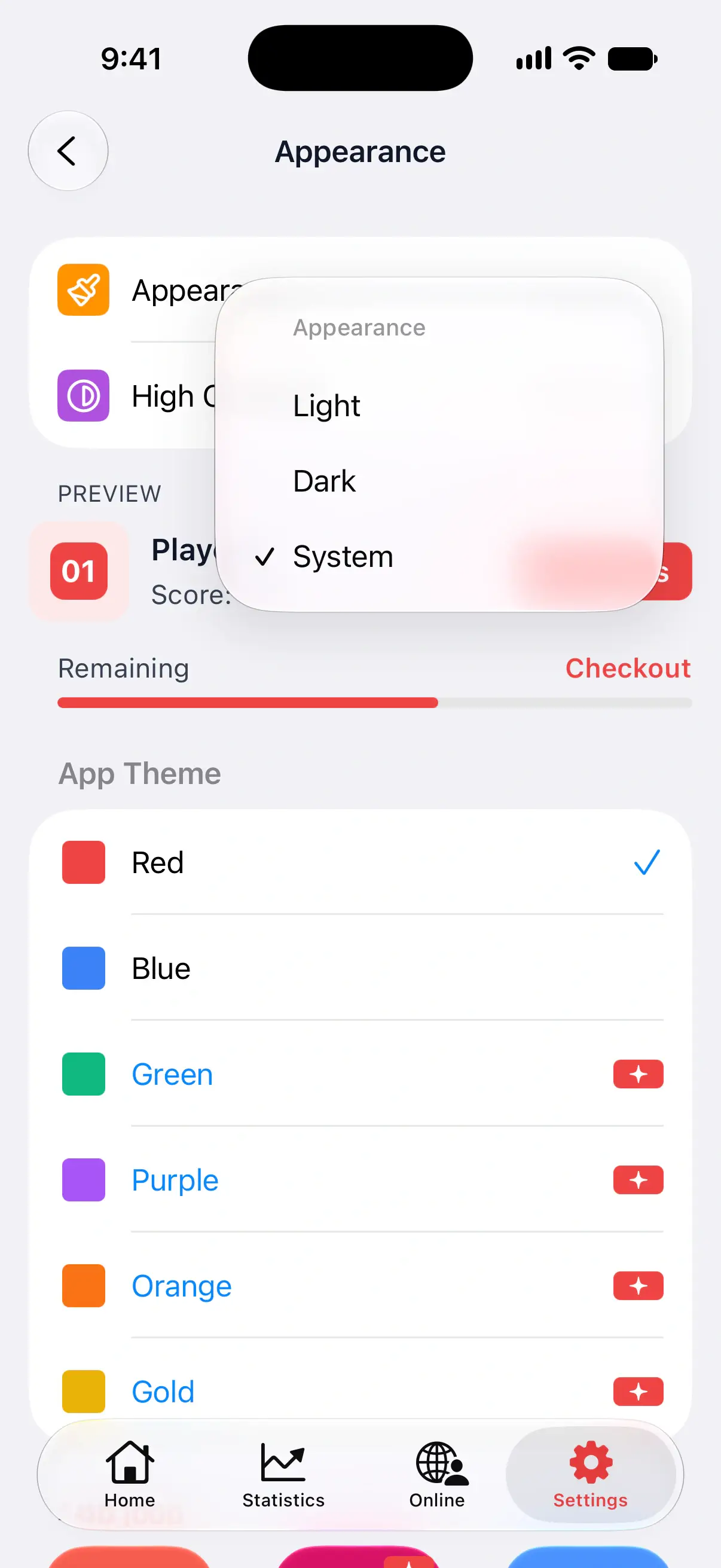
Включите High Contrast
High Contrast переводит DartsOn на более контрастные цвета как в светлом, так и в тёмном режиме, чтобы текст и кнопки были заметнее.
На iPhone и iPad выберите System, On или Off. Значение по умолчанию System следует настройке контрастности в параметрах универсального доступа устройства.
На Android выберите On или Off. Изначально выбрано Off.
Выберите цвет App Theme
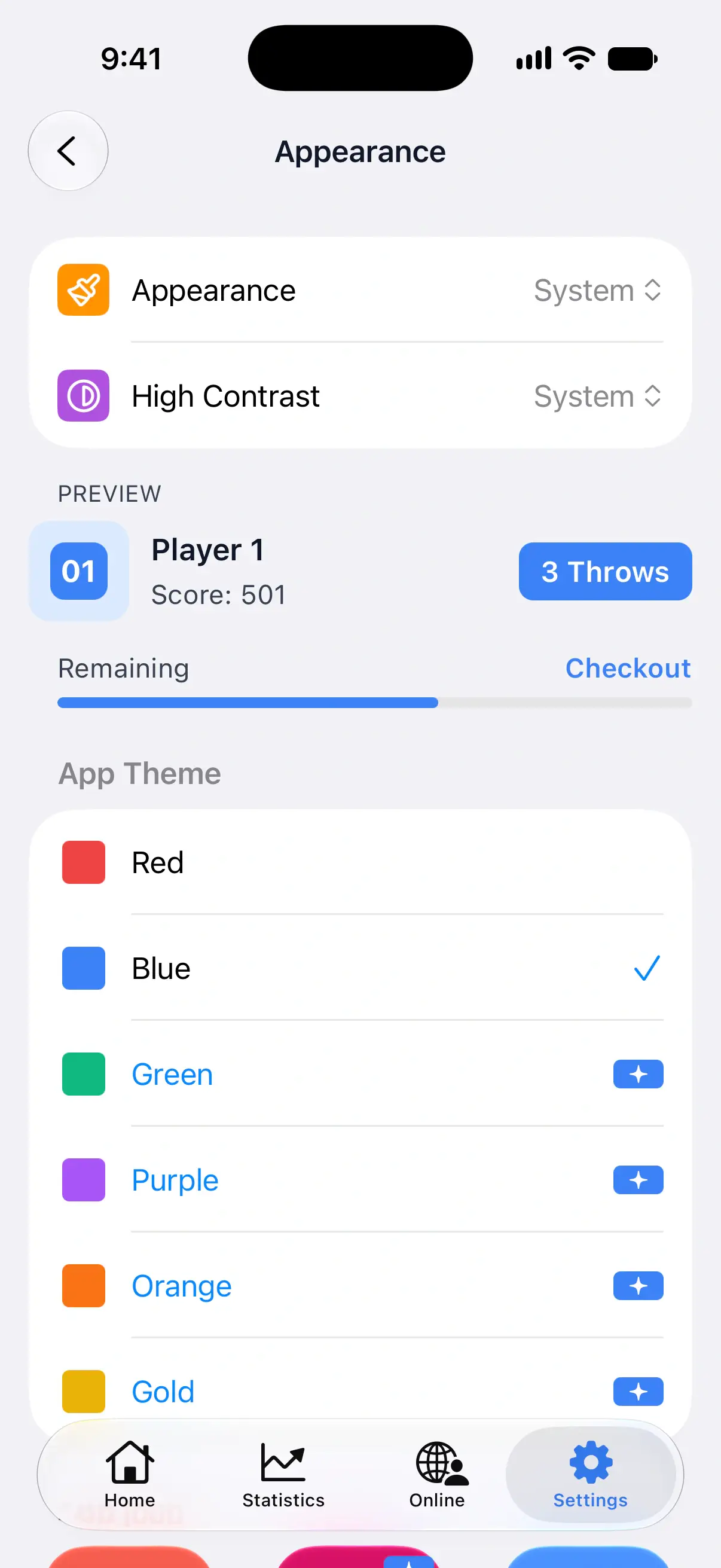
В разделе App Theme нажмите на цвет. Им окрашиваются кнопки, выделения и индикаторы прогресса во всём DartsOn.
| Цвет | Кому доступен |
|---|---|
| Red | Всем. Цвет по умолчанию. |
| Blue | Всем. |
| Green, Purple, Orange, Gold | DartsOn Premium |
У цветов Premium есть небольшая метка Premium. Без Premium нажатие на такой цвет открывает тарифы Premium. См. DartsOn Premium.
Смените значок приложения
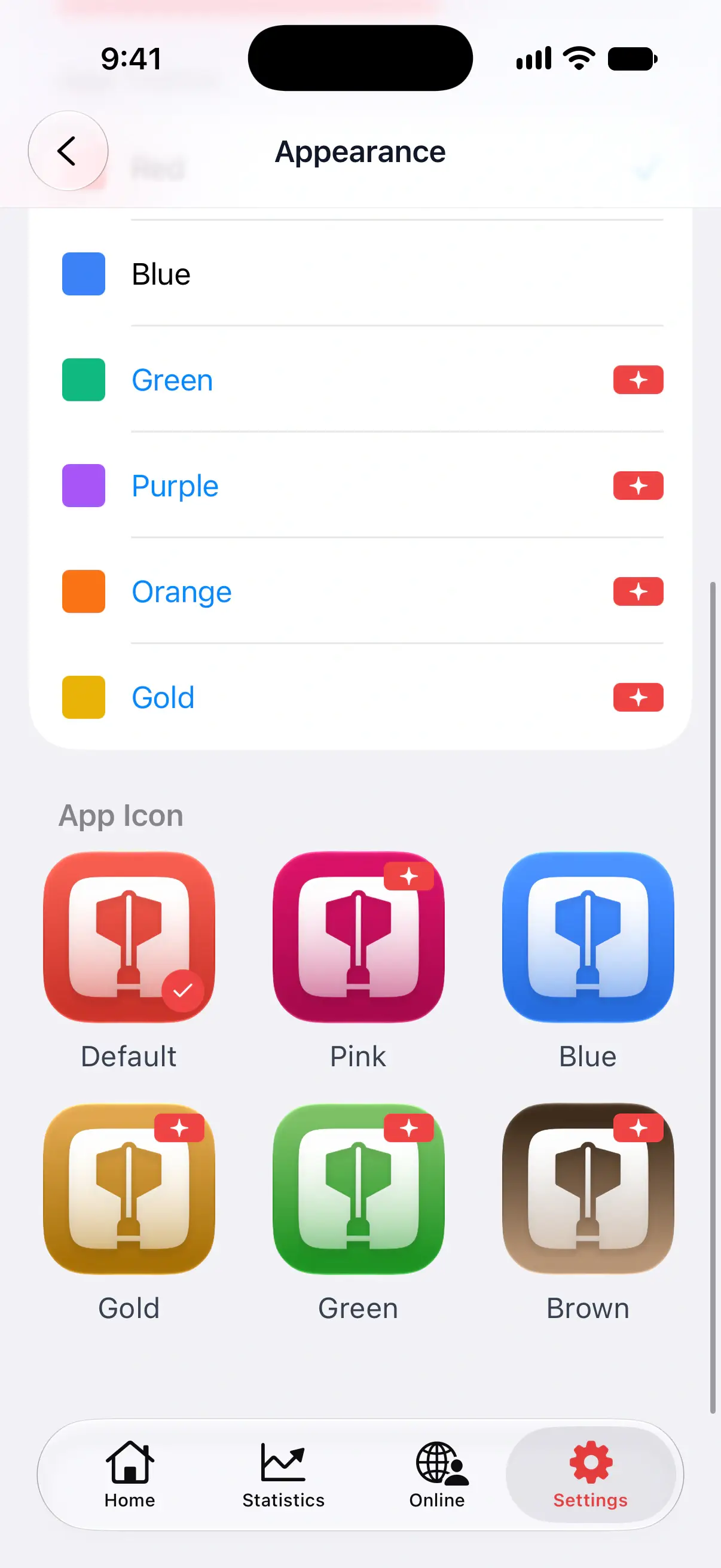
В разделе App Icon нажмите на значок, который хотите видеть на главном экране. Галочка показывает, какой значок используется сейчас.
- Default и Blue бесплатны.
- Для Pink, Gold, Green и Brown нужен DartsOn Premium. Без него нажатие на такой значок открывает тарифы Premium.
Значок и цвет App Theme выбираются отдельно, поэтому можно сочетать синий значок с красным приложением или подобрать их в тон.
Вопросы и ответы
Как включить тёмный режим в DartsOn?
Откройте Settings → Appearance, нажмите Appearance и выберите Dark. Если хотите, чтобы приложение следовало светлому и тёмному режиму телефона, выберите System.
Какие цвета DartsOn бесплатны?
Red и Blue бесплатны. Для Green, Purple, Orange и Gold нужен DartsOn Premium. Среди значков приложения бесплатны Default и Blue, а для Pink, Gold, Green и Brown нужен Premium.
Можно ли сменить значок приложения DartsOn на Android?
Да. Откройте Settings → Appearance и нажмите на значок в разделе App Icon. Это работает на Android, iPhone и iPad.
По теме
- Все настройки DartsOn с пояснениями Обзор каждой строки вкладки Settings в DartsOn в том же порядке, что и в приложении: что она меняет и где прочитать подробнее.
- Что входит в DartsOn Premium и Ultra и как их получить Узнайте, что в DartsOn бесплатно, что добавляет Premium и что сверх него даёт Ultra. Как купить тариф в App Store или Google Play, перейти на Ultra, восстановить покупку или отменить подписку.
- Изменение языка в DartsOn DartsOn доступен на 11 языках и использует язык вашего телефона. На iPhone или Android можно задать отдельный язык только для DartsOn.