
Ubah mode gelap, warna, dan ikon aplikasi DartsOn
Alihkan DartsOn antara mode terang dan gelap, aktifkan High Contrast, lalu pilih warna App Theme dan ikon aplikasi yang Anda suka. Beberapa warna dan ikon memerlukan Premium.
Alihkan DartsOn antara mode terang dan gelap, buat warnanya lebih kuat, serta ubah warna dan ikon Layar Utama-nya. Semuanya ada di satu layar, dan setiap perubahan langsung diterapkan.
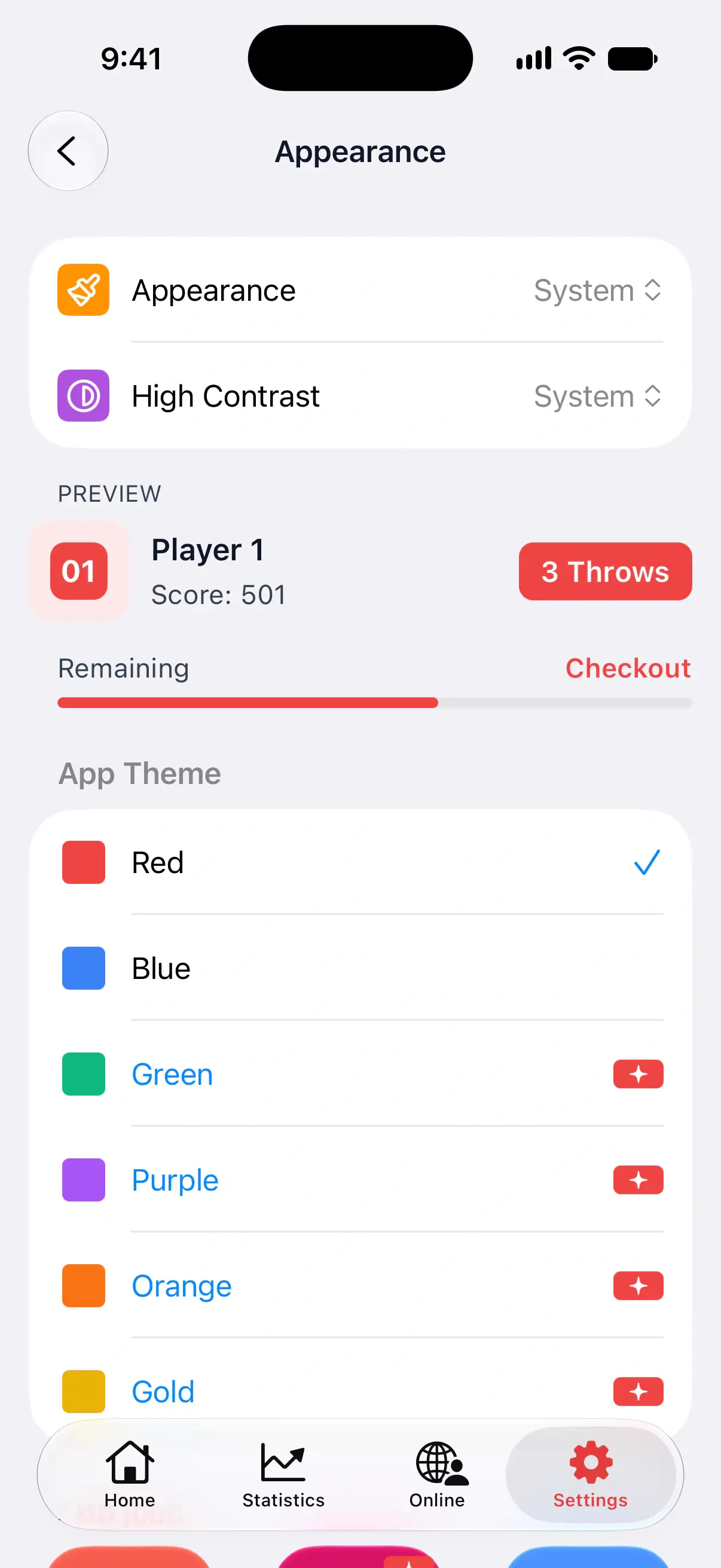

Buka Appearance
- Buka Settings.
- Ketuk Appearance.
Kartu Preview di bawah dua baris pertama menampilkan contoh pemain, tombol 3 Throws, dan bilah progres, yang ditampilkan sesuai pilihan Anda saat ini. Perhatikan kartu ini saat Anda mencoba berbagai warna.
Pilih mode terang atau gelap
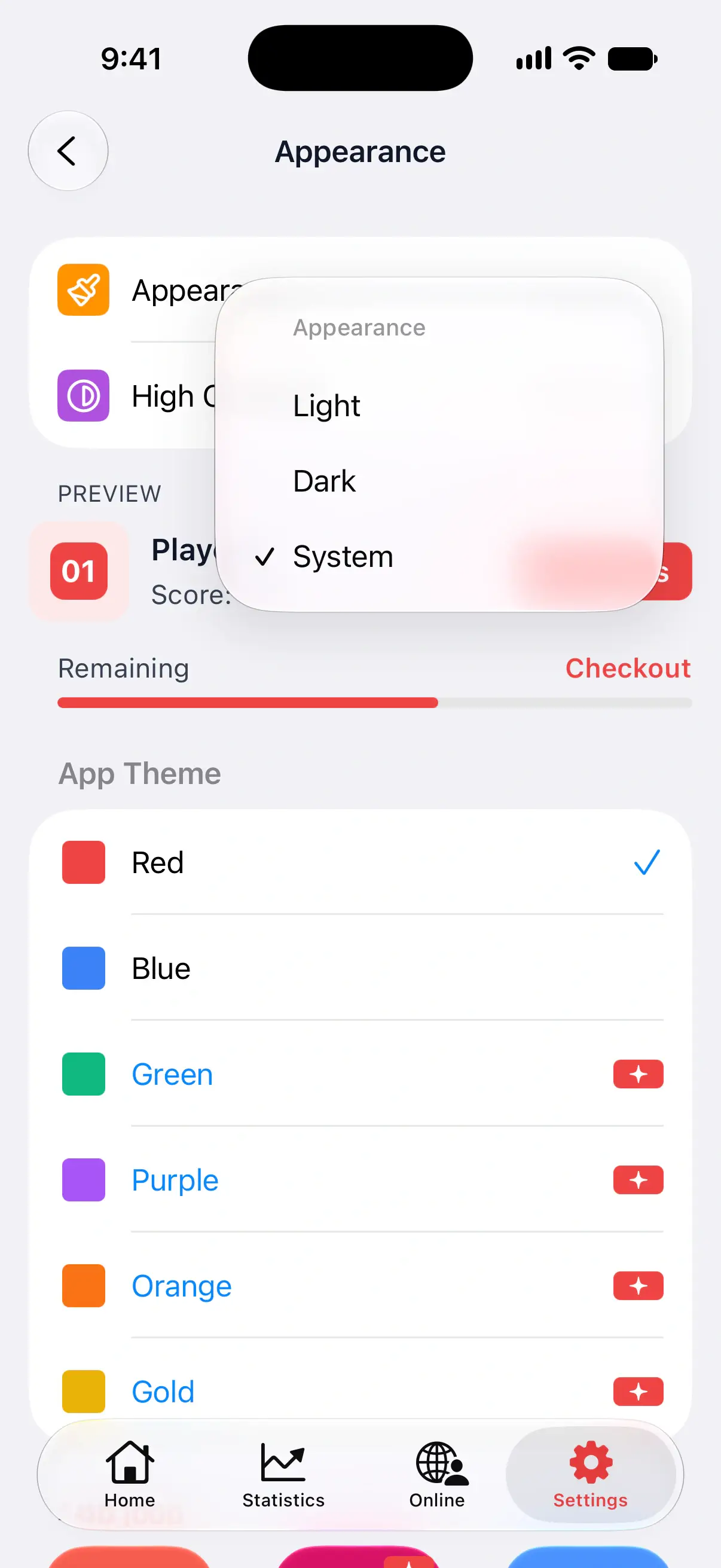
Ketuk Appearance lalu pilih:
- Light membuat DartsOn tetap terang sepanjang hari.
- Dark membuatnya tetap gelap, yang lebih nyaman bagi mata di ruangan redup.
- System mengikuti mode terang dan gelap ponsel Anda, dan beralih saat ponsel Anda beralih. Ini adalah pengaturan default.
Aktifkan High Contrast
High Contrast mengalihkan DartsOn ke warna yang lebih kuat, baik dalam mode terang maupun gelap, sehingga teks dan tombol lebih menonjol.
Di iPhone dan iPad, pilih System, On, atau Off. System, pengaturan default, mengikuti pengaturan kontras di pengaturan aksesibilitas perangkat Anda.
Di Android, pilih On atau Off. Awalnya disetel ke Off.
Pilih warna App Theme
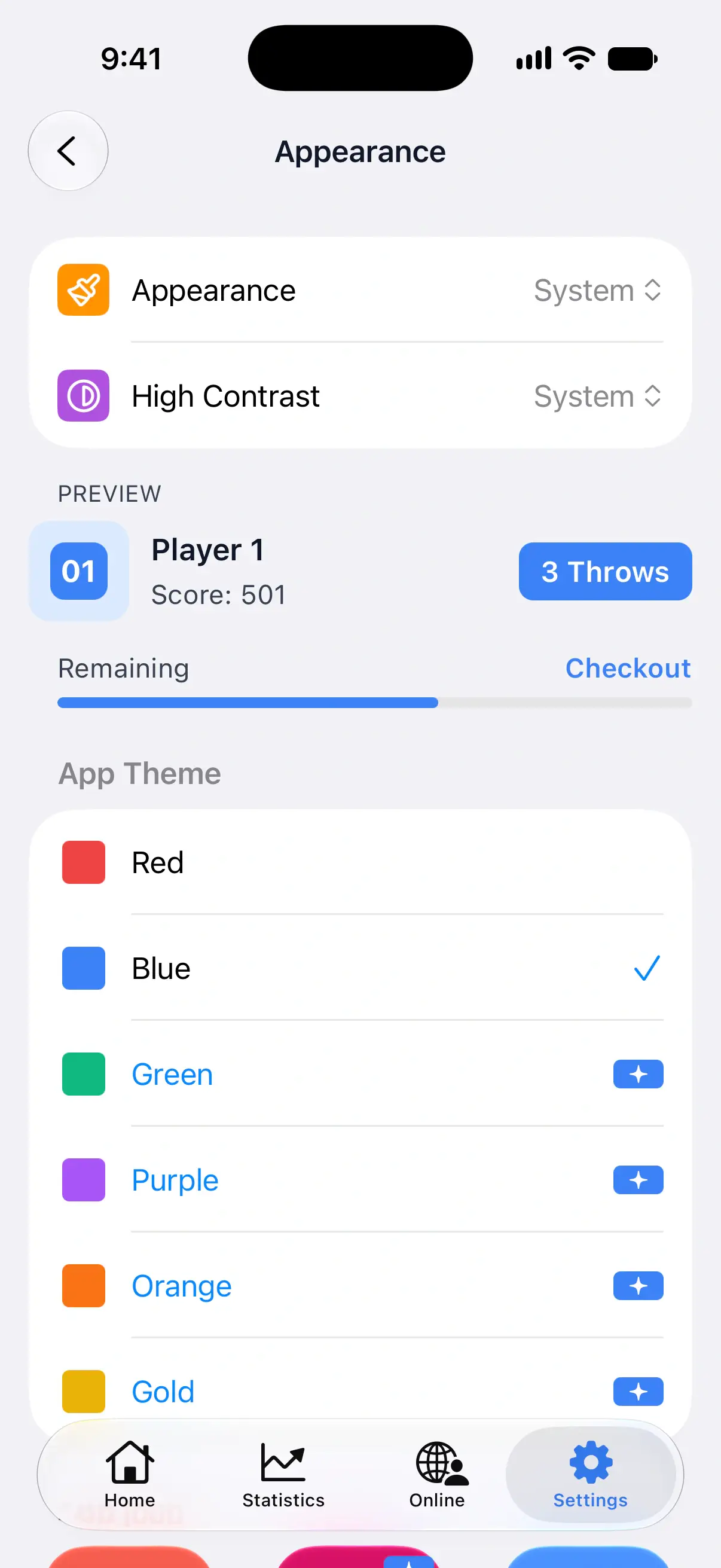
Di bawah App Theme, ketuk sebuah warna. Warna ini mewarnai tombol, sorotan, dan bilah progres di seluruh DartsOn.
| Warna | Siapa yang dapat menggunakannya |
|---|---|
| Red | Semua orang. Default. |
| Blue | Semua orang. |
| Green, Purple, Orange, Gold | DartsOn Premium |
Warna Premium memiliki lencana Premium kecil. Tanpa Premium, mengetuk salah satunya akan membuka paket Premium. Lihat DartsOn Premium.
Ubah ikon aplikasi
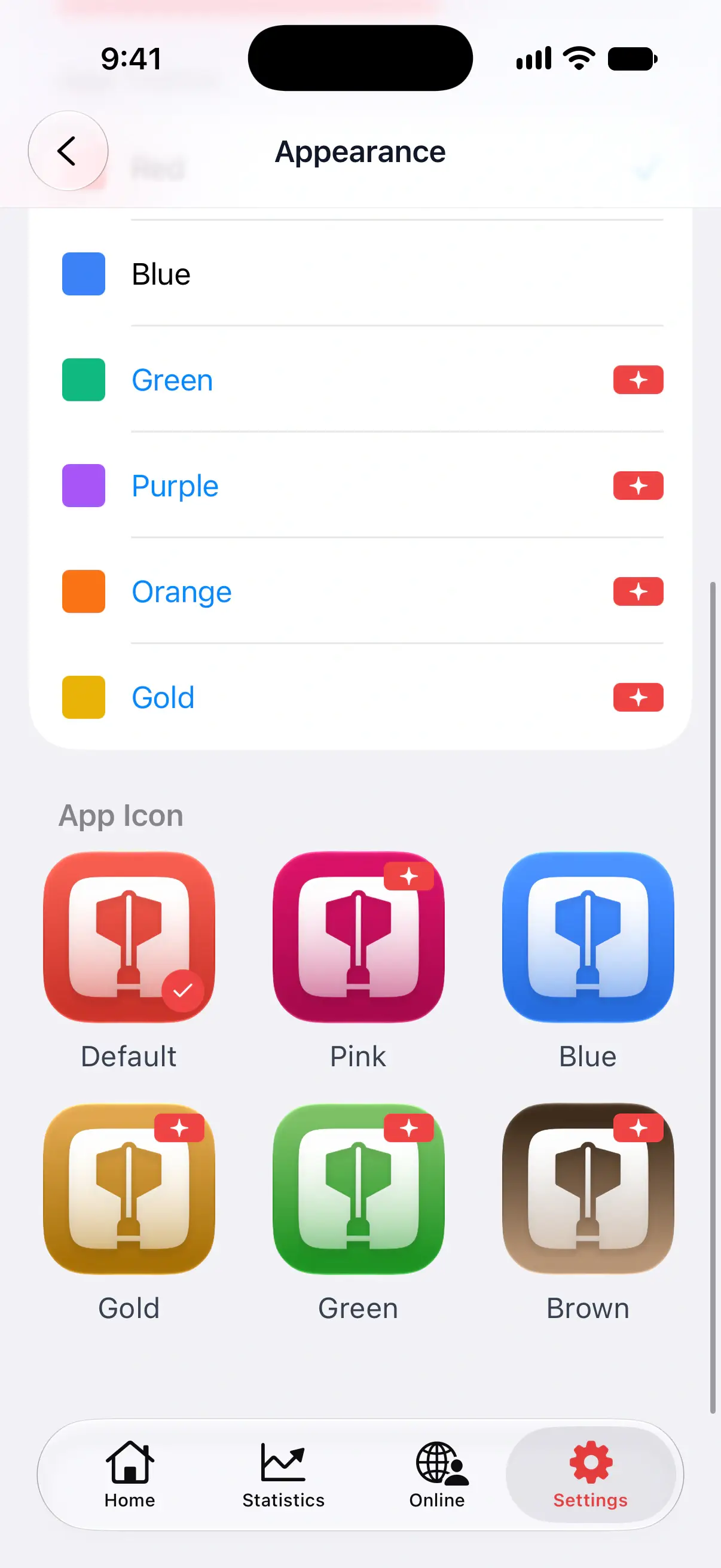
Di bawah App Icon, ketuk ikon yang Anda inginkan di Layar Utama. Tanda centang menunjukkan ikon yang sedang digunakan.
- Default dan Blue gratis.
- Pink, Gold, Green, dan Brown memerlukan DartsOn Premium. Tanpa Premium, mengetuk salah satunya akan membuka paket Premium.
Ikon dan warna App Theme adalah pilihan terpisah, sehingga Anda dapat memadukan ikon biru dengan aplikasi merah, atau menyamakan keduanya.
Tanya jawab
Bagaimana cara mengaktifkan mode gelap di DartsOn?
Buka Settings → Appearance, ketuk Appearance, lalu pilih Dark. Sebagai gantinya, pilih System untuk mengikuti mode terang dan gelap ponsel Anda.
Warna DartsOn mana yang gratis?
Red dan Blue gratis. Green, Purple, Orange, dan Gold memerlukan DartsOn Premium. Untuk ikon aplikasi, Default dan Blue gratis, sedangkan Pink, Gold, Green, dan Brown memerlukan Premium.
Bisakah saya mengubah ikon aplikasi DartsOn di Android?
Ya. Buka Settings → Appearance, lalu ketuk sebuah ikon di bawah App Icon. Fitur ini berfungsi di Android, iPhone, dan iPad.
Terkait
- Penjelasan setiap pengaturan DartsOn Panduan untuk setiap baris di tab Settings DartsOn, sesuai urutan di aplikasi, beserta apa yang diubahnya dan tempat membaca lebih lanjut.
- Apa saja yang termasuk dalam DartsOn Premium dan Ultra serta cara mendapatkannya Lihat apa yang gratis di DartsOn, tambahan dari Premium, dan tambahan Ultra di atasnya. Beli paket di App Store atau Google Play, tingkatkan, pulihkan pembelian, atau batalkan.
- Mengubah bahasa di DartsOn DartsOn tersedia dalam 11 bahasa dan mengikuti bahasa ponsel Anda. Atur bahasa yang berbeda khusus untuk DartsOn di iPhone atau Android.