
Změňte tmavý režim, barvy a ikonu aplikace DartsOn
Přepínejte DartsOn mezi světlým a tmavým režimem, zapněte Vysoký kontrast a vyberte si barvu v části Motiv aplikace a ikonu aplikace podle sebe. Některé barvy a ikony vyžadují Premium.
Přepínejte DartsOn mezi světlým a tmavým režimem, nastavte výraznější barvy a změňte jeho barvu a ikonu na ploše. Všechno najdete na jedné obrazovce a každá změna se projeví okamžitě.
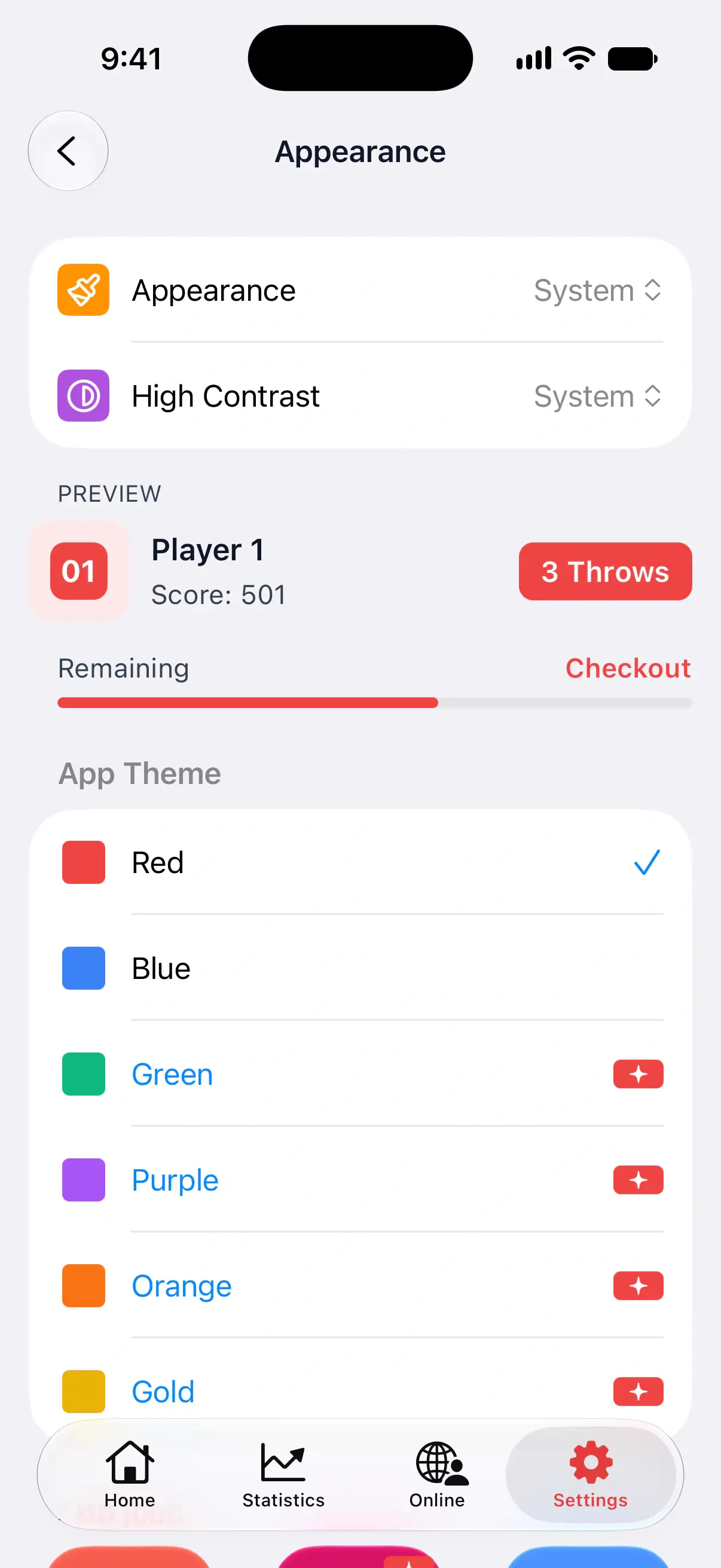

Otevřete Vzhled
- Otevřete Nastavení.
- Klepněte na Vzhled.
Karta Náhled pod prvními dvěma řádky ukazuje ukázkového hráče, tlačítko 3 hody a ukazatel průběhu vykreslené podle vašeho aktuálního nastavení. Sledujte ji, když zkoušíte různé barvy.
Zvolte světlý nebo tmavý režim
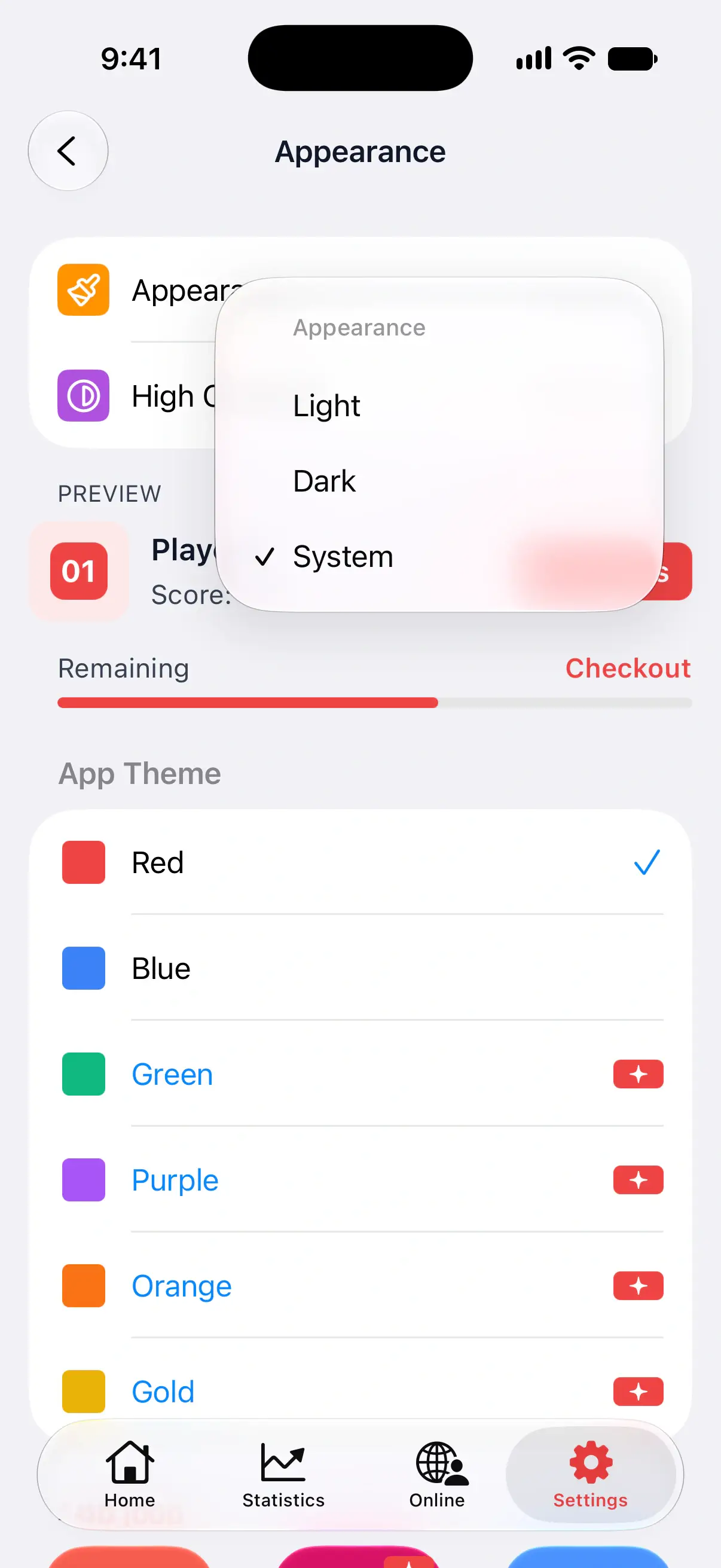
Klepněte na Vzhled a zvolte:
- Světlý udržuje DartsOn světlý po celý den.
- Tmavý ho udržuje tmavý, což je v potemnělé místnosti šetrnější k očím.
- Systémový se řídí světlým a tmavým režimem telefonu a přepne se, když se přepne telefon. Toto je výchozí nastavení.
Zapněte Vysoký kontrast
Vysoký kontrast přepne DartsOn na výraznější barvy ve světlém i tmavém režimu, takže text a tlačítka víc vyniknou.
Na iPhonu a iPadu zvolte Systémový, Zapnuto nebo Vypnuto. Výchozí možnost Systémový se řídí nastavením kontrastu v nastavení zpřístupnění vašeho zařízení.
Na Androidu zvolte Zapnuto nebo Vypnuto. Ve výchozím stavu je Vypnuto.
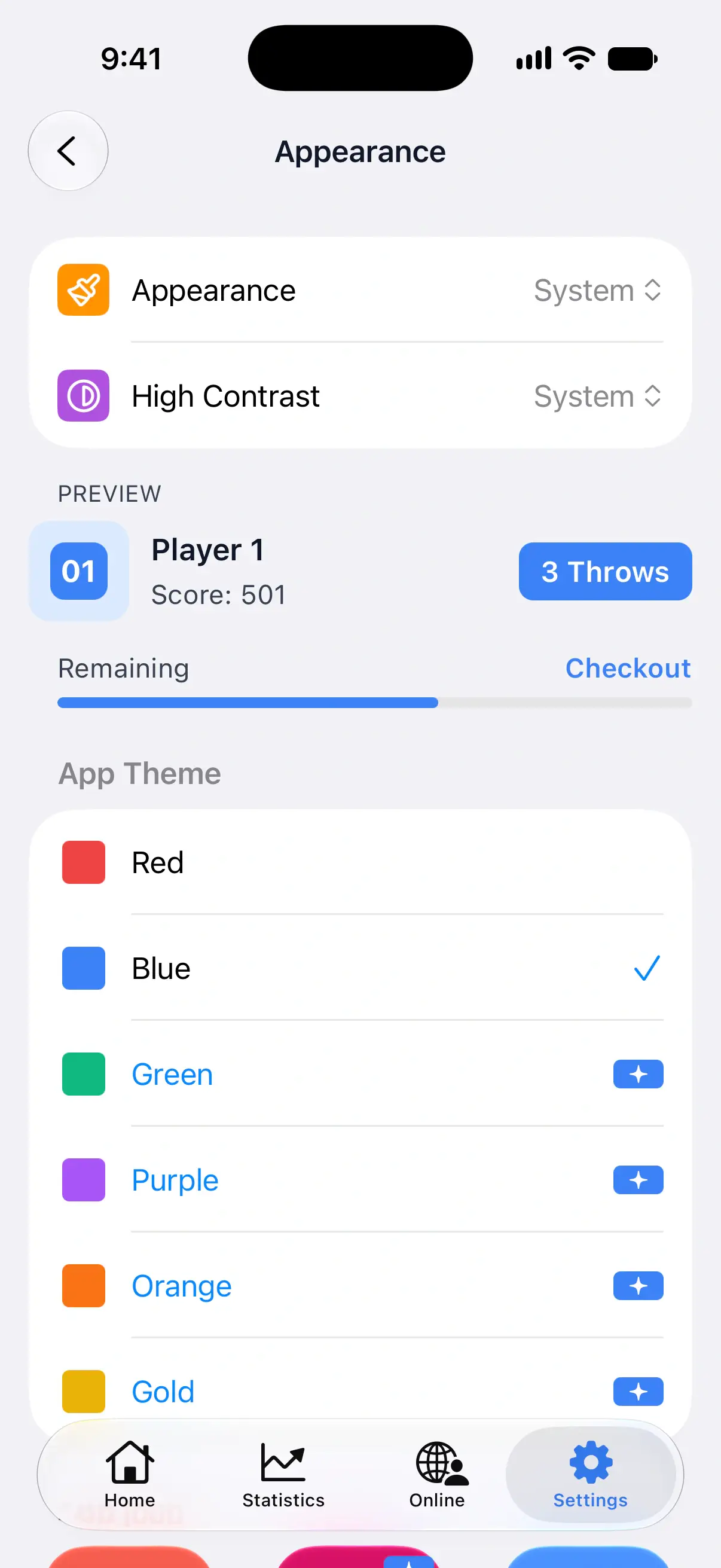
Vyberte barvu v části Motiv aplikace
V části Motiv aplikace klepněte na barvu. Obarví tlačítka, zvýraznění a ukazatele průběhu v celé aplikaci DartsOn.
| Barva | Kdo ji může použít |
|---|---|
| Červená | Všichni. Výchozí. |
| Modrá | Všichni. |
| Zelená, Fialová, Oranžová, Zlatá | DartsOn Premium |
Barvy Premium mají malý odznak Premium. Bez Premium se po klepnutí na některou z nich otevřou plány Premium. Viz DartsOn Premium.
Změňte ikonu aplikace
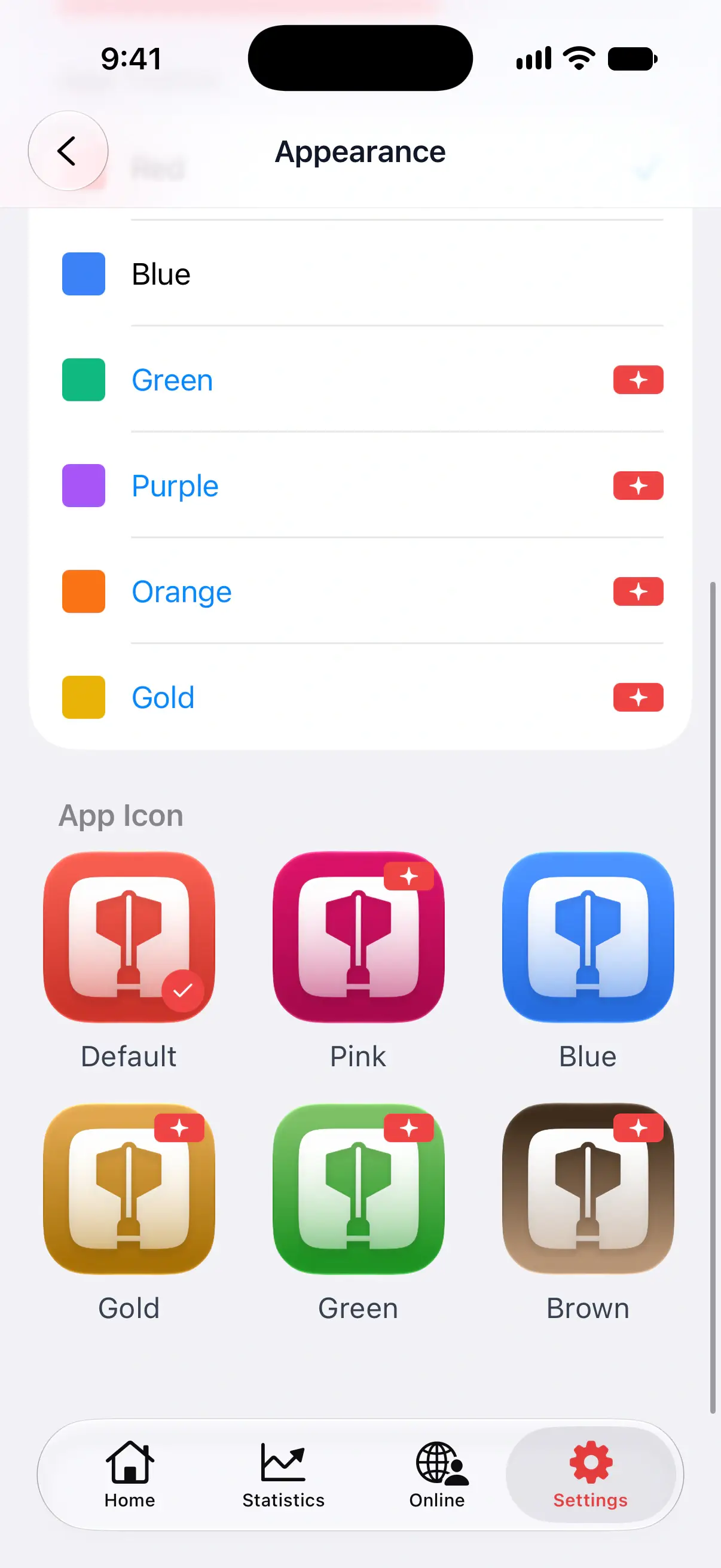
V části Ikona aplikace klepněte na ikonu, kterou chcete mít na ploše. Zaškrtnutí ukazuje, která se právě používá.
- Výchozí a Modrá jsou zdarma.
- Růžová, Zlatá, Zelená a Hnědá vyžadují DartsOn Premium. Bez něj se po klepnutí na některou z nich otevřou plány Premium.
Ikona a barva v části Motiv aplikace se volí zvlášť, takže můžete zkombinovat modrou ikonu s červenou aplikací, nebo je sladit.
Otázky a odpovědi
Jak v DartsOn zapnu tmavý režim?
Otevřete Nastavení → Vzhled, klepněte na Vzhled a zvolte Tmavý. Pokud se chcete řídit světlým a tmavým režimem telefonu, zvolte místo toho Systémový.
Které barvy jsou v DartsOn zdarma?
Červená a Modrá jsou zdarma. Zelená, Fialová, Oranžová a Zlatá vyžadují DartsOn Premium. U ikon aplikace jsou zdarma Výchozí a Modrá a Růžová, Zlatá, Zelená a Hnědá vyžadují Premium.
Můžu změnit ikonu aplikace DartsOn na Androidu?
Ano. Otevřete Nastavení → Vzhled a klepněte na ikonu v části Ikona aplikace. Funguje to na Androidu, iPhonu i iPadu.
Související
- Vysvětlení všech nastavení DartsOn Průvodce každým řádkem na záložce Nastavení v DartsOn v pořadí, v jakém je zobrazuje aplikace, s vysvětlením, co mění a kde se dozvíte víc.
- Co obsahuje DartsOn Premium a Ultra a jak je získat Podívejte se, co je v DartsOn zdarma, co přidává Premium a co navíc Ultra. Kupte si tarif v App Store nebo Google Play, upgradujte, obnovte nákup nebo zrušte předplatné.
- Změna jazyka v DartsOn DartsOn je k dispozici v 11 jazycích a řídí se jazykem telefonu. Na iPhonu nebo Androidu můžete nastavit jiný jazyk jen pro DartsOn.