
Endre mørk modus, farger og appikon i DartsOn
Bytt DartsOn mellom lys og mørk modus, slå på High Contrast, og velg App Theme-fargen og appikonet du liker. Noen farger og ikoner krever Premium.
Bytt DartsOn mellom lys og mørk modus, gjør fargene sterkere, og endre fargen og ikonet på Hjem-skjermen. Alt dette finner du på én skjerm, og hver endring trer i kraft med en gang.
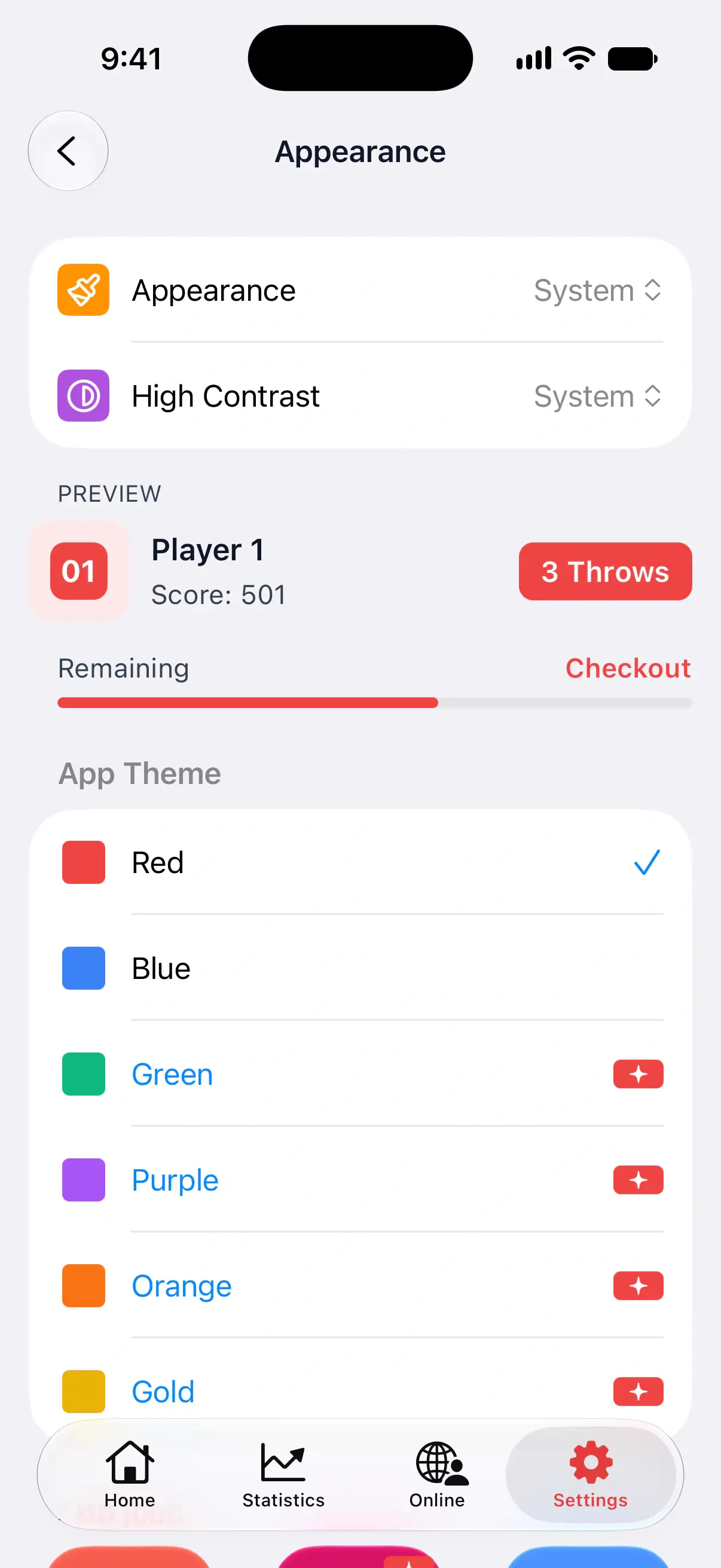

Åpne Appearance
- Åpne Settings.
- Trykk på Appearance.
Preview-kortet under de to første radene viser en eksempelspiller, en 3 Throws-knapp og en fremdriftslinje, vist med valgene du har gjort nå. Følg med på det mens du prøver ulike farger.
Velg lys eller mørk modus
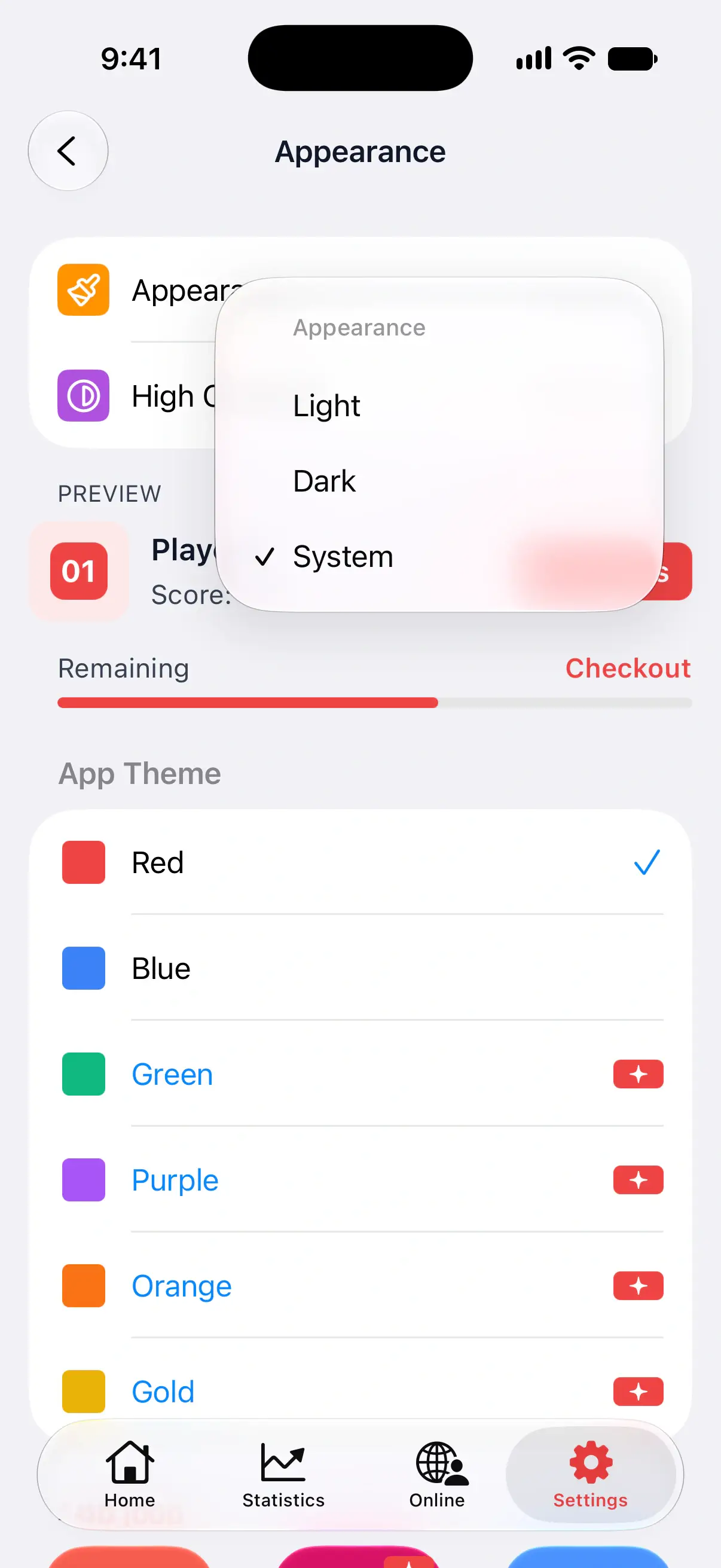
Trykk på Appearance og velg:
- Light holder DartsOn lys hele dagen.
- Dark holder den mørk, noe som er mer behagelig for øynene i et dunkelt rom.
- System følger lys og mørk modus på telefonen, og bytter når telefonen gjør det. Dette er standardvalget.
Slå på High Contrast
High Contrast gir DartsOn sterkere farger, både i lys og mørk modus, slik at tekst og knapper skiller seg mer ut.
På iPhone og iPad velger du System, On eller Off. System, som er standard, følger kontrastinnstillingen i tilgjengelighetsinnstillingene på enheten.
På Android velger du On eller Off. Innstillingen starter på Off.
Velg en App Theme-farge
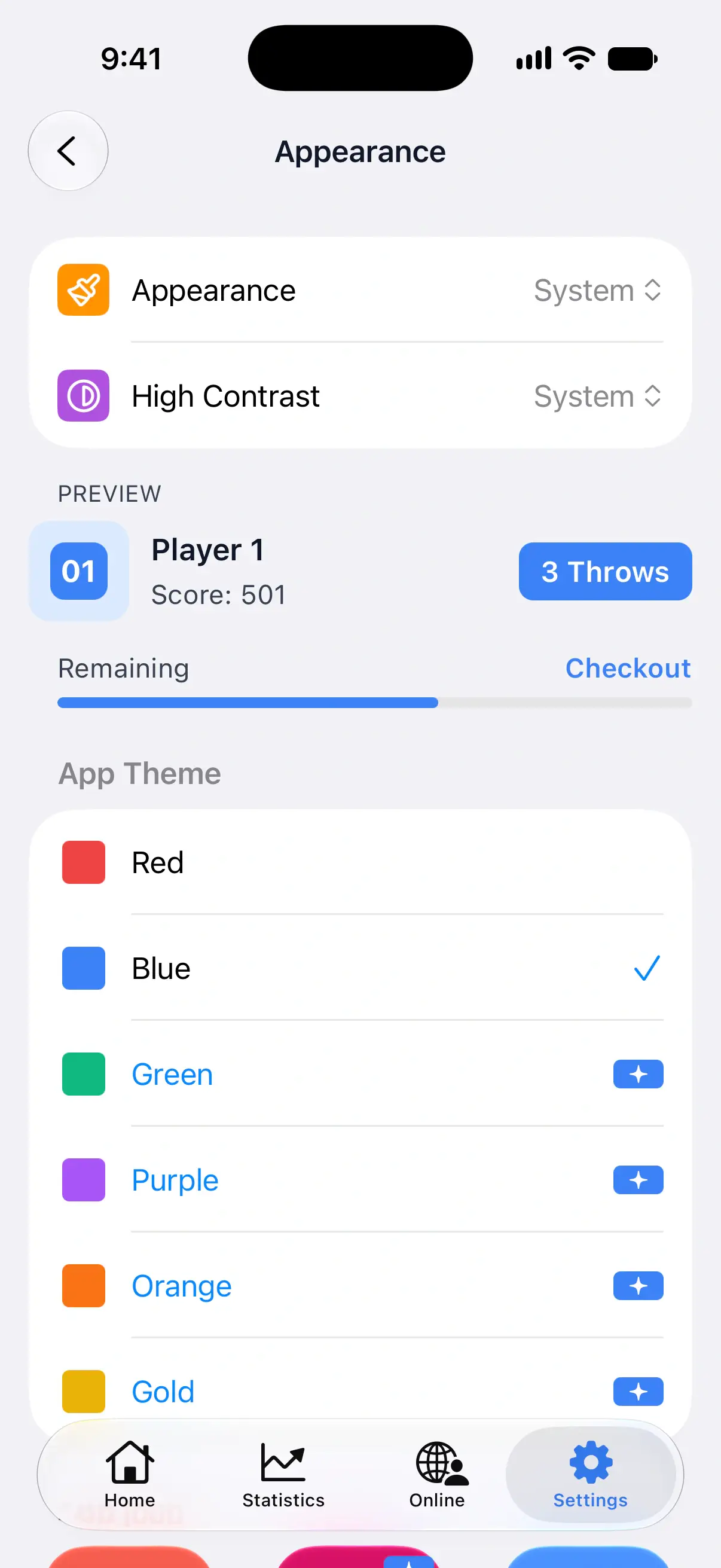
Under App Theme trykker du på en farge. Den farger knapper, uthevinger og fremdriftslinjer i hele DartsOn.
| Farge | Hvem kan bruke den |
|---|---|
| Red | Alle. Standard. |
| Blue | Alle. |
| Green, Purple, Orange, Gold | DartsOn Premium |
Premium-farger har et lite Premium-merke. Uten Premium åpner et trykk på en av dem Premium-abonnementene. Se DartsOn Premium.
Endre appikonet
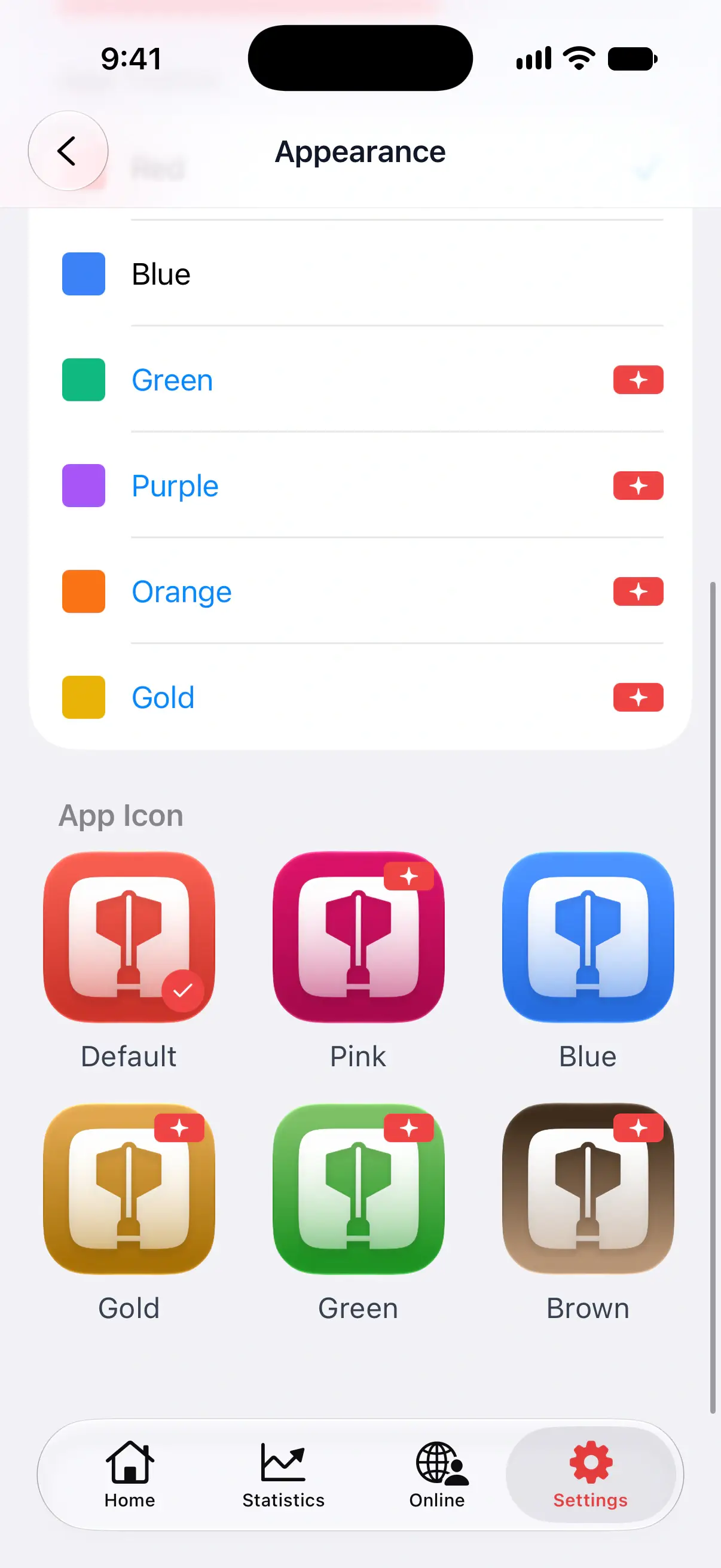
Under App Icon trykker du på ikonet du vil ha på Hjem-skjermen. En hake viser hvilket som er i bruk.
- Default og Blue er gratis.
- Pink, Gold, Green og Brown krever DartsOn Premium. Uten det åpner et trykk på et av dem Premium-abonnementene.
Ikonet og App Theme-fargen er separate valg, så du kan kombinere et blått ikon med en rød app, eller la dem matche.
Spørsmål og svar
Hvordan slår jeg på mørk modus i DartsOn?
Åpne Settings → Appearance, trykk på Appearance og velg Dark. Velg System i stedet hvis du vil følge lys og mørk modus på telefonen.
Hvilke DartsOn-farger er gratis?
Red og Blue er gratis. Green, Purple, Orange og Gold krever DartsOn Premium. For appikoner er Default og Blue gratis, mens Pink, Gold, Green og Brown krever Premium.
Kan jeg endre DartsOn-appikonet på Android?
Ja. Åpne Settings → Appearance og trykk på et ikon under App Icon. Det fungerer på Android, iPhone og iPad.
Relatert
- Alle innstillingene i DartsOn forklart En gjennomgang av hver rad i fanen Settings i DartsOn, i samme rekkefølge som i appen, med hva den endrer og hvor du kan lese mer.
- Hva DartsOn Premium og Ultra inneholder, og hvordan du får dem Se hva som er gratis i DartsOn, hva Premium gir, og hva Ultra gir i tillegg. Kjøp et abonnement i App Store eller Google Play, oppgrader, gjenopprett et kjøp eller avslutt.
- Endre språket i DartsOn DartsOn finnes på 11 språk og følger telefonens språk. Angi et annet språk bare for DartsOn på iPhone eller Android.