
Slik løser du problemer med automatisk poengregistrering med mobilkamera i DartsOn
Hva du kan prøve når DartsOn overser piler, registrerer feil tall, ikke starter neste kastomgang, ikke får åpnet kameraet eller sier at telefonen din er for treg.
På denne siden
- En pil blir oversett eller registrert feil
- Kameraet finner ikke skiven
- Neste kastomgang starter ikke
- Auto-Scoring lukkes eller gjenkjenner aldri en pil
- Bildet er for mørkt eller for lyst
- Kameratillatelse kreves
- Kameraet starter ikke
- Modellen for poengregistrering lastes ikke ned
- Automatisk poengregistrering går tregt
- Lavt batteri eller varm telefon
- Et ekstra kamera kobles fra
- Fungerer det fortsatt ikke?
- Spørsmål og svar
- Relatert
Finn problemet ditt nedenfor. De fleste avsnittene siterer meldingen som vises i kameravisningen, slik at du kan sammenligne med det du ser på telefonen.
En pil blir oversett eller registrert feil
Rett først poengsummen. Trykk på ruten for pilen og velg riktig verdi. Rett en automatisk registrert pil. Sjekk deretter oppsettet, så det skjer sjeldnere:
- Hele skiven er i bildet og fyller mesteparten av det. Hvis skiven ser liten ut, flytter du telefonen nærmere før du zoomer. Kraftig zoom gjør bildet uskarpt.
- Telefonen står til siden i en moderat vinkel. Både rett forfra og svært bratte vinkler gjør det vanskeligere å lese pilene.
- Telefonen står stille. Fest den på et stativ eller en holder som ikke rister når pilene treffer skiven.
- Skiven er jevnt belyst, uten sterkt gjenskinn. En dartskivelampe med flere lyskilder fungerer best.
Hvis en pil er skjult bak en annen, kan ikke kameraet se hvor den landet. Når kameravisningen viser Remove detected darts to reveal occluded darts, trekker du ut pilene én om gangen, den som er nærmest kameraet først, og DartsOn registrerer den skjulte pilen når den kommer til syne. Et ekstra kamera i en annen vinkel kan ofte se disse pilene med en gang.
Kameraet finner ikke skiven
Cannot find the dartboard. Try repositioning the camera. betyr at kameraet ikke har funnet skiven. Vri på telefonen til hele skiven er midt i bildet. Hvis meldingen er Center the board and zoom in or move closer for better accuracy, er skiven for liten i bildet. Flytt telefonen nærmere.
Merket øverst til venstre i kameravisningen viser hva kameraet gjør. Trykk på det for å se Auto-Scoring Status.
Neste kastomgang starter ikke
Når pilene dine er registrert, viser kameravisningen Clear the dartboard, og neste kastomgang starter når DartsOn ser en tom skive.
- Trekk ut alle pilene, også dem som henger løst.
- Hvis kameraet ikke registrerte noen av pilene dine, blir ikke kastomgangen avsluttet av at du trekker dem ut. Trykk på Next turn, pilknappen nederst til høyre i kameravisningen. Tomme ruter teller som MISS, og kameraet venter på en tom skive før det registrerer igjen.
- I X01 venter en utgang som kameraet har registrert, på at du trykker på Confirm.
Med et ekstra kamera kan DartsOn vise Confirm board cleared når ett kamera fortsatt forventer en pil. Trekk ut alle pilene og trykk på Confirm board cleared.
Auto-Scoring lukkes eller gjenkjenner aldri en pil
Oppdater DartsOn fra App Store eller Google Play, og åpne spillet på nytt. Oppdateringer inneholder rettelser for forskjeller i kamera og grafikk mellom Android-telefoner. Hvis det fortsatt ikke fungerer, kan du prøve en lettere modell i Auto-Scoring Settings og sende tilbakemelding med telefonmodellen din og DartsOn-versjonen.
Bildet er for mørkt eller for lyst
Too dark. Try improving lighting betyr at skiven trenger mer lys. Slå på en dartskivelampe. På en telefon med blits kan du også gå til Settings → Auto-Scoring Settings, slå på Show Torch Button og deretter trykke på lommelyktknappen i kameravisningen.
Too bright. Reduce lighting or glare betyr vanligvis at en lampe lyser rett mot kameraet eller reflekteres i skiven. Flytt lampen eller telefonen til gjenskinnet er borte.
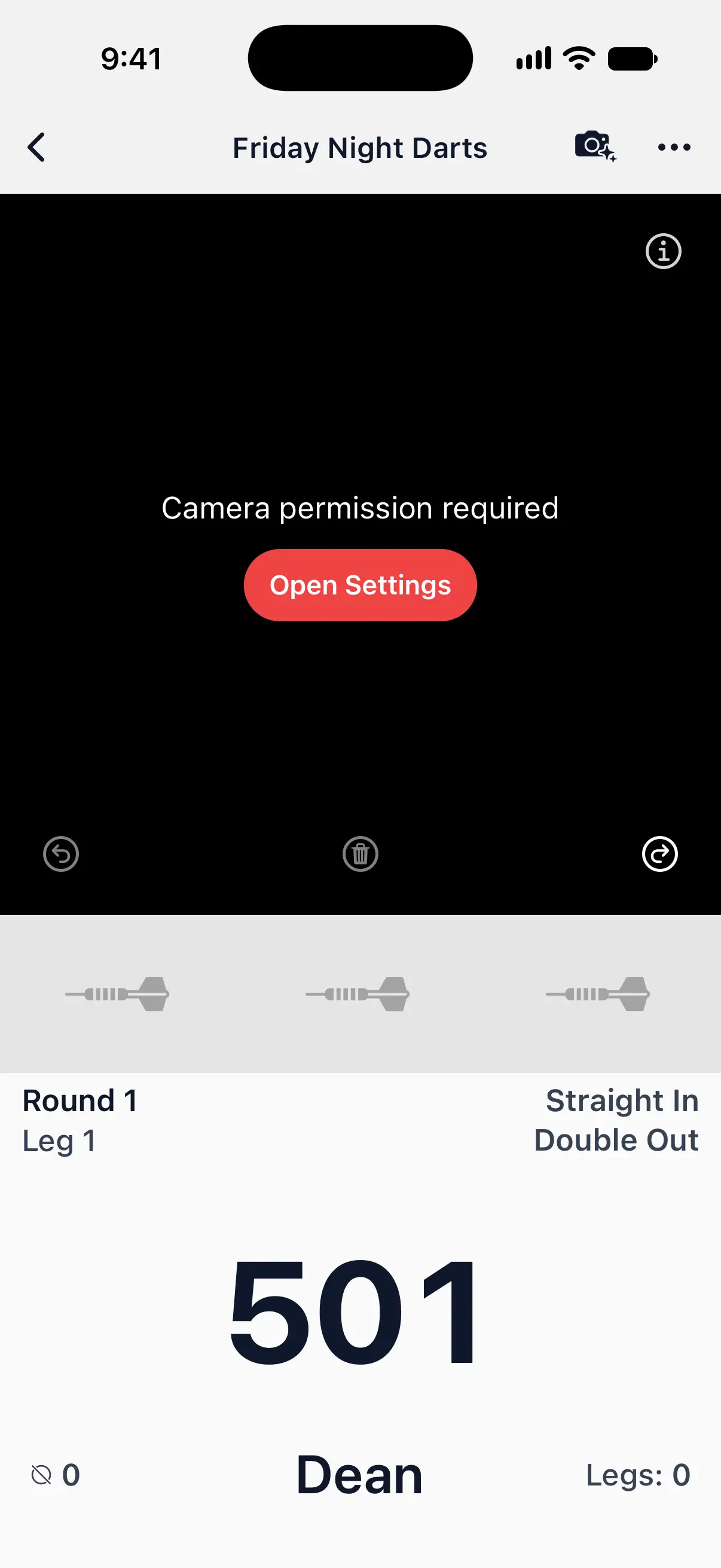
Kameratillatelse kreves
DartsOn kan ikke bruke kameraet før du gir tillatelse. Hvis du tidligere trykket på Don’t Allow:
- Trykk på Open Settings i kameravisningen.
- Gi DartsOn tilgang til kameraet.
- Gå tilbake til spillet ditt.

Kameraet starter ikke
Kameravisningen forteller hva som gikk galt og hva du kan prøve. Dette er meldingene du kan få se:
- The camera is in use. Close other apps using the camera, then try again.
- Your device cannot open the camera while Do Not Disturb is on. Turn it off in your device settings, then try again.
- Ran out of memory. Close other apps and try again.
- The camera could not start. Close other apps using the camera and try again. If it still does not work, restart your device.
- Your camera is disabled. Check camera access in your device settings. If your device is managed, contact your administrator.
Modellen for poengregistrering lastes ikke ned
Den første nedlastingen krever internettforbindelse. På Android kan Preparing model komme etter nedlastingen og ta noen minutter. Det er normalt og skjer bare én gang. Hvis nedlastingen ikke fullføres, forteller kameravisningen hvorfor:
- Download interrupted. Check your internet connection and try again. Koble til Wi-Fi eller mobildata og trykk på Retry.
- Your device is out of storage. Free up space and try again. Frigjør plass på telefonen, og trykk deretter på Retry.
Automatisk poengregistrering går tregt
Når telefonen ikke klarer å holde tritt med modellen, settes poengregistreringen på pause med meldingen Your device isn’t powerful enough for auto-scoring right now. Hvis registreringen fortsetter, men tregt, vises det i stedet en varselknapp i kameravisningen. Trykk på den for å se Auto-scoring is running slowly, som betyr at det kan ta lengre tid før pilene registreres.
Når poengregistreringen er satt på pause:
- Trykk på knappen Switch to, som nevner en lettere modell, for eksempel Switch to DON Pro. Dette er den beste løsningen på en eldre telefon.
- Trykk på Try again etter at du har lukket andre apper eller latt en varm telefon kjøle seg ned.
- Hvis DartsOn tilbyr Keep scoring, kan du fortsette med samme modell og godta at det tar lengre tid å registrere pilene.
Du kan også bytte modell selv under Auto-Scoring Settings → Active Model. Innstillinger for automatisk poengregistrering.
Lavt batteri eller varm telefon
Under 20 % batteri bytter DartsOn automatisk til Low Power, og et rødt batteriikon vises i kameravisningen. Det tar litt lengre tid å registrere pilene til batteriet er over 20 % igjen. På iPhone og iPad foreslår en batteriknapp å koble til en lader når batteriet er under 60 % og telefonen ikke lades.
På en varm telefon senker DartsOn tempoet i poengregistreringen til telefonen er avkjølt, og bytter til Low Power hvis den blir enda varmere. Koble til en lader før en lang økt, og gi en varm telefon en pause mellom spillene.
Et ekstra kamera kobles fra
DartsOn viser en melding på hovedenheten når et ekstra kamera kobles fra eller slutter å svare.
- Hold DartsOn åpen på skjermen Extra Camera på det ekstra kameraet. Det ekstra kameraet slutter å sende bildet sitt når appen går i bakgrunnen.
- Hold de to enhetene nær hverandre, og ha Bluetooth på for begge.
- Oppdater DartsOn hvis du ser App versions don’t match. Begge enhetene må ha samme versjon.
- Hvis begge enhetene viser Both phones are set as the main device, åpner du Home-menyen på det ekstra kameraet og velger Set this device as extra auto-scoring camera.
Lagrede kameraer kobler seg til igjen av seg selv når begge enhetene er klare. Ekstra kameraer.
Fungerer det fortsatt ikke?
Hvis kameraet stadig tar feil med oppsettet ditt, si fra til teamet. Rapporter et problem med poengregistreringen, eller send en melding fra Settings → Feedback.
Spørsmål og svar
Hvorfor sier DartsOn hele tiden Clear the dartboard?
DartsOn har ikke sett en tom skive ennå. Trekk ut alle pilene, også løse piler. Med et ekstra kamera trykker du på Confirm board cleared hvis den vises. Next turn flytter spillet videre, men kameraet venter likevel på en tom skive før det registrerer igjen.
Hvorfor ble automatisk poengregistrering slått av etter noen få spill?
Automatisk poengregistrering er gratis i et begrenset antall spill. Når du har brukt dem opp, krever funksjonen DartsOn Premium, som fjerner begrensningen.
Hvorfor tar det lang tid før pilene vises på en eldre telefon?
Modellen for poengregistrering kan være for krevende for telefonen. Åpne Auto-Scoring Settings og velg en lettere modell under Active Model, for eksempel DON Lite.
Relatert
- Slik setter du opp automatisk poengregistrering med mobilkamera i DartsOn Plasser telefonen ved skiven, slå på automatisk poengregistrering og la kameraet registrere hver pil. Hva du trenger, hvor du plasserer telefonen og hvordan hver kastomgang fungerer.
- Slik retter du en automatisk registrert pil i DartsOn Rett en pil kameraet registrerte feil, flytt mellom kastomganger med Previous, Clear og Next turn, og bekreft en utgang registrert med kameraet før et leg avsluttes.
- Slik endrer du Auto-Scoring Settings i DartsOn Velg poengmodell, still inn Energy Mode, sjekk hvor raskt den automatiske poengregistreringen kjører på telefonen din, og frigjør plass. Her forklares alle radene i Auto-Scoring Settings.
- Slik legger du til et ekstra kamera for automatisk poengregistrering med flere kameraer Koble til en ekstra telefon eller et ekstra nettbrett via Bluetooth, slik at DartsOn ser skiven fra en annen vinkel og registrerer poeng for piler som hovedkameraet ikke ser.