
Cara mengatasi masalah pencatatan skor otomatis dengan kamera ponsel di DartsOn
Yang bisa dicoba saat DartsOn melewatkan dart, mencatat angka yang salah, tidak memulai giliran berikutnya, tidak bisa membuka kamera, atau menyatakan ponsel Anda terlalu lambat.
Di halaman ini
- Dart terlewat atau skornya salah
- Kamera tidak menemukan papan
- Giliran berikutnya tidak dimulai
- Auto-Scoring tertutup sendiri atau tidak pernah mengenali dart
- Gambar terlalu gelap atau terlalu terang
- Izin kamera diperlukan
- Kamera tidak menyala
- Model pencatatan skor tidak bisa diunduh
- Pencatatan skor otomatis berjalan lambat
- Baterai lemah atau ponsel panas
- Kamera tambahan terputus
- Masih bermasalah?
- Tanya jawab
- Terkait
Cari masalah Anda di bawah ini. Sebagian besar bagian mengutip pesan yang ditampilkan di tampilan kamera, sehingga Anda bisa mencocokkannya dengan yang terlihat di ponsel Anda.
Dart terlewat atau skornya salah
Pertama, perbaiki skornya. Ketuk slot dart tersebut dan pilih nilai yang benar. Mengoreksi skor dart yang dicatat otomatis. Lalu periksa penataannya agar masalah ini lebih jarang terjadi:
- Seluruh papan terlihat dan memenuhi sebagian besar gambar. Jika papan terlihat kecil, dekatkan ponsel sebelum memperbesar dengan zoom. Zoom yang terlalu besar membuat gambar buram.
- Ponsel berada agak ke samping dengan sudut sedang. Posisi lurus dari depan maupun sudut yang sangat curam sama-sama membuat dart lebih sulit dibaca.
- Ponsel tidak bergerak. Pasang ponsel pada tripod atau dudukan yang tidak bergoyang saat dart mengenai papan.
- Papan diterangi secara merata, tanpa silau yang kuat. Lampu papan dart dengan beberapa sumber cahaya memberikan hasil terbaik.
Jika sebuah dart tersembunyi di balik dart lain, kamera tidak bisa melihat di mana dart itu menancap. Saat tampilan kamera menampilkan Remove detected darts to reveal occluded darts, cabut dart satu per satu, mulai dari yang paling dekat dengan kamera, dan DartsOn akan mencatat skor dart yang tersembunyi itu begitu terlihat. Kamera tambahan dari sudut lain sering kali bisa langsung melihat dart seperti ini.
Kamera tidak menemukan papan
Cannot find the dartboard. Try repositioning the camera. berarti kamera belum menemukan papan. Putar ponsel hingga seluruh papan berada di tengah tampilan. Jika pesannya Center the board and zoom in or move closer for better accuracy, papan terlalu kecil dalam gambar. Dekatkan ponsel.
Lencana di kiri atas tampilan kamera menunjukkan apa yang sedang dilakukan kamera. Ketuk lencana itu untuk membuka Auto-Scoring Status.
Giliran berikutnya tidak dimulai
Setelah skor dart Anda dicatat, tampilan kamera menampilkan Clear the dartboard, dan giliran berikutnya dimulai saat DartsOn melihat papan yang kosong.
- Cabut semua dart, termasuk yang menggantung longgar.
- Jika kamera tidak mencatat skor satu pun dart Anda, mencabutnya tidak mengakhiri giliran. Ketuk Next turn, yaitu tanda panah di kanan bawah tampilan kamera. Slot kosong dihitung sebagai MISS, dan kamera menunggu papan kosong sebelum mencatat skor lagi.
- Di X01, checkout yang skornya dicatat kamera menunggu sampai Anda mengetuk Confirm.
Jika memakai kamera tambahan, DartsOn dapat menampilkan Confirm board cleared saat salah satu kamera masih mengira ada dart di papan. Cabut semua dart lalu ketuk Confirm board cleared.
Auto-Scoring tertutup sendiri atau tidak pernah mengenali dart
Perbarui DartsOn dari App Store atau Google Play, lalu buka permainan lagi. Pembaruan mencakup perbaikan untuk perbedaan kamera dan grafis antarponsel Android. Jika masih gagal, coba model yang lebih ringan di Auto-Scoring Settings dan kirim masukan beserta model ponsel dan versi DartsOn Anda.
Gambar terlalu gelap atau terlalu terang
Too dark. Try improving lighting berarti papan perlu lebih banyak cahaya. Nyalakan lampu papan dart. Di ponsel yang memiliki lampu kilat, Anda juga bisa membuka Settings → Auto-Scoring Settings, aktifkan Show Torch Button, lalu ketuk tombol senter di tampilan kamera.
Too bright. Reduce lighting or glare biasanya berarti ada lampu yang menyorot langsung ke kamera atau cahayanya memantul dari papan. Pindahkan lampu atau ponsel hingga silaunya hilang.
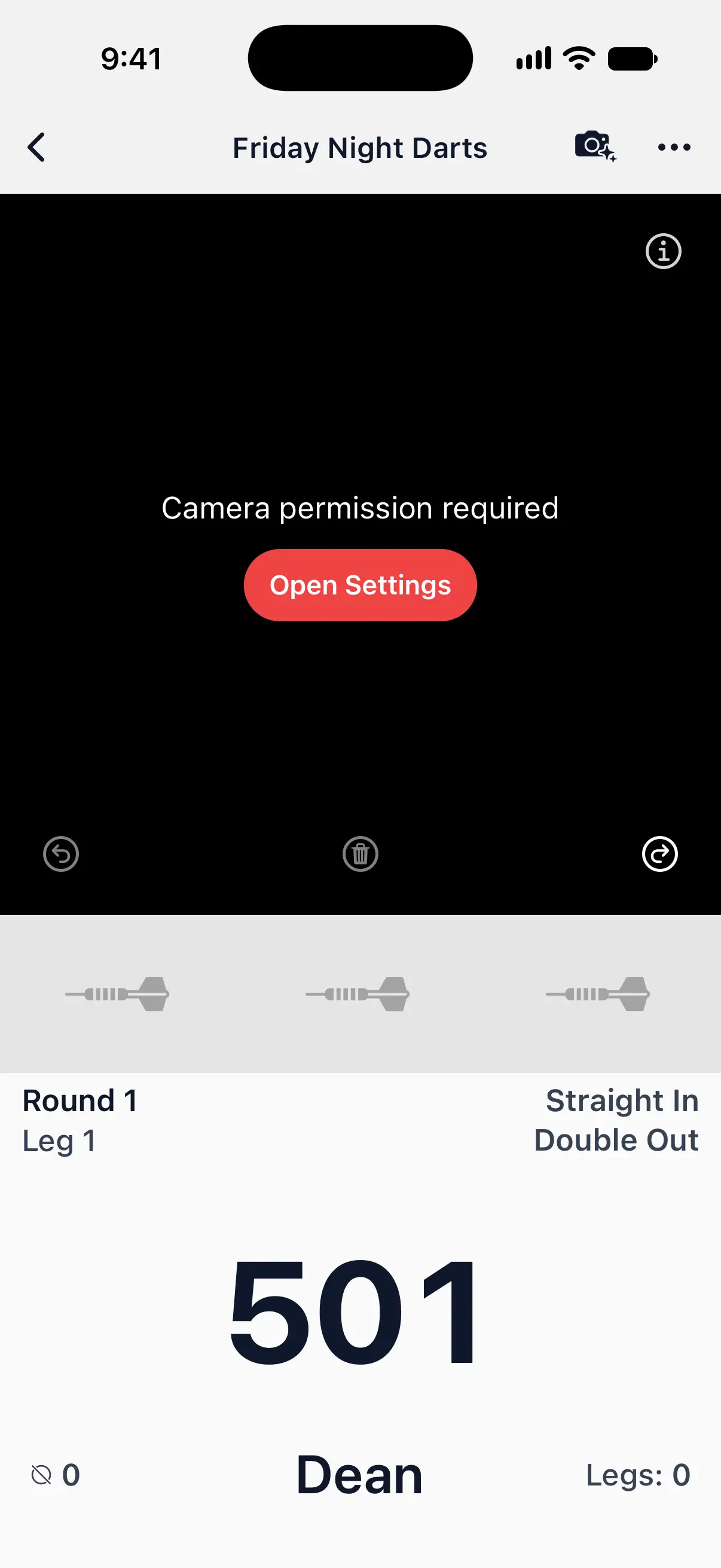
Izin kamera diperlukan
DartsOn tidak bisa menggunakan kamera sampai Anda mengizinkannya. Jika sebelumnya Anda mengetuk Don’t Allow:
- Ketuk Open Settings di tampilan kamera.
- Izinkan akses kamera untuk DartsOn.
- Kembali ke permainan Anda.

Kamera tidak menyala
Tampilan kamera menjelaskan apa yang salah dan apa yang bisa dicoba. Berikut pesan-pesan yang mungkin Anda lihat:
- The camera is in use. Close other apps using the camera, then try again.
- Your device cannot open the camera while Do Not Disturb is on. Turn it off in your device settings, then try again.
- Ran out of memory. Close other apps and try again.
- The camera could not start. Close other apps using the camera and try again. If it still does not work, restart your device.
- Your camera is disabled. Check camera access in your device settings. If your device is managed, contact your administrator.
Model pencatatan skor tidak bisa diunduh
Unduhan pertama memerlukan koneksi internet. Di Android, Preparing model dapat muncul setelah unduhan dan memakan waktu beberapa menit. Ini normal dan hanya terjadi sekali. Jika unduhan tidak selesai, tampilan kamera menjelaskan penyebabnya:
- Download interrupted. Check your internet connection and try again. Hubungkan ke Wi-Fi atau data seluler, lalu ketuk Retry.
- Your device is out of storage. Free up space and try again. Kosongkan ruang penyimpanan di ponsel, lalu ketuk Retry.
Pencatatan skor otomatis berjalan lambat
Saat ponsel tidak sanggup mengimbangi model, pencatatan skor berhenti sementara dengan pesan Your device isn’t powerful enough for auto-scoring right now. Jika pencatatan skor tetap berjalan tetapi lambat, yang muncul adalah tombol peringatan di tampilan kamera. Ketuk tombol itu untuk melihat Auto-scoring is running slowly, yang berarti skor dart mungkin butuh waktu lebih lama untuk dicatat.
Saat pencatatan skor berhenti sementara:
- Ketuk tombol Switch to, yang menyebutkan model yang lebih ringan, misalnya Switch to DON Pro. Ini solusi terbaik di ponsel lama.
- Ketuk Try again setelah Anda menutup aplikasi lain atau membiarkan ponsel yang panas mendingin.
- Jika DartsOn menawarkan Keep scoring, Anda bisa melanjutkan dengan model yang sama dan menerima bahwa skor dart butuh waktu lebih lama untuk dicatat.
Anda juga bisa mengganti model sendiri di Auto-Scoring Settings → Active Model. Pengaturan pencatatan skor otomatis.
Baterai lemah atau ponsel panas
Saat baterai di bawah 20%, DartsOn otomatis beralih ke Low Power dan ikon baterai merah muncul di tampilan kamera. Skor dart butuh waktu sedikit lebih lama untuk dicatat hingga baterai kembali di atas 20%. Di iPhone dan iPad, tombol baterai menyarankan untuk memasang pengisi daya begitu baterai di bawah 60% dan ponsel tidak sedang diisi daya.
Pada ponsel yang panas, DartsOn memperlambat pencatatan skor hingga ponsel mendingin, dan beralih ke Low Power jika ponsel makin panas. Pasang pengisi daya sebelum sesi yang panjang, dan istirahatkan ponsel yang panas di antara permainan.
Kamera tambahan terputus
DartsOn menampilkan pesan di perangkat utama saat kamera tambahan terputus atau berhenti merespons.
- Biarkan DartsOn tetap terbuka di layar Extra Camera pada kamera tambahan. Kamera tambahan berhenti mengirim tampilannya saat aplikasi berpindah ke latar belakang.
- Letakkan kedua perangkat berdekatan, dan biarkan Bluetooth menyala di keduanya.
- Perbarui DartsOn jika Anda melihat App versions don’t match. Kedua perangkat harus memakai versi yang sama.
- Jika kedua perangkat menampilkan Both phones are set as the main device, buka menu Home di kamera tambahan dan pilih Set this device as extra auto-scoring camera.
Kamera yang tersimpan akan tersambung kembali secara otomatis begitu kedua perangkat siap. Kamera tambahan.
Masih bermasalah?
Jika kamera terus salah mencatat skor dengan penataan Anda, beri tahu tim kami. Laporkan masalah pencatatan skor, atau kirim pesan dari Settings → Feedback.
Tanya jawab
Mengapa DartsOn terus menampilkan Clear the dartboard?
DartsOn belum melihat papan yang kosong. Cabut semua dart, termasuk yang longgar. Jika memakai kamera tambahan, ketuk Confirm board cleared jika muncul. Next turn melanjutkan permainan, tetapi kamera tetap menunggu papan kosong sebelum mencatat skor lagi.
Mengapa pencatatan skor otomatis mati setelah beberapa permainan?
Pencatatan skor otomatis gratis untuk sejumlah permainan terbatas. Setelah jatah itu habis, fitur ini memerlukan DartsOn Premium, yang menghapus batas tersebut.
Mengapa dart lambat muncul di ponsel lama?
Model pencatatan skor mungkin terlalu berat untuk ponsel tersebut. Buka Auto-Scoring Settings dan pilih model yang lebih ringan di bagian Active Model, misalnya DON Lite.
Terkait
- Cara mengatur pencatatan skor otomatis dengan kamera ponsel di DartsOn Letakkan ponsel di dekat papan, aktifkan pencatatan skor otomatis, dan biarkan kamera mencatat skor setiap dart. Apa yang Anda perlukan, di mana meletakkan ponsel, dan cara kerja setiap giliran.
- Cara mengoreksi dart yang skornya dicatat otomatis di DartsOn Perbaiki dart yang salah dicatat oleh kamera, berpindah antargiliran dengan Previous, Clear, dan Next turn, serta konfirmasi checkout dari kamera sebelum leg berakhir.
- Cara mengubah Auto-Scoring Settings di DartsOn Pilih model pencatatan skor, atur Energy Mode, cek kecepatan pencatatan skor otomatis di ponsel Anda, dan kosongkan penyimpanan. Penjelasan setiap baris Auto-Scoring Settings.
- Cara menambahkan kamera tambahan untuk pencatatan skor otomatis dengan beberapa kamera Hubungkan ponsel atau tablet kedua lewat Bluetooth agar DartsOn melihat papan dari sudut lain dan mencatat skor dart yang tidak terlihat oleh kamera utama.