
Cómo solucionar problemas de la puntuación automática con la cámara del móvil en DartsOn
Qué probar cuando DartsOn no detecta dardos, puntúa el número equivocado, no inicia el siguiente turno, no puede abrir la cámara o dice que tu móvil es demasiado lento.
En esta página
- Un dardo no se detecta o se puntúa mal
- La cámara no encuentra la diana
- El siguiente turno no empieza
- La puntuación automática se cierra o nunca reconoce un dardo
- La imagen está demasiado oscura o demasiado clara
- Se necesita permiso para usar la cámara
- La cámara no se inicia
- El modelo de puntuación no se descarga
- La puntuación automática va lenta
- Batería baja o móvil caliente
- Una cámara adicional se desconecta
- ¿Sigue sin funcionar bien?
- Preguntas y respuestas
- Relacionados
Busca tu problema a continuación. La mayoría de las secciones citan el mensaje que muestra la vista de la cámara, para que puedas compararlo con lo que ves en tu móvil.
Un dardo no se detecta o se puntúa mal
Primero, corrige la puntuación. Toca la casilla del dardo y elige el valor correcto. Corregir un dardo puntuado automáticamente. Después, revisa la instalación para que ocurra con menos frecuencia:
- Toda la diana se ve y ocupa la mayor parte de la imagen. Si la diana se ve pequeña, acerca el móvil antes de usar el zoom. Un zoom fuerte desenfoca la imagen.
- El móvil está a un lado, con un ángulo moderado. Tanto de frente como con ángulos muy pronunciados, los dardos son más difíciles de leer.
- El móvil no se mueve. Fíjalo en un trípode o soporte que no tiemble cuando los dardos golpean la diana.
- La diana está iluminada de forma uniforme, sin reflejos fuertes. Lo que mejor funciona es una luz para diana con varias fuentes de luz.
Si un dardo queda oculto detrás de otro, la cámara no puede ver dónde ha caído. Cuando la vista de la cámara dice Remove detected darts to reveal occluded darts, saca los dardos de uno en uno, empezando por el más cercano a la cámara, y DartsOn puntúa el dardo oculto a la cámara en cuanto aparece en la imagen. Una cámara adicional con otro ángulo a menudo puede ver estos dardos enseguida.
La cámara no encuentra la diana
Cannot find the dartboard. Try repositioning the camera. significa que la cámara no ha encontrado la diana. Gira el móvil hasta que toda la diana quede centrada en la imagen. Si el mensaje es Center the board and zoom in or move closer for better accuracy, la diana se ve demasiado pequeña en la imagen. Acerca el móvil.
La insignia de la parte superior izquierda de la vista de la cámara te indica qué está haciendo la cámara. Tócala para ver Auto-Scoring Status.
El siguiente turno no empieza
Cuando tus dardos se han puntuado, la vista de la cámara muestra Clear the dartboard, y el siguiente turno empieza cuando DartsOn ve la diana vacía.
- Saca todos los dardos, incluidos los que hayan quedado colgando.
- Si la cámara no ha puntuado ninguno de tus dardos, sacarlos no termina el turno. Toca Next turn, la flecha de la parte inferior derecha de la vista de la cámara. Las casillas vacías cuentan como MISS, y la cámara espera a ver la diana vacía antes de volver a puntuar.
- En X01, un cierre puntuado por la cámara espera a que toques Confirm.
Con una cámara adicional, DartsOn puede mostrar Confirm board cleared cuando una cámara todavía espera un dardo. Saca todos los dardos y toca Confirm board cleared.
La puntuación automática se cierra o nunca reconoce un dardo
Actualiza DartsOn desde la App Store o Google Play y vuelve a abrir la partida. Las actualizaciones incluyen correcciones para las diferencias de cámara y gráficos entre móviles Android. Si sigue fallando, prueba un modelo más ligero en Auto-Scoring Settings y envía tus comentarios con el modelo de tu móvil y la versión de DartsOn.
La imagen está demasiado oscura o demasiado clara
Too dark. Try improving lighting significa que la diana necesita más luz. Enciende una luz para diana. En un móvil con flash, también puedes ir a Settings → Auto-Scoring Settings, activar Show Torch Button y después tocar el botón de la linterna en la vista de la cámara.
Too bright. Reduce lighting or glare suele significar que una luz apunta directamente a la cámara o se refleja en la diana. Mueve la luz o el móvil hasta que desaparezca el reflejo.
Se necesita permiso para usar la cámara
DartsOn no puede usar la cámara hasta que le des permiso. Si antes tocaste Don’t Allow:
- Toca Open Settings en la vista de la cámara.
- Permite el acceso a la cámara para DartsOn.
- Vuelve a tu juego.
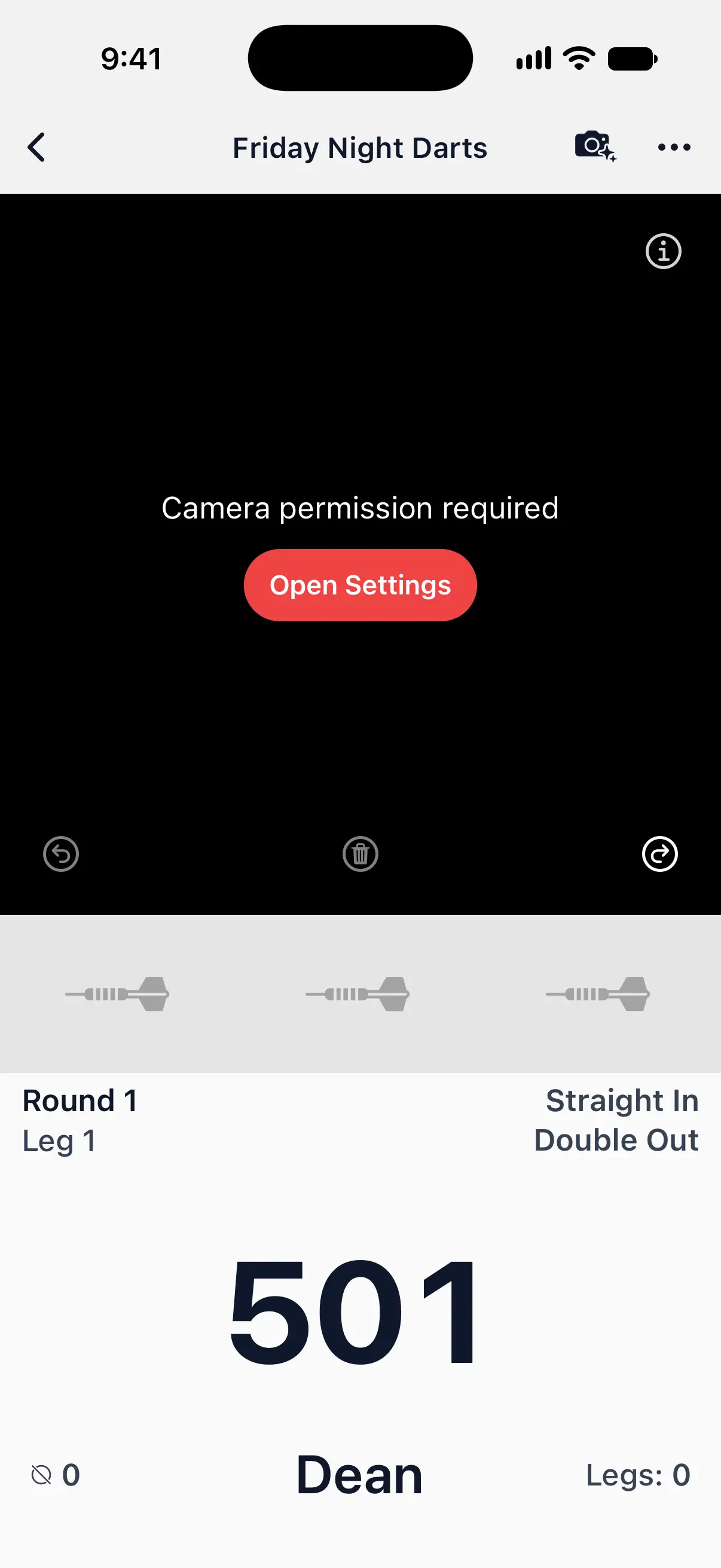

La cámara no se inicia
La vista de la cámara indica qué ha fallado y qué puedes probar. Estos son los mensajes que puedes ver:
- The camera is in use. Close other apps using the camera, then try again.
- Your device cannot open the camera while Do Not Disturb is on. Turn it off in your device settings, then try again.
- Ran out of memory. Close other apps and try again.
- The camera could not start. Close other apps using the camera and try again. If it still does not work, restart your device.
- Your camera is disabled. Check camera access in your device settings. If your device is managed, contact your administrator.
El modelo de puntuación no se descarga
La primera descarga necesita conexión a internet. En Android, después de la descarga puede aparecer Preparing model durante unos minutos. Es normal y solo ocurre una vez. Si la descarga no termina, la vista de la cámara indica por qué:
- Download interrupted. Check your internet connection and try again. Conéctate a una red wifi o a los datos móviles y toca Retry.
- Your device is out of storage. Free up space and try again. Libera espacio en el móvil y después toca Retry.
La puntuación automática va lenta
Cuando el móvil no puede seguir el ritmo del modelo, la puntuación se pausa con el mensaje Your device isn’t powerful enough for auto-scoring right now. Si la puntuación continúa pero con lentitud, en su lugar aparece un botón de aviso en la vista de la cámara. Tócalo para ver Auto-scoring is running slowly, que significa que los dardos pueden tardar más en puntuarse.
Cuando la puntuación se pausa:
- Toca el botón Switch to, que indica un modelo más ligero, como Switch to DON Pro. Es la mejor solución en un móvil antiguo.
- Toca Try again después de cerrar otras apps o de dejar que un móvil caliente se enfríe.
- Si DartsOn ofrece Keep scoring, puedes continuar con el mismo modelo y aceptar que los dardos tarden más.
También puedes cambiar el modelo tú mismo en Auto-Scoring Settings → Active Model. Auto-Scoring Settings.
Batería baja o móvil caliente
Por debajo del 20 % de batería, DartsOn cambia a Low Power automáticamente y aparece un icono de batería rojo en la vista de la cámara. Los dardos tardan un poco más en puntuarse hasta que la batería vuelve a superar el 20 %. En iPhone y iPad, un botón de batería sugiere conectar un cargador cuando la batería baja del 60 % y no se está cargando.
Si el móvil está caliente, DartsOn ralentiza la puntuación hasta que se enfríe y cambia a Low Power si se calienta más. Conecta un cargador antes de una sesión larga y deja descansar un móvil caliente entre juego y juego.
Una cámara adicional se desconecta
DartsOn muestra un mensaje en el dispositivo principal cuando una cámara adicional se desconecta o deja de responder.
- Mantén DartsOn abierto en la pantalla Extra Camera de la cámara adicional. La cámara adicional deja de enviar su imagen cuando la app pasa a segundo plano.
- Mantén los dos dispositivos cerca el uno del otro y con el Bluetooth activado en ambos.
- Actualiza DartsOn si ves App versions don’t match. Los dos dispositivos necesitan la misma versión.
- Si ambos dispositivos muestran Both phones are set as the main device, abre el menú Home en la cámara adicional y elige Set this device as extra auto-scoring camera.
Las cámaras guardadas se vuelven a conectar solas cuando ambos dispositivos están listos. Cámaras adicionales.
¿Sigue sin funcionar bien?
Si la cámara sigue fallando con tu instalación, cuéntaselo al equipo. Informa de un problema de puntuación o envía un mensaje desde Settings → Feedback.
Preguntas y respuestas
¿Por qué DartsOn sigue diciendo Clear the dartboard?
DartsOn todavía no ha visto la diana vacía. Saca todos los dardos, incluidos los que estén sueltos. Con una cámara adicional, toca Confirm board cleared si aparece. Next turn hace avanzar el juego, pero la cámara sigue esperando a ver la diana vacía antes de volver a puntuar.
¿Por qué se desactivó la puntuación automática después de unos cuantos juegos?
La puntuación automática es gratuita durante un número limitado de juegos. Cuando los hayas usado, necesitas DartsOn Premium, que elimina el límite.
¿Por qué los dardos tardan en aparecer en un móvil antiguo?
Puede que el modelo de puntuación sea demasiado pesado para el móvil. Abre Auto-Scoring Settings y elige un modelo más ligero en Active Model, como DON Lite.
Relacionados
- Cómo configurar la puntuación automática con la cámara del móvil en DartsOn Coloca el móvil junto a la diana, activa la puntuación automática y deja que la cámara puntúe cada dardo. Qué necesitas, dónde poner el móvil y cómo funciona cada turno.
- Cómo corregir un dardo puntuado automáticamente en DartsOn Corrige un dardo que la cámara puntuó mal, muévete entre turnos con Previous, Clear y Next turn, y confirma un cierre con la cámara antes de que termine el leg.
- Cómo cambiar Auto-Scoring Settings en DartsOn Elige el modelo de puntuación, configura Energy Mode, comprueba la velocidad de la puntuación automática en tu móvil y libera espacio. Explicamos cada fila de Auto-Scoring Settings.
- Cómo añadir una cámara adicional para la puntuación automática con varias cámaras Conecta un segundo teléfono o tablet por Bluetooth para que DartsOn vea la diana desde otro ángulo y puntúe los dardos que la cámara principal no puede ver.