
Cómo transmitir tu marcador de dardos a la TV con Chromecast
Transmite tu encuentro de DartsOn a un Chromecast, un Google TV Streamer o una TV con Google Cast. Es gratis, sin límite de encuentros, y usa la red Wi-Fi de tu móvil.
Cast envía tu marcador a una TV con Google Cast. Sigues anotando la puntuación en tu móvil como siempre, y la TV muestra cada dardo a medida que lo introduces.
Qué necesitas
- Un Chromecast, un Google TV Streamer o una TV con Google Cast integrado.
- Tu móvil y la TV en la misma red Wi-Fi, con conexión a internet.
- DartsOn en iPhone, iPad o Android.
Transmite tu partida
- En una partida, toca el botón de menú arriba a la derecha y toca External Screen.
- Elige la pestaña Cast.
- Toca Cast to TV.
- En iPhone y iPad, la primera vez, DartsOn pide permiso para buscar televisores en tu red Wi-Fi. Toca Continue y, cuando iOS lo pida, permite el acceso a la red local.
- Elige tu TV de la lista.
La fila muestra Connecting… y después el nombre de tu TV. La TV muestra el marcador en el idioma que usa tu app, en modo claro u oscuro según la app.
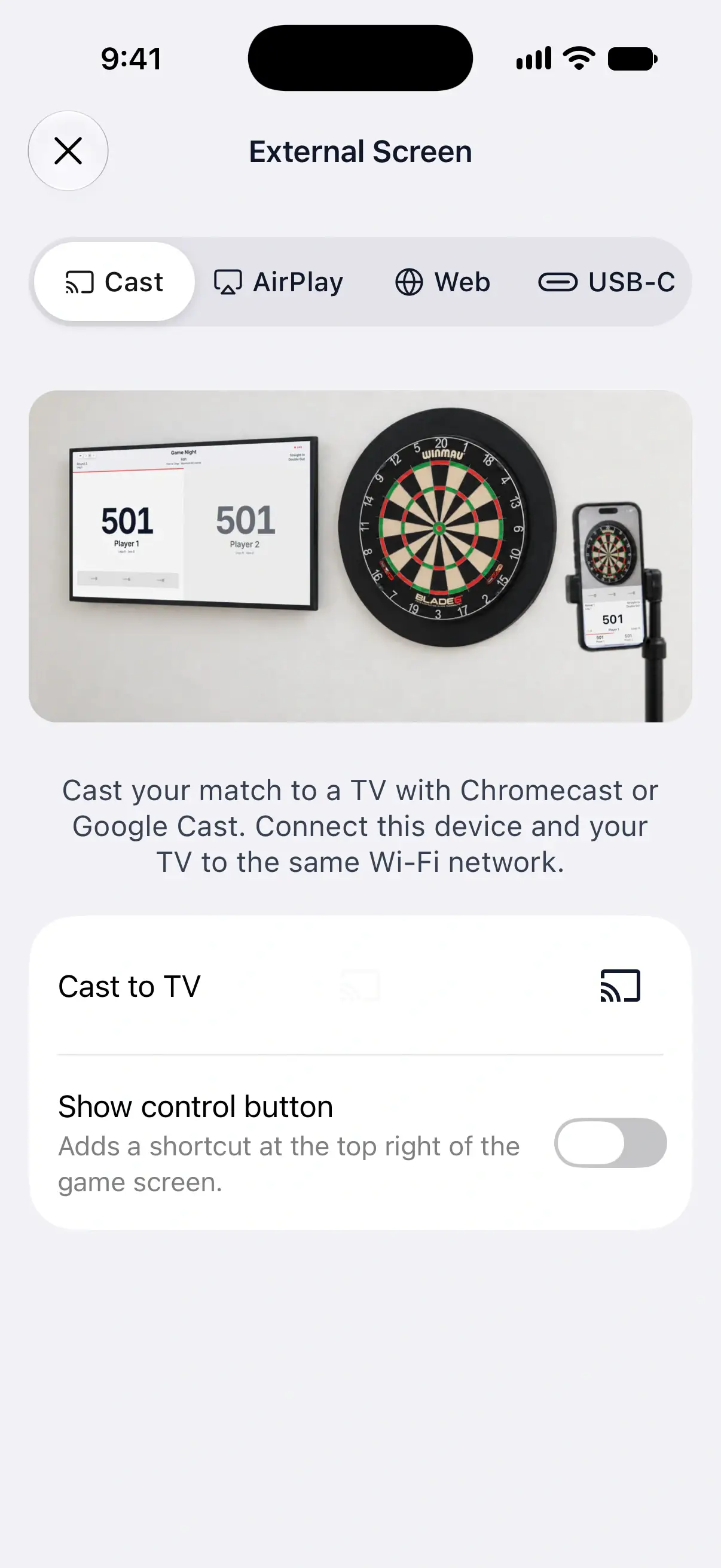

Añade un botón Cast a la pantalla de la partida
Activa Show control button para añadir un botón Cast arriba a la derecha de la pantalla de la partida. Tócalo para conectarte a una TV o gestionar la conexión, sin abrir el menú.
DartsOn lo activa por ti la primera vez que abres la lista de televisores. Mientras transmites, el botón siempre se muestra y el interruptor indica Always shown while casting. Desactívalo para ocultar el botón cuando no estés transmitiendo.
Cómo recibe la TV cada dardo
Tu móvil envía cada dardo directamente a la TV a través de tu Wi-Fi, sin enlace en directo. Por eso transmitir es gratis, sin límite de encuentros, tanto en encuentros locales como online.
Si además activas el enlace en directo en la pestaña Web, la TV también sigue ese enlace, como respaldo. El enlace en directo cuenta para los encuentros gratuitos del marcador en directo, así que un usuario gratuito que transmite y comparte el enlace gasta uno de ellos. Transmitir por sí solo nunca lo hace. Más información sobre el enlace en directo.
Juega tu siguiente partida
La conexión de Cast se mantiene cuando termina una partida. Abre tu siguiente partida y la TV cambia a ella.
Si DartsOn no encuentra tu TV
Si no aparece ninguna TV en la lista, comprueba lo siguiente:
- La TV o el Chromecast están encendidos.
- Tu móvil y la TV están en la misma red Wi-Fi.
- En iPhone y iPad, el acceso a la red local está activado para DartsOn. Actívalo en la app Settings si lo rechazaste la primera vez.
Preguntas y respuestas
¿Es gratis transmitir a la TV en DartsOn?
Sí. Transmitir es gratis, sin límite de encuentros, tanto en encuentros locales como online. Solo el enlace en directo de la pestaña Web cuenta para los encuentros gratuitos compartidos en directo.
¿Por qué DartsOn no encuentra mi Chromecast?
Comprueba que la TV esté encendida y conectada a la misma red Wi-Fi que tu móvil. En iPhone y iPad, comprueba también que el acceso a la red local esté activado para DartsOn en la app Settings.
¿Tengo que dejar abierto External Screen mientras transmito?
No. Ciérralo y juega. La pantalla de la partida mantiene la TV actualizada, y el botón Cast sigue arriba a la derecha de la partida mientras transmites.
Relacionados
- Cómo mostrar tu marcador de dardos en un televisor Muestra tu encuentro de DartsOn en un televisor, monitor o navegador con Google Cast, AirPlay, un enlace en directo o un cable USB-C, y elige la forma que mejor se adapte a tu configuración.
- Cómo compartir un marcador de dardos en directo con un enlace Retransmite tu encuentro de DartsOn en cualquier navegador con un enlace, un código o un código QR. Mantén un enlace permanente para todas las partidas o genera uno nuevo.
- Marcador de dardos en directo para cualquier pantalla | DartsOn Lleva tu partida de dardos a la pantalla grande. Comparte un marcador de DartsOn en directo y transmite las actualizaciones de puntuación en tiempo real a televisores, portátiles, tabletas y móviles.