
Chromecastでダーツのスコアボードをテレビにキャストする方法
DartsOnのマッチをChromecast、Google TV Streamer、またはGoogle Cast対応のテレビにキャストできます。無料でマッチ数の制限はなく、スマホのWi-Fiを使います。
キャストは、スコアボードをGoogle Cast対応のテレビに送信します。スコアはいつも通りスマホで入力し、テレビには入力したダーツがその都度表示されます。
必要なもの
- Chromecast、Google TV Streamer、またはGoogle Castを内蔵したテレビ。
- スマホとテレビが同じWi-Fiネットワークに接続され、インターネットにつながっていること。
- iPhone、iPad、またはAndroid版のDartsOn。
ゲームをキャストする
- ゲーム中に右上のメニューボタンをタップし、外部画面をタップします。
- キャストタブを選びます。
- テレビにキャストをタップします。
- iPhoneとiPadでは、初回にDartsOnがWi-Fiネットワーク上のテレビを探す許可を求めます。続けるをタップし、iOSに求められたらローカルネットワークへのアクセスを許可します。
- 一覧からテレビを選びます。
行には「接続中…」と表示され、その後テレビの名前が表示されます。テレビのスコアボードはアプリと同じ言語で表示され、アプリに合わせてライトまたはダークになります。
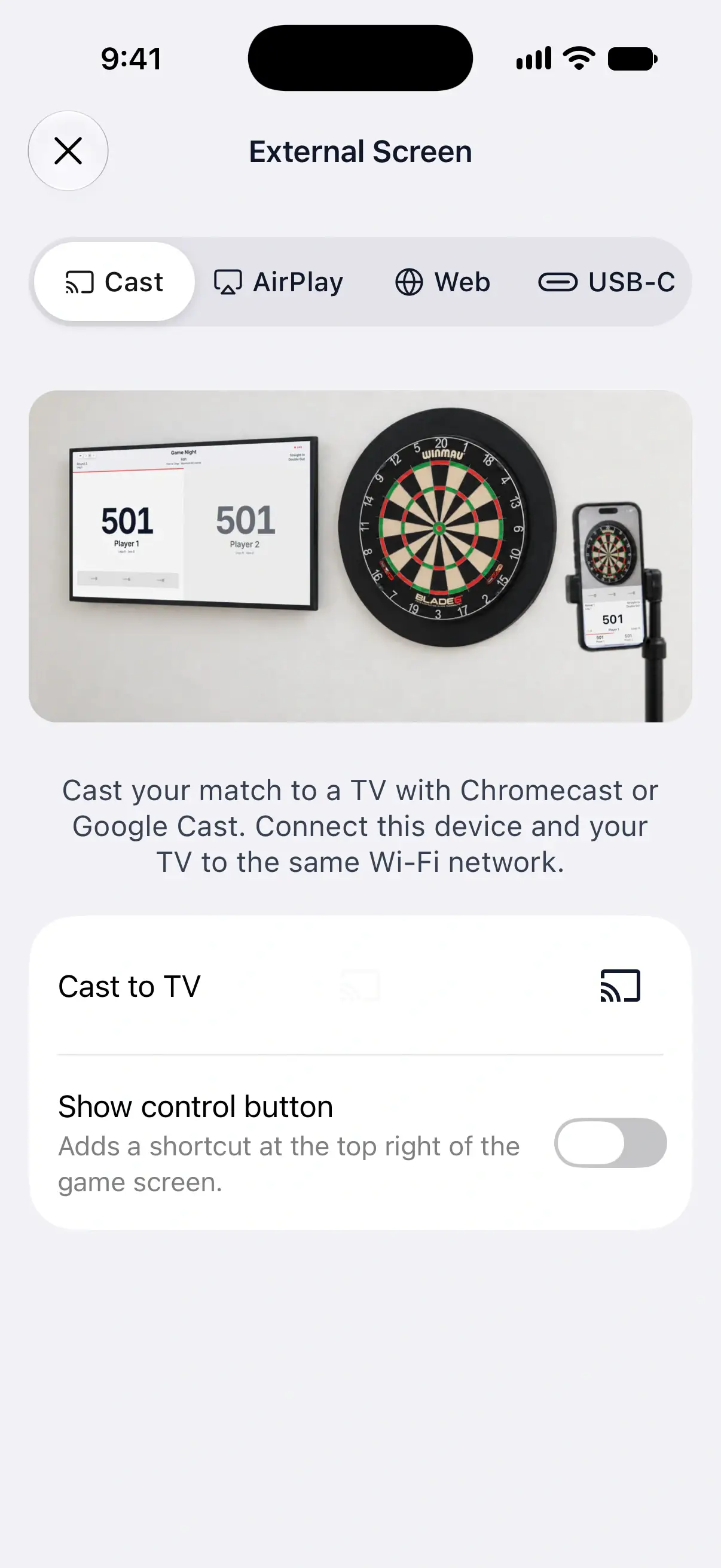

ゲーム画面にキャストボタンを追加する
コントロールボタンを表示をオンにすると、ゲーム画面の右上にキャストボタンが追加されます。メニューを開かずに、このボタンをタップしてテレビに接続したり、接続を管理したりできます。
初めてテレビの一覧を開くと、DartsOnがこの設定を自動でオンにします。キャスト中はボタンが常に表示され、スイッチには「キャスト中は常に表示されます。」と表示されます。キャストしていないときにボタンを非表示にするには、オフにします。
テレビが各ダーツを受け取る仕組み
スマホはライブリンクを使わず、Wi-Fi経由で各ダーツをテレビに直接送信します。そのため、キャストは無料でマッチ数の制限はなく、ローカルマッチでもオンラインマッチでも使えます。
Webタブでライブリンクもオンにすると、テレビはフォールバックとしてそのリンクにも追従します。ライブリンクはライブスコアボードの無料マッチ数にカウントされるため、無料ユーザーがキャストしながらリンクを共有すると、無料マッチを一つ消費します。キャストだけで消費することはありません。ライブリンクについて詳しく見る。
次のゲームをプレイする
ゲームが終わってもキャストの接続は維持されます。次のゲームを開くと、テレビの表示がそのゲームに切り替わります。
DartsOnがテレビを見つけられない場合
一覧にテレビが表示されない場合は、次の点を確認してください。
- テレビまたはChromecastの電源が入っている。
- スマホとテレビが同じWi-Fiネットワークに接続されている。
- iPhoneとiPadでは、DartsOnのローカルネットワークへのアクセスがオンになっている。初回に許可しなかった場合は、設定アプリでオンにしてください。
質問と回答
DartsOnでテレビへのキャストは無料ですか?
はい。キャストは無料でマッチ数の制限はなく、ローカルマッチでもオンラインマッチでも使えます。無料のライブ共有マッチ数にカウントされるのは、Webタブのライブリンクだけです。
DartsOnがChromecastを見つけられないのはなぜですか?
テレビの電源が入っていて、スマホと同じWi-Fiネットワークに接続されているか確認してください。iPhoneとiPadでは、「設定」アプリでDartsOnのローカルネットワークへのアクセスがオンになっているかも確認してください。
キャスト中は外部画面を開いたままにしておく必要がありますか?
いいえ。閉じてプレイしてください。ゲーム画面がテレビの表示を最新の状態に保ち、キャスト中はキャストボタンがゲーム画面の右上に表示され続けます。
関連
- ダーツのスコアボードをテレビに表示する方法 Google Cast、AirPlay、ライブリンク、USB-C ケーブルを使って、DartsOn のマッチをテレビ、モニター、ブラウザに表示できます。環境に合った方法を選びましょう。
- リンクでダーツのライブスコアボードを共有する方法 DartsOnのマッチをリンク、コード、QRコードでどのブラウザにもストリーミングできます。すべてのゲームで同じ固定リンクを使い続けることも、新しいリンクを生成することもできます。
- あらゆる画面で使えるダーツのライブスコアボード | DartsOn ダーツのゲームを大画面に。DartsOnのライブスコアボードを共有して、テレビ、ノートパソコン、タブレット、スマートフォンにスコアをリアルタイムで配信できます。