
DartsOnでCallerの音声を選ぶ方法
録音済みのダーツCallerかシステム音声を選び、音声を試聴・ダウンロードできます。iPhoneとiPadではテキスト読み上げ音声を追加することもできます。
Callerは、スコアを読み上げる音声です。8言語・13人の録音済みCaller、またはDartsOnに表示されるスマートフォンのテキスト読み上げ音声からいずれかを選べます。いつでも変更できます。
音声リストを開く
- 設定タブを開き、サウンド設定をタップします。ゲーム中は、ゲーム画面右上のメニューを開いてサウンド設定をタップすることもできます。
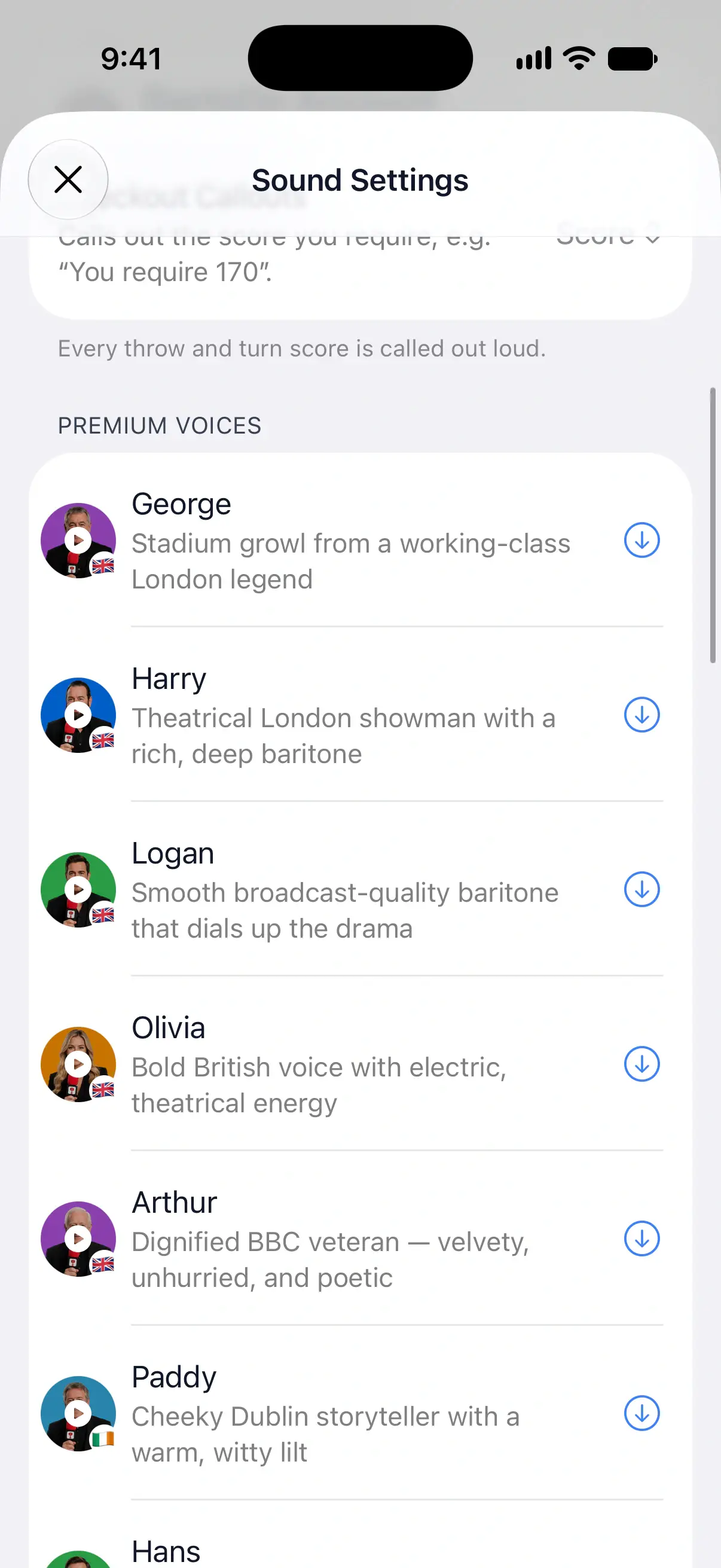
- Callerの読み上げのオプションの先まで下にスクロールすると、プレミアム音声とシステム音声があります。
Callerの読み上げが無効に設定されている間は、音声リストは表示されません。表示するには、それ以外のモードを選んでください。各モードの機能を確認する。
録音済みのCaller
DartsOnの録音済みCallerは次のとおりです。各Callerはそれぞれの言語で読み上げます。
| 音声 | 言語 | アクセントとスタイル |
|---|---|---|
| Arthur | 英語 | イギリス英語、落ち着いたBBC風の語り口 |
| George | 英語 | ロンドン、しゃがれたスタジアム向きの声 |
| Harry | 英語 | ロンドン、深みのある芝居がかったバリトン |
| Logan | 英語 | イギリス英語、なめらかな放送向きのバリトン |
| Olivia | 英語 | イギリス英語、力強く芝居がかった声 |
| Paddy | 英語 | アイルランド英語、ダブリンの語り部 |
| Hans | ドイツ語 | 実況者、歯切れがよく正確 |
| Tarmo | エストニア語 | トーナメントのアナウンサー、安定したバリトン |
| Zoltán | ハンガリー語 | アリーナのアナウンサー、温かみのあるバリトン |
| Mikko | フィンランド語 | アリーナのアナウンサー、落ち着いたバリトン |
| Julien | フランス語 | アリーナのアナウンサー、深くかすれた声 |
| Marco | イタリア語 | アリーナのアナウンサー、深く落ち着いた口調 |
| Tomáš | チェコ語 | アリーナのアナウンサー、正確な発音 |
DartsOnはスマートフォンの言語の音声をリストの上部に表示します。そのため、ドイツ語に設定されたスマートフォンではHansが最初に表示されます。
音声を試聴・ダウンロードして選ぶ
- 音声の写真をタップするとサンプルが再生されます。もう一度タップすると停止します。
- 音声の名前をタップするとダウンロードします。進行状況がパーセントで表示され、ダウンロードが完了するとDartsOnがその音声を選択します。
- ダウンロード済みの音声を切り替えるには、使いたい音声をタップします。現在のCallerにはチェックマークが付きます。
各音声は一度ダウンロードするだけで(約7〜13 MB)、その後はインターネットに接続しなくてもゲームを読み上げます。サンプルはストリーミング再生されるため、試聴には接続が必要です。

プレミアム音声と無料の音声
録音済みの音声を使うにはDartsOn Premiumが必要ですが、無料の音声がひとつだけあります。オンボーディング中に選んだ音声、または最初にダウンロードした録音済みの音声です。
無料の音声を使った後は、Premiumがない場合、ほかの音声に鍵アイコンが表示され、タップするとDartsOn Premiumが開きます。すでにスマートフォンにある音声は引き続き使えるため、Premiumが終了しても、ダウンロードした音声はすべてそのまま使えます。無料の音声は削除して再ダウンロードできますが、それ以外の音声を削除した後に再ダウンロードするにはPremiumが必要です。DartsOn Premiumについて詳しく見る。
システム音声は誰でも無料で使えます。
音声を削除する
ダウンロードした音声はスマートフォンの容量を使います。削除するには:
- ダウンロード済みの音声を長押しし、音声を削除をタップします。
- すべてを一度に削除するには、リストの下にあるすべてのダウンロードを削除をタップします。ここには、ダウンロードが使っている容量も表示されます。
システム音声を使う
システム音声は、スマートフォンに内蔵されたテキスト読み上げ音声で、無料で使えます。
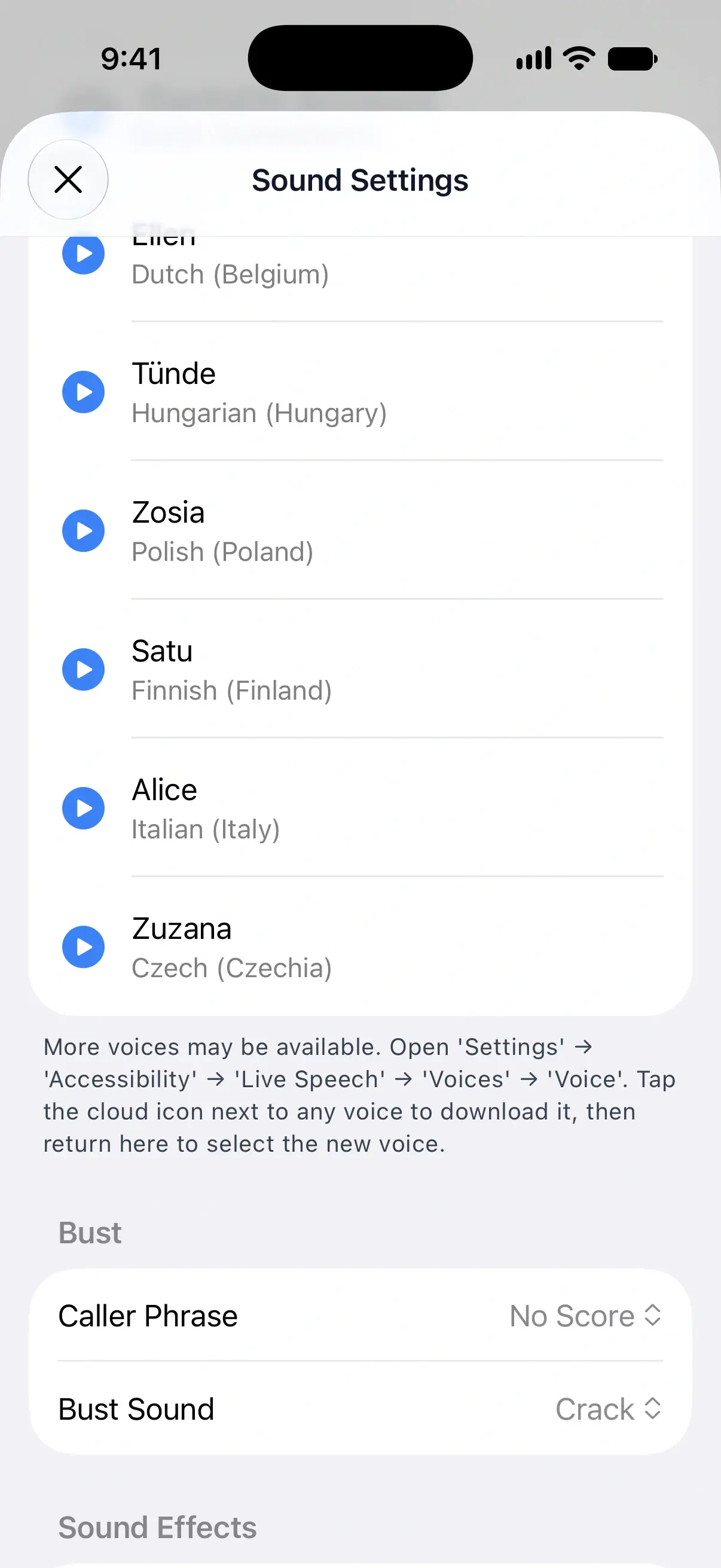
DartsOnは、アプリが対応する言語ごとに最大2つの音声を表示します。アプリで使用中の言語が最初に表示され、より高品質な音声が優先されます。再生ボタンをタップすると、その音声が「180」と読み上げます。名前をタップするとその音声を選択できます。
Androidでは、スマートフォンのテキスト読み上げエンジンの音声がリストに表示されます。
iPhoneとiPadでシステム音声を追加する
システム音声の一番下に、DartsOnによる手順が表示されています:
- iPhoneまたはiPadで設定アプリを開きます。
- アクセシビリティ → ライブスピーチ → 音声 → 声の順に進みます。
- 音声の横にあるクラウドアイコンをタップしてダウンロードします。
- DartsOnに戻ります。リストが更新され、新しい音声を選択できます。
ダウンロードした音声が表示されない場合は、DartsOnがその言語でより上位と判断した2つの音声をすでに表示している可能性があります。より高品質な音声が優先されるため、「拡張」版や「プレミアム」版が最も表示されやすくなります。
オンボーディング中にCallerを選ぶ
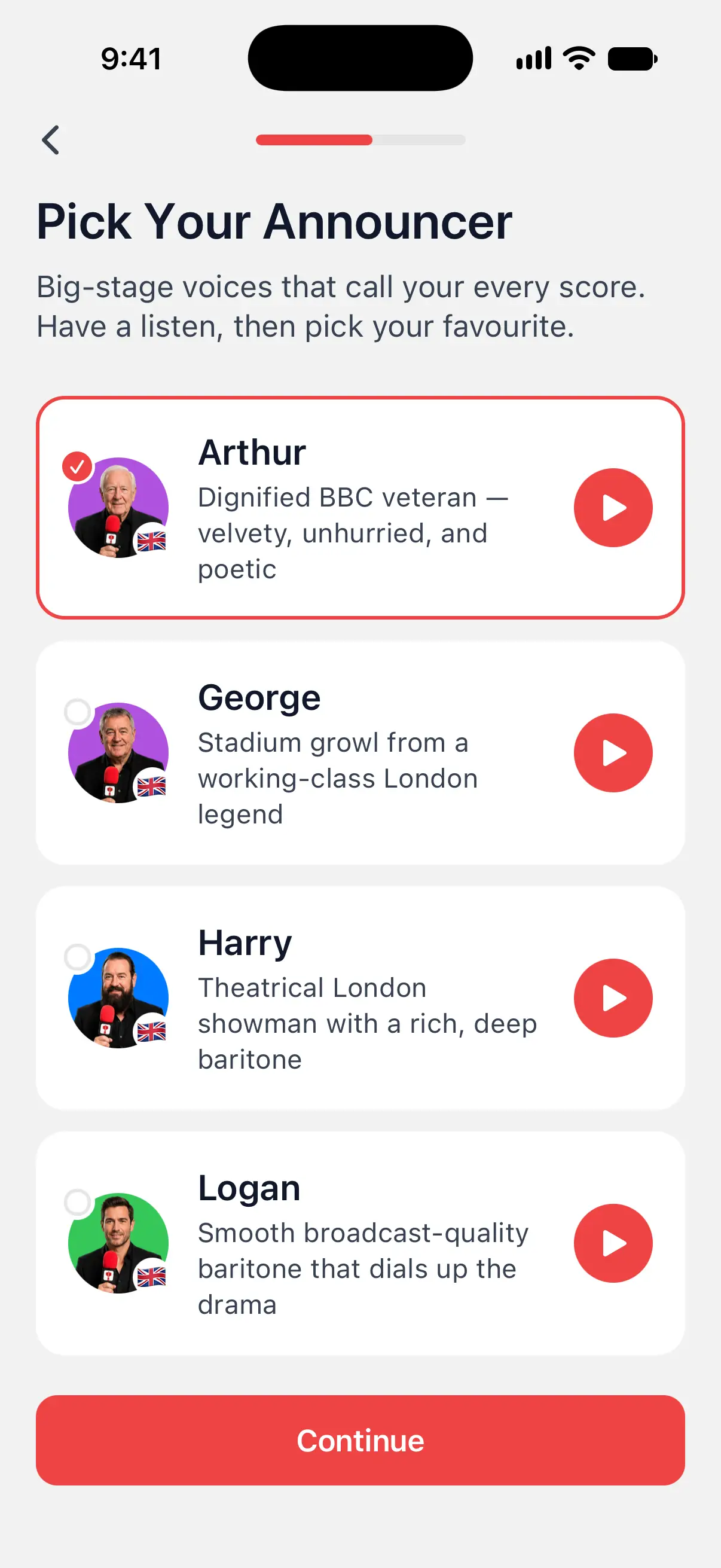
DartsOnを初めて開くと、アナウンサーを選択に録音済みのCallerが表示され、Arthurがあらかじめ選択されています。
- カードの再生ボタンをタップすると、そのCallerの声を聞けます。
- 使いたいCallerのカードをタップします。
- 続けるをタップします。
DartsOnは選んだ音声をバックグラウンドでダウンロードし、それが無料の録音済み音声になります。ダウンロードが完了しなかった場合も無料で選べる枠はそのまま残るため、後でサウンド設定から音声をダウンロードできます。
質問と回答
DartsOnのCaller音声で無料なのはどれですか?
システム音声はすべて無料です。録音済みの音声も、オンボーディング中に選んだもの、または最初にダウンロードしたもののひとつは無料です。その他の録音済み音声にはDartsOn Premiumが必要です。
インターネットに接続していなくてもCallerは使えますか?
はい。録音済みの音声はダウンロード後はスマートフォンから再生されるため、オフラインでもゲームを読み上げます。音声の試聴とダウンロードには接続が必要です。
ドイツ語やフランス語のダーツCallerはありますか?
はい。Hansはドイツ語、Julienはフランス語で読み上げます。エストニア語、ハンガリー語、フィンランド語、イタリア語、チェコ語のCallerもあり、スマートフォンの言語の音声が最初に表示されます。
Premiumが終了したら音声はどうなりますか?
すでにスマートフォンにダウンロードした音声は引き続き使えます。Premiumが再び必要になるのは、別の録音済み音声をダウンロードする場合だけです。
関連
- DartsOnのCallerとゲームサウンドの設定方法 ダーツのCallerが読み上げる内容を選び、音量と速度を設定し、プレイヤー名やチェックアウトの読み上げを追加して、バーストやゲームのサウンドを変更できます。
- DartsOn PremiumとUltraの内容と入手方法 DartsOnで無料で使える機能、Premiumで追加される機能、さらにUltraで追加される機能を紹介します。App StoreまたはGoogle Playでのプランの購入、アップグレード、購入の復元、キャンセルの方法も説明します。
- X01で音声でダーツを入力する方法 タップする代わりに、ダーツを声で入力しましょう。iPhoneまたはiPadで音声入力をオンにし、話す内容を覚え、練習して、DartsOnが学習に使う修正を保存します。