
複数カメラによる自動スコアリングでカメラを追加する方法
もう一台のスマートフォンやタブレットをBluetoothで接続すると、DartsOnが別の角度からボードを捉え、メインカメラから見えないダーツもスコアリングできます。
カメラが一台だけだと、ティップが他のダーツの陰に隠れたダーツを見逃すことがあり、その場合は手前のダーツを抜いて初めてスコアリングされます。追加カメラは別の角度からボードを見るため、そのダーツをすぐに捉えられることがよくあります。アプリ内の複数カメラのセットアップガイドでは、自動スコアリングの精度はカメラ一台で97%超、二台以上で99%超とされています。
ゲームを実行しているスマートフォンがメインデバイスで、接続するそれ以外のスマートフォンやタブレットはすべて追加カメラです。
必要なもの
- カメラ付きのもう一台のiPhone、iPad、またはAndroidスマートフォン/タブレットと、それを置くスタンド。デバイスは自由に組み合わせられます。
- Androidデバイスの場合はAndroid 12以降。
- 両方のデバイスでBluetoothがオンになっていて、DartsOnにBluetoothの使用が許可されていること。デバイス同士はBluetoothで接続します。
- 両方に同じバージョンのDartsOnが入っていること。バージョンが異なる場合、DartsOnにアプリのバージョンが一致しませんと表示され、どちらのスマートフォンをアップデートすべきかが示されます。
追加カメラは独自のスコアリングモデルを実行します。モデルがまだ入っていない場合は、まずダウンロードします。
追加カメラは無料の自動スコアリングゲームの回数を消費しません。カウントされるのはメインデバイスだけです。
デバイスを追加カメラに設定する
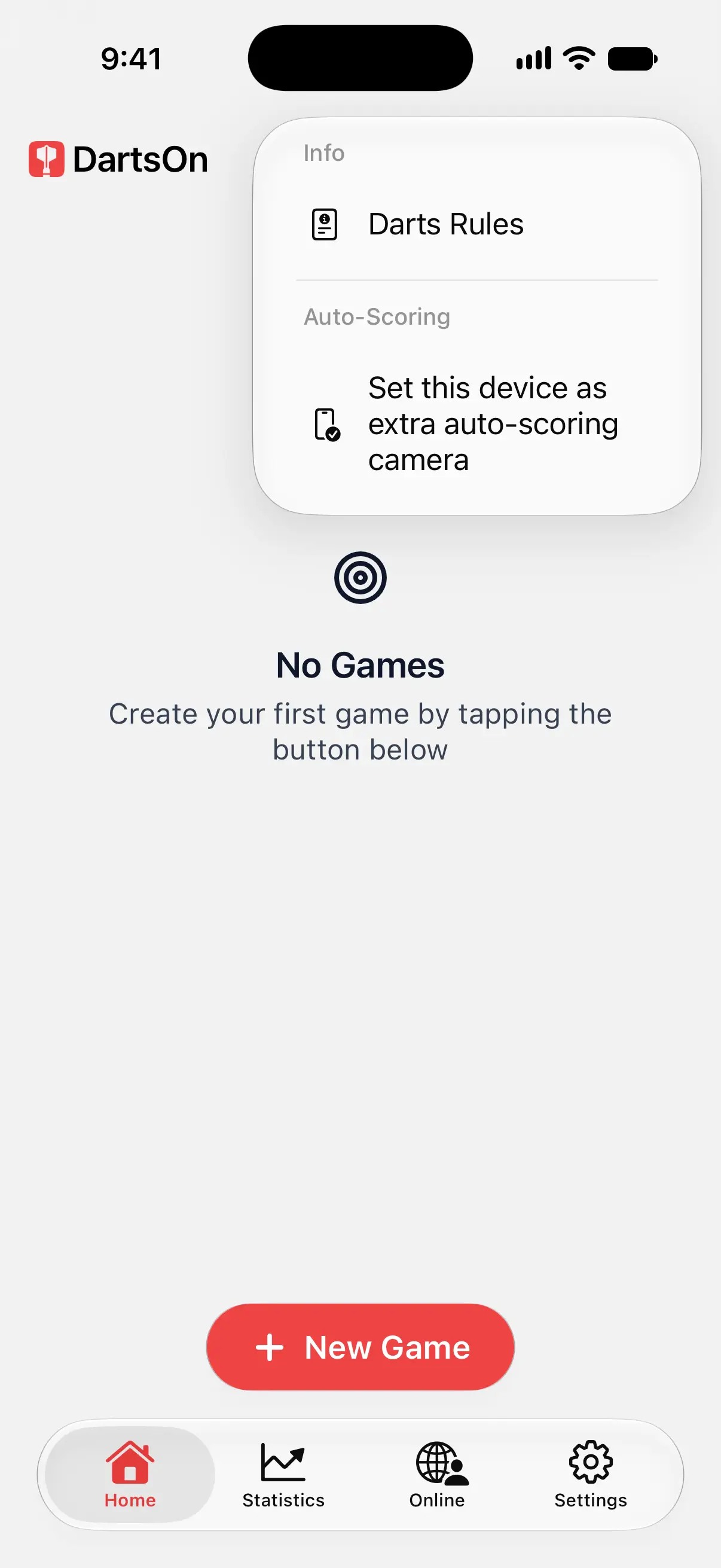
追加カメラとして使うデバイスで:
- ホームタブで、右上の ••• をタップします。
- 自動スコアリングの下にあるこのデバイスを自動スコアリング用の追加カメラに設定をタップします。
- DartsOnから求められたら、Bluetoothとカメラへのアクセスを許可します。
iPhoneとiPadでは、DartsOnのアプリアイコンを長押しして追加カメラに設定をタップすることもできます。

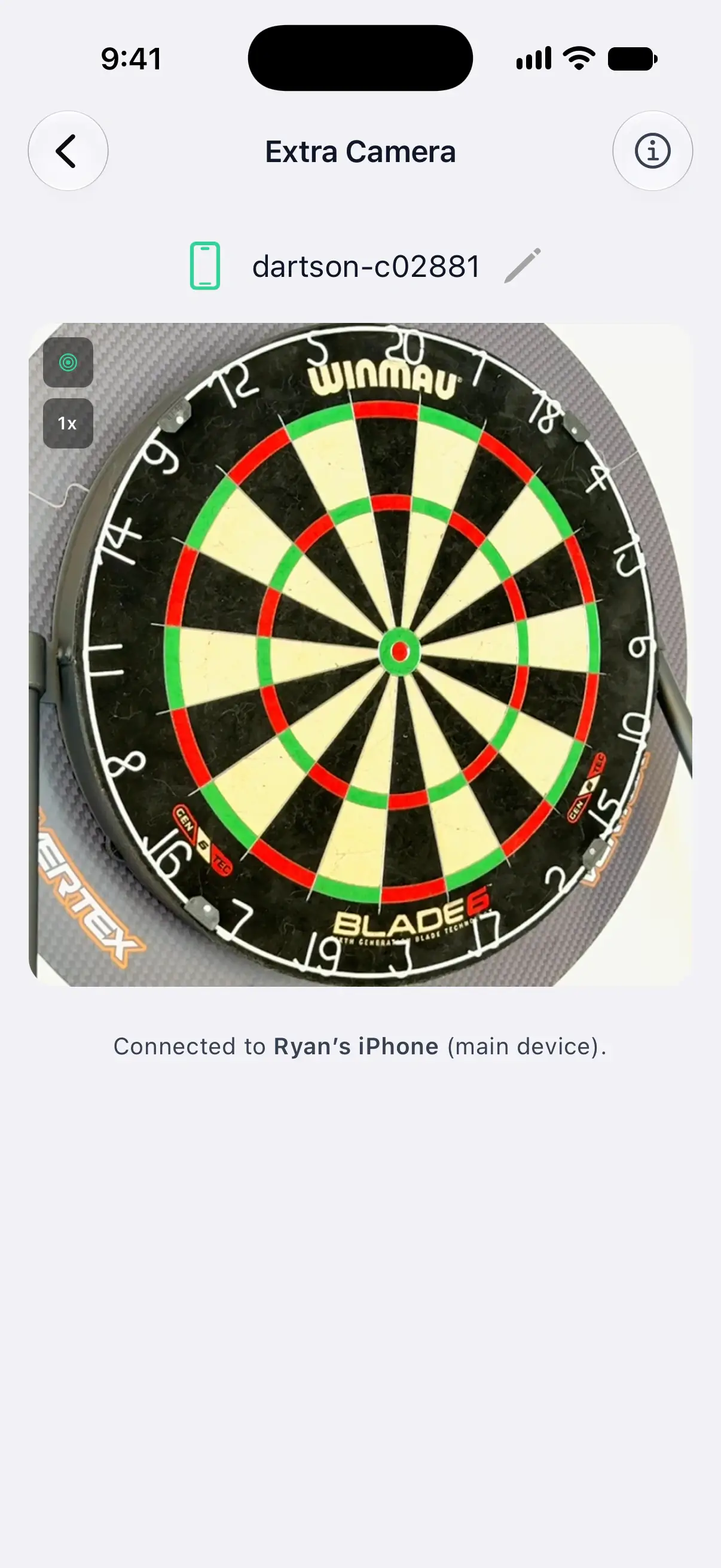
追加カメラ画面が開き、Bluetoothがオンになると 接続準備完了… と表示されます。DartsOnはこの画面を開いたままにしてください。追加カメラは、この画面が前面に表示されている間だけ機能します。
画面にはデバイス名が表示され、メインデバイスがカメラを探すときにはこの名前が見えます。名前をタップすると、「キッチンのiPad」のように分かりやすい名前を付けられます。
メインデバイスが接続されると、カメラ映像の下の行にその名前が表示されます(例:Ryan’s iPhone(メインデバイス)に接続済み)。
メインデバイスで追加する
ゲームをプレイするスマートフォンで:
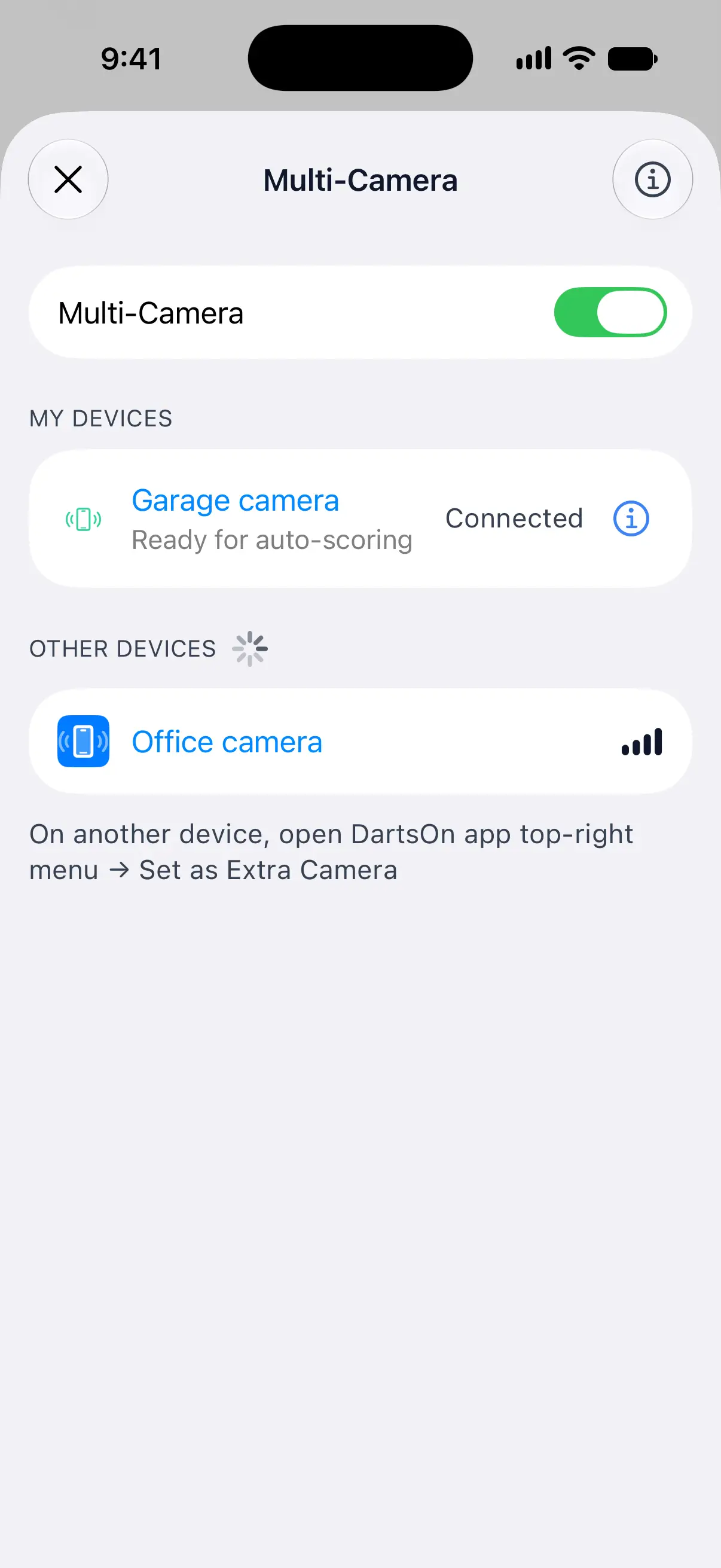
- 次のいずれかの方法で複数カメラ画面を開きます:
- 自動スコアリングがオンのゲーム中に、カメラ映像の右上にあるプラス付きのカメラボタンをタップします。
- 設定 → 自動スコアリング設定 → カメラを追加の順に進みます。
- 複数カメラのスイッチがオンになっていることを確認し、DartsOnから求められたらBluetoothを許可します。
- その他のデバイスの下にある追加カメラをタップします。
接続されると、そのカメラはマイデバイスに移動します。この操作は一度だけで済みます。保存したカメラは、追加カメラ画面を表示していて、メインデバイスでDartsOnが開いていれば、自動的に再接続されます。
ゲーム中に複数カメラ画面を開いている間は、スコアリングが一時停止します。続けるには画面を閉じてください。
カメラを設置する
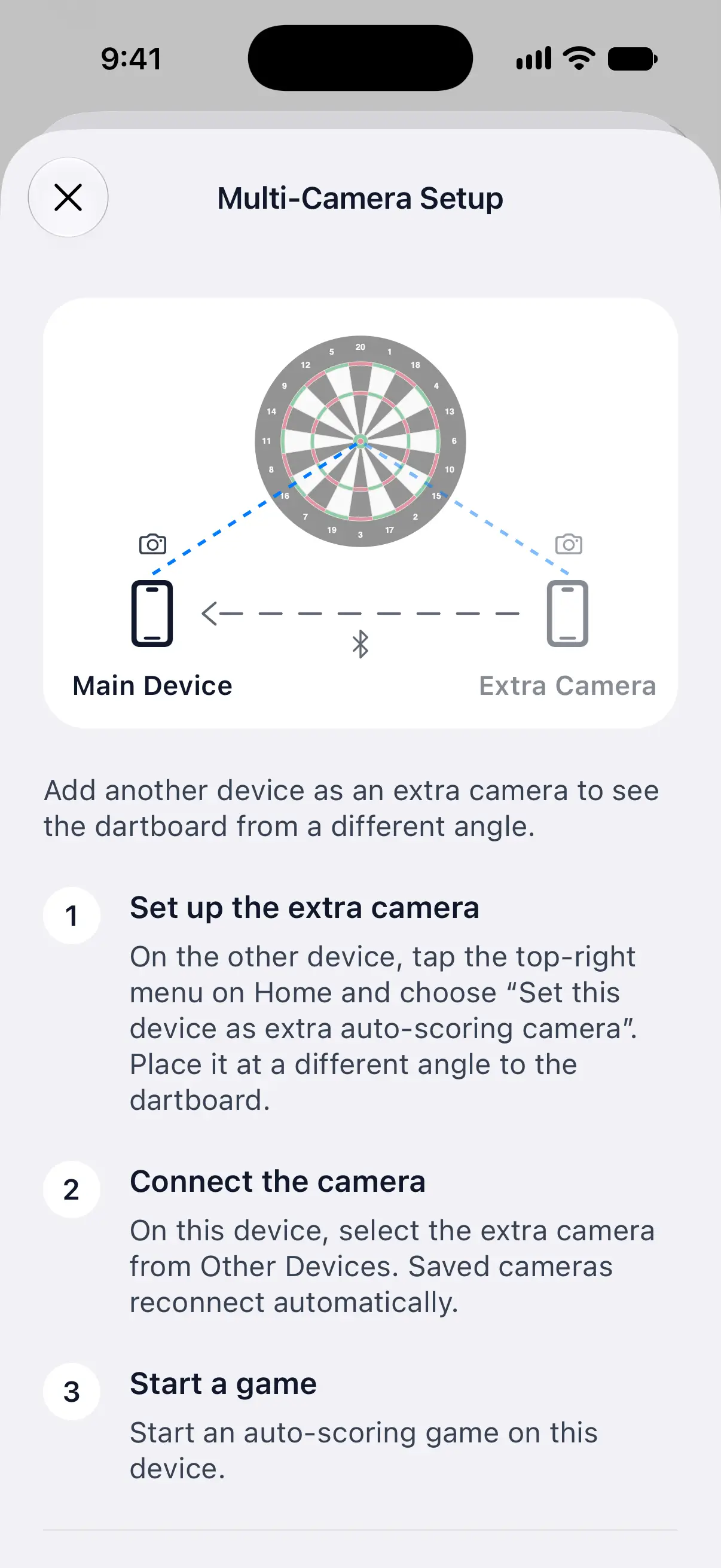
- 両方のカメラをボードの中心に向けます。
- 追加カメラは、ボードの反対側など、メインカメラとははっきり異なる角度に設置します。
- 各カメラにはボード全体が映っている必要があり、それぞれが自分でボードを検出します。そのため、カメラが一台の場合の設置のアドバイスが両方に当てはまります。スマートフォンを設置する。
追加カメラ画面と複数カメラ画面の情報ボタンをタップすると、複数カメラのセットアップが開きます。二台のカメラの図が載った短いガイドです。
メインデバイスをスコアボード専用にする
スコアの確認や修正をするタブレットやスマートフォンは手元に置いたまま、ボードの前に置いた追加カメラですべてのダーツをスコアリングできます:
- メインデバイスで追加カメラを接続して保存します。
- カメラの一覧で、このiPhoneのカメラを使用、このiPadのカメラを使用、このスマートフォンのカメラを使用、またはこのタブレットのカメラを使用をオフにします。表示される名前はデバイスによって異なります。
- もう一台のデバイスは追加カメラ画面のままボードに向けておき、ゲームで自動スコアリングをオンにします。
この構成では、接続した追加カメラのうち一台だけがスコアリングします。メインデバイスをボードに向ける必要はありません。スコアリングしているカメラの接続が切れた場合、メインデバイスはそのカメラが再接続するか、保存済みの別のカメラが接続するまで待機します。
スコアボード専用のデバイスでは、アクションリプレイとカメラフレームのレポートを利用できません。これらの機能をそのデバイスで使うには、カメラをオンに戻してください。
ゲーム中にカメラを確認する
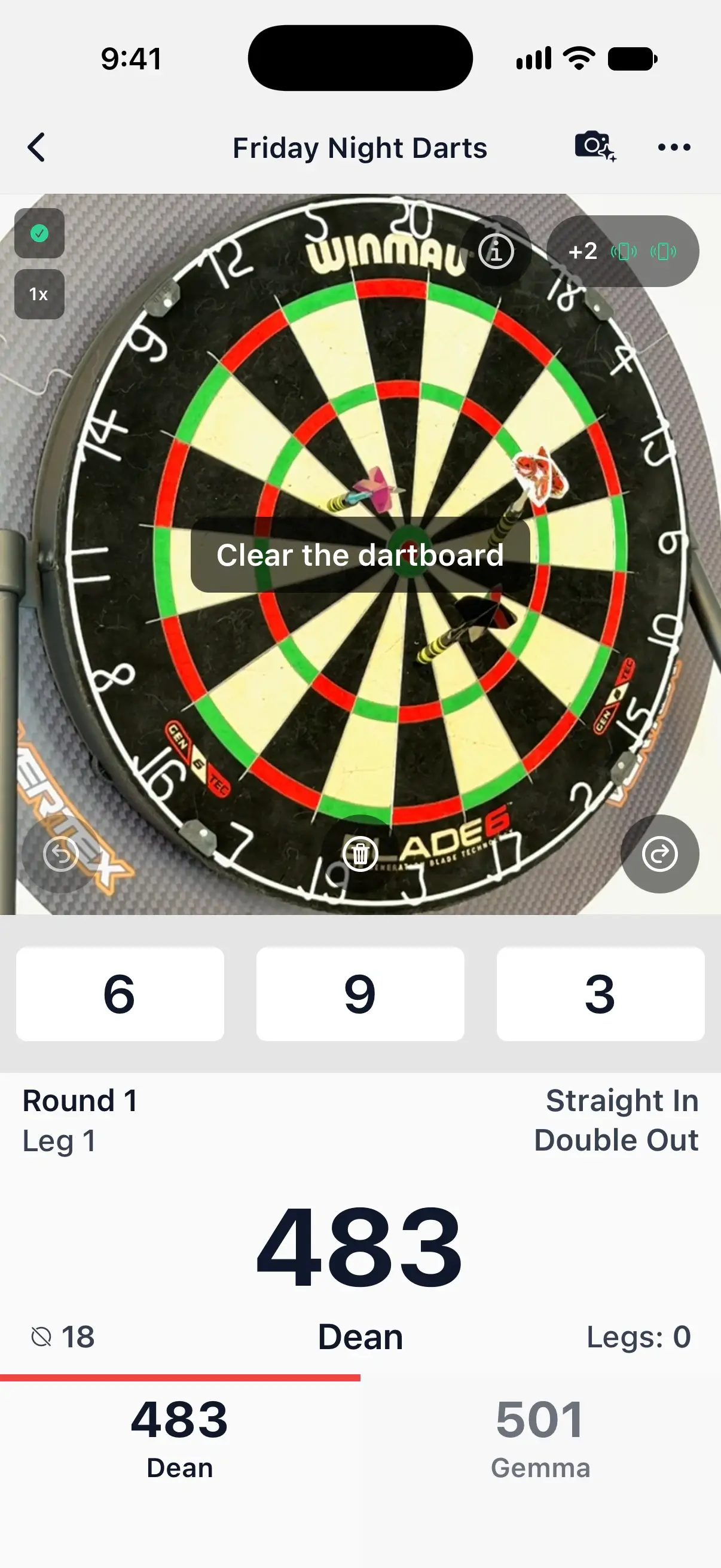
カメラ映像の右上には、接続されている追加カメラの数を示すチップ(+1など)が、カメラごとのアイコンとともに表示されます。緑のアイコンは、そのカメラの準備ができていることを示します。黄色は、ボードをまだ検出していないなどの理由で、まだ準備ができていないことを示します。チップをタップすると複数カメラ画面が開きます。
また、追加カメラが接続または切断されると、DartsOnは音を鳴らしてメッセージを表示し、追加カメラが応答しなくなった場合もお知らせします。
カメラの判定が一致しない場合
ほとんどの場合、カメラの判定は一致するため、何も気付かないはずです。一致しない場合は、次の二つのプロンプトが表示されることがあります:
- スローを確認。 ダーツが刺さった順番についてカメラ間で判定が一致せず、チェックアウトやバーストのように順番が重要な場合です。投げた順番を選んでください。
- ボードが空になったことを確認。 メインカメラにはボードが空に見えていますが、追加カメラだけが捉えていたダーツが抜かれたことを確認できていない場合です。すべてのダーツを抜いてからボードが空になったことを確認をタップすると、次のターンが始まります。
カメラの切断または登録解除
- 追加カメラの使用をしばらく停止するには、複数カメラのスイッチをオフにします。保存したカメラは保存されたままです。
- カメラを削除するには、マイデバイスの下にあるそのカメラの情報ボタンをタップし、このデバイスの登録を解除をタップします。再び使うには、その他のデバイスから選択します。
カメラの接続が何度も切れる場合は、自動スコアリングの問題を解決するを参照してください。
質問と回答
追加カメラを使うと、無料の自動スコアリングゲームの回数を消費しますか?
いいえ。無料ゲームの回数にカウントされるのは、ゲームを実行しているメインデバイスだけです。追加カメラが回数を消費することはありません。
AndroidスマートフォンをiPhoneの追加カメラとして使えますか?
はい。iPhone、iPad、Androidデバイスはどのような組み合わせでも一緒に使えます。AndroidデバイスにはAndroid 12以降が必要です。
追加カメラにゲームを待機中と表示されるのはなぜですか?
追加カメラが映像を送信するのは、メインデバイスで自動スコアリングがオンになったゲームの最中だけです。メインデバイスでゲームを開始するか開いて、自動スコアリングをオンにしてください。
両方のスマートフォンで同じバージョンのDartsOnが必要ですか?
はい。バージョンが異なる場合、DartsOnに「アプリのバージョンが一致しません」と表示され、どちらのスマートフォンをアップデートすべきかが示されます。
関連
- DartsOnでカメラ自動スコアリングを設定する方法 ボードのそばにスマホを置き、自動スコアリングをオンにすれば、カメラが各ダーツのスコアを付けます。必要なもの、スマホの置き場所、各ターンの流れを説明します。
- DartsOnで自動スコアリング設定を変更する方法 スコアリングモデルの選択、電力モードの設定、スマホでの自動スコアリングの処理速度の確認、空き容量の確保。自動スコアリング設定の各項目を解説します。
- DartsOnのカメラ自動スコアリングの問題を解決する方法 DartsOnがダーツを見逃す、間違った数字を記録する、次のターンが始まらない、カメラを起動できない、スマートフォンの性能が足りないと表示される場合に試すこと。
- スマホでダーツを自動スコアリング | DartsOn スマホをダーツの自動スコアラーに。DartsOnのオンデバイスAIが、カメラを通してすべてのダーツを読み取ります。電子ボードもタップも不要で、完全オフラインで動作します。