
X01で音声でダーツを入力する方法
タップする代わりに、ダーツを声で入力しましょう。iPhoneまたはiPadで音声入力をオンにし、話す内容を覚え、練習して、DartsOnが学習に使う修正を保存します。
音声入力では、ボタンを押したままダーツを声で伝えると、DartsOnがダーツスロットに入力します。iPhoneとiPadのX01ゲームで使えます。
必要なもの
- Apple Intelligenceに対応した、iOS 26以降のiPhoneまたはiPad。
- 英語またはドイツ語(DartsOnが理解できる二つの言語)。
- DartsOnへのマイクのアクセス許可。
音声認識はデバイス上で実行されます。初めて音声入力をオンにすると、DartsOnがお使いの言語の言語モデルをダウンロードします。音声入力はAndroidでは利用できません。
音声入力をオンにする
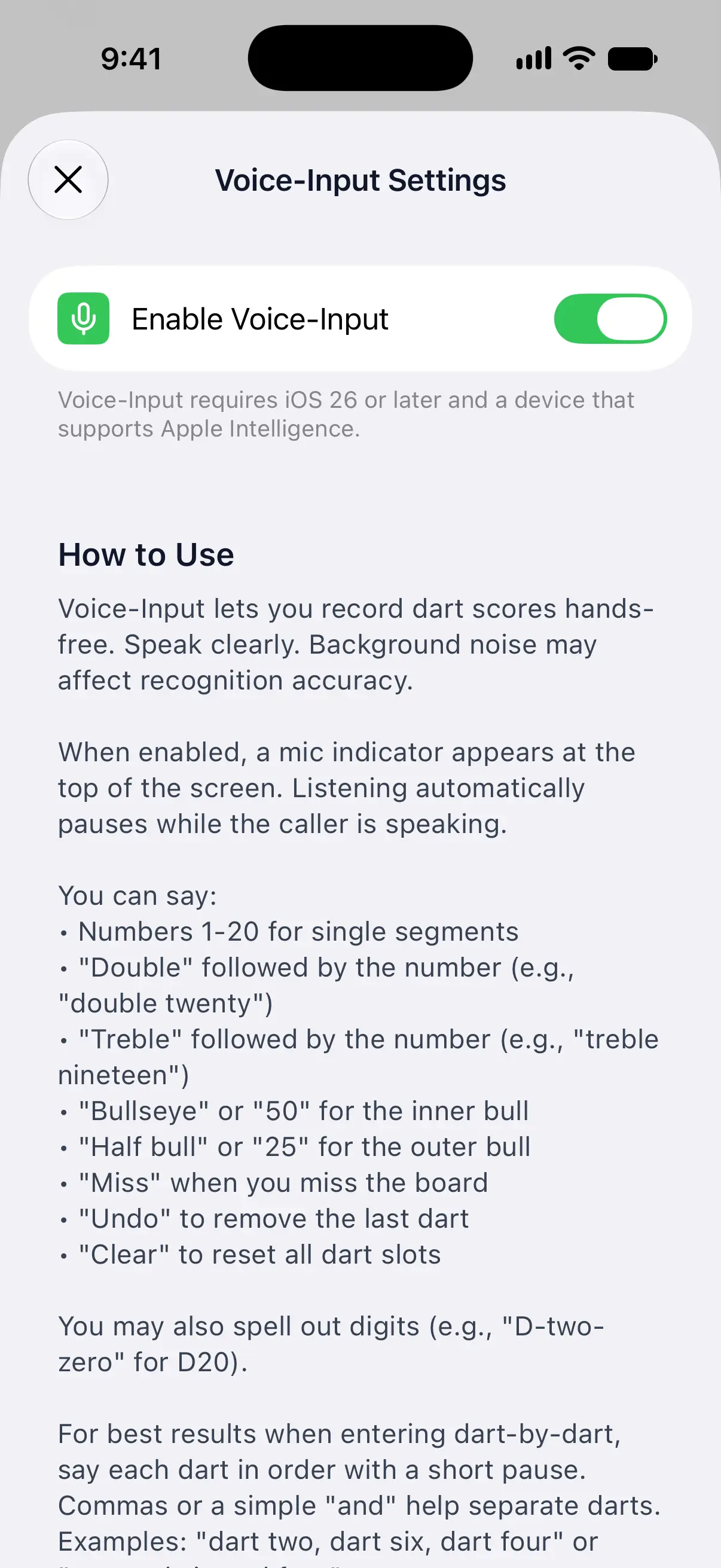
- 設定タブを開き、ゲームプレイグループの音声入力設定をタップします。
- 音声入力を有効にするをオンにします。
- iOSからマイクへのアクセスを求められたら、許可をタップします。
- 言語モデルが必要な場合は、DartsOnがこの時点でダウンロードします。
音声入力がオンになると、使い方に話せる内容がすべて表示され、その下の音声入力を試すで練習できます。
スイッチがグレー表示になっている場合は、その下の注記を確認してください。音声入力には、iOS 26以降とApple Intelligence対応のデバイスが必要です。スイッチの下に言語モデルの行が表示されている場合は、先にそこで言語を選択してください。

デバイスの言語が英語またはドイツ語でない場合
DartsOnに言語モデルの行が表示され、言語を選ぶまでスイッチはグレー表示のままです。その行をタップし、英語またはドイツ語をいずれかの地域版から選択します。認識精度が最も高くなるため、流暢に話せる言語を選んでください。次に タップして言語モデルをダウンロード。 をタップします。この手順を省略しても、音声入力を有効にするをオンにするとダウンロードされます。
X01ゲームでダーツを声で入力する
- X01ゲームを開始するか、続きをプレイします。スコアボードの上部、ラウンド番号とゲームのルールの間にマイクボタンが表示されます。カメラ自動スコアリングがオンのときは表示されません。
- マイクを長押しし、ダーツを一本、またはすべてまとめて言ってから指を離します。
- DartsOnが聞き取った内容を、次の空いているダーツスロットに入力します。ターンが進む前に確認してください。
話せる内容は次のとおりです。
| 入力する内容 | 話す言葉 |
|---|---|
| シングル | 数字(「twenty」や「5」など) |
| ダブル | 「Double」と数字(例:「double twenty」) |
| トリプル | 「Treble」と数字(例:「treble nineteen」) |
| インナーブル(50点) | 「Bullseye」または「50」 |
| アウターブル(25点) | 「Half bull」または「25」 |
| ミス | 「Miss」 |
| 最後のダーツを削除 | 「Undo」 |
| すべてのダーツスロットを空にする | 「Clear」 |
D20を「D-two-zero」と言うように、ダーツを一文字ずつ読み上げることもできます。ドイツ語では、数字の前に「Doppel」または「Dreifach」と言い、取り消すときは「zurück」、クリアするときは「alles löschen」と言います。
複数のダーツを一度に言うときは、間に短い間を空けるか、「dart two, dart six, dart four」や「two and six and four」のように「and」や「dart」で区切ります。一桁の数字は続けて言うとつながりやすいため、「7 and 5 and 3」のように間に単語を挟んでください。
マイクが一時停止しているとき
次の場合、マイクボタンは薄く表示され、待機します。
- ボットのターン中。
- アナウンサーが話している間。話し終わるまで聞き取りが一時停止します。
- ターンのサマリーやその他のオーバーレイが表示されている間。
- 3つのダーツスロットがすべて埋まっているとき(次のターンが始まるまで)。この間は「Undo」や「Clear」と言っても機能しないため、代わりにキーパッドでダーツを削除してください。
ゲーム前に練習する
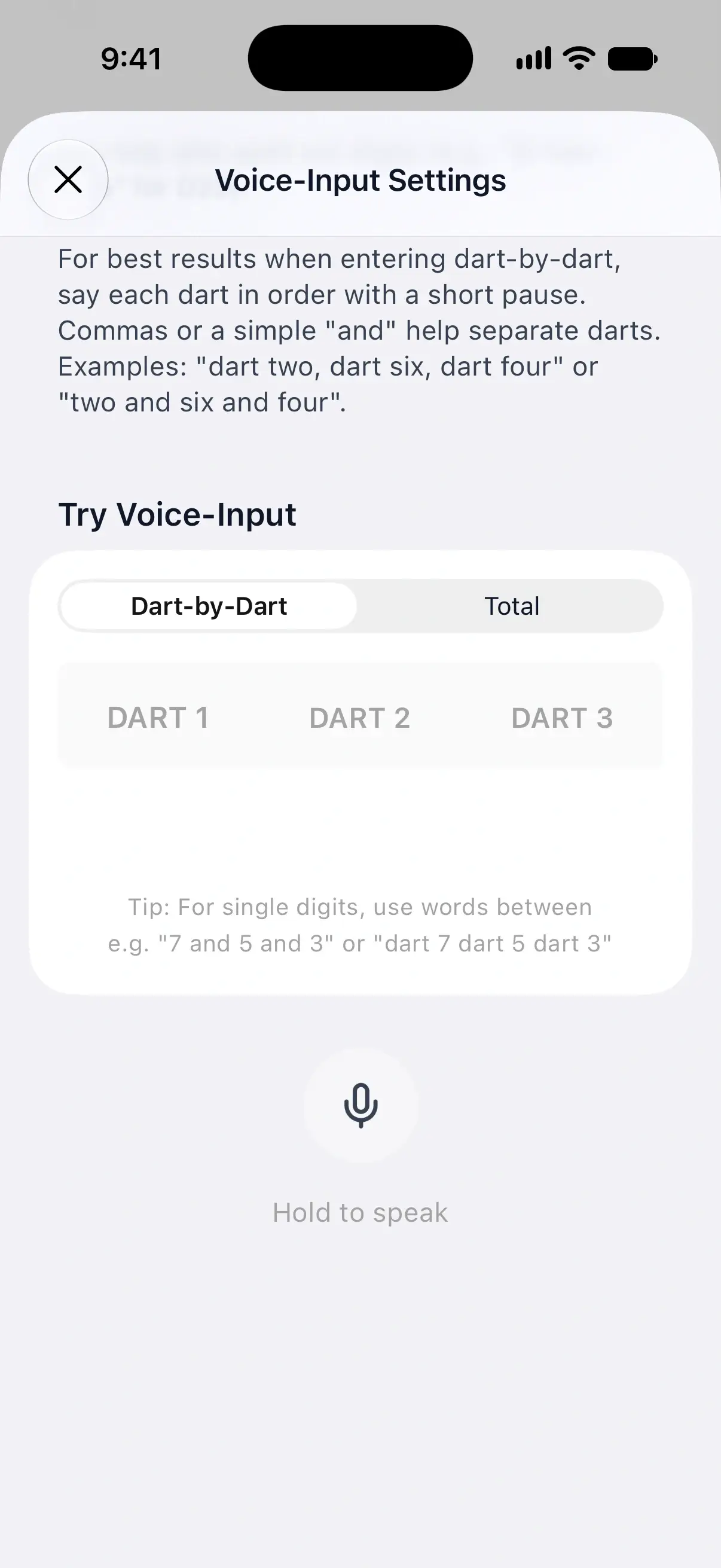
音声入力を試すは、音声入力設定の使い方の下にあります。大きなマイクボタンを長押しして話し、指を離します。話している間は離して停止と表示されます。
- ダーツごとでは、ゲームと同じように3つの練習用スロットに入力されます。
- 合計では0〜180の3投の合計を入力でき、アナウンサーがそれを読み上げます。合計は練習専用です。ゲームでは各ダーツを個別に言ってください。
試すたびに、DartsOnが聞き取った言葉がスロットの下に表示されます。間違いはそこから修正します。
DartsOnの聞き取りを修正する
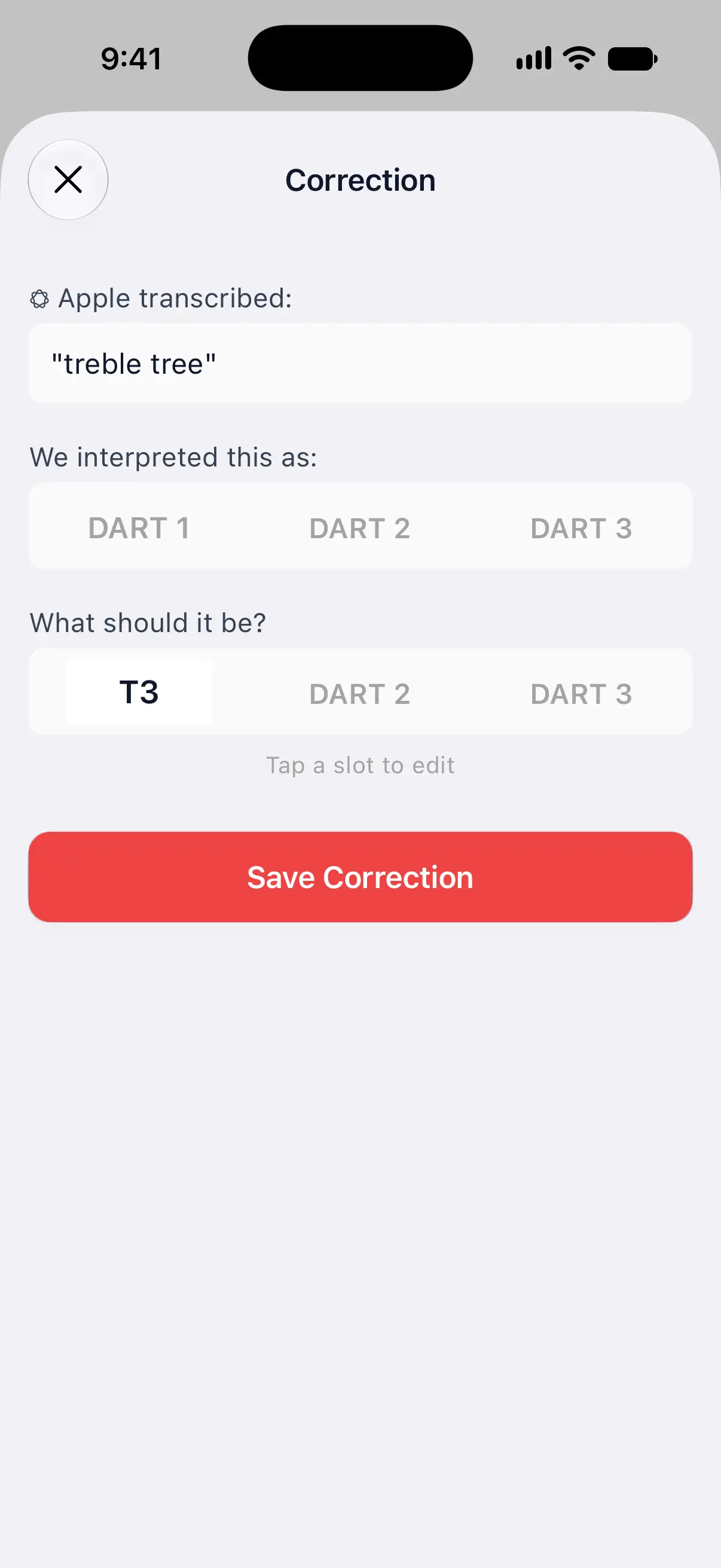
練習で誤って認識されたときは、DartsOnに正しい解釈を教えます。
- 書き起こしの下にある 認識が間違っていますか? をタップします。
- 修正画面に、Appleによる書き起こしとDartsOnの解釈が表示されます。
- 正しい内容は? の下でスロットをタップして編集します。合計では合計をタップします。
- 修正を保存をタップします。
次に音声認識がそのフレーズを聞き取ると、DartsOnはゲーム中も含めて、あなたが設定したとおりに解釈します。フレーズが長い文の一部であっても同様です。「treble three」が何度も「treble tree」と認識される場合は、「treble tree」をT3として保存します。
保存した修正を確認・削除する
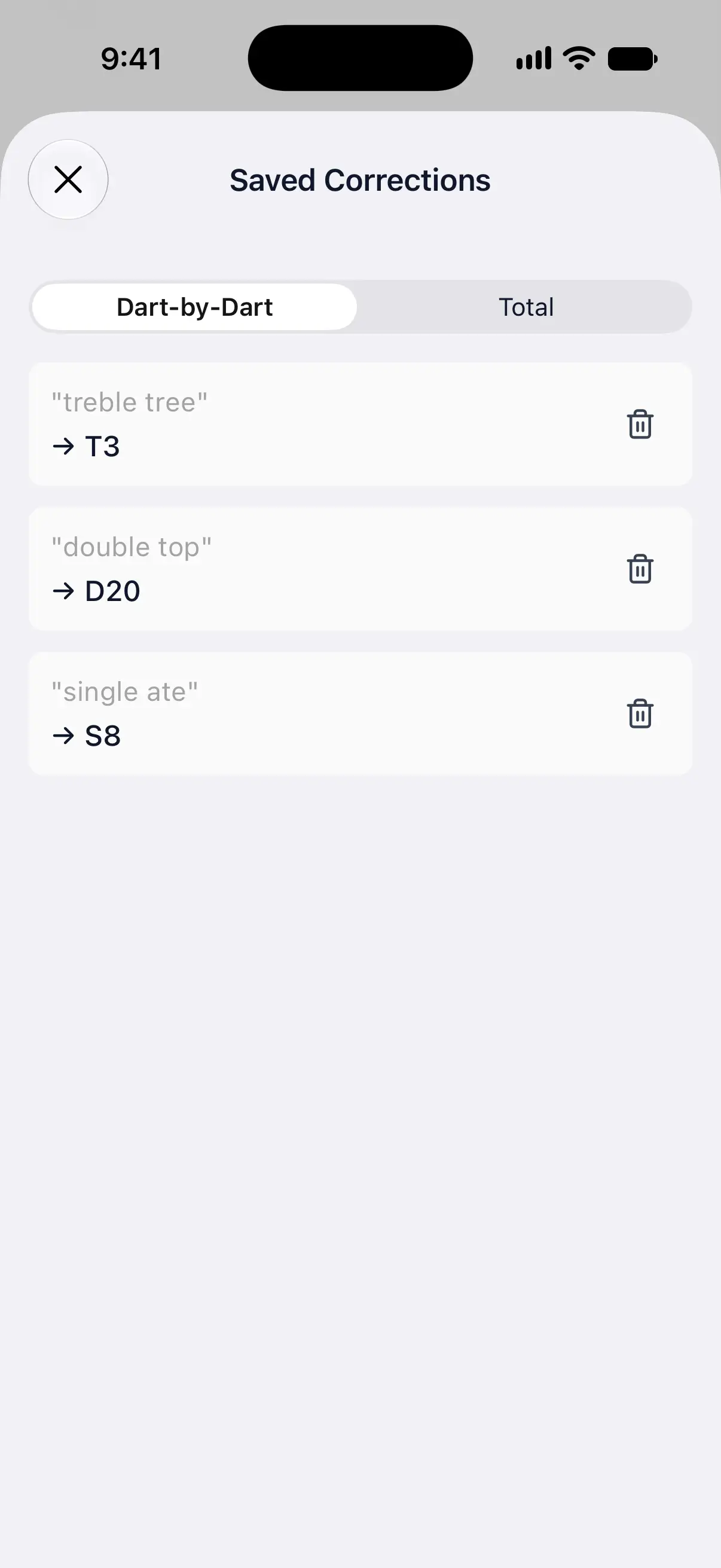
修正を保存すると、練習用マイクの下と修正画面に保存した修正を表示が表示されます。
保存した修正では、修正が二つのタブに分かれて表示されます。ダーツごとの修正はゲームとダーツごとの練習に、合計の修正は合計の練習に適用されます。削除するにはゴミ箱ボタンをタップします。
マイクへのアクセスを許可する
音声入力を有効にするをオンにすると、DartsOnがマイクへのアクセスを求めます。許可しないをタップした場合、スイッチはオフのままで、DartsOnにマイクへのアクセス許可が必要ですと表示されます。設定を開くをタップしてDartsOnのマイクをオンにし、もう一度音声入力をオンにしてください。
オンラインマッチ
オンラインマッチでは音声入力は使えません。キーパッド、ダーツボード、またはカメラ自動スコアリングでスコアを入力してください。その場合もアナウンサーは各スコアを読み上げます。オンラインマッチのプレイ方法をご覧ください。
質問と回答
DartsOnの音声入力はAndroidで使えますか?
いいえ。音声入力には、iOS 26以降のiPhoneまたはiPadと、Apple Intelligence対応のデバイスが必要です。
音声入力ではどの言語を使えますか?
英語またはドイツ語です。デバイスが別の言語に設定されている場合は、DartsOnがそのどちらかを選んで言語モデルをダウンロードするよう求めます。
オンラインマッチで音声でダーツを入力できますか?
いいえ。オンラインマッチではキーパッド、ダーツボード、カメラ自動スコアリングで入力します。アナウンサーは引き続きスコアを読み上げます。
マイクボタンを押せないのはなぜですか?
ボットのターン中、アナウンサーが話している間、ターンのサマリーが表示されている間は、マイクが一時停止します。3つのダーツスロットがすべて埋まっているときは、次のターンになるか、スロットを空にするまで待機します。
関連
- DartsOn でダーツのスコアを入力する方法 DartsOn で、キーパッドまたはダーツボードのタップで各ダーツを入力し、間違いを取り消し、ターンのまとめを活用し、横向き画面やタブレットでスコアを入力しましょう。
- DartsOnのCallerとゲームサウンドの設定方法 ダーツのCallerが読み上げる内容を選び、音量と速度を設定し、プレイヤー名やチェックアウトの読み上げを追加して、バーストやゲームのサウンドを変更できます。
- DartsOnでオンラインダーツマッチをプレイする方法 キーパッド、ダーツボード、カメラでオンラインのダーツマッチのスコアを入力する方法と、ダーツの修正、接続が切れた後の再接続、マッチの終了、再戦の申し込みの方法。