
DartsOnで友達を追加する方法
DartsOnで、ユーザー名やQRコードで友達を探し、友達リクエストに返答し、オンライン中やマッチ中の友達を確認し、友達を削除する方法。
友達は、あなたがオンラインかどうかを確認したり、あなたにマッチを挑んだり、あなたのオンラインマッチを観戦したりできます。ユーザー名またはQRコードで友達を追加し、オンラインタブで見つけましょう。
友達になるには、双方にDartsOnアカウントが必要です。まだサインインしていない場合は、アカウントを作成を参照してください。
友達を表示する
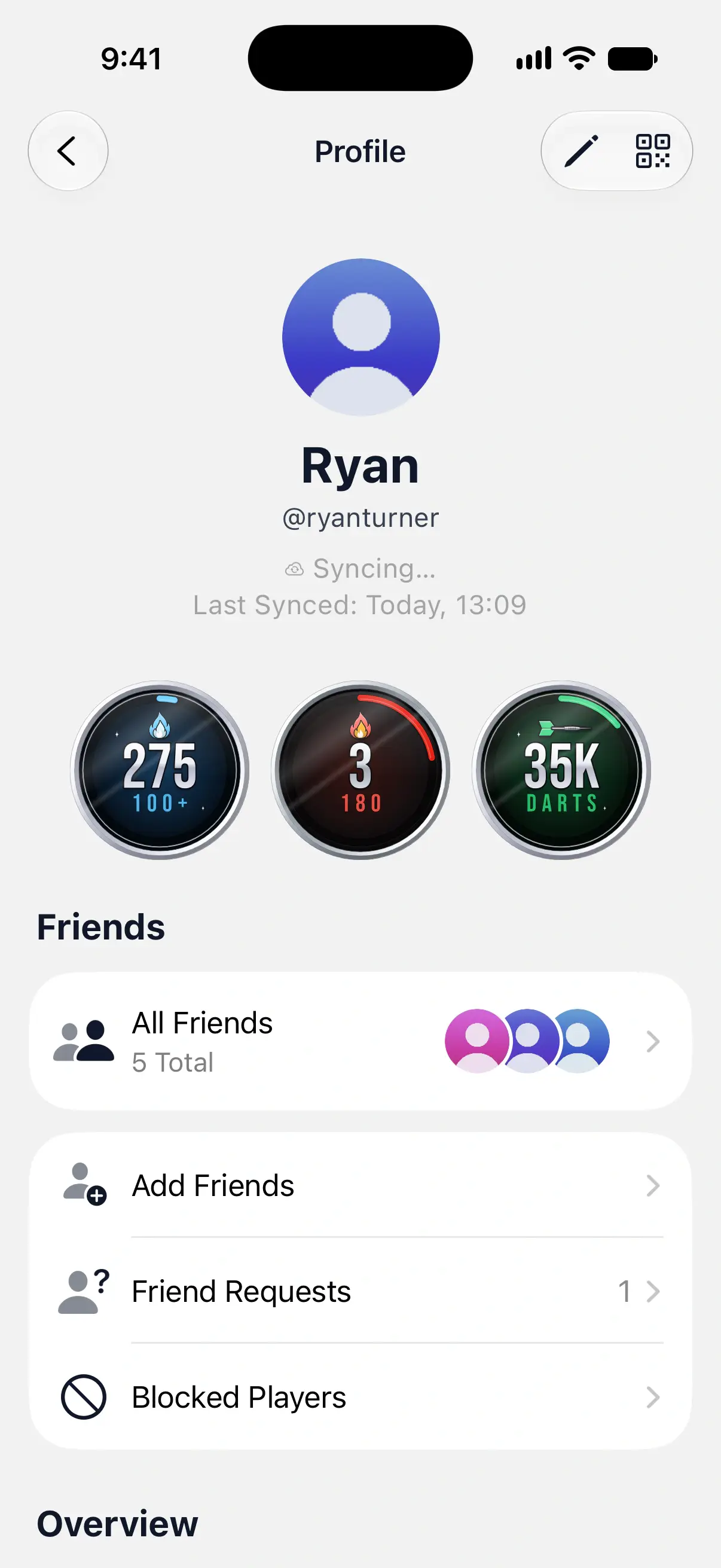
友達はプロフィールにまとまっています。設定で上部の自分の名前をタップすると、プロフィールが開きます。友達には次の項目があります:
- すべてのフレンド:友達になっている全員と、あなたが送ったリクエスト。
- フレンドを追加:ユーザー名で検索するか、QRコードを使います。
- 友達リクエスト:あなたの返答を待っているリクエスト。リクエストがあるときは件数が表示されます。
- ブロック中のプレイヤー:プレイヤーを報告・ブロックするを参照してください。

ユーザー名で友達を探す
- プロフィールでフレンドを追加をタップします。オンラインタブの右上にある友達追加ボタンをタップすることもできます。
- 友達のユーザー名の最初の3文字以上を入力します。
- 目的の相手の横にある追加をタップします。
友達にはアプリ内でリクエストが届き、通知をオンにしていれば通知でも届きます。相手が返答するまで、その友達はすべてのフレンドの送信済みリクエストに表示されます。
各検索結果には、その相手との関係が表示されます。追加は新しい相手、承認は相手からすでにリクエストが届いている状態、保留中はあなたのリクエストが返答待ちの状態、友達はすでに友達である状態を示します。検索欄の下には自分のユーザー名が表示されるので、友達に何を入力すればよいかを伝えられます。
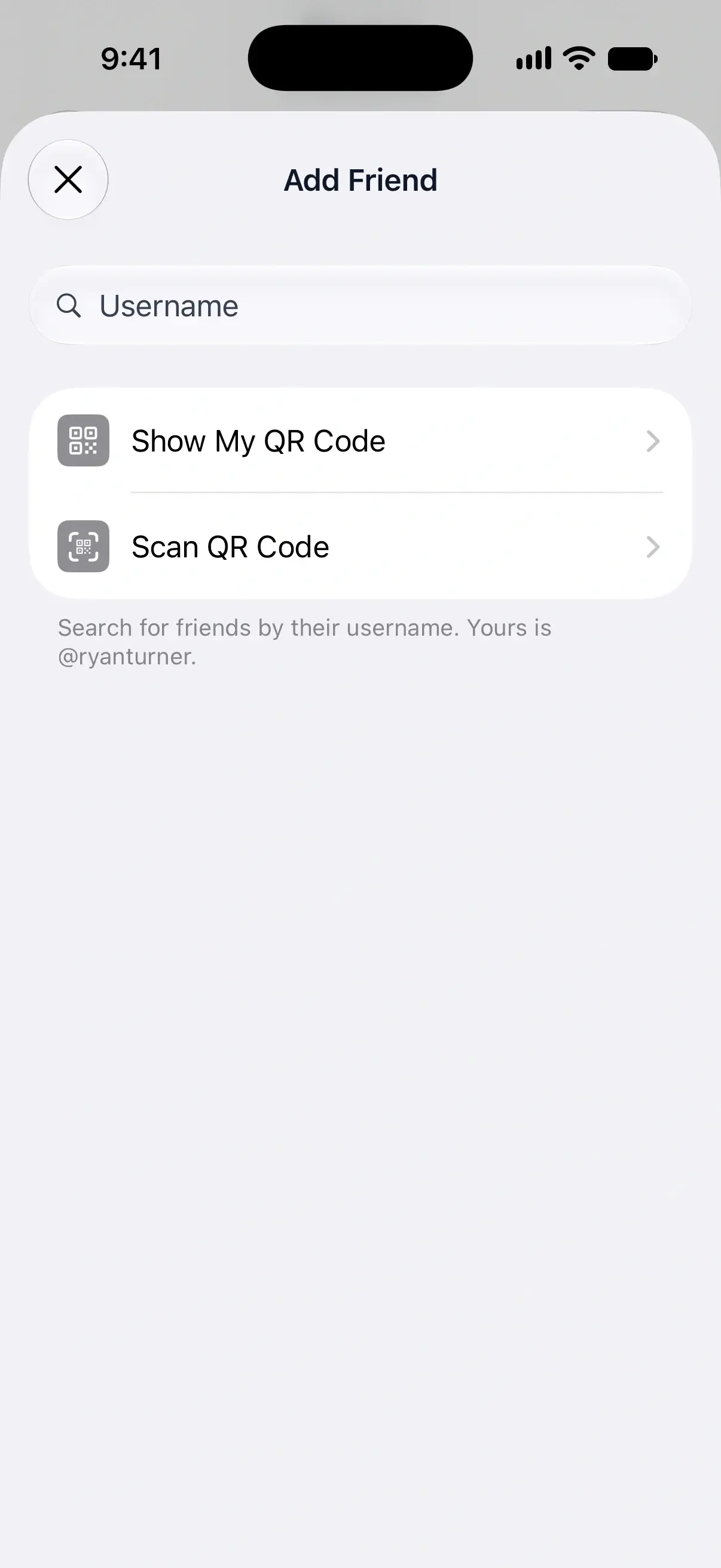
検索はプレイヤー名ではなくユーザー名の先頭と照合され、オンラインプレイをオンにしているアカウントだけが見つかります。設定 → 一般 → オンラインプレイを有効にするをオフにすると、あなたも検索に表示されなくなります。
QRコードでお互いを追加する
同じ部屋にいるなら、新しいQRコードがいちばん手早い方法です。4時間以内に最初にスキャンされると、すぐに友達として追加されます。それ以降のスキャンではリクエストが送られます。
- 友達を追加で自分のQRコードを表示をタップします。プロフィール上部のQRボタンからも同じ画面が開きます。
- 友達は自分のDartsOnでフレンドを追加 → QRコードをスキャンを開き、カメラをあなたの画面に向けます。
新しいコードが最初にスキャンされると、すぐに友達になり、お互いにその旨のメッセージが届きます。コードがすでに使用されているか、4時間を過ぎている場合は、代わりにコードを表示している人に友達リクエストが届きます。
一緒にいない場合は、QRコードを共有をタップして、コードをリンクとして送ります。友達がそれを開くと、DartsOnに「Ryanを友達に追加しますか?」と表示されるので、友達は友達を追加をタップします。
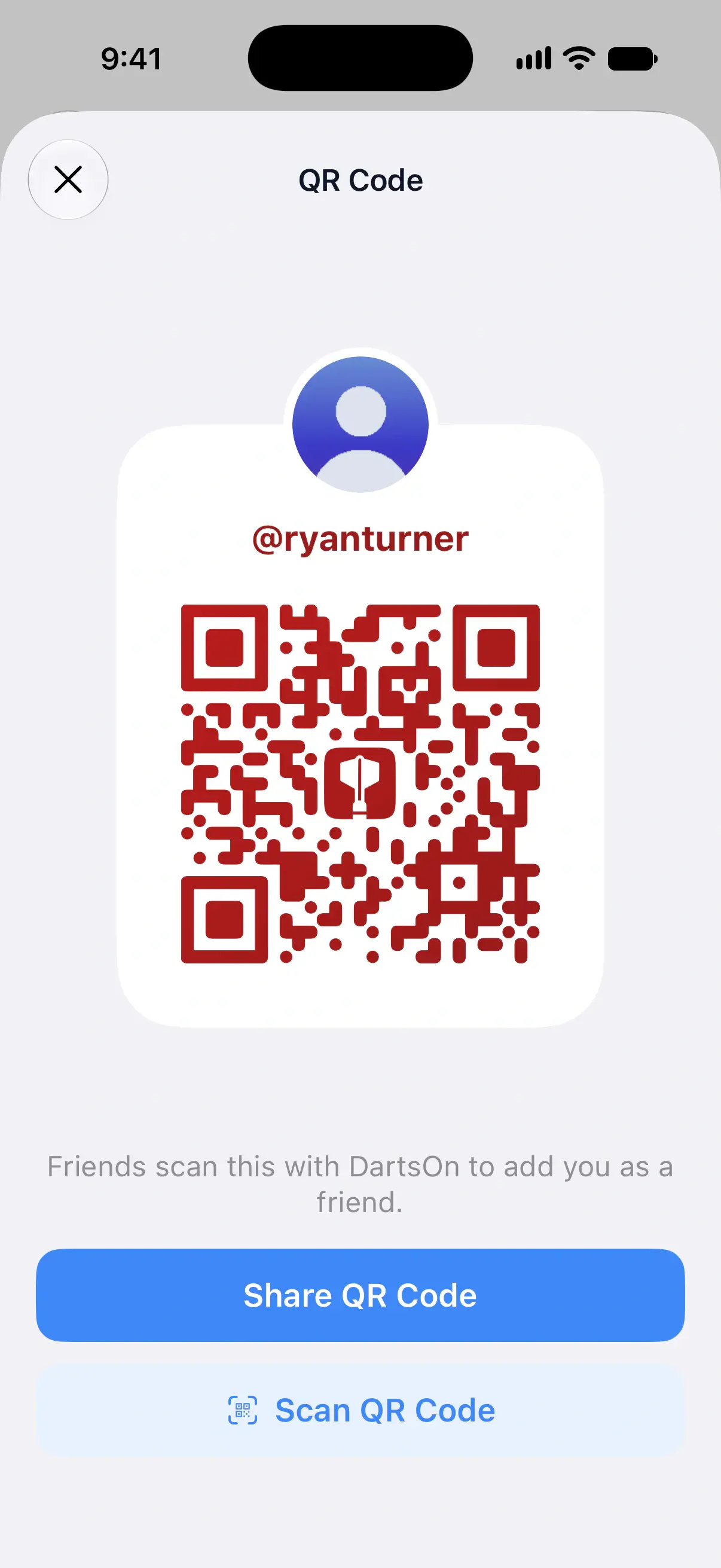
4時間以内に最初にコードをスキャンした友達は、すぐに追加されます。その後もコードは一年間使えますが、スキャンされるたびに承認が必要な友達リクエストが届くため、ほかの人が見つけられる場所に掲載することもできます。対面で誰かを追加するには、もう一度QRコードを開いて新しいコードを表示します。
友達のコードをスキャンする
QRコードをスキャンで、カメラを友達のコードにかざします。友達からコードのスクリーンショットが送られてきた場合は、写真ボタンをタップしてフォトライブラリから選びます。暗い部屋ではライトボタンが役立ちます。コードを手入力することはありません。
友達リクエストに返答する
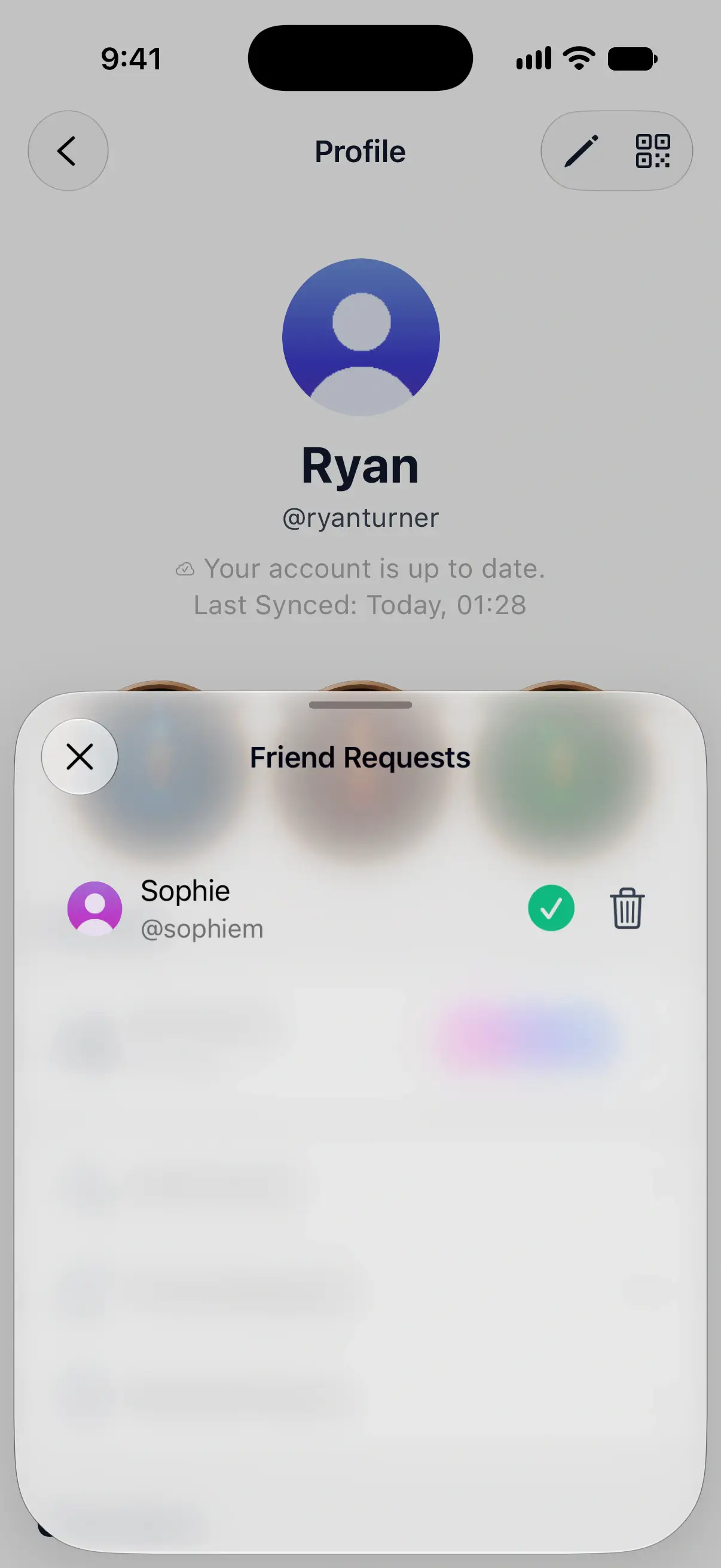
誰かがユーザー名であなたを追加した場合、次の三か所から返答できます:
- プロフィール → 友達リクエスト。
- オンラインタブ上部のベル。タップすると通知が開き、待機中のリクエスト数も表示されます。
- 通知そのもの。iPhoneとiPadでは、通知を長押しすると確定と削除が表示されます。Androidでは、通知をタップするとリクエストが開きます。
承認するには、緑のチェックマークをタップします。
拒否するには、ゴミ箱ボタンをタップします。リクエストは削除され、DartsOnから相手に知らされることはありません。
相手のオンラインプロフィールから返答することもできます。「Sophieから友達リクエストが届きました」の下に承認と拒否が表示されます。
送ったリクエストを取り消す
- プロフィールですべてのフレンドをタップします。
- 送信済みリクエストで相手をタップします。
- リクエストを取り消すをタップします。
フレンドを追加で相手の名前の横にある保留中をタップし、リクエストを取り消すをタップすることもできます。返答待ちのリクエストが多すぎる場合、いくつか取り消すか相手が返答するまで、DartsOnはそれ以上リクエストを送信しません。
オンライン中の友達を確認する
オンラインタブでは、友達が一つのリストにまとめて表示されます。マッチ中のプレイヤーが最初に、次にオンラインの友達、その後にそれ以外の友達が並びます。リストの上のカードには、友達のマッチとロビーが表示されます:
- 観戦では、友達のオンラインマッチをライブで観戦できます。オンラインマッチを観戦するを参照してください。
- 参加では、参加可能な友達のロビーに入れます。
- チャレンジでは、対戦可能な友達をプレイに招待できます。緑の点は、その友達がオンラインであることを示します。オフラインの友達も、不在中のチャレンジを許可していれば、チャレンジを通知として受け取れます。友達にチャレンジするを参照してください。
友達が共有を選択している場合、友達の行に最終オンライン日時が表示されることがあります。おやすみモードと非表示では、チャレンジが届かなくなります。チャレンジを一時停止するを参照してください。
友達をタップするとその友達のオンラインプロフィールが開き、スタッツやお互いの対戦マッチを確認できます。プロフィールのすべてのフレンドにも同じ友達が一覧表示され、写真には同じ緑と赤の点が付きます。
友達を削除する
- オンラインタブまたはすべてのフレンドから、友達のオンラインプロフィールを開きます。
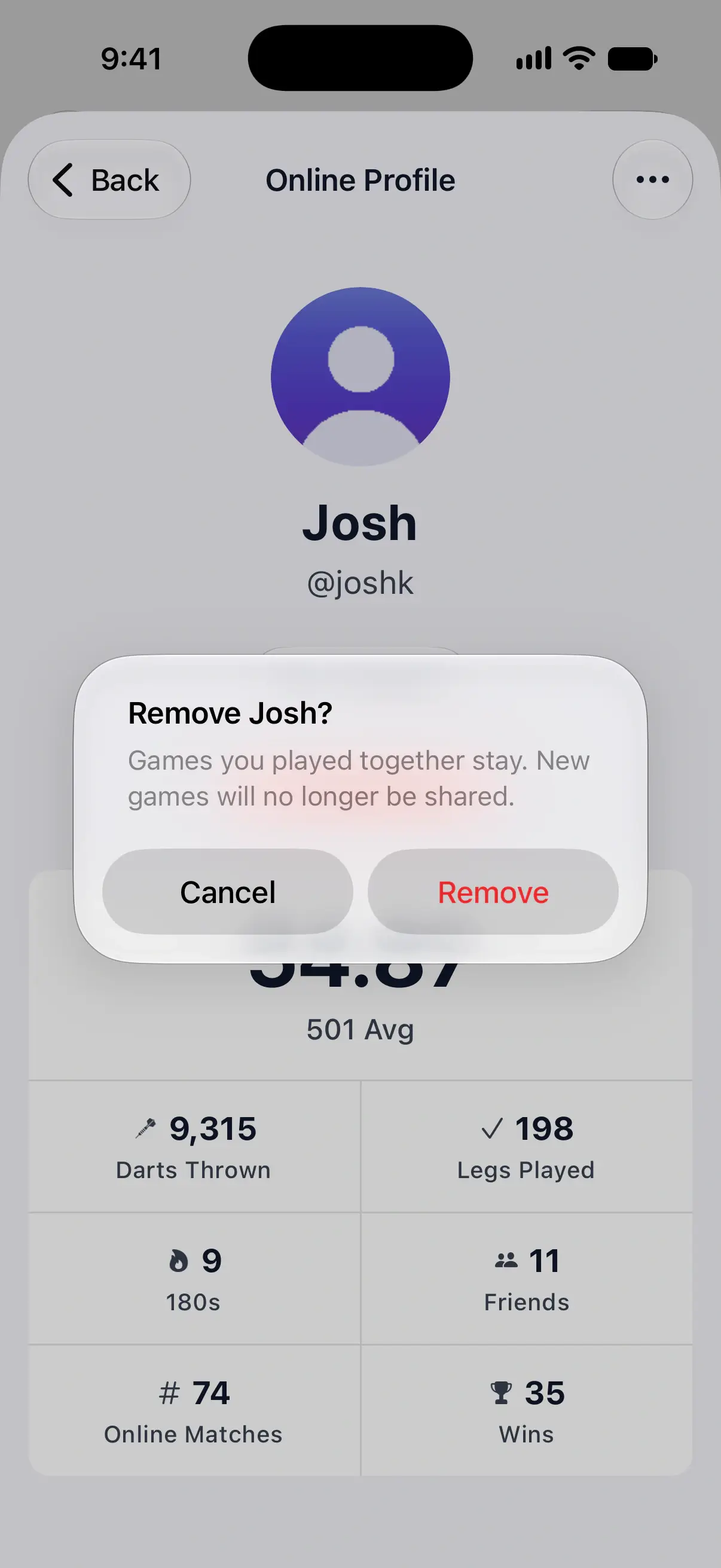
- 名前の下にある友達をタップし、友達を削除をタップします。右上の「…」メニューにも友達を削除があります。
- 削除をタップして確定します。
一緒にプレイしたゲームは、お互いの履歴に残ります。新しいゲームは相手と共有されなくなり、相手のアカウントにリンクしたプレイヤーは、あなたのスマホ上の通常のプレイヤーになります。
質問と回答
ユーザー名で友達が見つからないのはなぜですか?
名前ではなく、ユーザー名の最初の3文字以上を入力してください。検索で見つかるのはオンラインプレイをオンにしているアカウントだけです。友達に「設定 → 一般 → オンラインプレイを有効にする」を確認してもらうか、代わりにQRコードでお互いを追加してください。
友達のQRコードをスキャンした場合、相手の承認は必要ですか?
相手の画面にコードが表示されてから4時間以内に、あなたが最初にスキャンした場合は不要です。その場合はすぐに友達になります。それより古いコードや、ほかの人がすでに使用したコードの場合は、代わりに相手に友達リクエストが送られ、相手はユーザー名で送られたリクエストと同じように承認します。
リクエストを拒否したり友達を削除したりすると、DartsOnから相手に知らされますか?
いいえ。拒否したリクエストは相手の送信済みリクエストから消え、友達を削除すると相手の友達リストからあなたが外れますが、DartsOnから相手にメッセージが送られることはありません。
友達を削除すると、一緒にプレイしたゲームはどうなりますか?
一緒にプレイしたゲームは、お互いの履歴に残ります。新しいゲームは共有されなくなり、その友達にリンクしていたプレイヤーは、あなたのスマホ上の通常のプレイヤーになります。
関連
- 友達にダーツのマッチを申し込む方法 DartsOnで友達にオンラインのダーツマッチのチャレンジを送り、届いたチャレンジを承認または拒否し、チャレンジの届き方を選びます。
- プレイヤーをリンクして友達とダーツのゲームを共有する方法 スマホのプレイヤーを友達のDartsOnアカウントにリンクすると、一緒にプレイしたゲームが友達の履歴と統計に届きます。
- 友達のオンラインダーツマッチをライブで観戦 DartsOnで友達のオンラインダーツマッチを一投ずつ追いかけ、グローバルロビーの公開マッチを観戦し、ほかに誰が観戦しているかを確認できます。
- オンラインでダーツ対戦 | DartsOn Online リアルタイムのスコア、カメラ自動スコアリング、ライブ映像と音声で、オンラインでダーツ対戦。それぞれ自分のダーツボードで、501、クリケット、キラーなどで誰とでも対戦できます。