
Jak dodawać znajomych w aplikacji DartsOn
Znajdź znajomych po nazwie użytkownika lub kodem QR, odpowiadaj na zaproszenia do znajomych, sprawdź, kto jest online lub w trakcie meczu, i usuń znajomego w aplikacji DartsOn.
Znajomi widzą, kiedy jesteś online, mogą wyzwać cię na mecz i oglądać twoje mecze online. Dodaj ich po nazwie użytkownika lub kodem QR, a potem znajdziesz ich na karcie Online.
Do dodania znajomego obie strony potrzebują konta DartsOn. Jeśli jeszcze się nie zalogowałeś, zobacz zakładanie konta.
Otwórz listę znajomych
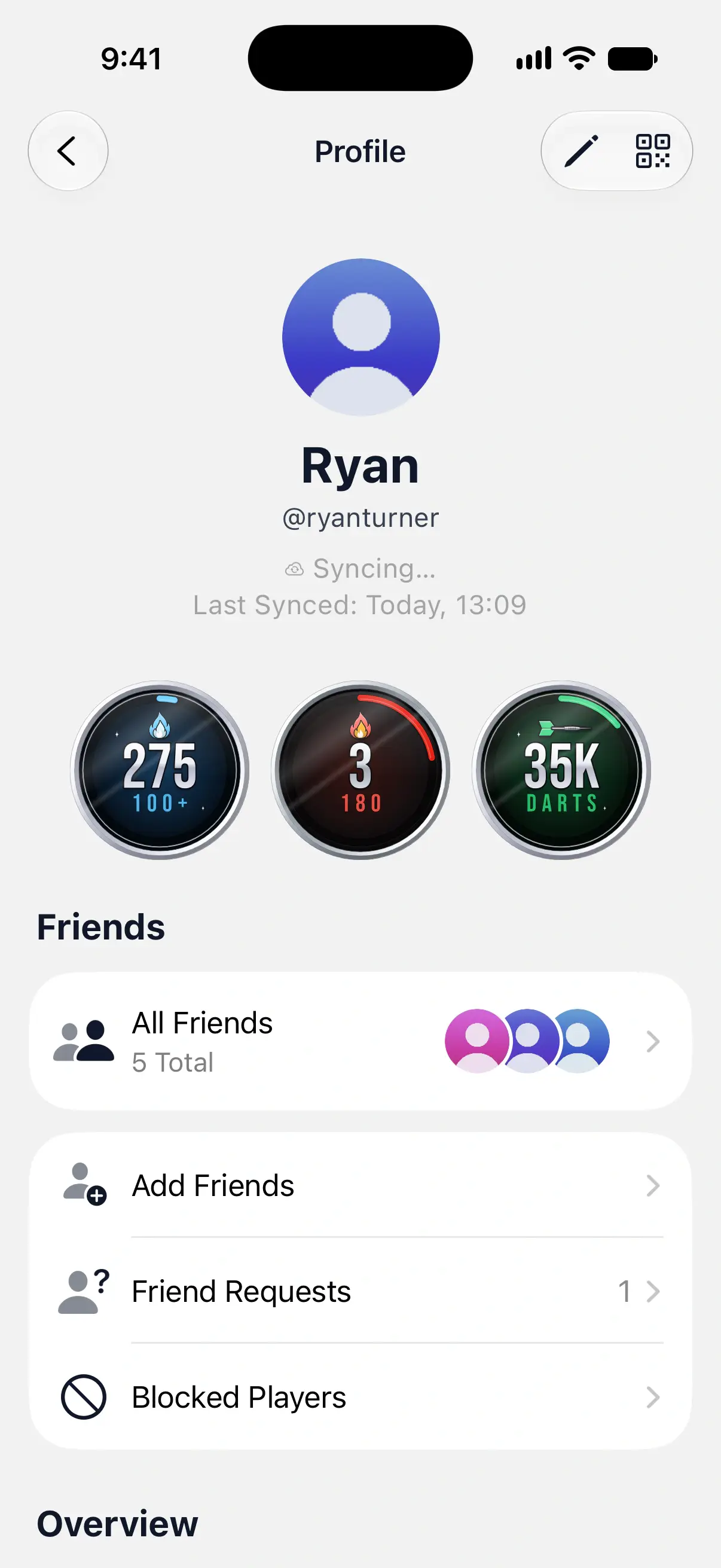
Znajomych znajdziesz w swoim profilu. Na ekranie Ustawienia stuknij swoją nazwę u góry, aby otworzyć Profil. W sekcji Znajomi znajdziesz:
- Wszyscy znajomi: wszyscy twoi znajomi oraz wysłane przez ciebie zaproszenia.
- Dodaj znajomych: wyszukiwanie po nazwie użytkownika lub kod QR.
- Zaproszenia do znajomych: zaproszenia czekające na twoją odpowiedź, z ich liczbą, jeśli jakieś są.
- Zablokowani gracze: zobacz zgłaszanie i blokowanie graczy.

Znajdź znajomego po nazwie użytkownika
- Na ekranie Profil stuknij Dodaj znajomych. Na karcie Online możesz też stuknąć przycisk dodawania znajomego w prawym górnym rogu.
- Wpisz co najmniej 3 pierwsze znaki nazwy użytkownika znajomego.
- Przy właściwej osobie stuknij Dodaj.
Znajomy otrzyma zaproszenie w aplikacji, a także powiadomienie, jeśli ma włączone powiadomienia. Do czasu odpowiedzi będzie widoczny w sekcji Wysłane zaproszenia na liście Wszyscy znajomi.
Każdy wynik wyszukiwania pokazuje, jaka jest twoja relacja z daną osobą. Dodaj pojawia się przy nowych osobach, Akceptuj oznacza, że ta osoba już wysłała ci zaproszenie, Oczekujące – że twoje zaproszenie czeka na odpowiedź, a Znajomi – że już jesteście znajomymi. Twoja nazwa użytkownika jest widoczna pod polem wyszukiwania, więc możesz powiedzieć znajomym, co mają wpisać.
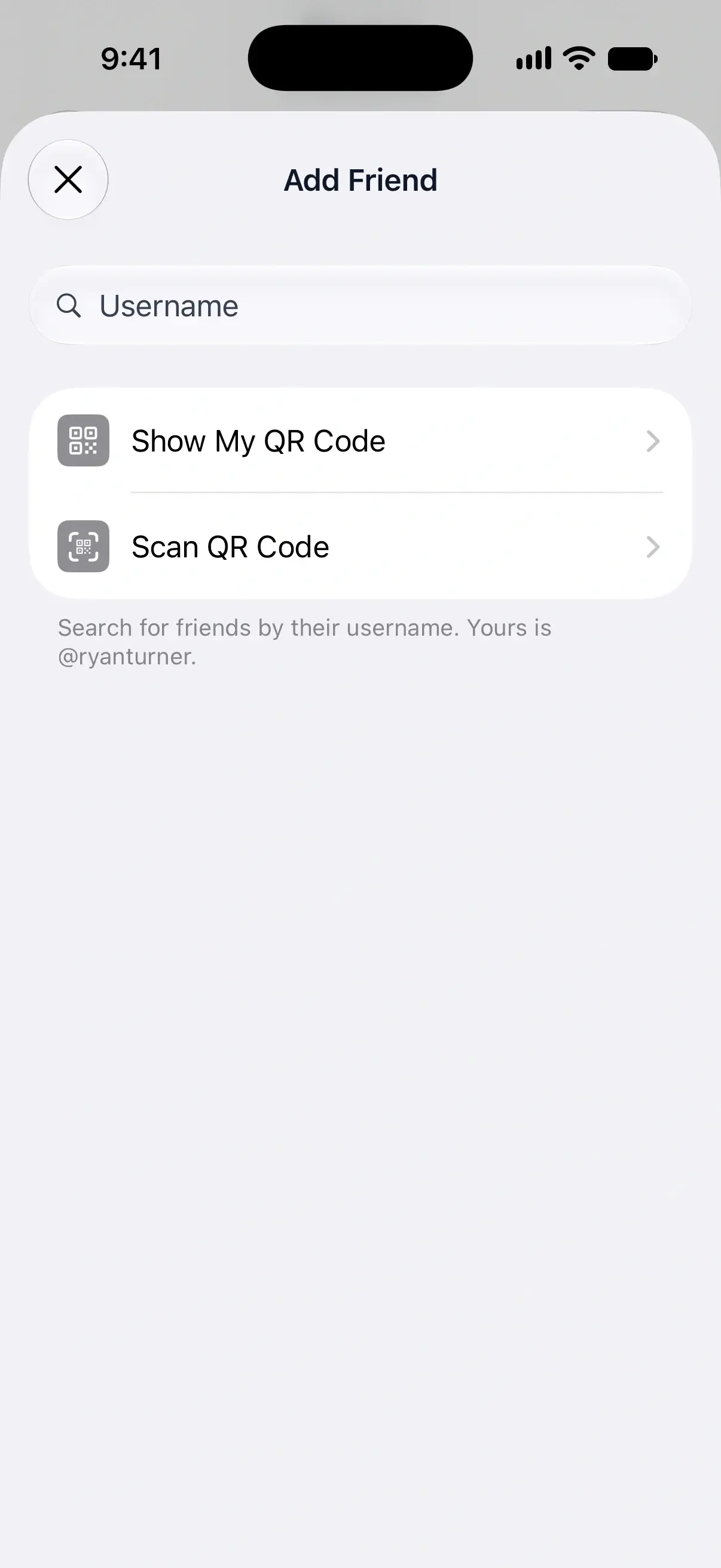
Wyszukiwanie dopasowuje początek nazwy użytkownika, a nie imię gracza, i znajduje tylko konta z włączoną grą online. Wyłączenie opcji Ustawienia → Ogólne → Włącz grę online również ukrywa cię w wyszukiwaniu.
Dodajcie się nawzajem kodem QR
Nowy kod QR to najszybszy sposób, gdy jesteście w tym samym pomieszczeniu. Pierwsze zeskanowanie w ciągu 4 godzin od razu dodaje znajomego; kolejne skanowania wysyłają zaproszenie.
- Na ekranie Dodaj znajomego stuknij Pokaż mój kod QR. Ten sam ekran otwiera przycisk QR u góry ekranu Profil.
- Znajomy otwiera w swojej aplikacji DartsOn Dodaj znajomych → Zeskanuj kod QR i kieruje aparat na twój ekran.
Przy pierwszym zeskanowaniu nowego kodu od razu zostajecie znajomymi i oboje dostajecie o tym wiadomość. Jeśli kod został już użyty lub jest starszy niż 4 godziny, osoba, która go pokazuje, otrzymuje zamiast tego zaproszenie do znajomych.
Nie jesteście razem? Stuknij Udostępnij kod QR, aby wysłać kod jako link. Gdy znajomy go otworzy, DartsOn zapyta Dodać Ryana do znajomych?, a znajomy stuknie Dodaj znajomego.
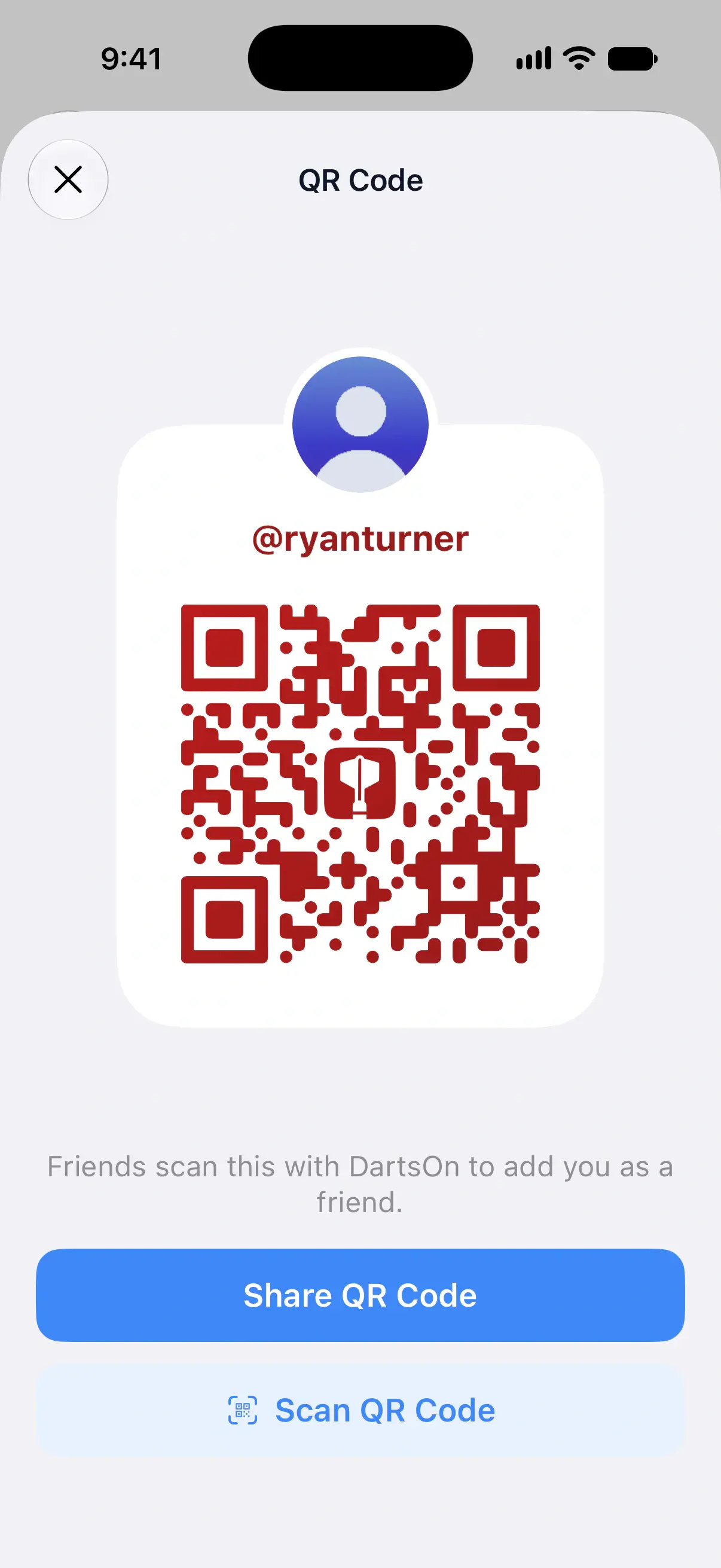
Pierwszy znajomy, który zeskanuje kod w ciągu 4 godzin, zostaje dodany od razu. Potem kod działa jeszcze przez rok, ale każde zeskanowanie wysyła ci zaproszenie do znajomych do zaakceptowania, więc możesz go opublikować tam, gdzie znajdą go inni. Aby dodać kogoś osobiście, ponownie otwórz ekran Kod QR i uzyskaj nowy kod.
Zeskanuj kod znajomego
Na ekranie Zeskanuj kod QR skieruj aparat na kod znajomego. Jeśli znajomy wysłał ci zrzut ekranu z kodem, stuknij przycisk zdjęcia, aby wybrać go z biblioteki zdjęć. W ciemnym pomieszczeniu pomoże przycisk latarki. Kodów nigdy nie wpisuje się ręcznie.
Odpowiedz na zaproszenie do znajomych
Gdy ktoś doda cię po nazwie użytkownika, możesz odpowiedzieć w trzech miejscach:
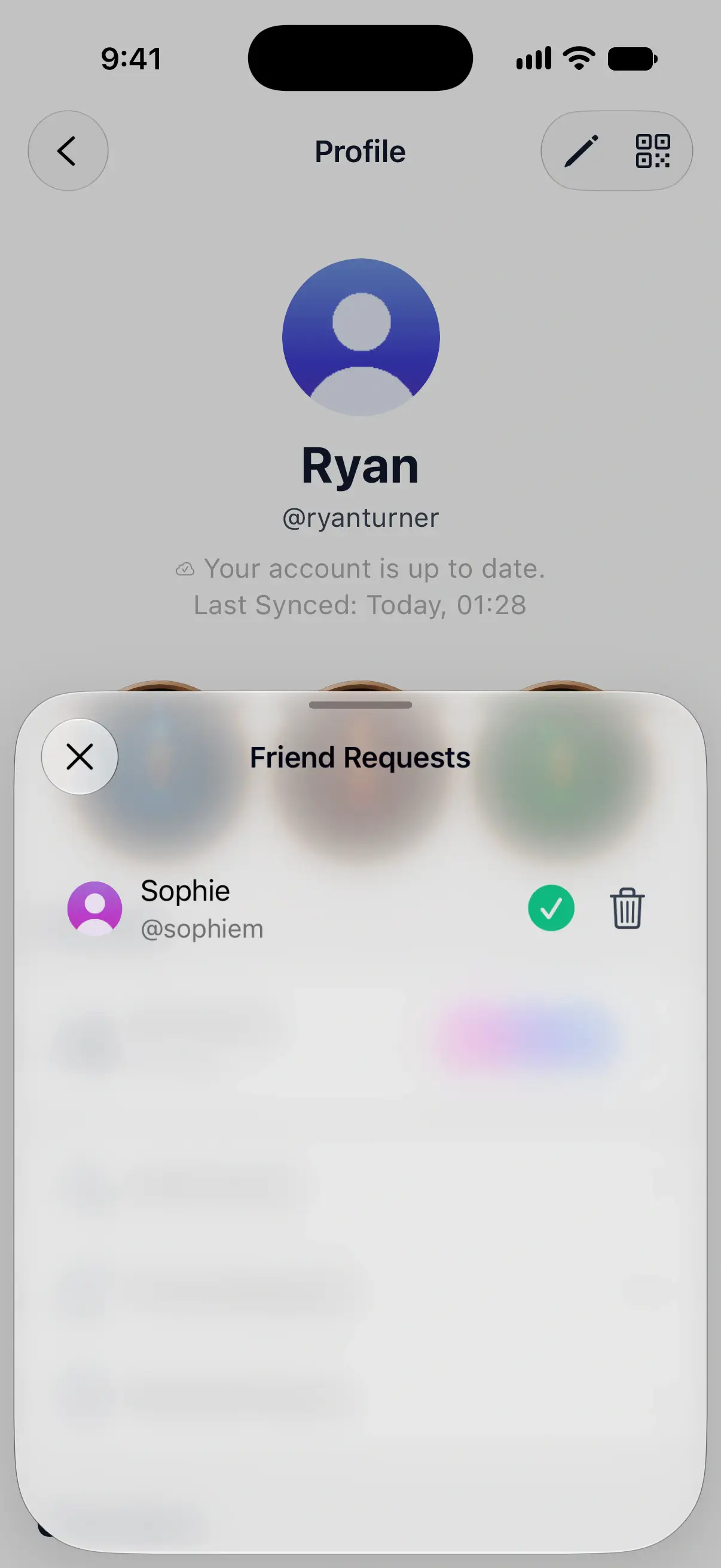
- Profil → Zaproszenia do znajomych.
- Dzwonek u góry karty Online, który otwiera Powiadomienia i pokazuje, ile zaproszeń czeka.
- Samo powiadomienie. Na iPhonie i iPadzie przytrzymaj je, aby zobaczyć Potwierdź i Usuń. Na Androidzie stuknij je, aby otworzyć swoje zaproszenia.
Stuknij zielony znaczek wyboru, aby zaakceptować.
Stuknij przycisk kosza, aby odrzucić. Zaproszenie zostanie usunięte, a DartsOn nie powiadomi o tym drugiej osoby.
Możesz też odpowiedzieć z poziomu Profilu online tej osoby, gdzie pod komunikatem „Sophie wysłała ci zaproszenie do znajomych” widać Akceptuj i Odrzuć.
Anuluj wysłane zaproszenie
- Na ekranie Profil stuknij Wszyscy znajomi.
- W sekcji Wysłane zaproszenia stuknij daną osobę.
- Stuknij Anuluj zaproszenie.
Na ekranie Dodaj znajomych możesz też stuknąć Oczekujące obok nazwy tej osoby, a następnie Anuluj zaproszenie. Jeśli zbyt wiele twoich zaproszeń czeka na odpowiedź, DartsOn nie wyśle kolejnych, dopóki części nie wycofasz lub ktoś nie odpowie.
Sprawdź, kto jest online
Karta Online pokazuje twoich znajomych na jednej liście: najpierw graczy w trakcie meczów, potem znajomych online, a na końcu pozostałych. Kafelki nad listą pokazują mecze i lobby znajomych:
- Oglądaj pozwala śledzić na żywo mecz online znajomego. Zobacz oglądanie meczów online.
- Dołącz przenosi cię do otwartego lobby znajomego.
- Wyzwij zaprasza dostępnego znajomego do gry. Zielona kropka oznacza, że jest online. Znajomi offline mogą otrzymać wyzwanie jako powiadomienie, jeśli zezwalają na wyzwania podczas nieobecności. Zobacz wyzywanie znajomego.
Wiersz znajomego może pokazywać, kiedy był ostatnio online, jeśli zdecydował się to udostępniać. Nie przeszkadzać i Niewidoczny blokują wyzwania. Zobacz wstrzymywanie wyzwań.
Stuknij dowolnego znajomego, aby otworzyć jego Profil online z jego statystykami i meczami rozegranymi przez was przeciwko sobie. Lista Wszyscy znajomi w twoim profilu pokazuje te same osoby, z tymi samymi zielonymi i czerwonymi kropkami na zdjęciach.
Usuń znajomego
- Otwórz Profil online znajomego z karty Online lub z listy Wszyscy znajomi.
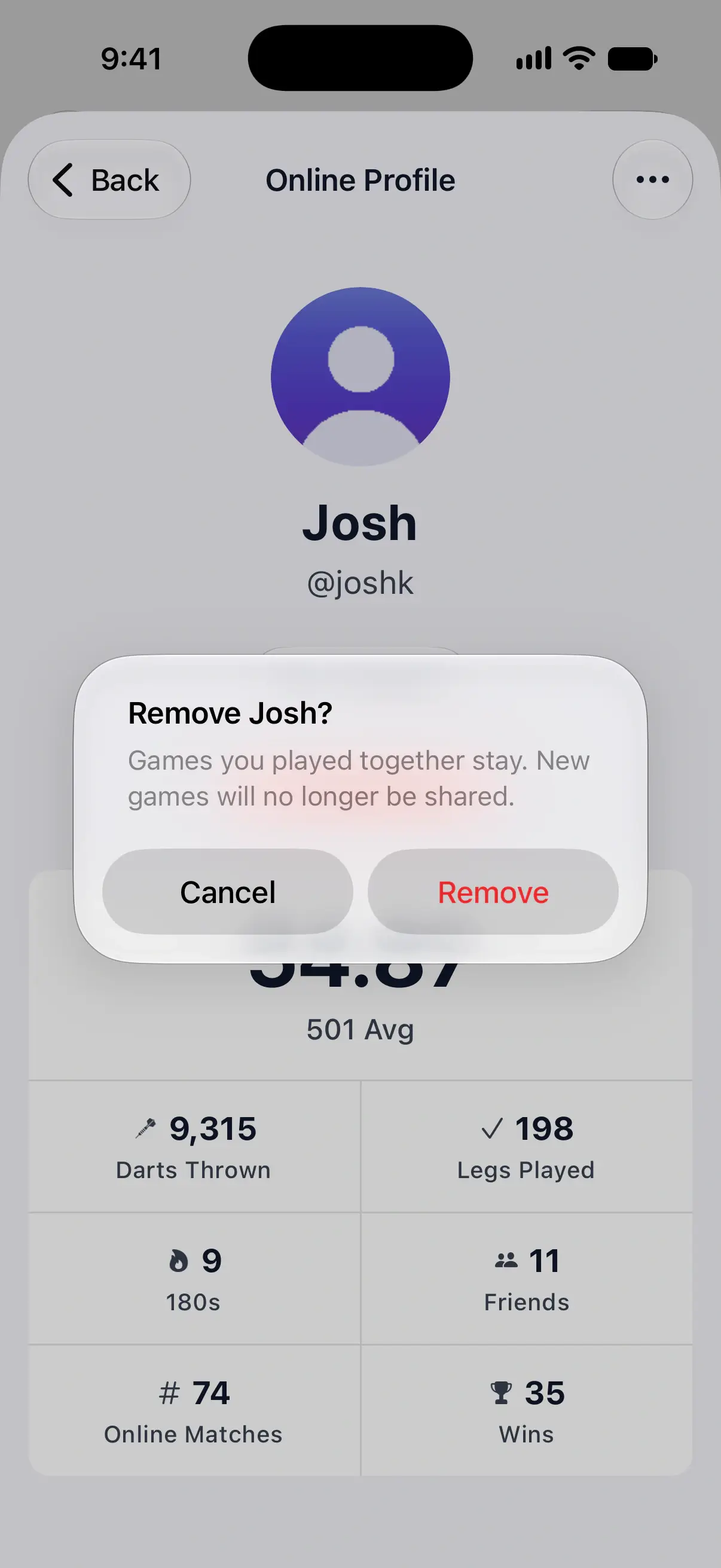
- Stuknij Znajomi pod nazwą tej osoby, a następnie Usuń znajomego. Opcja Usuń znajomego jest też w menu … w prawym górnym rogu.
- Stuknij Usuń, aby potwierdzić.
Wspólnie rozegrane gry pozostają w historii u was obojga. Nowe gry nie są już udostępniane tej osobie, a gracz połączony z jej kontem staje się zwykłym graczem w twoim telefonie.
Pytania i odpowiedzi
Dlaczego nie mogę znaleźć znajomego po nazwie użytkownika?
Wpisz co najmniej 3 pierwsze znaki nazwy użytkownika tej osoby, a nie jej imię. Wyszukiwanie znajduje tylko konta z włączoną grą online, więc poproś znajomego o sprawdzenie opcji Ustawienia → Ogólne → Włącz grę online albo dodajcie się zamiast tego kodem QR.
Czy znajomy musi zaakceptować zaproszenie, gdy zeskanuję jego kod QR?
Nie, jeśli zeskanujesz go przed wszystkimi innymi w ciągu 4 godzin od chwili, gdy pojawił się na jego ekranie. Wtedy od razu zostajecie znajomymi. Starszy kod albo kod użyty już przez kogoś innego wysyła mu zamiast tego zaproszenie do znajomych, które akceptuje tak samo jak zaproszenie wysłane po nazwie użytkownika.
Czy DartsOn powiadamia kogoś, gdy odrzucę jego zaproszenie lub usunę go ze znajomych?
Nie. Odrzucone zaproszenie znika z wysłanych zaproszeń tej osoby, a usunięty znajomy znika z listy, ale DartsOn nie wysyła tej osobie żadnej wiadomości.
Co się stanie z naszymi grami, gdy usunę znajomego?
Wspólnie rozegrane gry pozostają w historii u was obojga. Nowe gry nie są już udostępniane, a każdy gracz połączony przez ciebie z tym znajomym staje się zwykłym graczem w twoim telefonie.
Powiązane
- Jak wyzwać znajomego na mecz w darta Wysyłaj znajomym wyzwania na mecz online w darta, akceptuj lub odrzucaj otrzymane wyzwania i wybierz, jak docierają do Ciebie w aplikacji DartsOn.
- Jak dzielić się grami w darta ze znajomym przez połączenie gracza Połącz gracza na swoim telefonie z kontem DartsOn znajomego, aby wspólnie rozegrane gry trafiały do jego historii i statystyk.
- Oglądaj na żywo mecze darta online swoich znajomych Śledź mecz darta online znajomego lotka po lotce w DartsOn, oglądaj mecze publiczne z Globalnego lobby i sprawdzaj, kto jeszcze ogląda.
- Graj w darta online | DartsOn Online Graj w darta online: wyniki, wideo i dźwięk na żywo oraz autopunktacja z kamery. Wyzwij każdego do gier 501, Cricket, Killer i innych na własnych tarczach.