
Dostosuj ekran główny i zapisz ulubione gry w darta
Zmień układ kafelków na ekranie głównym aplikacji DartsOn, zapisz presety gier z graczami i zasadami, dodaj skróty i ukryj banery.
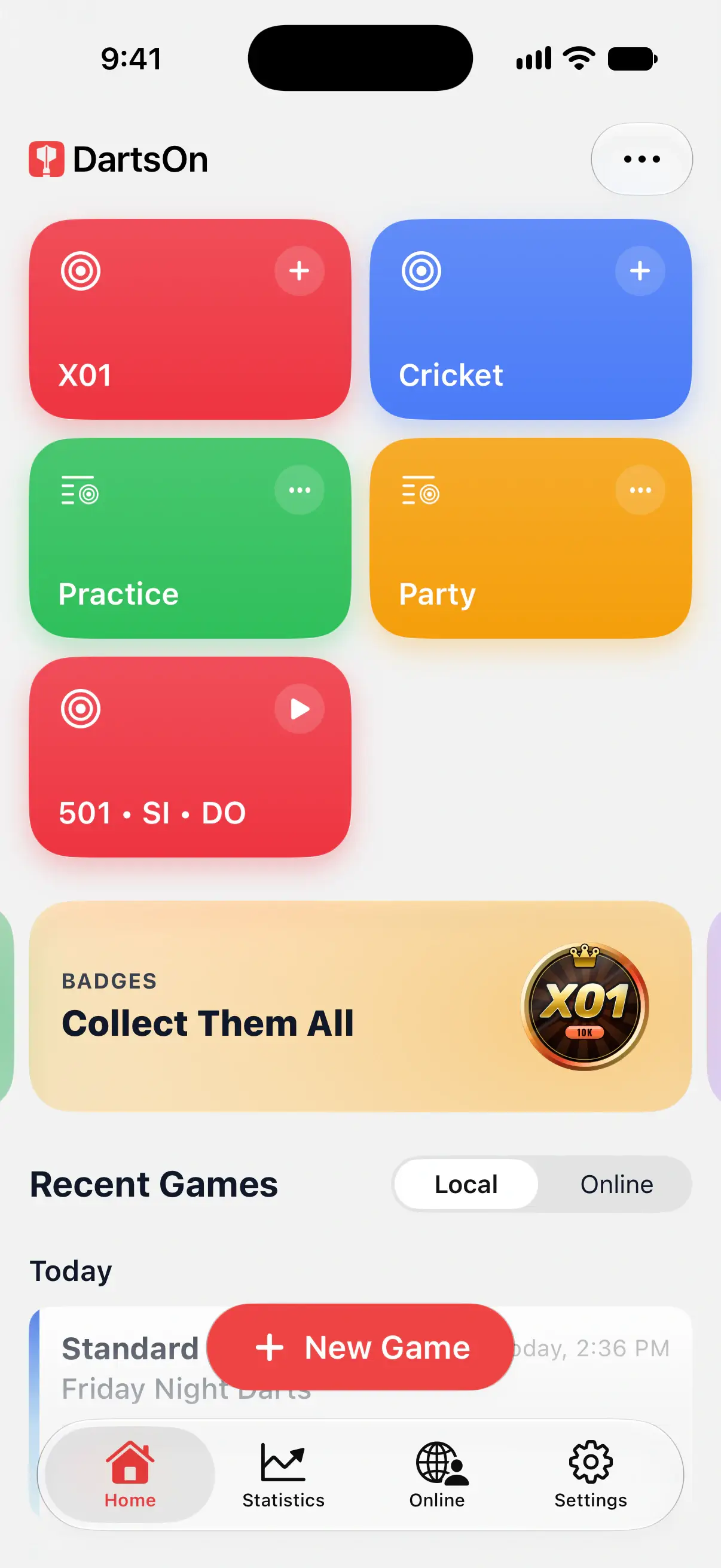
Na karcie Start na początku znajdują się kafelki X01, Cricket, Trening i Imprezowe. Pod nimi banery wskazują funkcje, które możesz wypróbować, a dalej jest sekcja Ostatnie gry. Możesz zmienić kafelki i ukryć banery, aby dopasować ekran do swojego sposobu gry.
Otwieranie gry z kafelka
Dotknij X01 lub Cricket, aby otworzyć konfigurację tej gry. Trening i Imprezowe otwierają swoje grupy gier. Sprawdź graczy i zasady, a potem dotknij Utwórz grę.
Przycisk Nowa gra na dole otwiera pełną listę gier. Zobacz tworzenie gry.

Zapisywanie presetu gry
Preset na ekranie głównym zapisuje graczy i ustawienia lokalnej gry, dzięki czemu możesz przygotować swoją zwykłą grę bez ponownego ich wybierania.
- Aby zapisać istniejącą konfigurację, przytrzymaj lokalną grę w sekcji Ostatnie gry i wybierz Oznacz szablon gry gwiazdką. Preset możesz dodać do ekranu głównego opcją Dodaj do ekranu głównego.
- Aby utworzyć nową konfigurację, przytrzymaj kafelek i wybierz Zmień układ ekranu głównego. Dotknij + u góry, wybierz Nowy preset gry, wybierz grę, ustaw jej graczy i zasady, a potem dotknij Zapisz preset.
- Preset utworzysz też opcją Nowy preset gry w Edytuj ekran główny. Trafi on do sekcji Oznaczone gwiazdką; dotknij jego plusa, aby umieścić go na ekranie głównym.
Dotknij kafelka presetu, aby otworzyć zapisaną konfigurację. Przed rozpoczęciem gry możesz ją jeszcze zmienić.
Te presety są niezależne od presetów meczów online na karcie Online.
Zmiana presetu lub układu kafelków
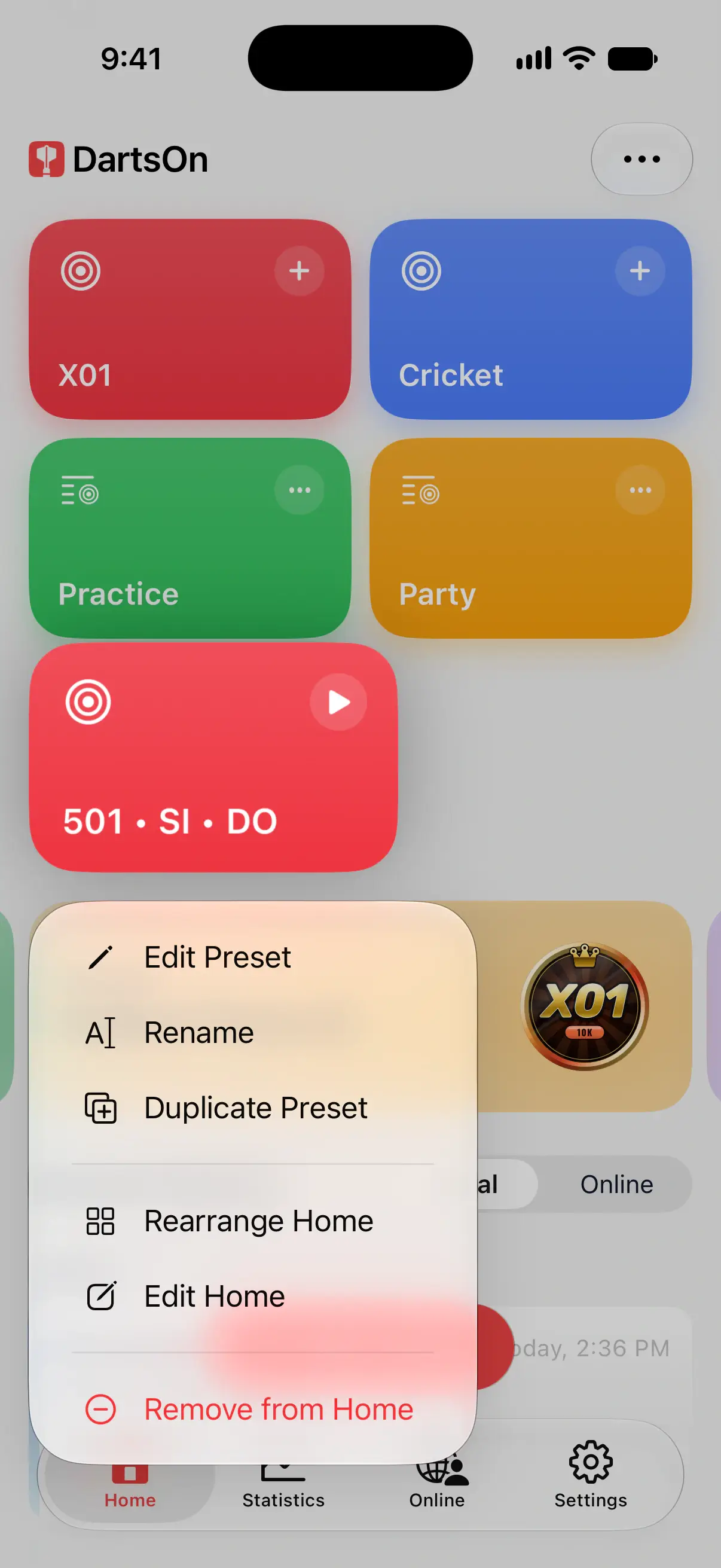
Przytrzymaj kafelek, aby otworzyć jego menu:
- Zmień układ ekranu głównego pozwala przeciągnąć kafelki, aby ustawić je w nowej kolejności.
- Edytuj ekran główny otwiera pełną listę kafelków.
- Usuń z ekranu głównego ukrywa ten kafelek.
- Preset ma też opcje Edytuj szablon, Zmień nazwę i Duplikuj szablon.
Dodawanie kafelków i skrótów
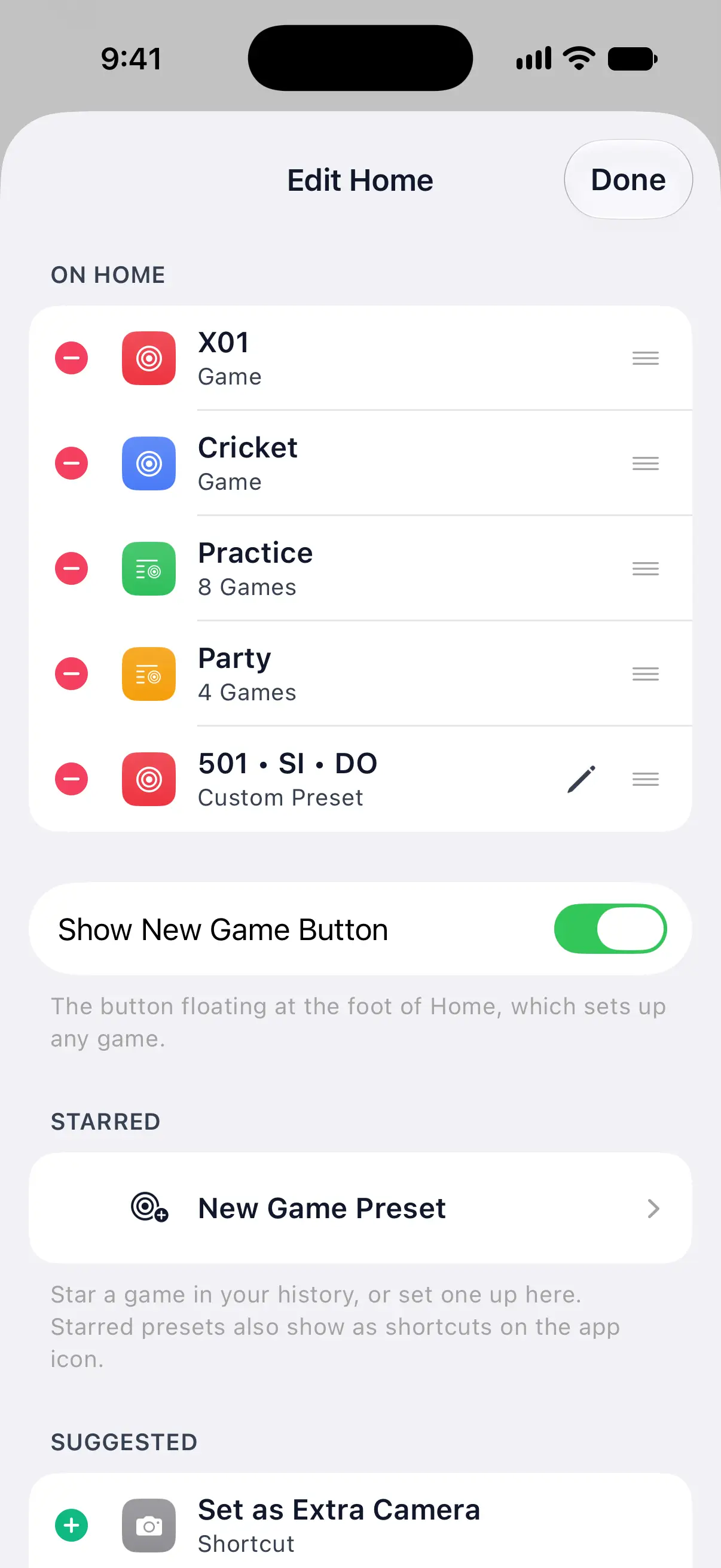
Otwórz ••• → Edytuj ekran główny:
- W sekcji Na ekranie głównym przeciągaj uchwyty, aby zmienić kolejność kafelków, lub dotknij minusa, aby usunąć kafelek.
- W sekcji Oznaczone gwiazdką dotknij plusa przy presecie, aby go dodać. Menu pod ikoną ołówka pozwala zmienić lub usunąć zapisany preset.
- W sekcji Sugerowane dodasz kafelki gier lub skróty, np. Ustaw jako dodatkową kamerę i Zasady gry.
- Pokaż przycisk nowej gry włącza lub wyłącza przycisk unoszący się na dole ekranu głównego.
Resetuj ekran główny przywraca pierwotne kafelki. Presety oznaczone gwiazdką pozostają.
Ukrywanie i przywracanie banerów
Przytrzymaj baner i wybierz Ukryj baner. Opcja Pokaż ukryte banery w Edytuj ekran główny lub w menu innego banera przywraca ukryte banery. To, które banery się wyświetlają, zależy od dostępnych dla Ciebie funkcji i od tego, co już wypróbowałeś.
Znajdowanie ostatnich gier
W sekcji Ostatnie gry wybierz Lokalne, aby zobaczyć gry liczone na Twoim urządzeniu, w tym gry zsynchronizowane z Twoim kontem, lub Online, aby zobaczyć swoje mecze online. Dotknij gry, aby ją kontynuować lub przeczytać jej podsumowanie. Zobacz zarządzanie grami i historię meczów.
Pytania i odpowiedzi
Czy dotknięcie presetu gry na ekranie głównym od razu rozpoczyna grę?
Nie. Otwiera zapisaną konfigurację, łącznie z Twoimi graczami i zasadami. Sprawdź ją lub zmień, a potem dotknij Utwórz grę.
Czy usunięcie kafelka usuwa moją grę?
Nie. Usuń z ekranu głównego ukrywa kafelek. Twoja gra pozostaje w sekcji Ostatnie gry, a preset oznaczony gwiazdką nadal jest w sekcji Oznaczone gwiazdką w Edytuj ekran główny.
Czy presety na ekranie głównym to to samo co presety meczów online?
Nie. Presety na ekranie głównym zapisują konfiguracje gier lokalnych, łącznie z graczami. Presety meczów online ustalają zasady meczów, które tworzysz lub na które wyzywasz znajomych na karcie Online.
Powiązane
- Pierwsze kroki z aplikacją DartsOn Skonfiguruj aplikację DartsOn, rozpocznij pierwszą grę w darta, wybierz sposób wprowadzania lotek i poznaj karty Start, Statystyki, Online i Ustawienia.
- Jak utworzyć grę w darta w aplikacji DartsOn Rozpocznij nową grę w darta w aplikacji DartsOn. Nadaj jej nazwę, wybierz jedną z 14 gier, ustaw wynik początkowy, zasady otwarcia i zamknięcia oraz długość meczu, a potem dotknij Utwórz grę.
- Kontynuuj, duplikuj lub usuwaj swoje gry w darta Znajdź swoje gry na karcie Start w aplikacji DartsOn, kontynuuj niedokończoną grę, zduplikuj lub usuń grę, zmień jej nazwę na ekranie Informacje o grze albo rozpocznij rewanż z podsumowania.
- Szablony meczów online i ustawienia meczu Zapisuj najczęściej rozgrywane mecze online jako szablony, wybierz szablon dla przycisku Utwórz mecz i ustaw limit czasu kolejki, automatyczną zmianę kolejki oraz kolejność rzutów.