
Personnaliser l'accueil et enregistrer vos parties de fléchettes favorites
Réorganisez les vignettes de l'accueil de DartsOn, enregistrez des préréglages de partie avec vos joueurs et vos règles, ajoutez des raccourcis et masquez les bannières.
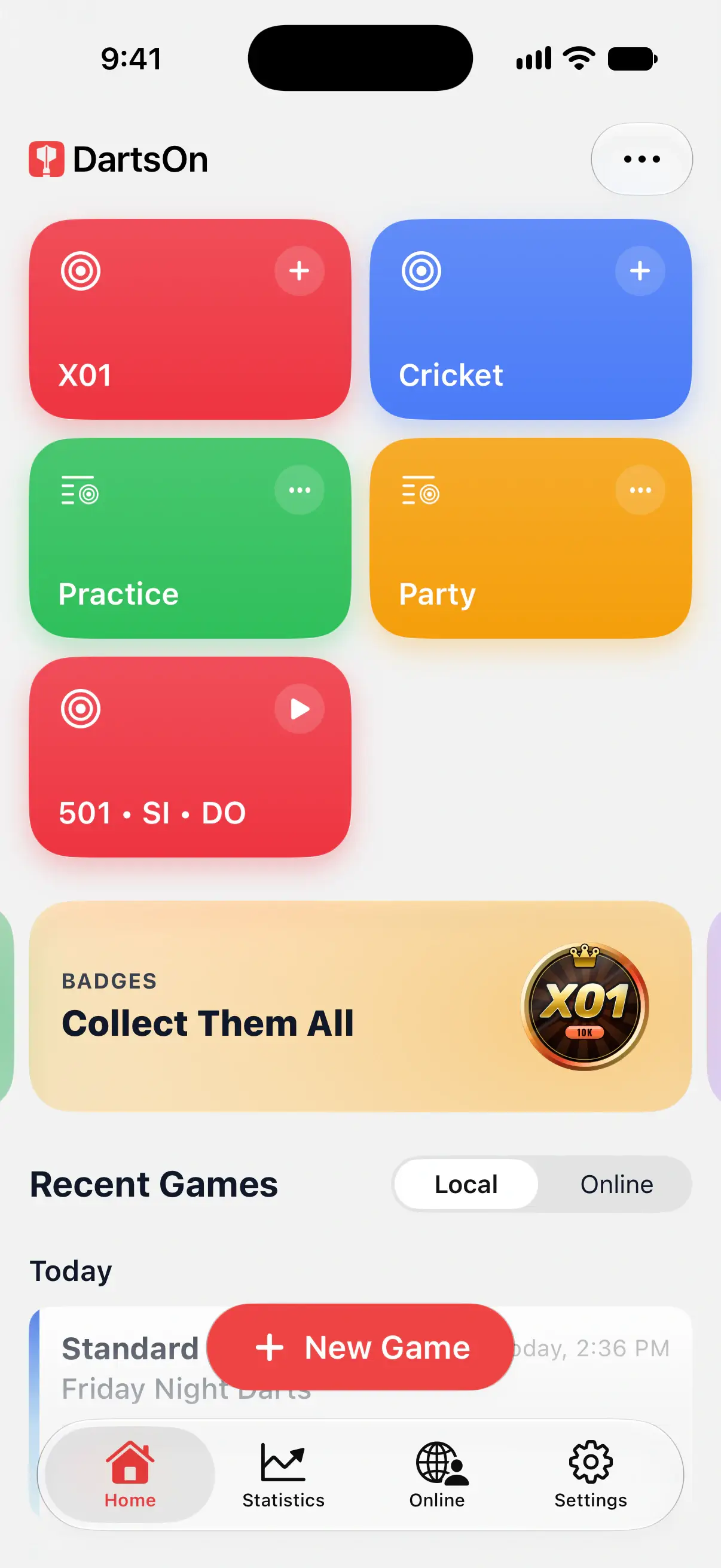
L’Accueil commence par les vignettes X01, Cricket, Entraînement et Entre amis. En dessous, des bannières présentent des fonctionnalités à essayer, suivies de Parties récentes. Vous pouvez modifier les vignettes et masquer les bannières selon votre façon de jouer.
Ouvrir une partie depuis une vignette
Touchez X01 ou Cricket pour ouvrir la configuration de ce jeu. Entraînement et Entre amis ouvrent leurs groupes de jeux. Vérifiez les joueurs et les règles, puis touchez Créer une partie.
Le bouton Nouvelle partie en bas de l’écran ouvre la liste complète des jeux. Consultez créer une partie.

Enregistrer un préréglage de partie
Un préréglage d’accueil enregistre les joueurs et les réglages d’une partie locale, pour que vous puissiez configurer votre partie habituelle sans avoir à les choisir de nouveau.
- Pour enregistrer une configuration existante, maintenez le doigt sur une partie locale sous Parties récentes et choisissez Ajouter le préréglage de partie aux favoris. Vous pouvez l’ajouter à l’accueil avec Ajouter à l’accueil.
- Pour créer une nouvelle configuration, maintenez le doigt sur une vignette et choisissez Réorganiser l’accueil. Touchez + en haut, choisissez Nouveau préréglage de partie, sélectionnez un jeu, définissez ses joueurs et ses règles, puis touchez Enregistrer le préréglage.
- Dans Modifier l’accueil, Nouveau préréglage de partie permet aussi d’en créer un. Il se place sous Favoris ; touchez son signe plus pour l’ajouter à l’accueil.
Touchez la vignette d’un préréglage pour ouvrir sa configuration enregistrée. Vous pouvez ainsi la modifier avant de lancer la partie.
Ces préréglages sont distincts des préréglages de match en ligne de l’onglet En ligne.
Modifier un préréglage ou réorganiser les vignettes
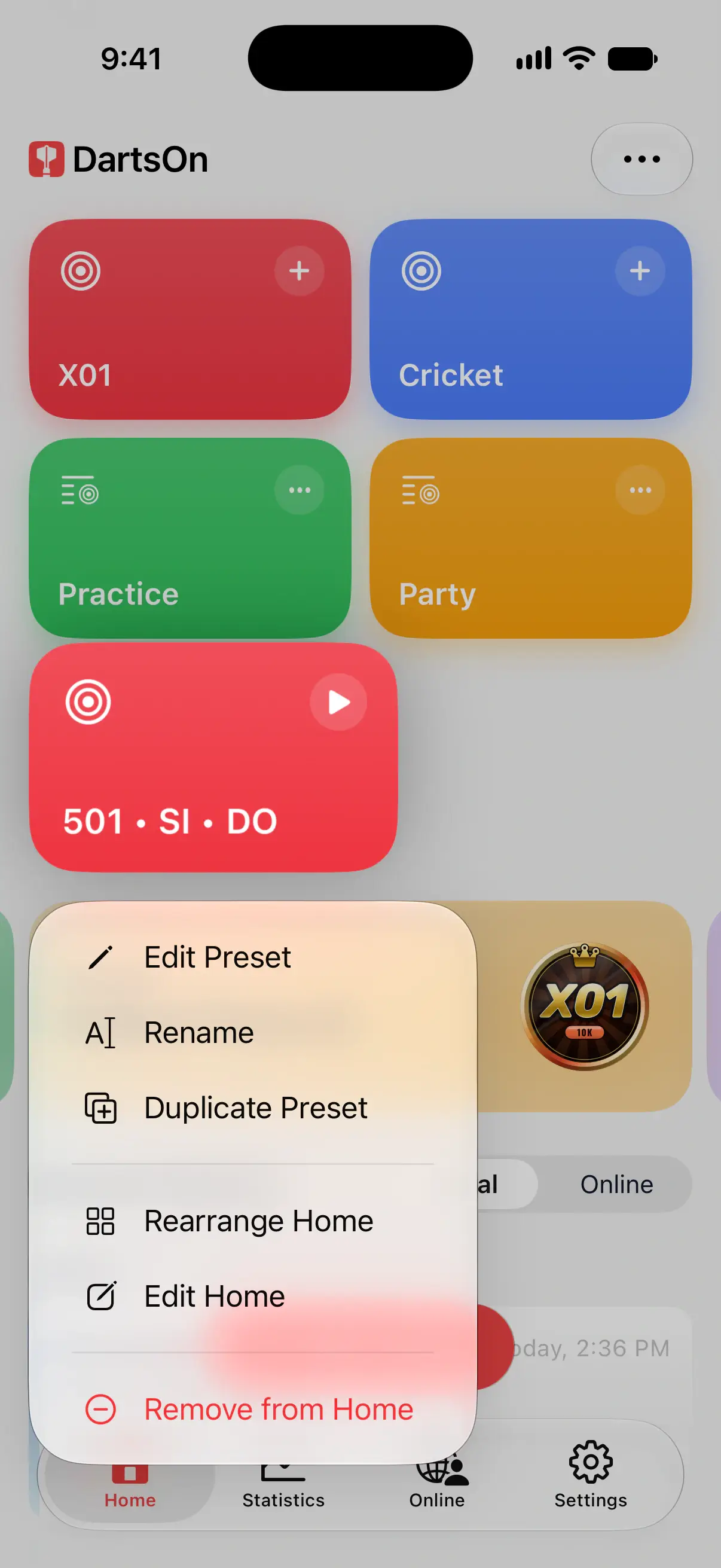
Maintenez le doigt sur une vignette pour ouvrir son menu :
- Réorganiser l’accueil vous permet de faire glisser les vignettes dans un nouvel ordre.
- Modifier l’accueil ouvre la liste complète des vignettes.
- Retirer de l’accueil masque cette vignette.
- Un préréglage propose aussi Modifier le préréglage, Renommer et Dupliquer le préréglage.
Ajouter des vignettes et des raccourcis
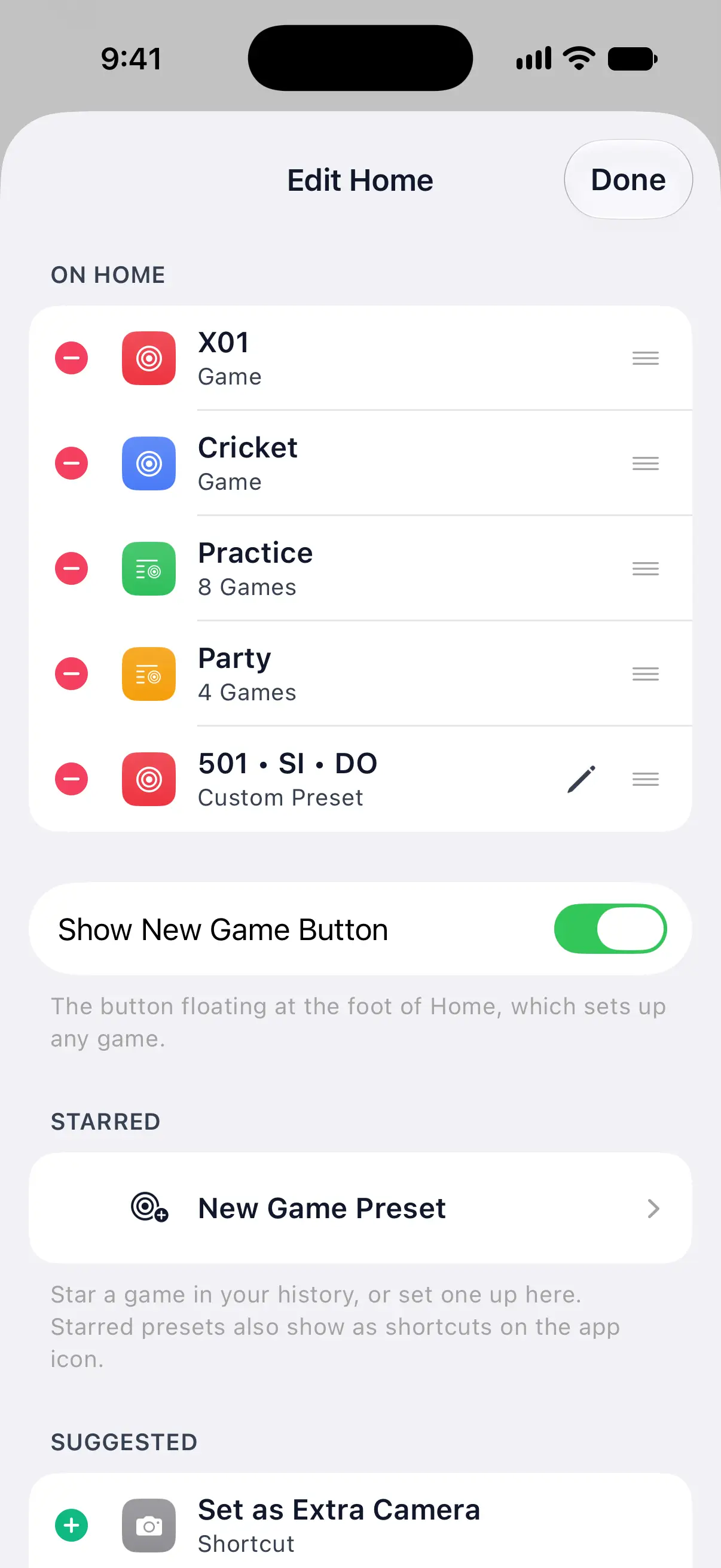
Ouvrez ••• → Modifier l’accueil :
- Sous Sur l’accueil, faites glisser les poignées pour réorganiser les vignettes, ou touchez un signe moins pour en retirer une.
- Sous Favoris, touchez le signe plus d’un préréglage pour l’ajouter. Son menu crayon permet de modifier ou de supprimer le préréglage enregistré.
- Sous Suggestions, ajoutez des vignettes de jeu ou des raccourcis, comme Utiliser comme caméra supplémentaire et Règles du jeu.
- Afficher le bouton Nouvelle partie contrôle le bouton flottant en bas de l’accueil.
Réinitialiser l’accueil rétablit les vignettes d’origine. Vos préréglages favoris sont conservés.
Masquer ou rétablir les bannières
Maintenez le doigt sur une bannière et choisissez Masquer la bannière. Afficher les bannières masquées, dans Modifier l’accueil ou dans le menu d’une autre bannière, fait réapparaître les bannières masquées. Les bannières affichées dépendent des fonctionnalités auxquelles vous avez accès et de ce que vous avez déjà essayé.
Retrouver les parties récentes
Sous Parties récentes, choisissez Local pour les parties comptées sur votre appareil, y compris celles synchronisées avec votre compte, ou En ligne pour vos matchs en ligne. Touchez une partie pour la reprendre ou lire son récapitulatif. Consultez gérer vos parties et historique des matchs.
Questions et réponses
Toucher un préréglage de partie de l'accueil lance-t-il la partie immédiatement ?
Non. Il ouvre la configuration enregistrée, y compris vos joueurs et vos règles. Vérifiez-la ou modifiez-la, puis touchez Créer une partie.
Retirer une vignette supprime-t-il ma partie ?
Non. Retirer de l'accueil masque la vignette. Votre partie reste dans Parties récentes, et un préréglage favori reste sous Favoris dans Modifier l'accueil.
Les préréglages d'accueil sont-ils les mêmes que les préréglages de match en ligne ?
Non. Les préréglages d'accueil enregistrent des configurations de parties locales, joueurs compris. Les préréglages de match en ligne définissent les règles des matchs que vous créez ou auxquels vous défiez vos amis depuis l'onglet En ligne.
Voir aussi
- Bien démarrer avec DartsOn Configurez DartsOn, lancez votre première partie de fléchettes, choisissez comment saisir vos fléchettes et repérez-vous dans les onglets Accueil, Statistiques, En ligne et Paramètres.
- Comment créer une partie de fléchettes dans DartsOn Lancez une partie de fléchettes dans DartsOn : nommez-la, choisissez l'un des 14 jeux, réglez le score de départ, les règles de départ et de fin, puis touchez Créer une partie.
- Reprendre, dupliquer ou supprimer vos parties de fléchettes Retrouvez vos parties dans l'onglet Accueil de DartsOn : reprenez une partie non terminée, dupliquez ou supprimez une partie, renommez-la dans Infos de la partie ou lancez une revanche.
- Préréglages et paramètres des matchs en ligne Enregistrez vos matchs en ligne les plus joués en préréglages, choisissez celui que lance Créer un match et réglez le minuteur de volée, le passage automatique et l'ordre de lancer.