
Comment partager un tableau des scores de fléchettes en direct avec un lien
Diffusez votre match DartsOn sur n'importe quel navigateur avec un lien, un code ou un QR code. Gardez un même lien permanent pour toutes vos parties, ou générez-en un nouveau.
Sur cette page
- Activer le lien en direct
- Le partager avec les spectateurs
- Ce que voient les spectateurs
- Permettre à un ami de corriger les scores depuis un navigateur
- Garder un seul lien pour toutes les parties
- Générer un nouveau lien
- Arrêter le partage
- Matchs gratuits et Premium
- Matchs en ligne
- Questions et réponses
- Voir aussi
L’onglet Web diffuse votre match sur une page web. Toute personne disposant du lien, du code ou du QR code peut le suivre dans un navigateur sur une TV, une tablette ou un ordinateur, où qu’elle soit.
Activer le lien en direct
- Pendant une partie, touchez le bouton de menu en haut à droite, puis touchez Écran externe.
- Choisissez l’onglet Web.
- Activez l’option Activer la diffusion sur écran externe.
L’onglet affiche maintenant un QR code, le lien et le Code en direct. Toute personne disposant de ce lien unique peut voir la partie. La modification passe par un lien distinct, que vous choisissez de partager ou non.
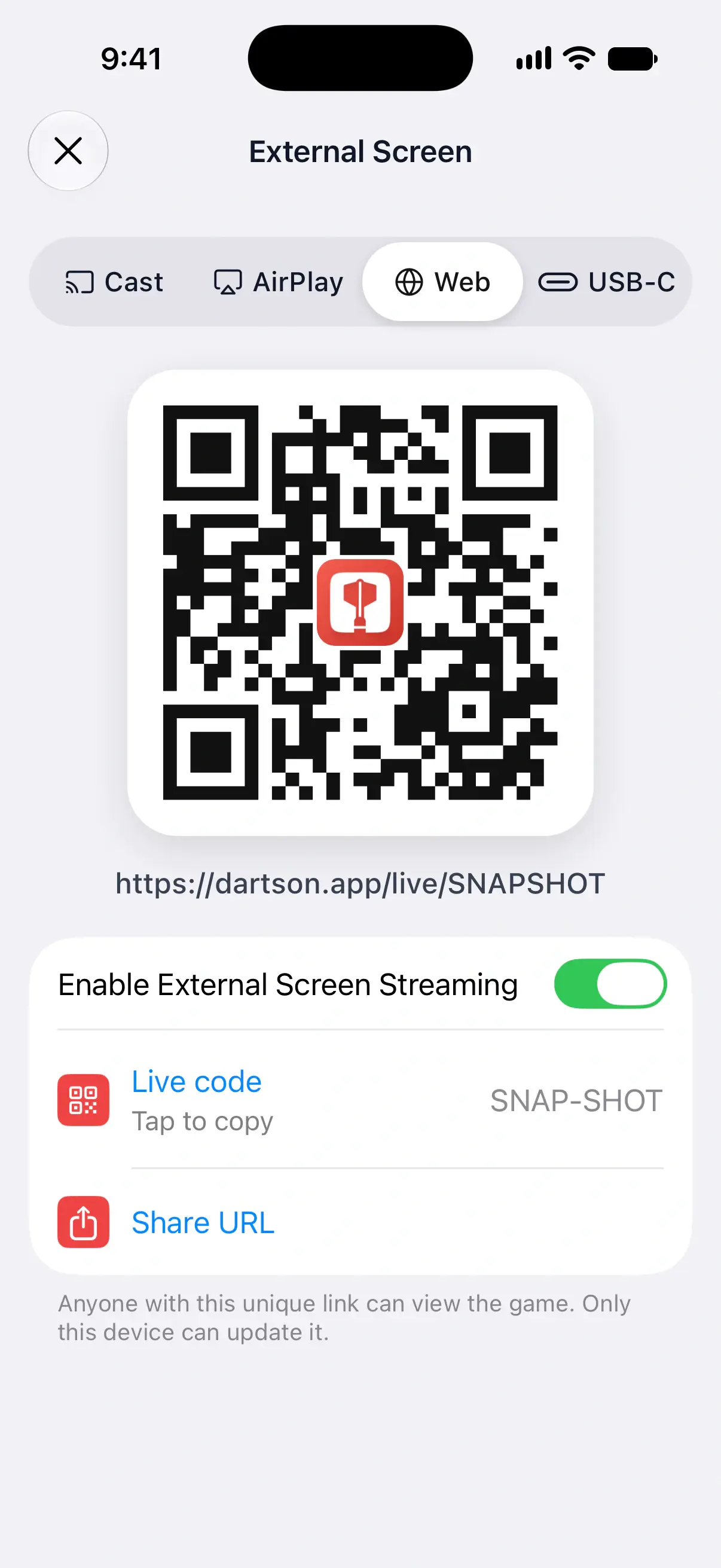

Le partager avec les spectateurs
- Scannez le QR code avec l’appareil qui affichera la partie, par exemple une tablette près de la cible.
- Touchez le QR code, le lien ou Partager l’URL pour envoyer le lien dans un message.
- Touchez Code en direct pour copier le code à huit caractères. Le spectateur le saisit sur dartson.app/live et touche Ouvrir la partie.
Les spectateurs n’ont besoin ni de l’application, ni d’un compte, ni de votre réseau Wi-Fi. Tout appareil disposant d’un accès à Internet et d’un navigateur fonctionne.
Ce que voient les spectateurs
- Le tableau des scores se met à jour en temps réel à mesure que vous saisissez chaque fléchette.
- La page est dans la langue de votre application, puisque le lien la transmet.
- Les spectateurs peuvent régler l’Apparence de la page sur Système, Clair ou Sombre.
- Si leur connexion est coupée, la page conserve le dernier score et se reconnecte d’elle-même.
Permettre à un ami de corriger les scores depuis un navigateur
Pour une partie locale, l’onglet Web propose aussi Modification à distance :
- Activez Autoriser la modification.
- Touchez Partager le lien de modification ou Copier le lien de modification, et envoyez ce lien à la personne qui vous aide.
- Elle l’ouvre dans un navigateur pour corriger des fléchettes et utiliser les commandes de volée que la partie autorise à ce moment-là.
Votre partie reste sur l’appareil qui exécute DartsOn, et les corrections mettent aussi à jour son tableau des scores. Le lien de visionnage ordinaire reste en lecture seule. Toute personne disposant du lien de modification peut apporter des changements, donc ne le partagez qu’avec les personnes dont vous voulez l’aide.
Désactivez Autoriser la modification pour arrêter les modifications depuis un navigateur. Générer un nouveau lien de modification remplace le lien de modification et désactive l’ancien. Les matchs en ligne ne proposent pas la modification à distance.
Si Connexion propose LAN + réseau (plus rapide), les navigateurs connectés au même Wi-Fi peuvent se connecter directement à votre téléphone, avec la connexion réseau en solution de repli. Autorisez l’accès au réseau local si votre téléphone le demande. Réseau fonctionne sans cette connexion directe.
Garder un seul lien pour toutes les parties
Une fois la diffusion activée, la section Code permanent apparaît en dessous. Utiliser un code permanent est activé par défaut et conserve un même code et un même lien d’une partie à l’autre :
- Les nouvelles parties lancent d’elles-mêmes la diffusion sur écran externe sur le même lien.
- Lorsqu’une nouvelle partie commence sur le lien, la diffusion de la partie précédente s’arrête.
- Un navigateur resté ouvert sur le lien affiche « Aucune partie en direct pour le moment » entre les parties, et passe à la partie suivante dès qu’elle commence.
- Après 8 heures sans nouvelle partie, DartsOn vous demande confirmation avant de continuer. Touchez Continuer la diffusion sur écran externe pour garder le lien, ou Continuer sans diffusion sur écran externe.
C’est donc le lien à laisser ouvert toute une soirée sur une tablette près de la cible ou dans le navigateur d’une TV.
Désactivez Utiliser un code permanent pour donner à chaque partie son propre lien. La partie en cours garde son lien jusqu’à ce que vous arrêtiez de la partager, et le changement s’applique la prochaine fois que vous activez la diffusion.
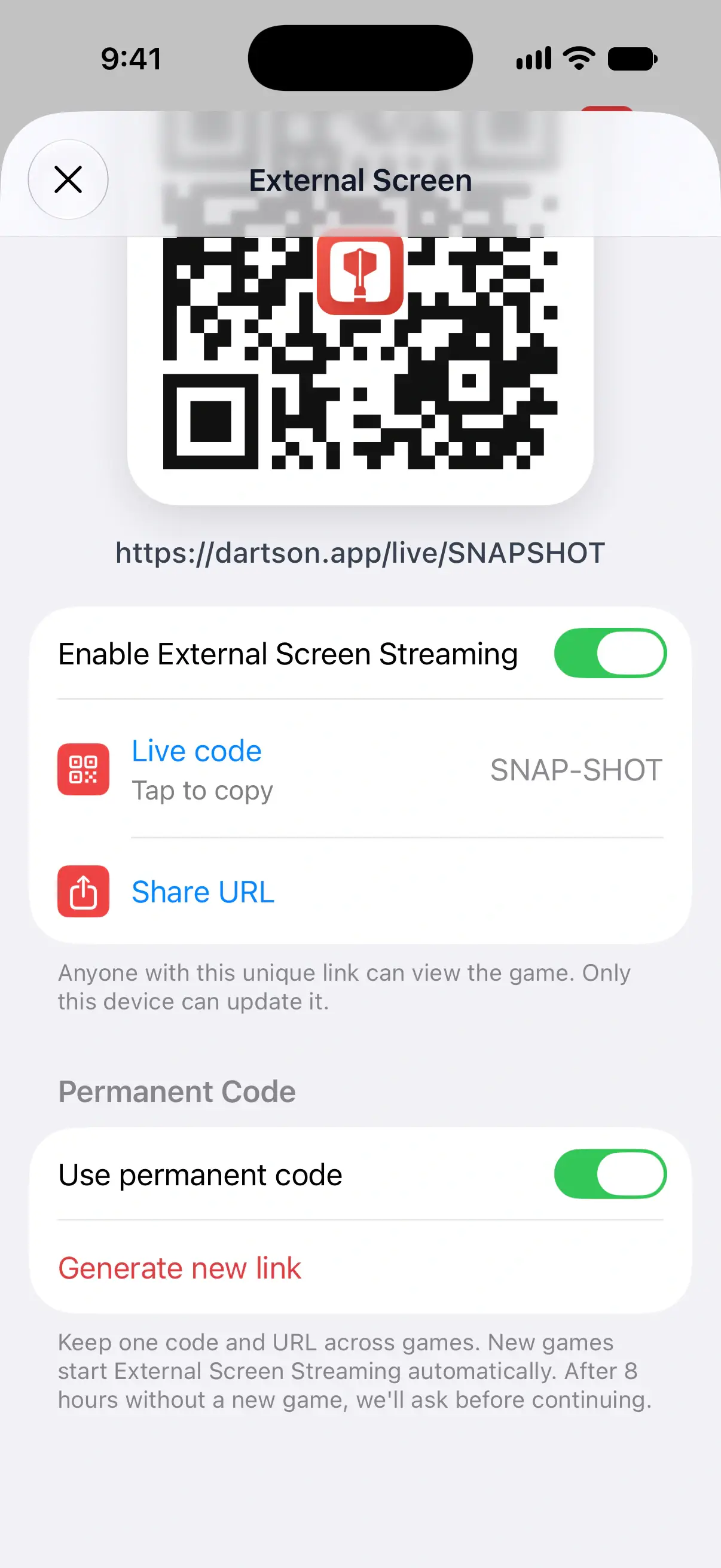
Générer un nouveau lien
Si un lien permanent a circulé plus largement que vous ne le souhaitiez, remplacez-le :
- Dans l’onglet Web, touchez Générer un nouveau lien sous Code permanent.
- Touchez à nouveau Générer un nouveau lien pour confirmer.
L’ancien lien cesse de fonctionner pour tous ceux qui l’ont, et votre prochaine partie partagée utilise le nouveau lien. Si la partie en cours était sur l’ancien lien, DartsOn la transfère vers le nouveau.
Arrêter le partage
Désactivez Activer la diffusion sur écran externe dans l’onglet Web. Le lien cesse d’afficher cette partie.
Matchs gratuits et Premium
Le lien en direct est gratuit pour un nombre limité de matchs. Ensuite, l’interrupteur affiche un badge Premium, et l’activer ouvre DartsOn Premium. En savoir plus sur DartsOn Premium.
Chaque match compte une fois. Désactiver puis réactiver le lien dans le même match n’en consomme pas un autre, et sur le lien permanent, chaque partie affichée compte pour un. Le Cast vers une TV, AirPlay et un câble USB-C ne sont jamais comptés, car ils n’utilisent pas le lien.
Matchs en ligne
L’onglet Web fonctionne aussi dans les matchs en ligne, avec le même lien, le même code et le même QR code. Chaque match en ligne a son propre lien, car la section Code permanent n’existe que dans les parties locales.
Questions et réponses
Combien de matchs puis-je partager gratuitement avec le lien en direct ?
Un nombre limité. Ensuite, le lien en direct nécessite DartsOn Premium. Désactiver puis réactiver le lien dans le même match n'en consomme pas un autre.
Comment les spectateurs saisissent-ils un code en direct ?
Ils vont sur dartson.app/live, saisissent le code à huit caractères et touchent Ouvrir la partie. Un lien en direct complet ouvre directement la partie.
Mon ancien lien fonctionne-t-il encore après en avoir généré un nouveau ?
Non. Générer un nouveau lien désactive l'ancien pour tous ceux qui l'ont, et votre prochaine partie partagée utilise le nouveau lien.
En quelle langue est la page des spectateurs ?
Dans la langue utilisée par votre application DartsOn. Le lien la transmet, donc un téléphone réglé en allemand partage une page de tableau des scores en allemand.
Voir aussi
- Comment afficher votre tableau des scores de fléchettes sur une TV Affichez votre match DartsOn sur une TV, un moniteur ou un navigateur avec Google Cast, AirPlay, un lien en direct ou un câble USB-C, et choisissez la solution adaptée à votre installation.
- Comment diffuser votre tableau de score de fléchettes sur un téléviseur avec Chromecast Diffusez votre match DartsOn sur un Chromecast, un Google TV Streamer ou un téléviseur compatible Google Cast. C'est gratuit, sans limite de matchs, et cela utilise le Wi-Fi de votre téléphone.
- Ce que comprennent DartsOn Premium et Ultra et comment les obtenir Découvrez ce qui est gratuit dans DartsOn, ce que Premium ajoute et ce qu'Ultra ajoute en plus. Achetez une formule sur l'App Store ou Google Play, mettez à niveau, restaurez un achat ou résiliez.
- Tableau des scores de fléchettes en direct pour tous les écrans | DartsOn Partagez le tableau des scores DartsOn sur téléviseur, ordinateur, tablette ou téléphone. Les scores se mettent à jour en direct.