
Changer le mode sombre, les couleurs et l'icône de DartsOn
Passez DartsOn en mode clair ou sombre, activez le Contraste élevé et choisissez la couleur du Thème de l'application et l'icône de votre choix. Certaines couleurs et icônes nécessitent Premium.
Passez DartsOn du mode clair au mode sombre, renforcez ses couleurs, et changez sa couleur et son icône sur l’écran d’accueil. Tout se trouve sur un seul écran, et chaque modification s’applique immédiatement.
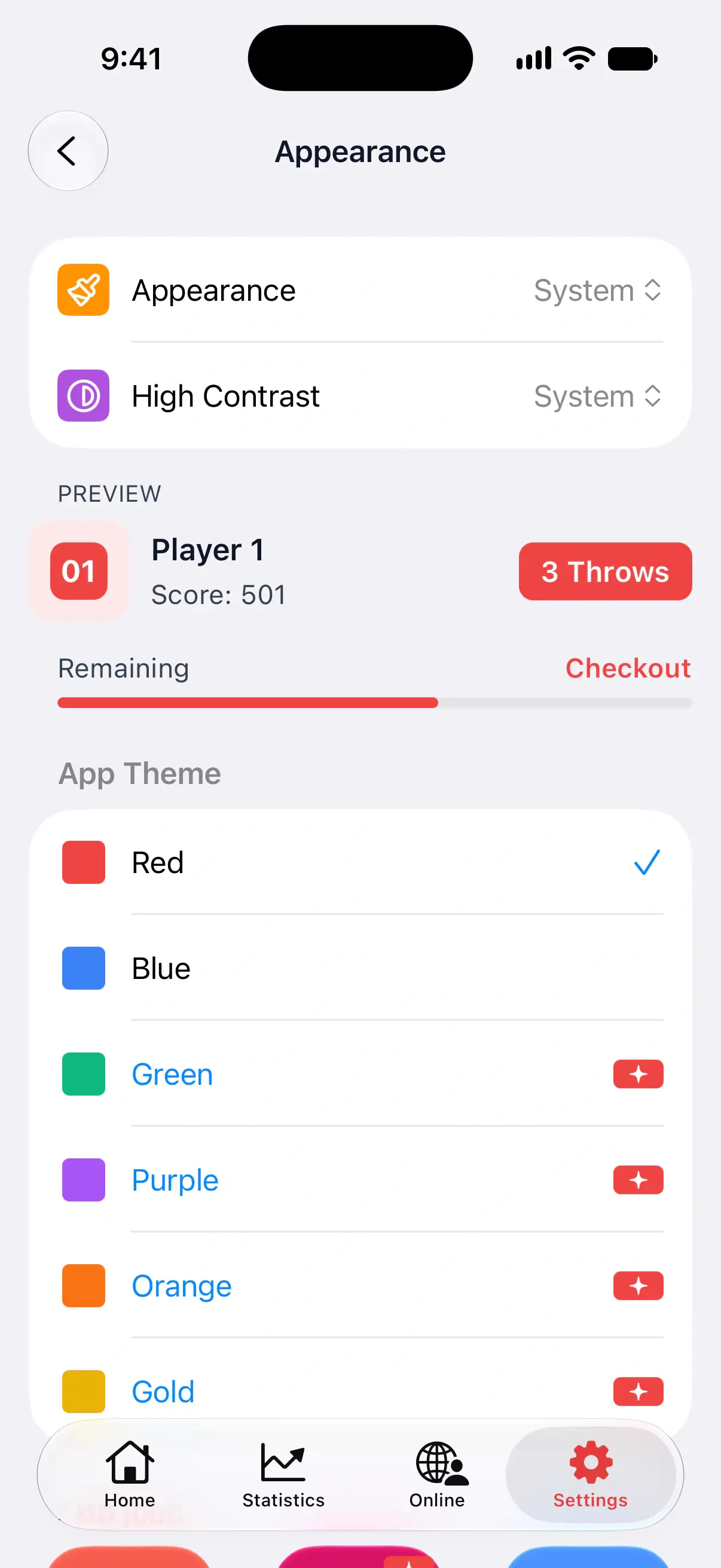

Ouvrir Apparence
- Ouvrez Paramètres.
- Touchez Apparence.
La carte Aperçu sous les deux premières lignes affiche un joueur d’exemple, un bouton 3 lancers et une barre de progression, dessinés selon vos choix actuels. Observez-la pendant que vous essayez différentes couleurs.
Choisir le mode clair ou sombre
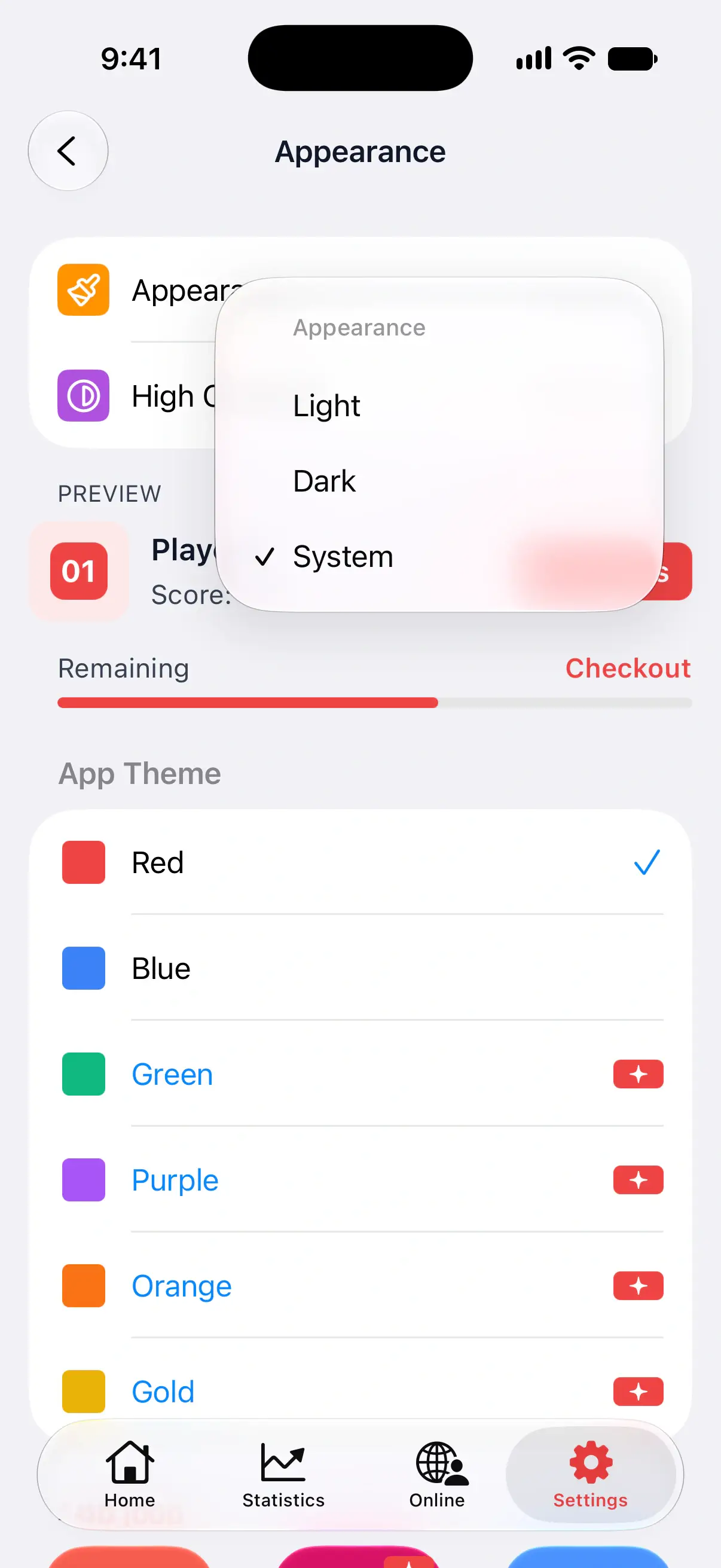
Touchez Apparence et choisissez :
- Clair garde DartsOn clair toute la journée.
- Sombre le garde sombre, ce qui est plus reposant pour les yeux dans une pièce peu éclairée.
- Système suit le mode clair ou sombre de votre téléphone et change en même temps que lui. C’est le réglage par défaut.
Activer le Contraste élevé
Contraste élevé passe DartsOn à des couleurs plus marquées, en mode clair comme en mode sombre, pour que le texte et les boutons ressortent davantage.
Sur iPhone et iPad, choisissez Système, Activé ou Désactivé. Système, le réglage par défaut, suit le réglage de contraste des paramètres d’accessibilité de votre appareil.
Sur Android, choisissez Activé ou Désactivé. Au départ, il est sur Désactivé.
Choisir une couleur pour le Thème de l’application
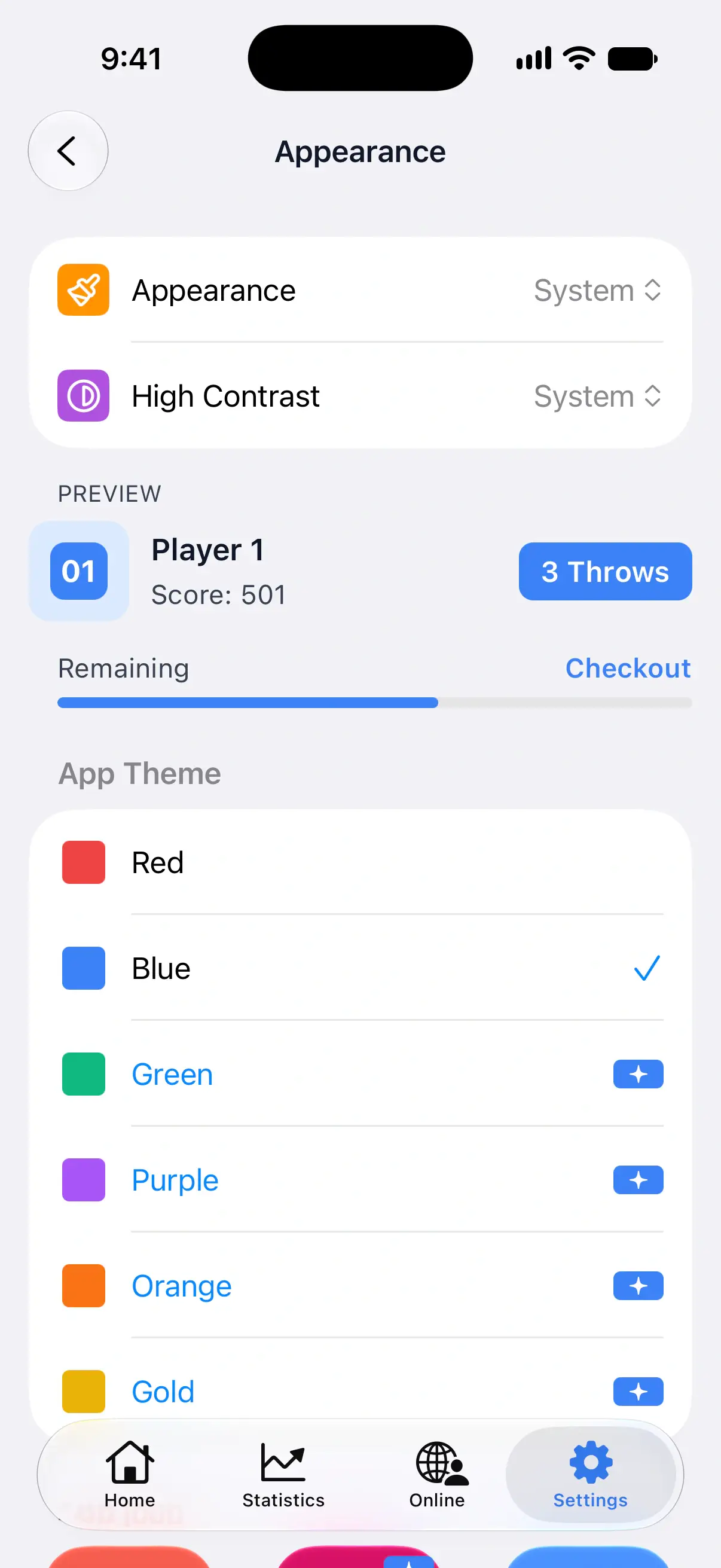
Sous Thème de l’application, touchez une couleur. Elle colore les boutons, les éléments mis en évidence et les barres de progression dans tout DartsOn.
| Couleur | Qui peut l’utiliser |
|---|---|
| Rouge | Tout le monde. La couleur par défaut. |
| Bleu | Tout le monde. |
| Vert, Violet, Orange, Or | DartsOn Premium |
Les couleurs Premium portent un petit badge Premium. Sans Premium, toucher l’une d’elles ouvre les formules Premium. Consultez DartsOn Premium.
Changer l’icône de l’application
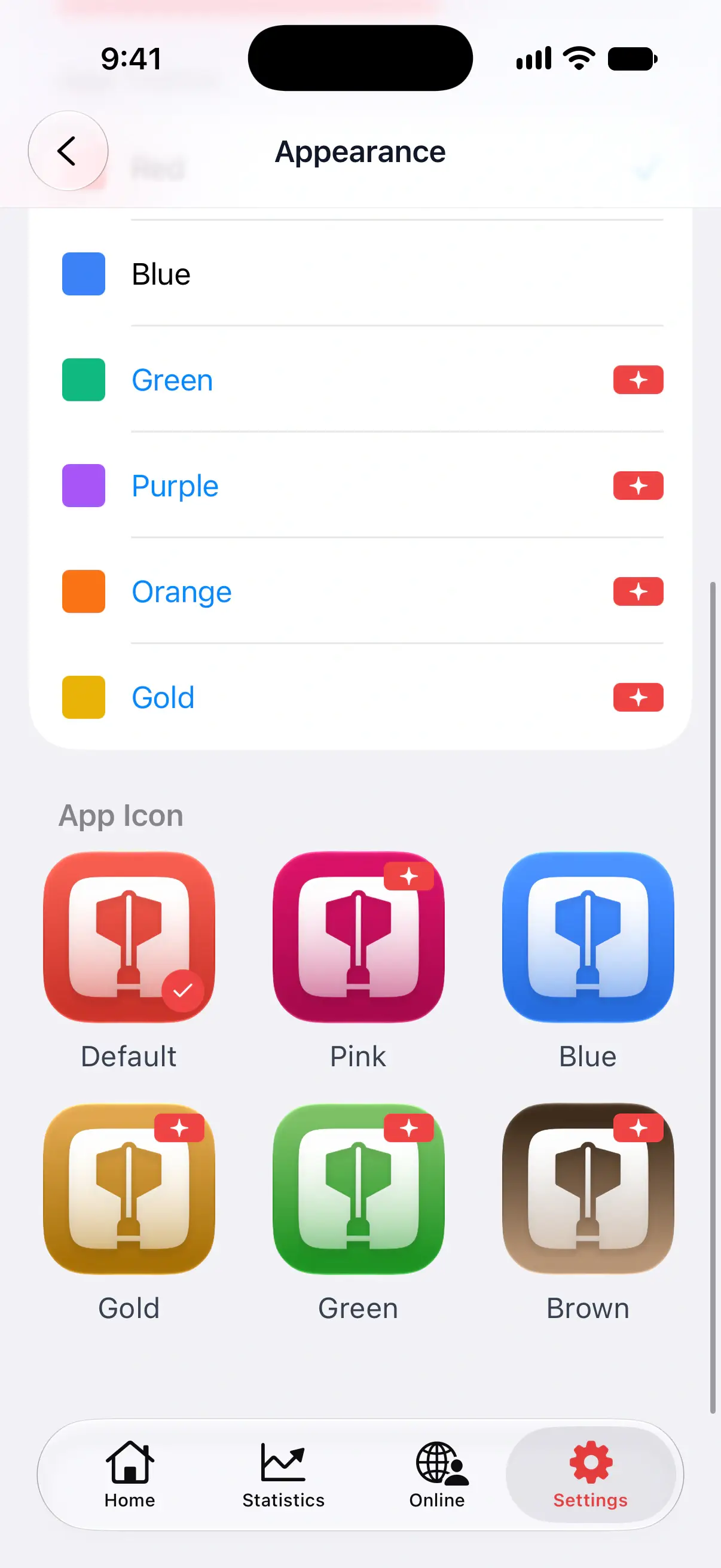
Sous Icône de l’application, touchez l’icône que vous voulez sur votre écran d’accueil. Une coche indique celle utilisée.
- Par défaut et Bleu sont gratuites.
- Rose, Or, Vert et Marron nécessitent DartsOn Premium. Sans Premium, toucher l’une d’elles ouvre les formules Premium.
L’icône et la couleur du Thème de l’application sont des choix distincts, vous pouvez donc associer une icône bleue à une application rouge, ou les assortir.
Questions et réponses
Comment activer le mode sombre dans DartsOn ?
Ouvrez Paramètres → Apparence, touchez Apparence et choisissez Sombre. Choisissez plutôt Système pour suivre le mode clair ou sombre de votre téléphone.
Quelles couleurs de DartsOn sont gratuites ?
Rouge et Bleu sont gratuites. Vert, Violet, Orange et Or nécessitent DartsOn Premium. Pour les icônes de l'application, Par défaut et Bleu sont gratuites, et Rose, Or, Vert et Marron nécessitent Premium.
Puis-je changer l'icône de l'application DartsOn sur Android ?
Oui. Ouvrez Paramètres → Apparence et touchez une icône sous Icône de l'application. Cela fonctionne sur Android, iPhone et iPad.
Voir aussi
- Tous les paramètres de DartsOn expliqués Un guide de chaque ligne de l'onglet Paramètres de DartsOn, dans l'ordre de l'application, avec ce qu'elle modifie et où en savoir plus.
- Ce que comprennent DartsOn Premium et Ultra et comment les obtenir Découvrez ce qui est gratuit dans DartsOn, ce que Premium ajoute et ce qu'Ultra ajoute en plus. Achetez une formule sur l'App Store ou Google Play, mettez à niveau, restaurez un achat ou résiliez.
- Changer la langue dans DartsOn DartsOn est disponible en 11 langues et suit la langue de votre téléphone. Définissez une autre langue pour DartsOn uniquement sur iPhone ou Android.