
Skift mørk tilstand, farver og appikon i DartsOn
Skift DartsOn mellem lys og mørk tilstand, slå High Contrast til, og vælg den App Theme-farve og det appikon, du kan lide. Nogle farver og ikoner kræver Premium.
Skift DartsOn mellem lys og mørk tilstand, gør farverne stærkere, og skift appens farve og dens ikon på hjemmeskærmen. Det hele findes på én skærm, og alle ændringer træder i kraft med det samme.
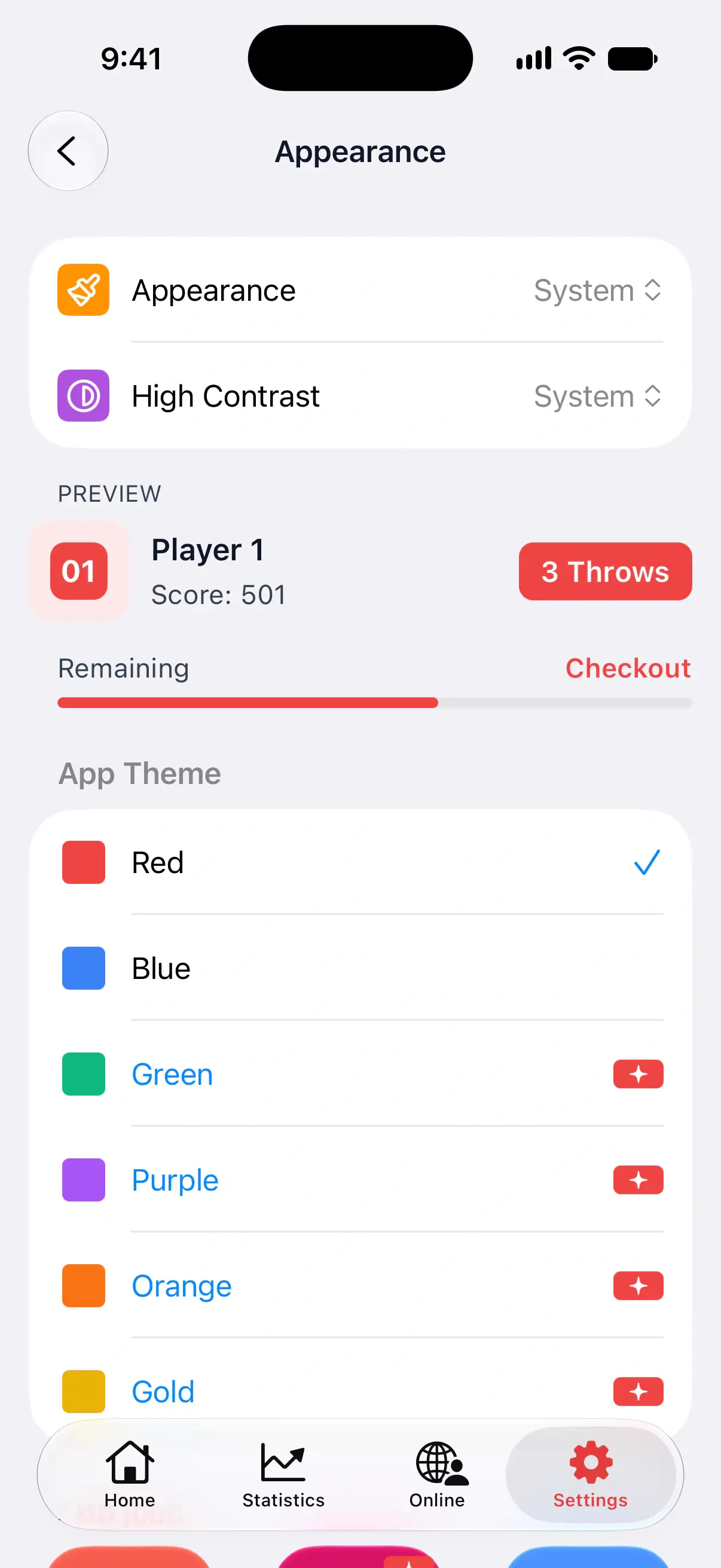

Åbn Appearance
- Åbn Settings.
- Tryk på Appearance.
Kortet Preview under de første to rækker viser en eksempelspiller, en 3 Throws-knap og en statuslinje med dine nuværende valg. Hold øje med det, mens du prøver forskellige farver.
Vælg lys eller mørk tilstand
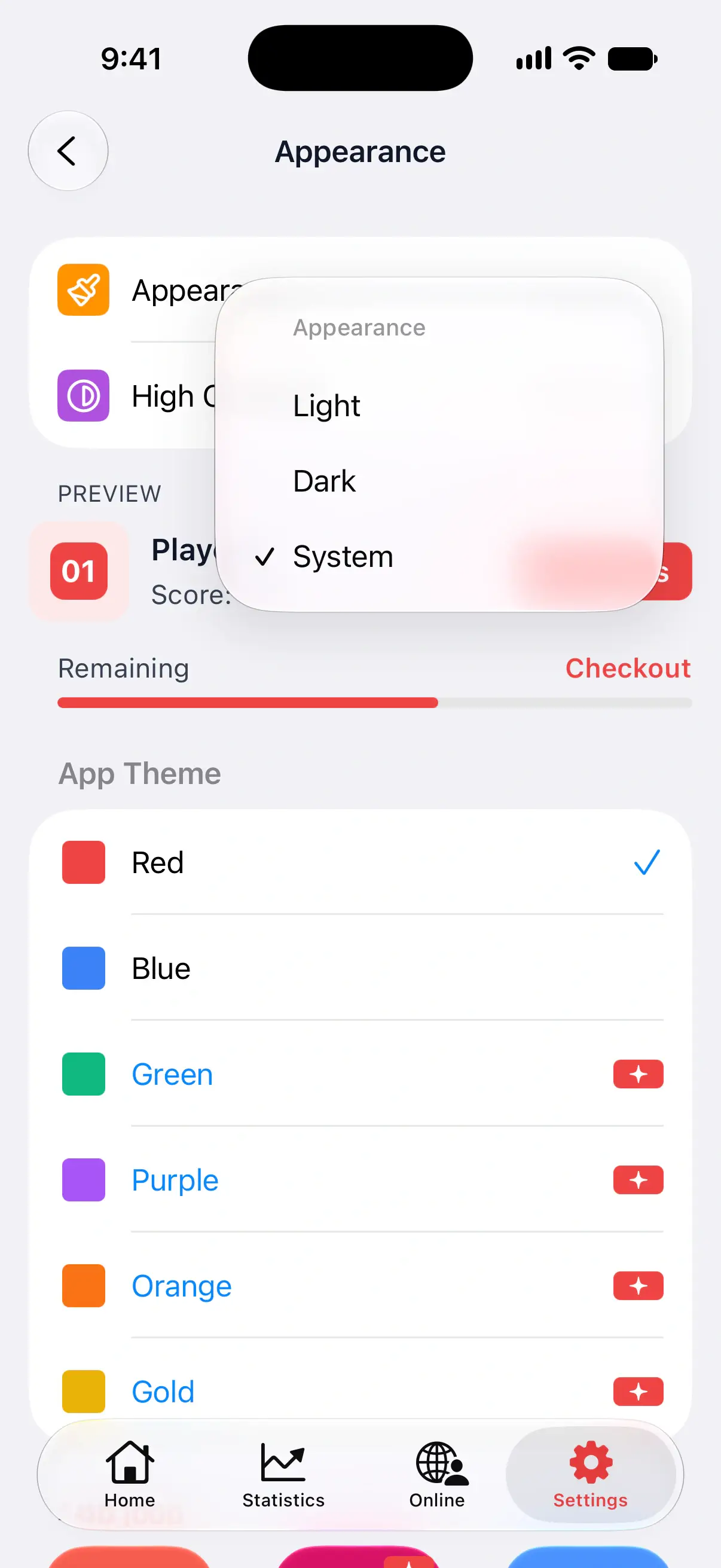
Tryk på Appearance, og vælg:
- Light holder DartsOn lys hele dagen.
- Dark holder den mørk, hvilket er mere skånsomt for øjnene i et dunkelt rum.
- System følger telefonens lyse og mørke tilstand og skifter, når telefonen gør det. Dette er standard.
Slå High Contrast til
High Contrast skifter DartsOn til stærkere farver i både lys og mørk tilstand, så tekst og knapper træder tydeligere frem.
På iPhone og iPad skal du vælge System, On eller Off. System, som er standard, følger kontrastindstillingen i enhedens indstillinger for tilgængelighed.
På Android skal du vælge On eller Off. Som standard er den Off.
Vælg en App Theme-farve
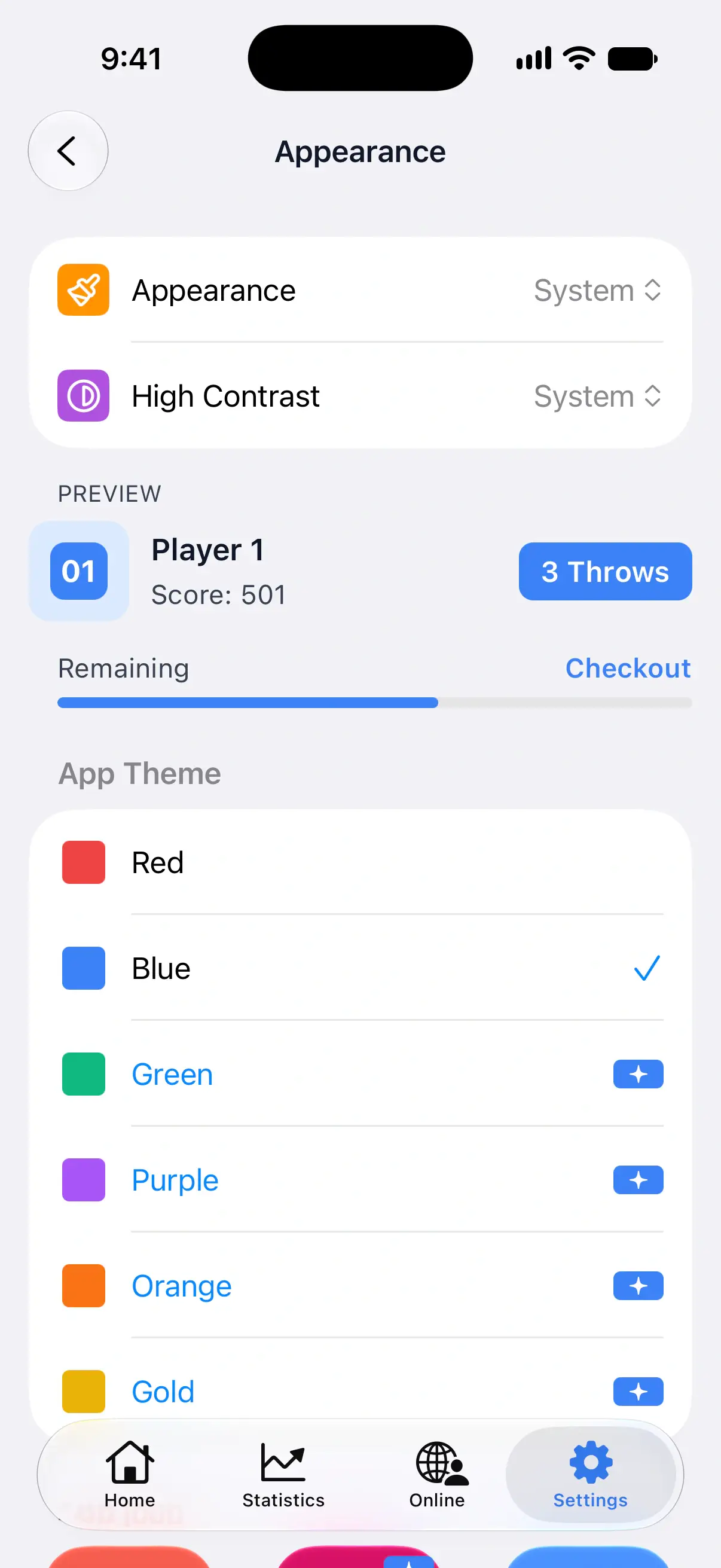
Under App Theme skal du trykke på en farve. Den farver knapper, fremhævninger og statuslinjer i hele DartsOn.
| Farve | Hvem kan bruge den |
|---|---|
| Red | Alle. Standard. |
| Blue | Alle. |
| Green, Purple, Orange, Gold | DartsOn Premium |
Premium-farver har et lille Premium-mærke. Uden Premium åbner et tryk på en af dem Premium-abonnementerne. Se DartsOn Premium.
Skift appikonet
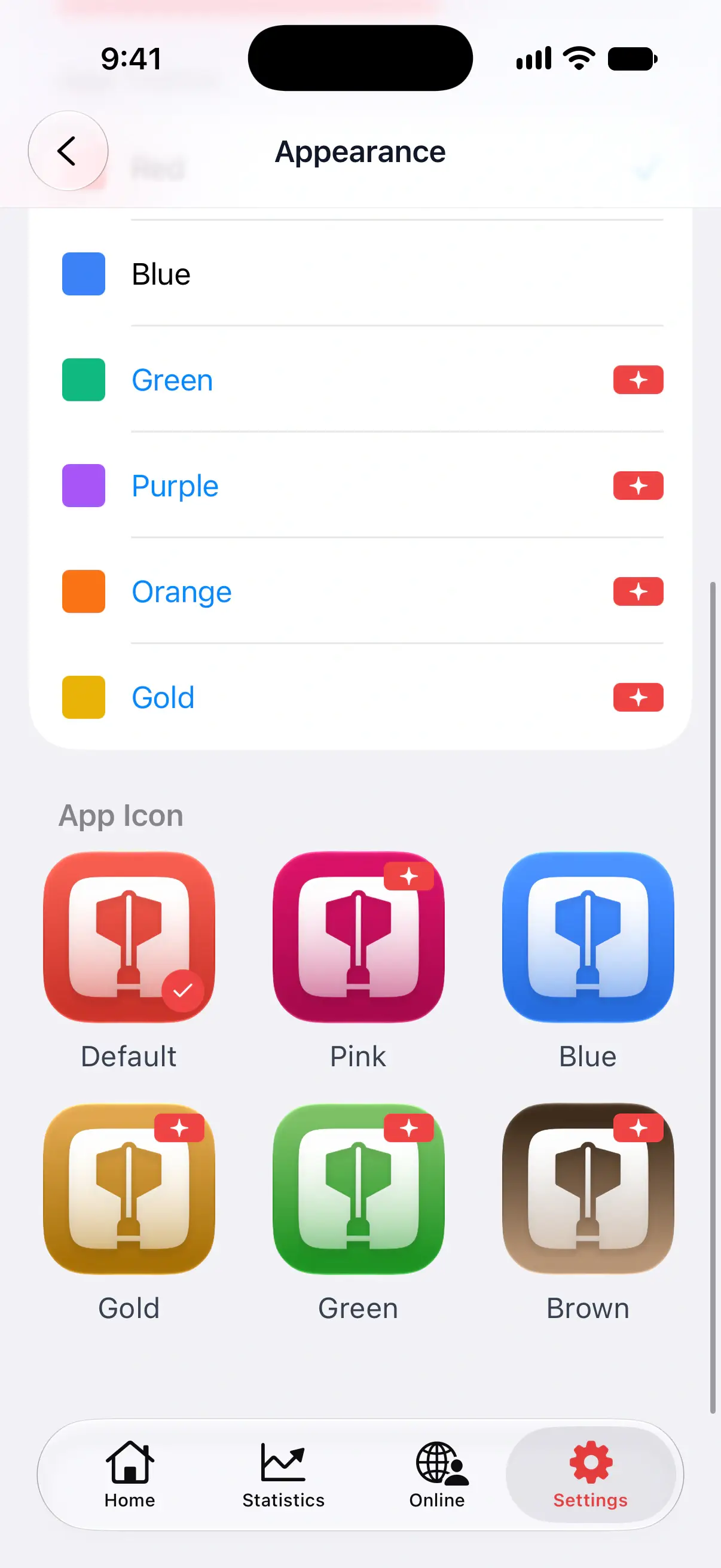
Under App Icon skal du trykke på det ikon, du vil have på hjemmeskærmen. Et flueben viser, hvilket ikon der er i brug.
- Default og Blue er gratis.
- Pink, Gold, Green og Brown kræver DartsOn Premium. Uden det åbner et tryk på et af dem Premium-abonnementerne.
Ikonet og App Theme-farven er separate valg, så du kan kombinere et blåt ikon med en rød app eller lade dem matche.
Spørgsmål og svar
Hvordan slår jeg mørk tilstand til i DartsOn?
Åbn Settings → Appearance, tryk på Appearance, og vælg Dark. Vælg i stedet System for at følge telefonens lyse og mørke tilstand.
Hvilke DartsOn-farver er gratis?
Red og Blue er gratis. Green, Purple, Orange og Gold kræver DartsOn Premium. Blandt appikonerne er Default og Blue gratis, mens Pink, Gold, Green og Brown kræver Premium.
Kan jeg skifte DartsOn-appikonet på Android?
Ja. Åbn Settings → Appearance, og tryk på et ikon under App Icon. Det virker på Android, iPhone og iPad.
Relateret
- Alle indstillinger i DartsOn forklaret En guide til hver række i fanen Settings i DartsOn, i appens rækkefølge, med hvad den ændrer, og hvor du kan læse mere.
- Hvad DartsOn Premium og Ultra omfatter, og hvordan du får dem Se, hvad der er gratis i DartsOn, hvad Premium tilføjer, og hvad Ultra lægger oveni. Køb et abonnement i App Store eller Google Play, opgrader, gendan et køb, eller opsig.
- Skift sproget i DartsOn DartsOn findes på 11 sprog og følger din telefons sprog. Vælg et andet sprog kun til DartsOn på iPhone eller Android.