
Tilføj spillere og bots til et dartspil
Tilføj dig selv, nye eller gemte spillere, venner, kontakter fra din telefon eller bots til et spil i DartsOn. Vælg et botniveau, og omdøb eller fjern derefter spillere, før du starter.
Rækken Players øverst i spilopsætningen indeholder alle i spillet, både personer og bots. Tilføj dem, før du trykker på Create Game. Du kan ikke tilføje eller fjerne spillere, når spillet er startet.
Tilføj spillere
Tryk på + under Players, og vælg, hvordan du vil tilføje nogen:
- New Player: skriv et navn. Hvis du har spillet med det navn før, bruger DartsOn den gemte spiller, så spillerens statistik holdes samlet.
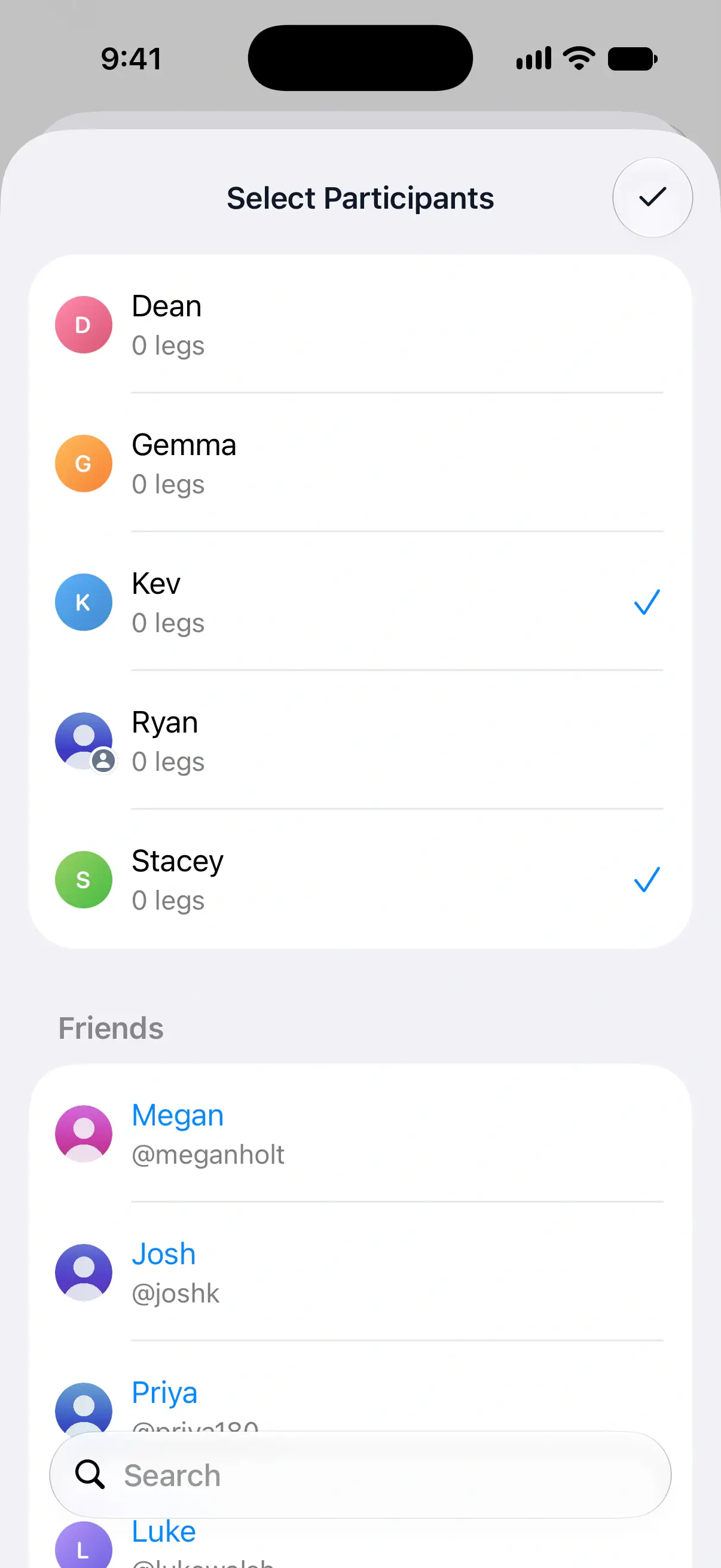
- Select Existing: vælg blandt dine gemte spillere. Søg efter et navn, hvis listen er lang, tryk på hver spiller, du vil have med, og tryk derefter på fluebenet øverst til højre.
- Add [your name] (Me): tilføjer dig. Den vises, når din egen spiller ikke er med i spillet endnu.
- Add from Contacts: vælger et navn fra kontakterne på din telefon. Kun på iPhone og iPad.
- Add Bot: tilføjer en computermodstander. Se nedenfor.
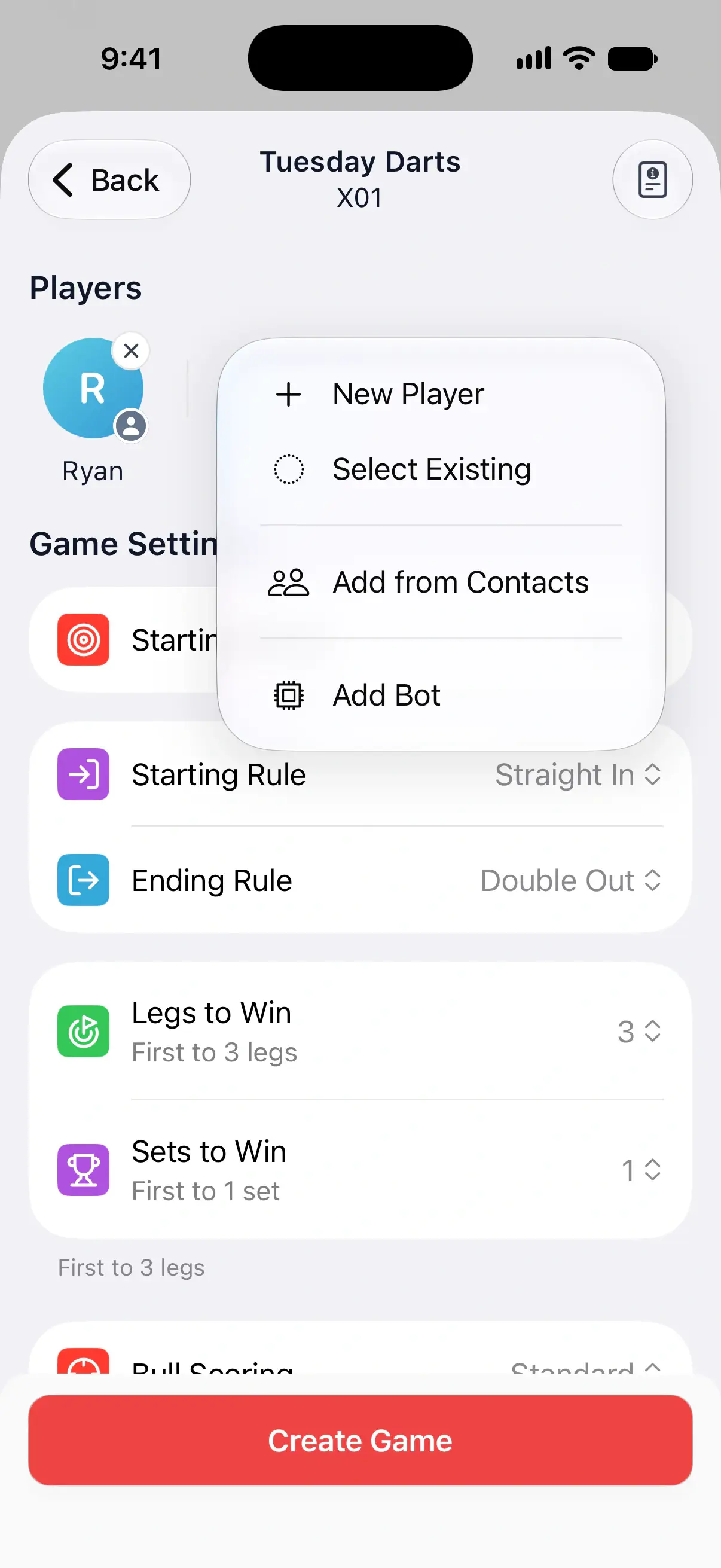

Hvert navn kan kun være med én gang i et spil. Hvis du tilføjer den samme spiller to gange, giver DartsOn dig besked, for eksempel “Ryan is already added”.
Tilføj dig selv
Når du vælger et spil, du ikke har spillet endnu, tilføjer DartsOn din egen spiller for dig. Din spiller får et badge på sin avatar, og din personlige statistik og dine badges registreres for den.
Hvis du ikke er logget ind, og ingen spiller er markeret som dig, vises Set your profile under spillerne. Tryk på den, og vælg, hvilken spiller der er dig. Når du er logget ind, er din kontos spiller altid dig.
Tilføj venner
Når du er logget ind, viser Select Existing også dine DartsOn-venner under Friends. Når du tilføjer en ven, bliver vennen tilføjet som spiller i dit spil, og vennen kan bagefter importere kampen til sin egen DartsOn. Se tilføj venner og tilknyt en spiller.
Op til 8 spillere
Uden Premium kan et spil have op til 8 spillere og bots. Hvis du tilføjer en niende, åbnes DartsOn Premium, som fjerner grænsen. Se Premium.
Tilføj en bot
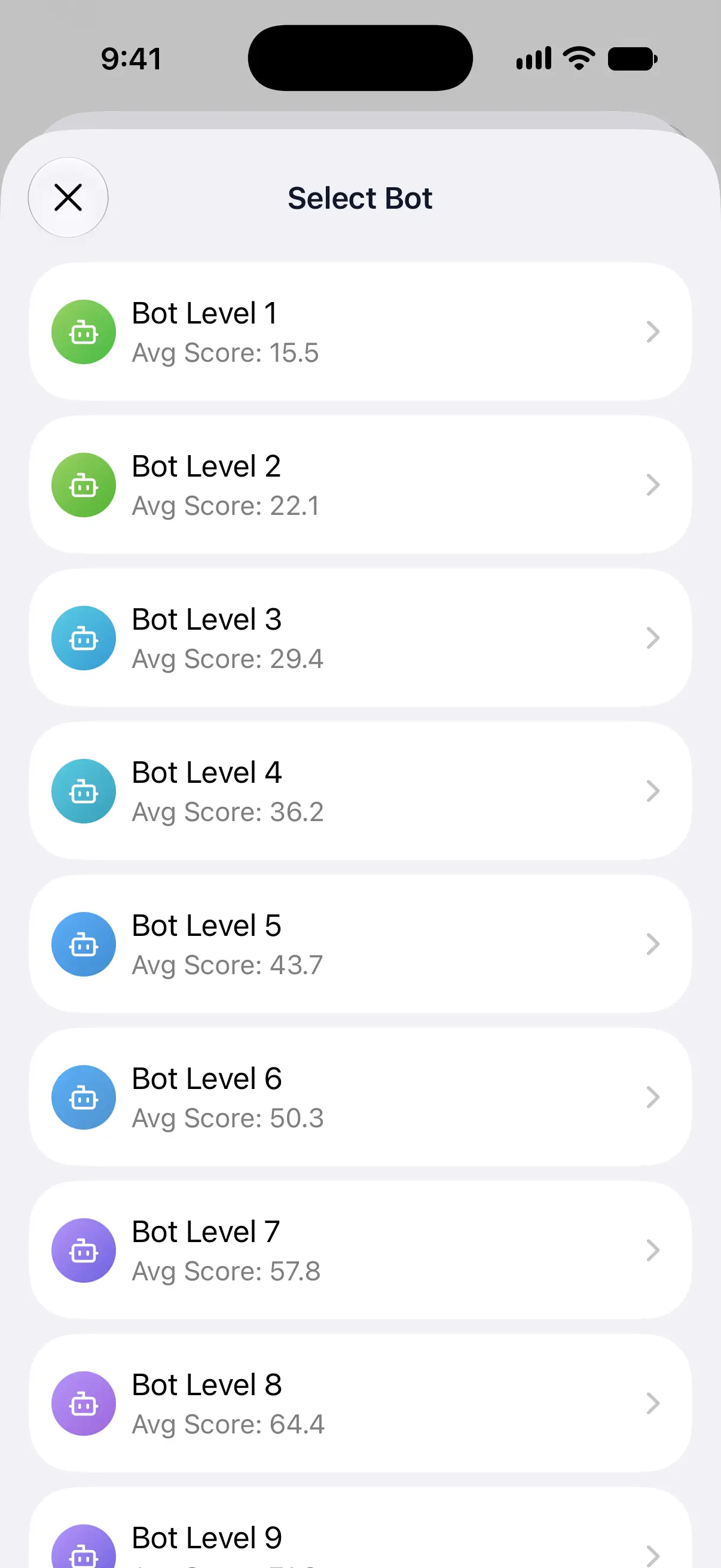
- Tryk på + under Players, og tryk derefter på Add Bot.
- Tryk på et niveau i Select Bot. Hver række viser bottens Avg Score.
Botten kommer med i spillet som Bot-1 til Bot-16, opkaldt efter sit niveau. Bots spiller alle spil undtagen Checkout Trainer, som er for én spiller.
Du kan tilføje flere bots til ét spil, hver på et forskelligt niveau. Niveauer, der allerede er med i spillet, vises nedtonet.
Hvad botniveauerne betyder
En bots niveau bestemmer, hvor godt den kaster. Gennemsnittet er dens gennemsnit pr. 3 pile, altså de point, den scorer med 3 pile. Lukningsprocenten er, hvor ofte den rammer den double, der lukker, når den har en chance for det.
| Niveau | Gennemsnit pr. 3 pile | Lukningsprocent |
|---|---|---|
| Bot Level 1 | 15,5 | 4,6 % |
| Bot Level 2 | 22,1 | 6,9 % |
| Bot Level 3 | 29,4 | 9,7 % |
| Bot Level 4 | 36,2 | 13,2 % |
| Bot Level 5 | 43,7 | 17,5 % |
| Bot Level 6 | 50,3 | 21 % |
| Bot Level 7 | 57,8 | 24,1 % |
| Bot Level 8 | 64,4 | 27,6 % |
| Bot Level 9 | 71,9 | 30 % |
| Bot Level 10 | 78,5 | 32,5 % |
| Bot Level 11 | 84,6 | 35,5 % |
| Bot Level 12 | 88,2 | 37,3 % |
| Bot Level 13 | 92,8 | 38,1 % |
| Bot Level 14 | 95 | 39,9 % |
| Bot Level 15 | 98,4 | 42,1 % |
| Bot Level 16 | 105,1 | 44,8 % |
For at få et jævnbyrdigt spil skal du vælge det niveau, der ligger tættest på dit eget gennemsnit pr. 3 pile, som du kan finde på fanen Statistics. Gå et niveau eller to lavere, når du vil øve dig i at lukke uden meget pres, og højere, når du vil have en udfordring.
Fanen Statistics gemmer også dine resultater mod hvert botniveau. Se dine resultater mod bots.
Skift, hvor hurtigt bots kaster
Bots kaster omkring én pil i sekundet. For at ændre det skal du åbne Settings → Gameplay Settings → Bot Throw Speed og trække skyderen Speed fra 0,1× til 2×. Preview viser tempoet, før du spiller. Se spilindstillinger.
Under en bots tur er tastaturet låst, og turen afvikles automatisk.
Omdøb, skift eller fjern en spiller
Tryk på en spillers avatar på opsætningsskærmen for at se, hvad du kan ændre:
- Rename: for en person ændrer det navnet i dette spil.
- Change bot level: for en bot åbner det Select Bot, så du kan vælge et andet niveau.
- Set handicap: i X01 og Cricket med 2 eller flere spillere. Se handicap.
- Remove: fjerner spilleren fra dette spil. Det lille x på avataren gør det samme.
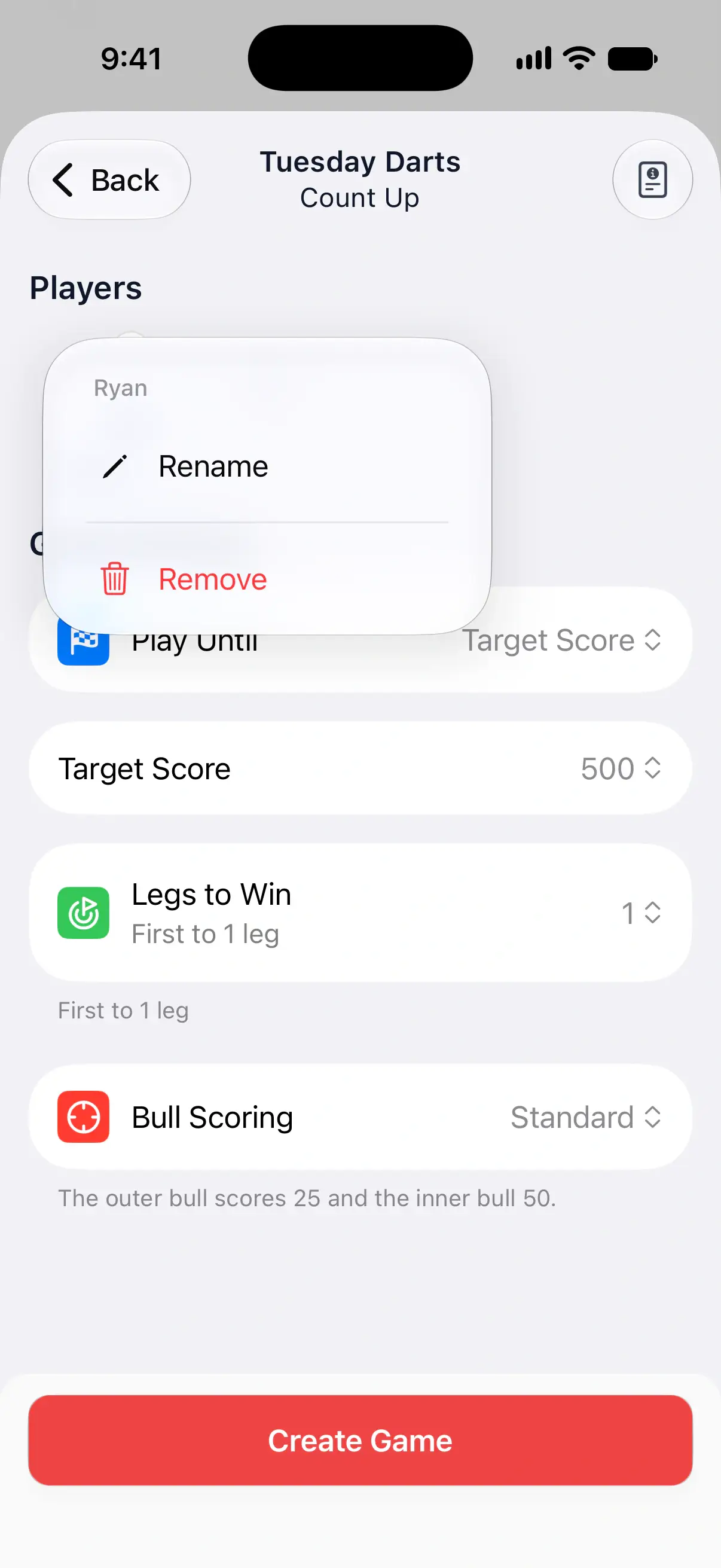
Rename omdøber aldrig en gemt spiller, da det ville flytte spillerens hele historik over til det nye navn. DartsOn skifter til den gemte spiller med det nye navn eller tilføjer en ny spiller. For at omdøbe en gemt spiller overalt skal du bruge Settings → Players. For at ændre dit eget navn, mens du er logget ind, skal du åbne din profil og bruge Edit Profile. Se administrer spillere.
Remove fjerner kun en spiller fra dette spil. En gemt spiller beholder sin statistik og forbliver blandt dine gemte spillere. Et navn, du har skrevet med New Player, bliver først en gemt spiller, når du opretter spillet.
Spørgsmål og svar
Hvor mange spillere kan være med i ét spil i DartsOn?
Gratis kan du have op til 8 spillere og bots pr. spil. DartsOn Premium fjerner grænsen.
Kan jeg spille mod mere end én bot?
Ja. Tilføj så mange bots, du vil, inden for spillergrænsen, hver på et forskelligt niveau.
Hvor god er den sværeste bot i DartsOn?
Bot Level 16 har et gennemsnit på omkring 105 point pr. 3 pile og lukker i omkring 45 % af tilfældene, når den har en chance på en double.
Kan jeg tilføje spillere fra mine kontakter på Android?
Nej. Tilføjelse fra kontakter findes kun på iPhone og iPad. På Android skal du tilføje spilleren med New Player og skrive navnet.
Relateret
- Sådan opretter du et dartspil i DartsOn Start et nyt dartspil i DartsOn. Giv det et navn, vælg et af 14 spil, indstil startscoren, start- og afslutningsreglerne og kampens længde, og tryk så på Create Game.
- Bestem, hvem der kaster først i et dartspil Indstil kasterækkefølgen i DartsOn. Træk spillerne i rækkefølge, kast bull-up ved at trykke eller med kameraet, eller drej hjulet, og ændr den i første runde.
- Se dine resultater mod DartsOn-bots Se dine sejre og din sejrsprocent mod hvert DartsOn-botniveau, åbn en bots profil med dens gennemsnit, lukningsprocent og simulerede træfkort, og sammenlign spillere.
- Administrer dine gemte spillere i DartsOn Tilføj, omdøb og slet de spillere, DartsOn foreslår til dine dartspil, og markér, hvilken spiller der er dig, så din statistik og dine badges bliver registreret.