
Sådan indstiller du DartsOn-opråberen og spillydene
Vælg, hvad opråberen annoncerer, indstil dens lydstyrke og hastighed, tilføj spillernavne og annoncering af lukninger, og skift bust-lyd og spillyde.
På denne side
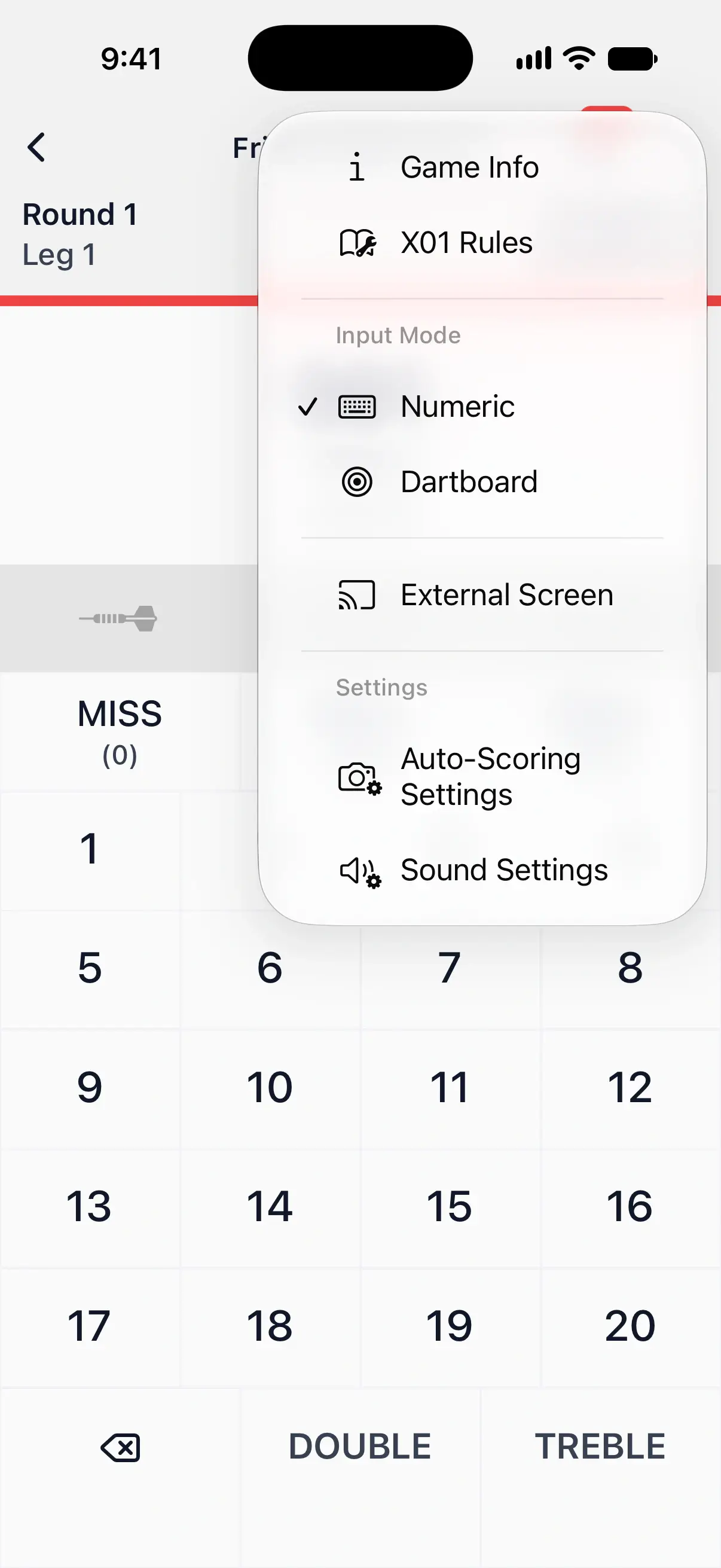
- Åbn Sound Settings
- Vælg, hvad opråberen annoncerer
- Indstil opråberens lydstyrke og hastighed
- Hør spillernavne
- Vælg, hvordan en opråber siger et navn
- Råb spilleren op ved starten af hver tur
- Hør lukninger i X01
- Vælg opråb og lyd ved bust
- Indstil lydstyrken for lydeffekter
- Slå haptisk feedback til eller fra
- Spørgsmål og svar
- Relateret
Sound Settings styrer, hvad opråberen siger, hvordan den lyder, og hvilke spillyde der afspilles. Ændringer træder i kraft med det samme, også i et spil, du har åbent.
Åbn Sound Settings
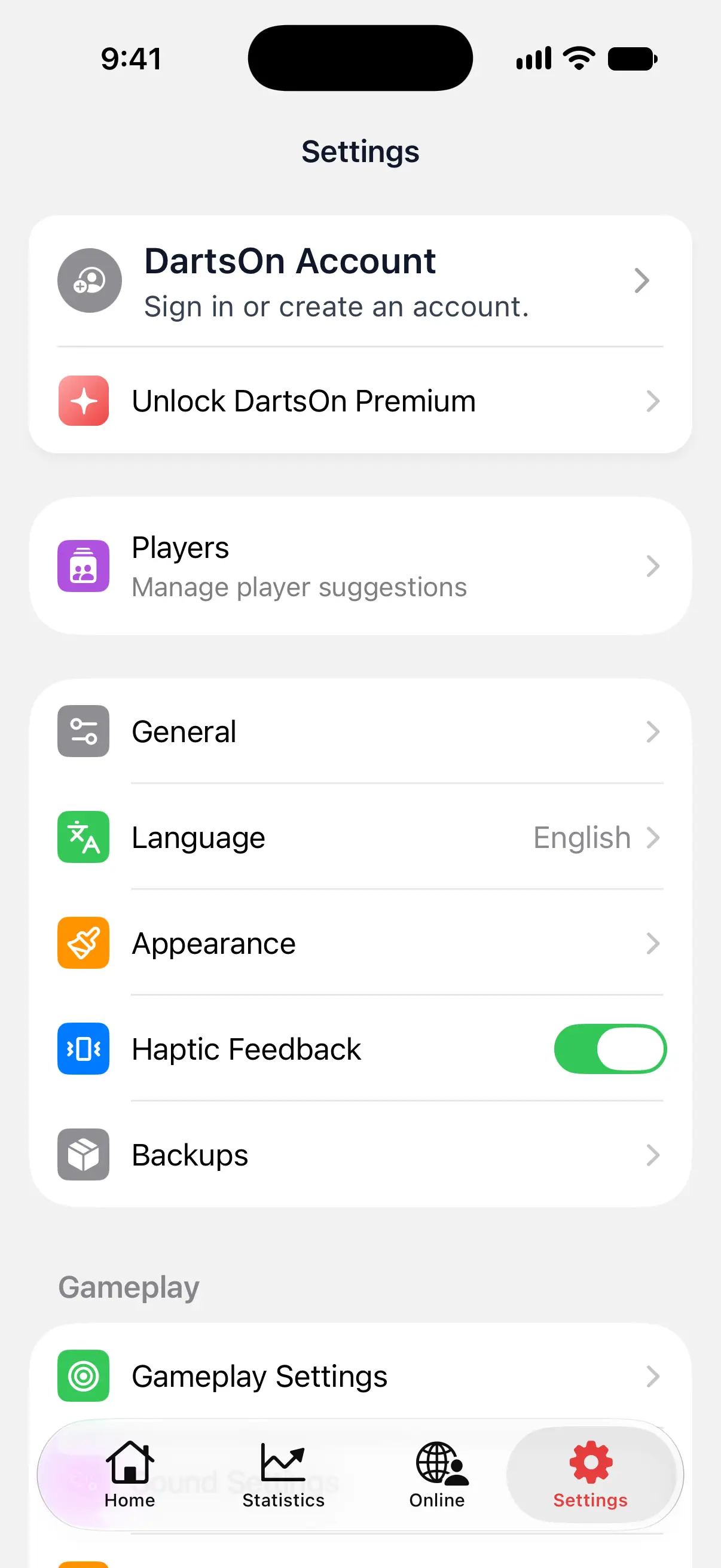
- På fanen Settings trykker du på Sound Settings i gruppen Gameplay.
- Under et spil trykker du på menuknappen øverst til højre på spilskærmen og derefter på Sound Settings under Settings.
Begge åbner de samme indstillinger. Når du åbner dem fra et spil, tjekker Player Names og Turn Start spillets spillere, og de er nedtonede, når spillet har færre end 2 menneskelige spillere.

Vælg, hvad opråberen annoncerer
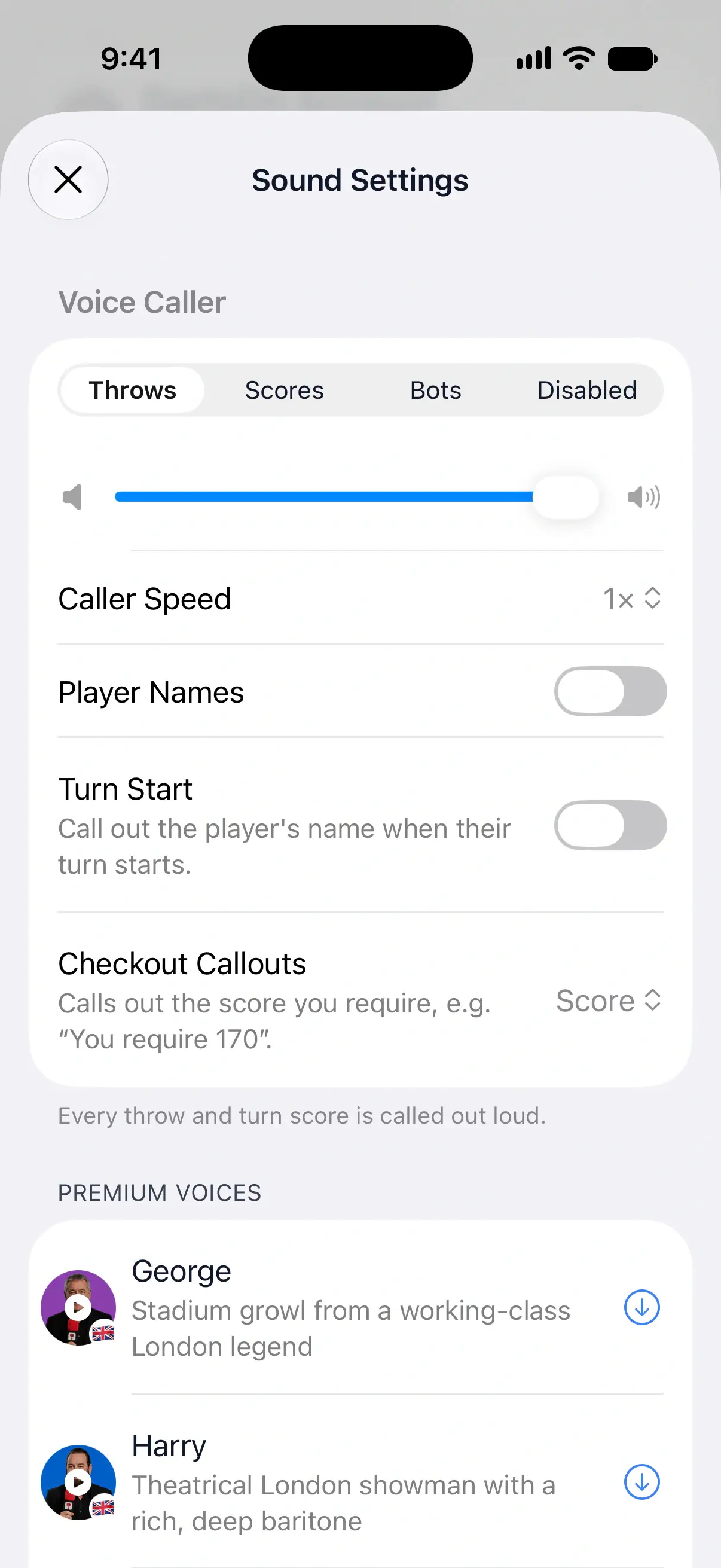
Vælg en tilstand under Voice Caller:
| Tilstand | Hvad opråberen siger | Hvornår du skal bruge den |
|---|---|---|
| Throws | Hver pil og derefter turens samlede score | Til at tjekke hver pil, mens du kigger på skiven, eller når du lærer at tælle point |
| Scores | Den samlede score for hver tur | De fleste spil. Den er mere afdæmpet og lyder som en opråber til en kamp |
| Bots | Kun bots’ ture | Træning mod en bot, når du ikke har brug for at få dine egne scorer læst op |
| Disabled | Ingenting. Annoncering af scorer er slået fra | Stille sessioner, eller når en anden er opråber |
Nye installationer starter på Scores. I Throws og Scores annoncerer opråberen også hændelser som game on, game shot og busts. I Bots taler den kun i bots’ ture.
Disabled skjuler opråberens andre indstillinger og stemmelisten. Bust Sound og Sound Effects er der stadig, så spillyde fortsat kan afspilles.
Indstil opråberens lydstyrke og hastighed
Skyderen under tilstandene indstiller opråberens lydstyrke. Træk i den, så afspiller DartsOn en prøve med det nye niveau.
Tryk på Caller Speed for at vælge fra 0.8× til 1.5×. Der afspilles en prøve med den hastighed, du vælger. En hurtigere opråber kan bedre følge med i tilstanden Throws, når du kaster hurtigt.
Opråberens lydstyrke er adskilt fra Sound Effects Volume, så du kan have opråberen højt og effekterne lavt.
Hør spillernavne
Slå Player Names til, så kalder opråberen spillerne ved navn, f.eks. “Anna to throw first, game on!” eller “Anna requires 170” i stedet for “You require 170”. Den er slået fra, indtil du slår den til.
Spillernavne bliver råbt op i X01 og i onlinekampe med mindst 2 menneskelige spillere.
En forudindspillet opråber siger hvert navn med sin egen stemme. DartsOn henter et klip af hvert navn via internettet, og indtil et navns klip er klar, udelader opråberen navnet. Systemstemmer læser navne op med tekst-til-tale.
Vælg, hvordan en opråber siger et navn
Hvert navn kan have op til 6 versioner, der hver især siges lidt forskelligt, og du vælger den, opråberen bruger.
- I Sound Settings slår du Player Names til og trykker derefter på din valgte forudindspillede stemme. Dens side viser dine gemte spillere under Player Names.
- Når et navns klip er indlæst, trykker du på spillerens billede for at høre det.
- Tryk på spilleren for at se versionerne. Default er opråberens almindelige fremførelse.
- Tryk på en version for at bruge den til den spiller.
- Vil du have en ny version, trykker du på Generate Another Take eller åbner menuen ved siden af for at vælge en tone: Neutral, Excited, Playful, Confident, Proud, Dramatic, Warm, Cheerful eller Soft. Når versionen er klar, trykker du på dens afspilningsknap for at høre den og på versionen for at bruge den.
Hvis en opråber ikke kan sige et navn, står det i spillerens række, og opråberen udelader det navn.
Råb spilleren op ved starten af hver tur
Turn Start råber spillerens navn op, når vedkommendes tur starter, så alle ved skiven ved, hvem der står for tur. Det kræver, at Player Names er slået til, og mindst 2 menneskelige spillere. Bots bliver ikke råbt op ved starten af deres tur.
Når en spiller kan lukke, og Checkout Callouts er slået til, annoncerer opråberen lukningen i stedet for navnet.
Hør lukninger i X01
Checkout Callouts bestemmer, hvad opråberen siger ved starten af en tur, når en spiller kan lukke:
| Valg | Hvad du hører |
|---|---|
| Off | Ingenting. Du regner selv din lukning ud |
| Score | Den score, du skal bruge, f.eks. “You require 170” |
| Score + Route | Scoren og en måde at lukke den på, f.eks. “You require 170. Checkout: Treble 20, Treble 20, Bull” |
Score er standard. Bots’ lukninger bliver ikke annonceret. Lukningsforslaget, der vises i pilefelterne, er en separat indstilling i Gameplay Settings. Læs om lukningsforslag.
Med Score + Route følger den opråbte rute dine Checkout Routes, herunder din foretrukne double eller en rute, du har valgt til den score. Når du ændrer en rute, ændres også pilefelterne og de eksterne resultattavler.
Vælg opråb og lyd ved bust
Under Bust indstiller du, hvad der sker, når en tur ender i bust:
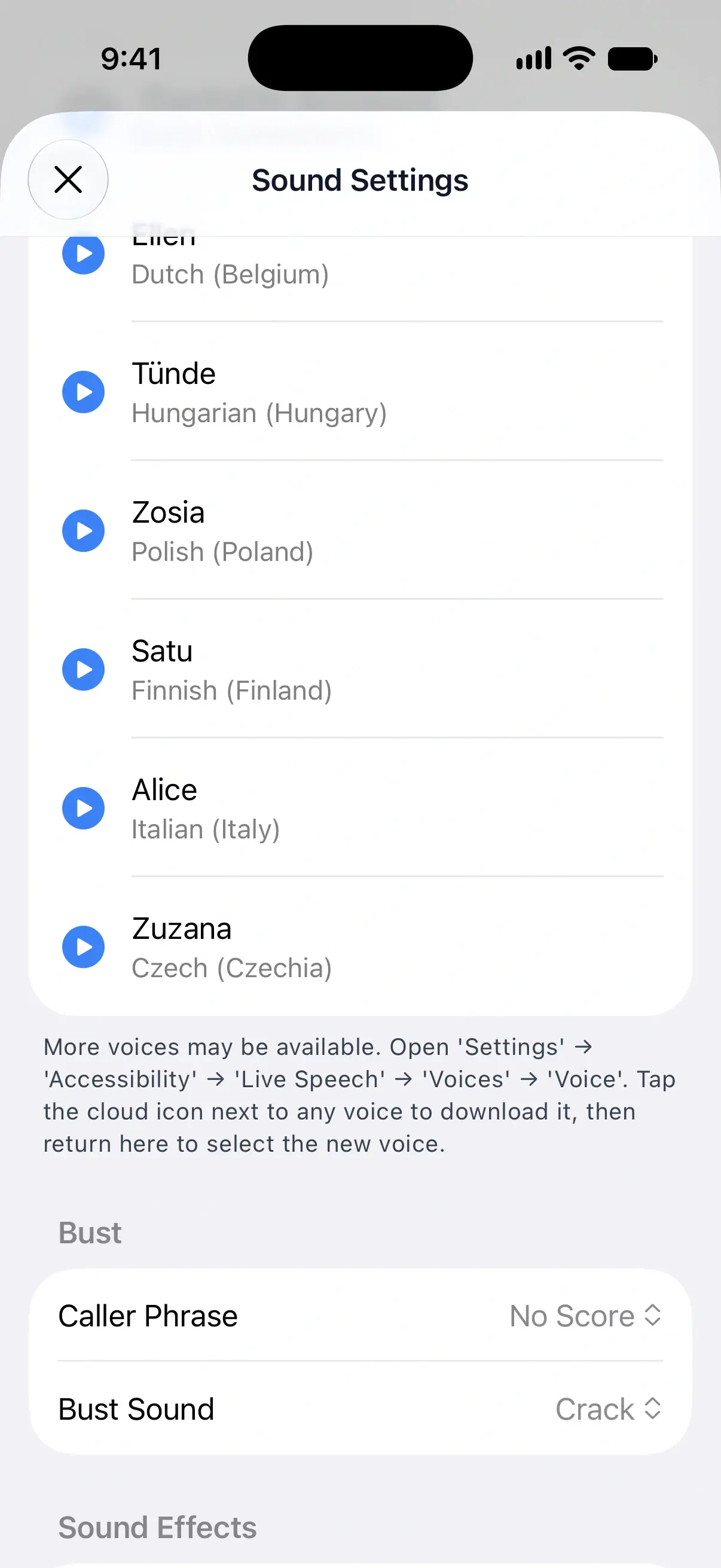
- Caller Phrase vælger, hvad opråberen siger: No Score, Bust eller None. No Score er standard, og DartsOn afspiller den frase, du vælger. Rækken er skjult, mens Voice Caller er sat til Disabled.
- Bust Sound vælger lydeffekten: Crack eller Bonk. Crack er standard, og du hører hver af dem, når du vælger den.
Indstil lydstyrken for lydeffekter
Sound Effects er lydene ved spilhændelser som en pil, der lander, en misset pil og slutningen af en tur. Træk i Sound Effects Volume for at ændre dem, eller helt til venstre for at slå dem fra. Bust-lyden forstummer sammen med dem.
Slå haptisk feedback til eller fra
Haptisk feedback er den lille vibration, du mærker, når du trykker på taster og indtaster pile. For at ændre den åbner du fanen Settings og slår Haptic Feedback til eller fra.
Den er slået til som standard på iPhone og iPad. På Android starter en ny installation med den slået fra.
Spørgsmål og svar
Hvordan får jeg opråberen til at holde op med at annoncere hver pil?
Åbn Sound Settings, og vælg Scores under Voice Caller. Opråberen annoncerer så kun den samlede score for hver tur.
Kan opråberen fortælle mig, hvad jeg skal bruge for at lukke?
Ja, i X01. Sæt Checkout Callouts til Score for at høre "You require 170" eller til Score + Route for også at høre en måde at lukke på, f.eks. "Treble 20, Treble 20, Bull".
Hvorfor er Player Names nedtonet?
Player Names og Turn Start kræver mindst 2 menneskelige spillere i spillet, og bots tæller ikke med. Når du åbner Sound Settings fra fanen Settings, kan du slå dem til for dine næste spil.
Hvordan slår jeg alle lyde fra i DartsOn?
I Sound Settings vælger du Disabled under Voice Caller og trækker Sound Effects Volume helt til venstre. Det gør opråberen, bust-lyden og de andre spillyde tavse.
Relateret
- Sådan vælger du en opråberstemme i DartsOn Vælg en forudindspillet dartopråber eller en systemstemme, lyt til og download stemmer, og tilføj flere tekst-til-tale-stemmer på iPhone og iPad.
- Sådan fungerer lukningsforslag i DartsOn Se luknings- og opstillingsforslag i DartsOn. Vælg din foretrukne double, tilpas forslag for hver afslutningsregel, eller slå forslagene fra.
- Spilindstillinger i DartsOn forklaret Indstil, hvor hurtigt bots kaster, om ture og legs går videre af sig selv, om lukninger bekræftes automatisk, og om DartsOn foreslår lukninger.