
Sådan ændrer du Auto-Scoring Settings i DartsOn
Vælg scoringsmodellen, indstil Energy Mode, se hvor hurtigt den automatiske pointregistrering kører på din telefon, og frigør plads. Alle rækker i Auto-Scoring Settings forklaret.
Auto-Scoring Settings styrer, hvordan den automatiske pointregistrering med kamera kører på denne telefon: scoringsmodellen, hvor hårdt den arbejder, ekstra kameraer, Action Replays og den plads, modellerne fylder. Dine valg gælder for alle spiltilstande.
Åbn Auto-Scoring Settings
- Fra fanen Settings: tryk på Auto-Scoring Settings i sektionen Gameplay.
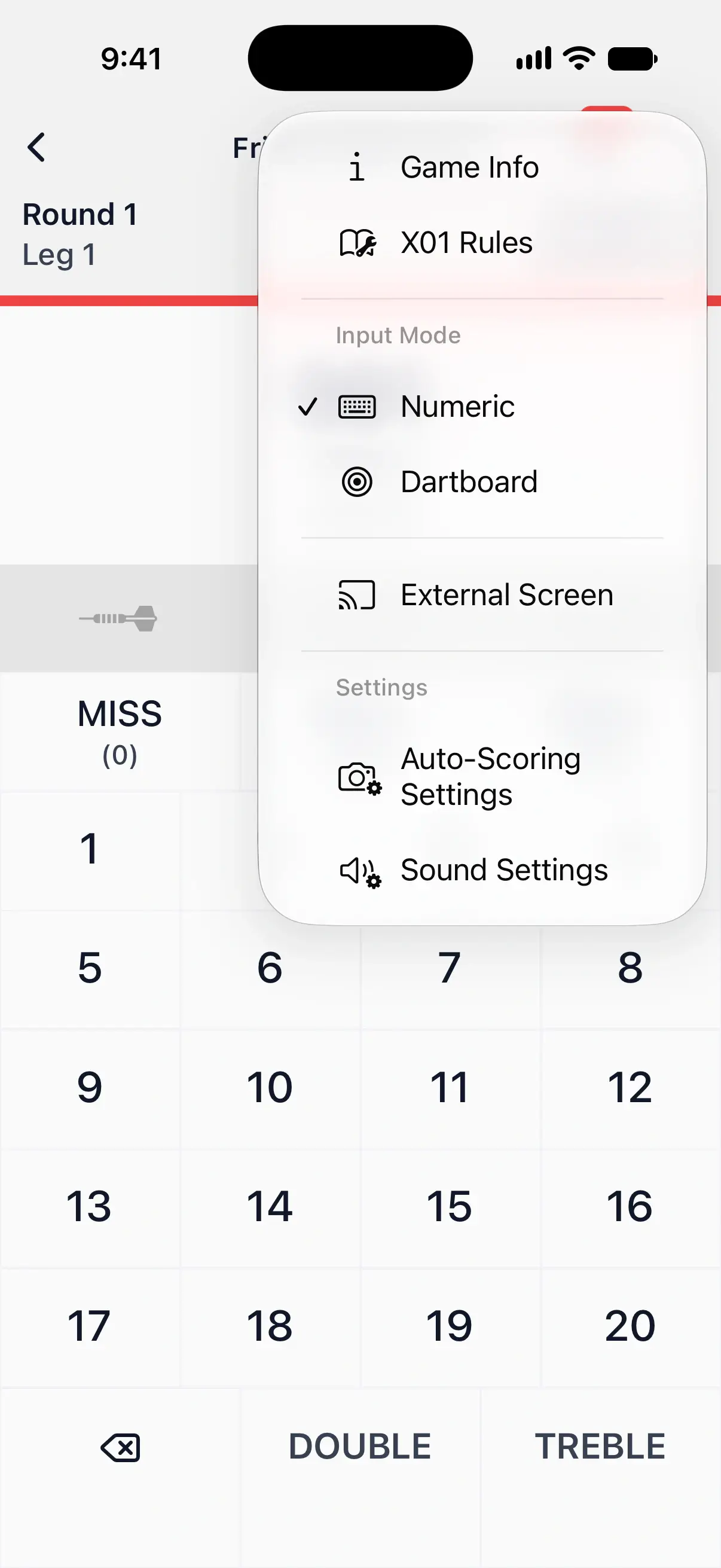
- Under et spil: tryk på ••• øverst til højre og derefter på Auto-Scoring Settings under Settings.
Begge veje åbner det samme panel. Når du lukker det under et spil, er du tilbage, hvor du slap.

Active Model
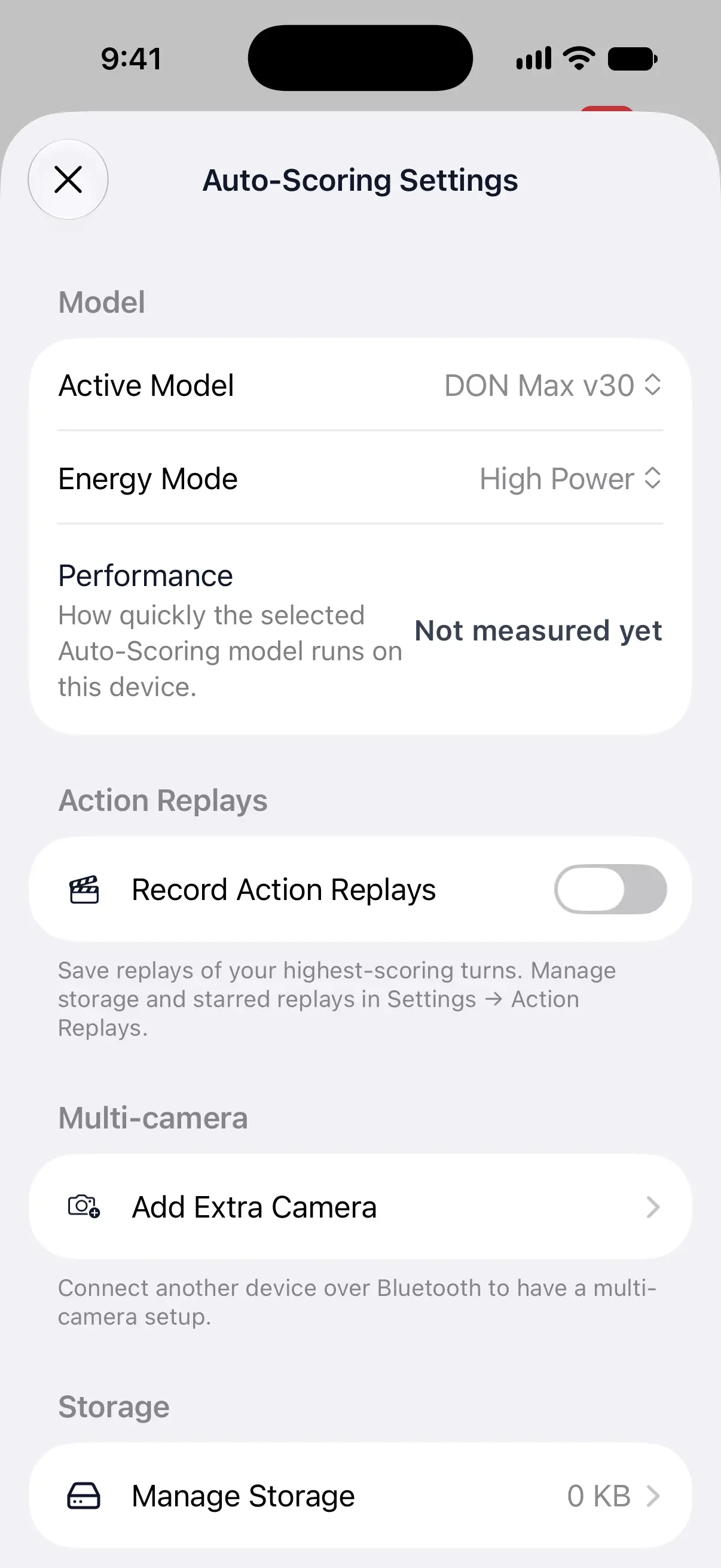
Scoringsmodellen finder skiven og pilene i hvert kamerabillede. Den kører på din telefon, og der kræves ingen internetforbindelse, når den først er downloadet. DartsOn har tre:
| Model | Hvad den er | Hvor den kører |
|---|---|---|
| DON Max | Den bedste model til pointregistrering og den tungeste at køre. | iPhone og iPad med mindst 4 GB hukommelse. Android-enheder med omkring 4 GB eller mere, når DON Pro har vist sig at være hurtig nok på dem. |
| DON Pro | Et trin lettere end Max. | iPhone og iPad samt Android-enheder med omkring 4 GB hukommelse eller mere. |
| DON Lite | Den letteste model til ældre eller langsommere enheder. | Alle enheder. |
Tallet efter navnet, f.eks. v30, er modellens version. Når DartsOn har en forbedret version, viser kameravisningen New scoring model available. Tryk på Update for at downloade den.
DartsOn måler, hvor hurtigt hver model kører på din telefon, og vælger den bedste, der kører hurtigt nok. Det er det rigtige valg for de fleste spillere. På Android vælger DartsOn aldrig DON Max af sig selv.
Hvis du selv vil vælge en model, skal du trykke på Active Model og vælge en. DartsOn beholder derefter dit valg og holder op med at vælge for dig. Hvis du vælger en, som din telefon ikke kan køre, viser DartsOn This device is not powerful enough to run this model.
Vælg en lettere model, når den automatiske pointregistrering advarer om, at den kører langsomt. Løs problemet med en langsom telefon.
Energy Mode
| Indstilling | Hvad den gør |
|---|---|
| High Power | Tjekker kamerabilledet oftere, så pilene bliver registreret hurtigere. Dette er standardindstillingen. |
| Low Power | Tjekker sjældnere, hvilket sparer batteri og giver mindre varme. Pilene er lidt længere om at blive vist. |
DartsOn sænker selv farten på pointregistreringen i to tilfælde, og du kan ikke ændre Energy Mode, før de er overstået:
- Lavt batteri. Under 20 % vises et rødt batteriikon i kameravisningen, og rækken viser Low Power is on because your battery is low.
- En varm telefon. Først bliver pointregistreringen langsommere, og rækken viser Cooling down. Hvis telefonen bliver varmere, viser rækken Low Power is on until your device cools down.
På iPhone og iPad vises der også en batteriknap i kameravisningen, mens batteriet er under 60 %, og telefonen ikke oplader. Tryk på den for at se Plug in a charger. Automatisk pointregistrering bruger mere batteri end almindeligt spil, så en lang session går bedre med opladeren tilsluttet.
Performance
Performance viser, hvor lang tid den aktive model er om at læse ét kamerabillede på denne telefon, i millisekunder, med en vurdering fra Excellent ned til Poor. Lavere er hurtigere. Not capable betyder, at telefonen er for langsom til den model.
Der står Not measured yet, indtil DartsOn har taget tid på modellen. Tryk på rækken for at måle nu eller for at måle igen, når telefonen er kølet ned. Tallet hører til modellen og telefonen tilsammen, så det ændrer sig, når du skifter model.
På Android viser sektionen Model også, hvilken del af telefonen der kører modellen: Compute: NPU, GPU eller CPU.
Record Action Replays
Slå Record Action Replays til for at gemme videoer af dine bedste X01-ture, mens kameraet registrerer pointene. Den er slået fra, indtil du slår den til. Action Replays.
Add Extra Camera
Add Extra Camera forbinder endnu en telefon eller tablet via Bluetooth, så DartsOn ser skiven fra en anden vinkel. Tilføj et ekstra kamera.
På en enhed, der ikke kan forbinde ekstra kameraer, viser denne sektion Companion camera unavailable med årsagen nedenunder.
Manage Storage
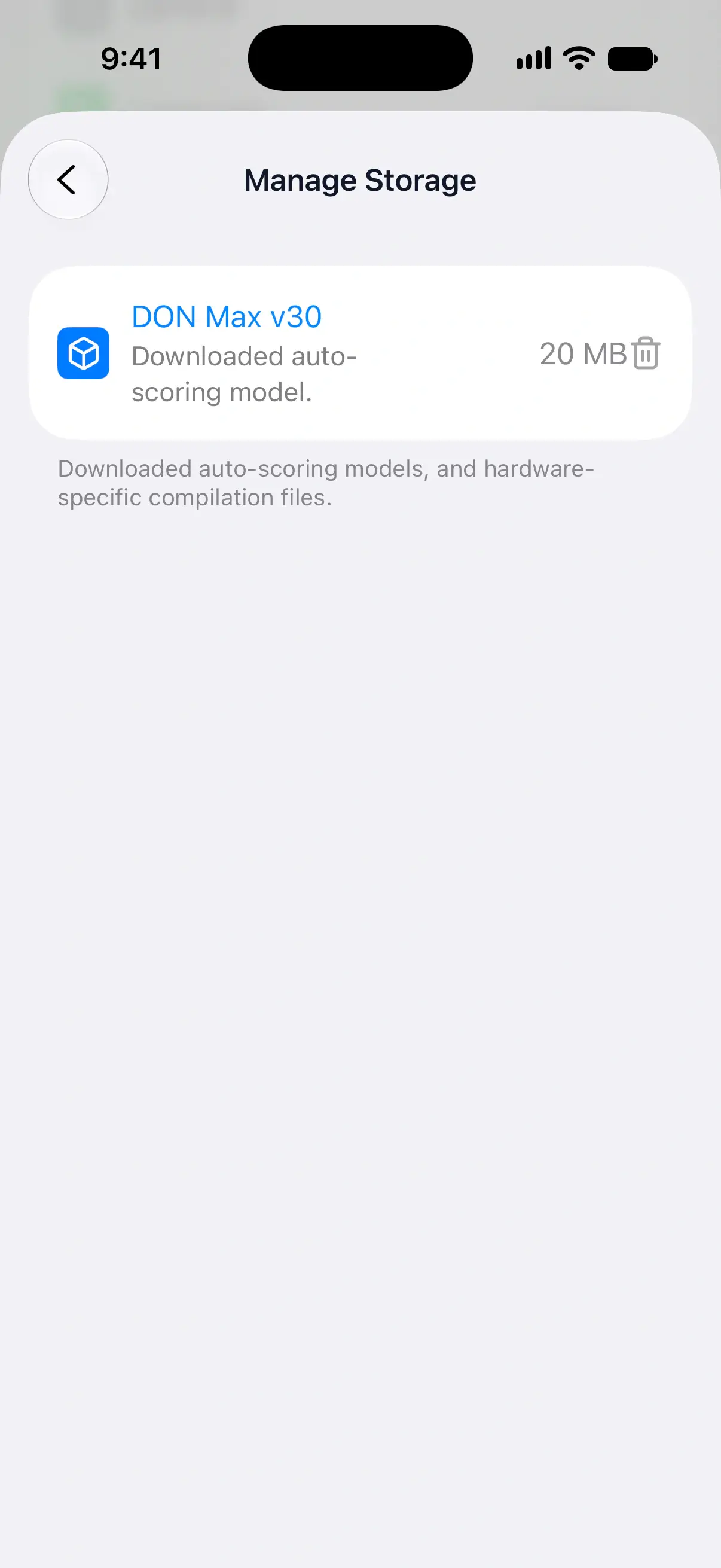
Rækken Manage Storage viser, hvor meget plads filerne til automatisk pointregistrering fylder. Tryk på den for at se hver fil med dens størrelse:
- En downloadet model. Tryk på den eller dens papirkurvsknap og derefter på Delete. Du skal downloade den igen, før du bruger den til automatisk pointregistrering.
- Compilation Cache. Filer lavet til din telefons hardware, så modellerne kører effektivt. Tryk på Clear for at fjerne dem, så bliver modellerne klargjort igen, næste gang de kører.
- En model, der følger med appen. Den viser Included with this version of DartsOn. og kan ikke slettes.
Show Torch Button
På en telefon med blitz har sektionen Torch indstillingen Show Torch Button. Slå den til for at tilføje en lommelygteknap i kameravisningen, og tryk derefter på knappen for at oplyse skiven. Den er som standard slået fra.
Spørgsmål og svar
Hvilken model til automatisk pointregistrering skal jeg bruge?
Lad DartsOn vælge. Den måler modellerne på din telefon og vælger den bedste, der kører hurtigt nok. Skift kun selv til en lettere model, hvis den automatiske pointregistrering advarer om, at den kører langsomt.
Hvorfor kan jeg ikke ændre Energy Mode?
DartsOn låser Energy Mode, mens dit batteri er under 20 %, eller din telefon er for varm. Ved lavt batteri skifter den til Low Power. En varm telefon viser først Cooling down og derefter Low Power, hvis den bliver varmere. Dit eget valg vender tilbage, når batteriet er opladet, eller telefonen er kølet ned.
Hvorfor kan jeg ikke bruge DON Max?
DON Max kræver mindst 4 GB hukommelse. Hvis du vælger den på en telefon med mindre, vises This device is not powerful enough to run this model. På Android vises DON Max først under Active Model, når DON Pro har vist sig at være hurtig nok på din telefon, og du skal selv vælge den.
Hvordan frigør jeg den plads, som den automatiske pointregistrering bruger?
Åbn Auto-Scoring Settings, tryk på Manage Storage, og slet de modeller, du ikke bruger. Du skal downloade en model igen, før du bruger den til automatisk pointregistrering.
Relateret
- Sådan sætter du automatisk pointregistrering med kamera op i DartsOn Placer din telefon ved skiven, slå Auto-Scoring til, og lad kameraet registrere pointene for hver pil. Hvad du skal bruge, hvor telefonen skal stå, og hvordan hver tur foregår.
- Sådan løser du problemer med automatisk pointregistrering med kamera i DartsOn Hvad du kan prøve, når DartsOn overser pile, registrerer det forkerte tal, ikke starter næste tur, ikke kan åbne kameraet eller siger, at din telefon er for langsom.
- Sådan tilføjer du et ekstra kamera til automatisk pointregistrering med flere kameraer Forbind en ekstra telefon eller tablet via Bluetooth, så DartsOn ser skiven fra en anden vinkel og registrerer point for pile, som hovedkameraet ikke kan se.
- Sådan optager og deler du Action Replays i DartsOn Optag X01-ture, mens automatisk pointregistrering med kamera holder styr på pointene. Se, stjernemarkér og del de bedste, og gem dem i skyen på tværs af dine enheder.