
Så ändrar du Auto-Scoring Settings i DartsOn
Välj poängmodell, ställ in Energy Mode, kontrollera hur snabbt den automatiska poängräkningen körs på din telefon och frigör utrymme. Varje rad i Auto-Scoring Settings förklaras.
Auto-Scoring Settings styr hur den automatiska poängräkningen med mobilkameran körs på den här telefonen: poängmodellen, hur hårt den arbetar, extra kameror, Repriser och utrymmet som modellerna tar. Dina val gäller i alla spellägen.
Öppna Auto-Scoring Settings
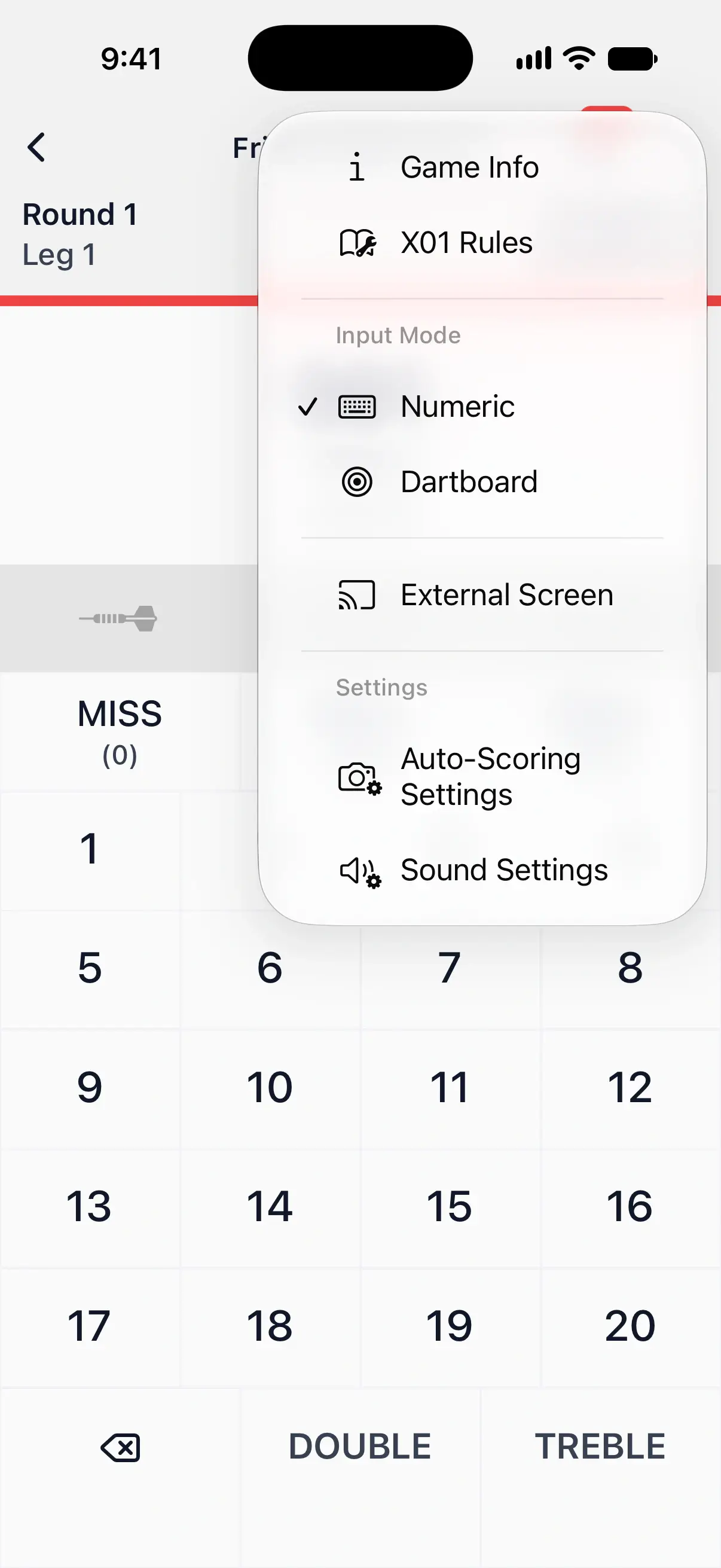
- Från fliken Settings: tryck på Auto-Scoring Settings i avsnittet Gameplay.
- Under ett spel: tryck på ••• uppe till höger och sedan på Auto-Scoring Settings under Settings.
Båda öppnar samma panel. När du stänger den under ett spel kommer du tillbaka dit du var.

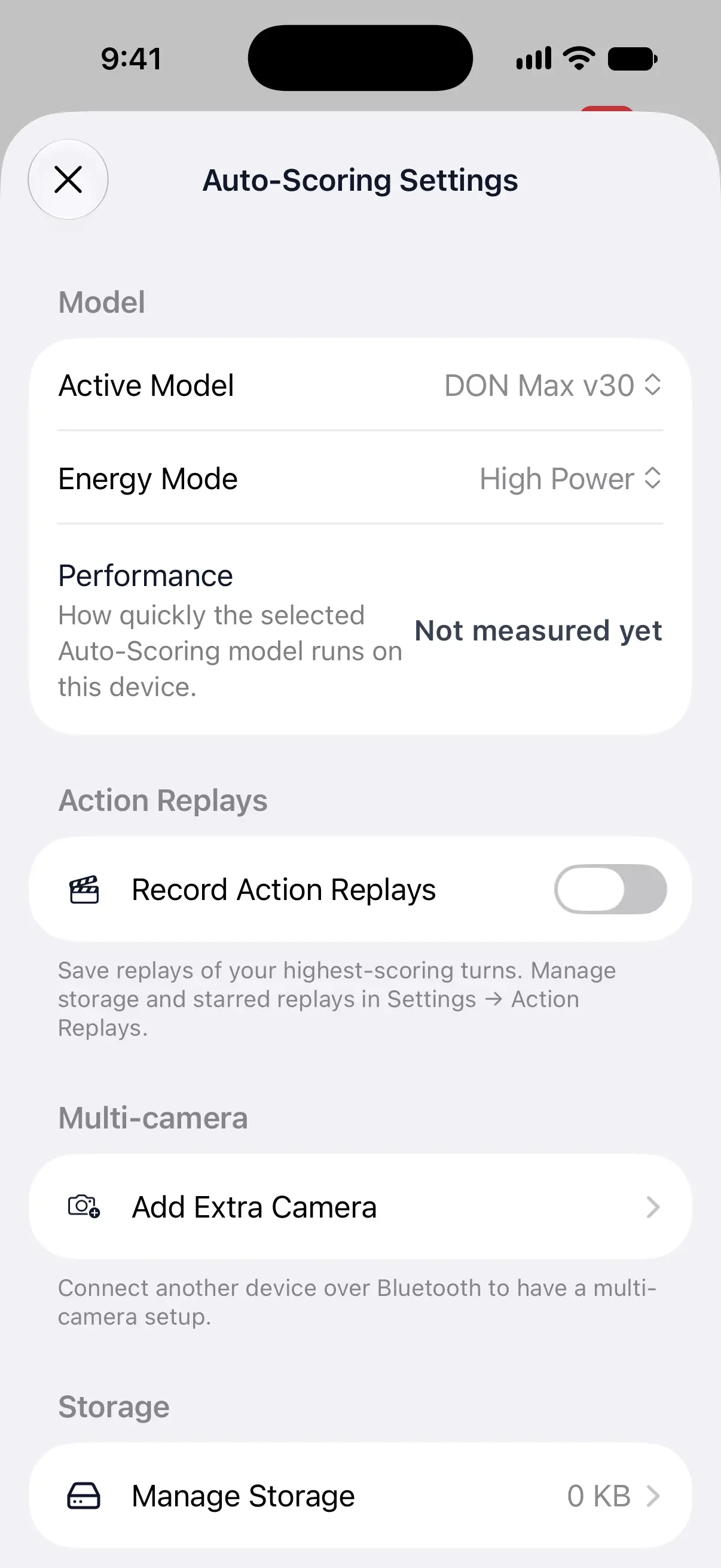
Active Model
Poängmodellen hittar tavlan och pilarna i varje kamerabild. Den körs på din telefon, och inget internet behövs när den väl är nedladdad. DartsOn har tre:
| Modell | Vad den är | Var den körs |
|---|---|---|
| DON Max | Modellen som räknar poäng bäst, och den tyngsta att köra. | iPhone och iPad med minst 4 GB minne. Android-enheter med ungefär 4 GB eller mer, när DON Pro har visat sig vara tillräckligt snabb på dem. |
| DON Pro | Ett steg lättare än Max. | iPhone och iPad, samt Android-enheter med ungefär 4 GB minne eller mer. |
| DON Lite | Den lättaste modellen, för äldre eller långsammare enheter. | Alla enheter. |
Numret efter namnet, till exempel v30, är modellens version. När DartsOn har en förbättrad version visar kameravyn New scoring model available. Tryck på Update för att ladda ned den.
DartsOn mäter hur snabbt varje modell körs på din telefon och väljer den bästa som körs tillräckligt snabbt. Det är rätt val för de flesta spelare. På Android väljer DartsOn aldrig DON Max av sig självt.
Om du vill välja modell själv trycker du på Active Model och väljer en. DartsOn behåller sedan ditt val och slutar välja åt dig. Om du väljer en modell som din telefon inte kan köra visar DartsOn This device is not powerful enough to run this model.
Välj en lättare modell när den automatiska poängräkningen varnar för att den går långsamt. Åtgärda en långsam telefon.
Energy Mode
| Alternativ | Vad det gör |
|---|---|
| High Power | Kontrollerar kamerabilden oftare, så att pilarna registreras snabbare. Detta är standardinställningen. |
| Low Power | Kontrollerar mer sällan, vilket sparar batteri och minskar värmen. Det tar lite längre tid innan pilarna visas. |
DartsOn saktar själv ner poängräkningen i två fall, och du kan inte ändra Energy Mode förrän de är över:
- Låg batterinivå. Under 20 % visas en röd batteriikon i kameravyn och raden visar Low Power is on because your battery is low.
- En varm telefon. Först blir poängräkningen långsammare och raden visar Cooling down. Om telefonen blir ännu varmare visar raden Low Power is on until your device cools down.
På iPhone och iPad visas också en batteriknapp i kameravyn medan batteriet är under 60 % och telefonen inte laddas. Tryck på den för att se Plug in a charger. Automatisk poängräkning drar mer batteri än vanligt spel, så en lång spelsession fungerar bättre med laddaren ansluten.
Performance
Performance visar hur lång tid den aktiva modellen behöver för att läsa en kamerabild på den här telefonen, i millisekunder, med ett betyg från Excellent ned till Poor. Lägre värde är snabbare. Not capable betyder att telefonen är för långsam för den modellen.
Raden visar Not measured yet tills DartsOn har tidmätt modellen. Tryck på raden för att mäta nu, eller för att mäta igen när telefonen har svalnat. Värdet gäller modellen och telefonen tillsammans, så det ändras om du byter modell.
På Android visar avsnittet Model också vilken del av telefonen som kör modellen: Compute: NPU, GPU eller CPU.
Record Action Replays
Slå på Record Action Replays för att spara videor av dina bästa kastomgångar i X01 medan kameran räknar poäng. Det är avstängt tills du slår på det. Repriser.
Add Extra Camera
Add Extra Camera ansluter en annan telefon eller surfplatta via Bluetooth, så att DartsOn ser tavlan från en andra vinkel. Lägg till en extra kamera.
På en enhet som inte kan ansluta extra kameror visar det här avsnittet Companion camera unavailable med orsaken under.
Manage Storage
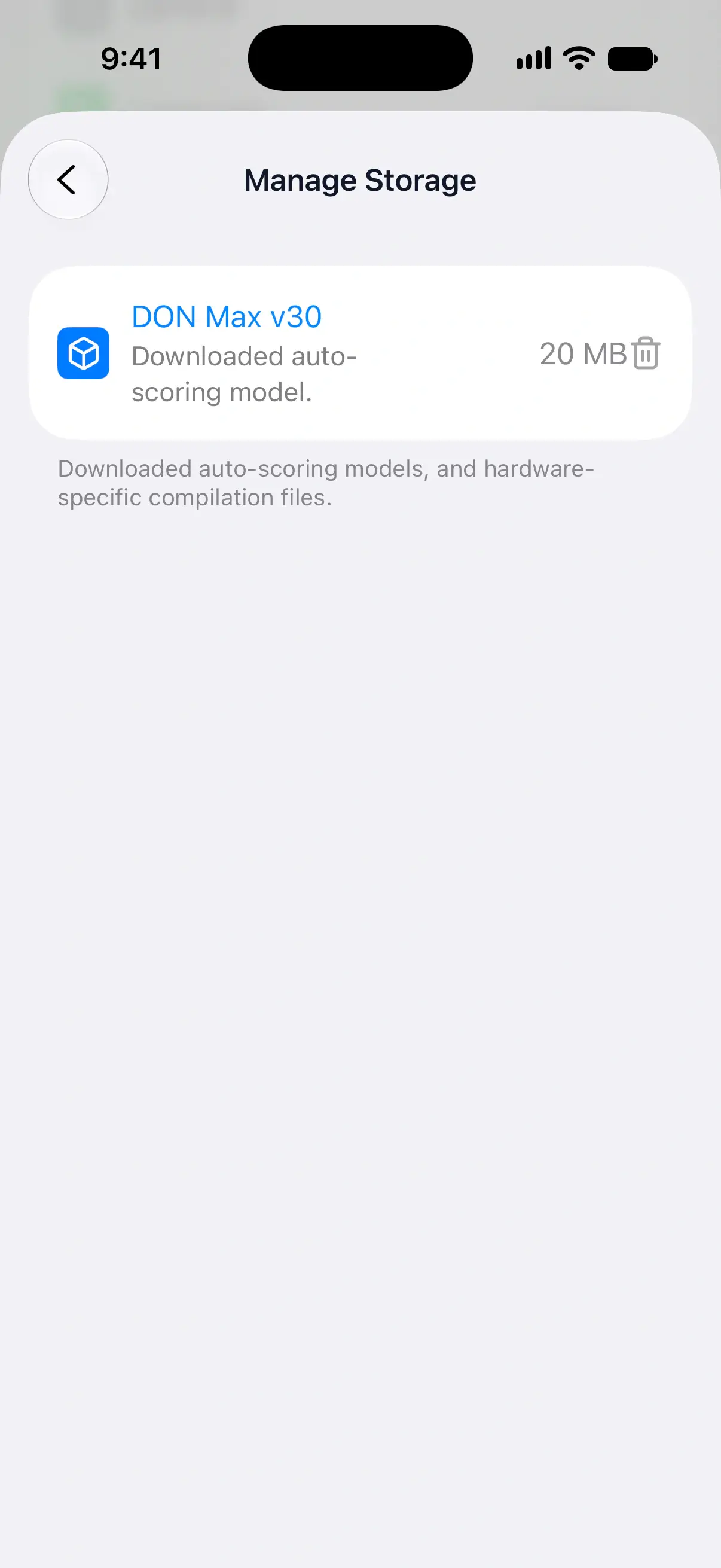
Raden Manage Storage visar hur mycket utrymme filerna för den automatiska poängräkningen tar. Tryck på den för att se varje fil med dess storlek:
- En nedladdad modell. Tryck på den eller dess papperskorgsknapp och sedan på Delete. Du måste ladda ned den igen innan du kan använda den för automatisk poängräkning.
- Compilation Cache. Filer som skapats för telefonens hårdvara så att modellerna körs effektivt. Tryck på Clear för att ta bort dem, så förbereds modellerna igen nästa gång de körs.
- En modell som ingår i appen. Den visar Included with this version of DartsOn. och kan inte raderas.
Show Torch Button
På en telefon med blixt finns Show Torch Button i avsnittet Torch. Slå på det för att lägga till en ficklampsknapp i kameravyn, och tryck sedan på knappen för att lysa upp tavlan. Det är avstängt som standard.
Frågor och svar
Vilken modell för automatisk poängräkning ska jag använda?
Låt DartsOn välja. DartsOn mäter modellerna på din telefon och väljer den bästa som körs tillräckligt snabbt. Byt själv till en lättare modell bara om den automatiska poängräkningen varnar för att den går långsamt.
Varför kan jag inte ändra Energy Mode?
DartsOn låser Energy Mode medan batteriet är under 20 % eller telefonen är för varm. Vid låg batterinivå växlar läget till Low Power. En varm telefon visar först Cooling down och sedan Low Power om den blir ännu varmare. Ditt eget val kommer tillbaka när batteriet har laddats eller telefonen har svalnat.
Varför kan jag inte använda DON Max?
DON Max kräver minst 4 GB minne. Om du väljer den på en telefon med mindre minne visas This device is not powerful enough to run this model. På Android visas DON Max under Active Model först när DON Pro har visat sig vara tillräckligt snabb på din telefon, och du väljer den själv.
Hur frigör jag utrymmet som den automatiska poängräkningen använder?
Öppna Auto-Scoring Settings, tryck på Manage Storage och radera de modeller du inte använder. Du måste ladda ned en modell igen innan du kan använda den för automatisk poängräkning.
Relaterat
- Så ställer du in automatisk poängräkning med mobilkameran i DartsOn Placera telefonen vid tavlan, slå på automatisk poängräkning och låt kameran räkna poängen för varje pil. Vad du behöver, var du ska placera telefonen och hur varje kastomgång fungerar.
- Så åtgärdar du problem med automatisk poängräkning med mobilkameran i DartsOn Vad du kan prova när DartsOn missar pilar, registrerar fel nummer, inte startar nästa kastomgång, inte kan öppna kameran eller säger att telefonen är för långsam.
- Så lägger du till en extra kamera för automatisk poängräkning med flera kameror Anslut en andra telefon eller surfplatta via Bluetooth så att DartsOn ser tavlan från en annan vinkel och räknar pilar som huvudkameran inte ser.
- Så spelar du in och delar repriser i DartsOn Spela in kastomgångar i X01 medan automatisk poängräkning med mobilkameran räknar poängen, titta sedan på, stjärnmärk och dela de bästa, och ha dem i molnet på alla dina enheter.