
Så lägger du till vänner i DartsOn
Hitta vänner via användarnamn eller QR-kod, svara på vänförfrågningar, se vem som är online eller spelar en match och ta bort en vän i DartsOn.
Vänner kan se när du är online, utmana dig till en match och titta på dina onlinematcher. Lägg till dem via användarnamn eller QR-kod och hitta dem sedan på fliken Online.
För att bli vänner behöver båda ha ett DartsOn-konto. Om du inte har loggat in än, se skapa ett konto.
Öppna dina vänner
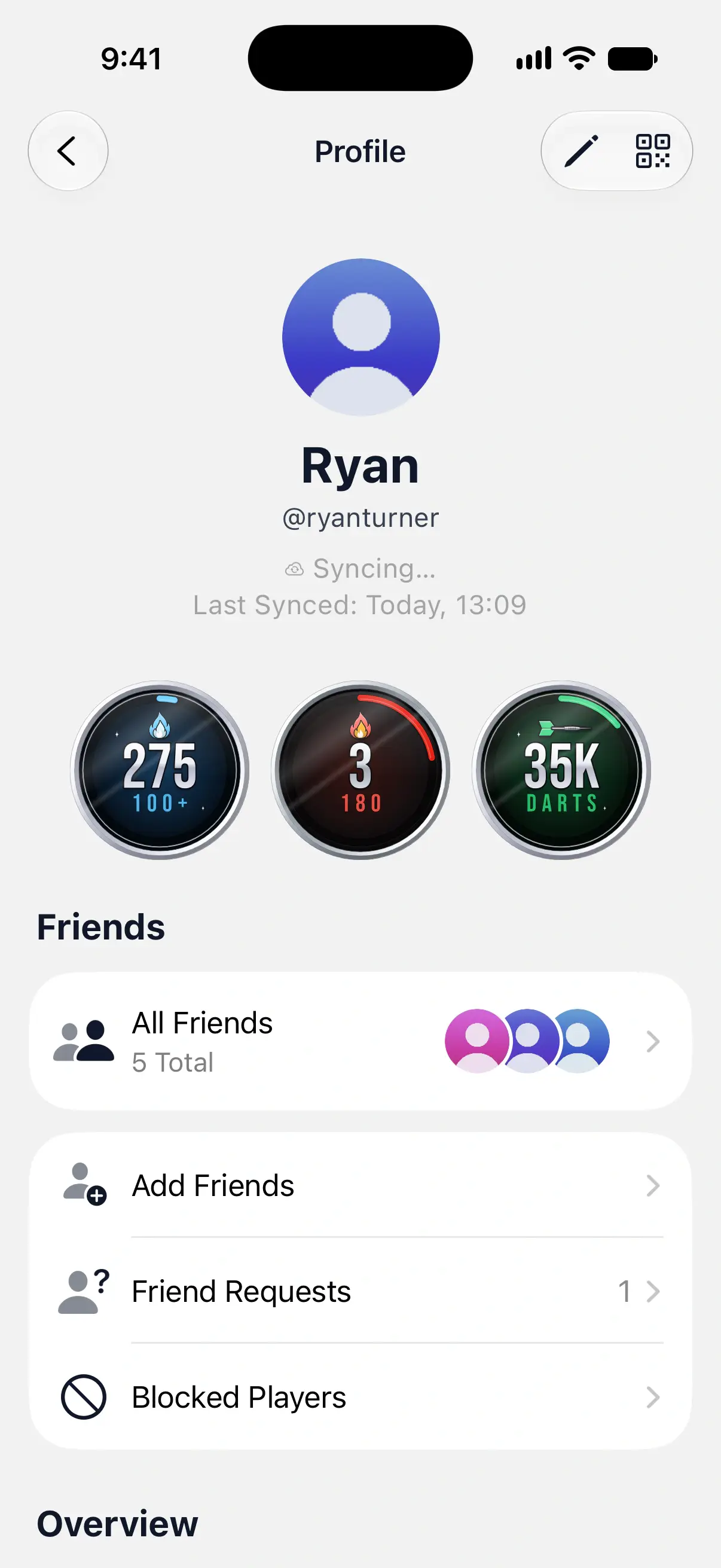
Dina vänner finns på din profil. I Settings trycker du på ditt namn högst upp för att öppna Profile. Under Friends hittar du:
- All Friends: alla du är vän med och förfrågningarna du har skickat.
- Add Friends: sök via användarnamn eller använd en QR-kod.
- Friend Requests: förfrågningar som väntar på ditt svar, med antal när det finns några.
- Blocked Players: se rapportera och blockera spelare.

Hitta en vän via användarnamn
- På Profile trycker du på Add Friends. På fliken Online kan du också trycka på knappen för att lägga till vänner uppe till höger.
- Skriv minst de 3 första tecknen i din väns användarnamn.
- Tryck på Add bredvid rätt person.
Din vän får förfrågan i appen, och även som notis om vännen har aktiverat notiser. Vännen visas under Sent Requests i All Friends tills hen svarar.
Varje sökresultat visar hur det står till mellan dig och personen. Add gäller någon ny, Accept betyder att personen redan har skickat en förfrågan till dig, Pending betyder att din förfrågan väntar och Friends betyder att ni redan är vänner. Ditt eget användarnamn visas under sökfältet så att du kan berätta för vänner vad de ska skriva.
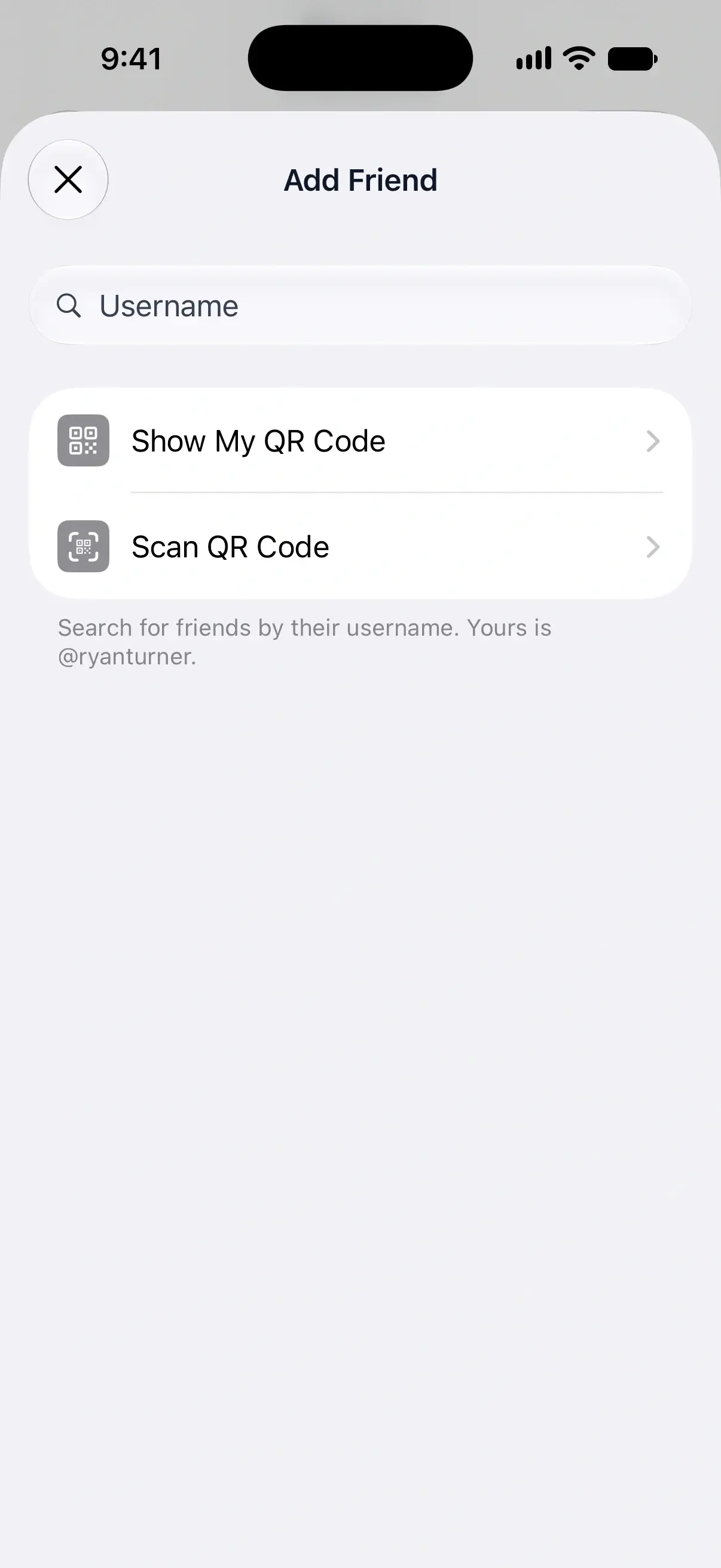
Sökningen matchar början av ett användarnamn, inte en spelares namn, och hittar bara konton som har Online Play aktiverat. Om du stänger av Settings → General → Enable Online Play döljs du också från sökningen.
Lägg till varandra med en QR-kod
En ny QR-kod är det snabbaste sättet när ni är i samma rum. Den första skanningen inom 4 timmar lägger till vännen direkt, och senare skanningar skickar en förfrågan.
- På Add Friend trycker du på Show My QR Code. QR-knappen högst upp på Profile öppnar samma skärm.
- Din vän öppnar Add Friends → Scan QR Code i sin DartsOn och riktar kameran mot din skärm.
Vid den första skanningen av en ny kod blir ni vänner direkt och får båda ett meddelande om det. Om koden redan har använts eller är äldre än 4 timmar får personen som visar den en vänförfrågan i stället.
Är ni inte på samma plats? Tryck på Share QR Code för att skicka koden som en länk. När din vän öppnar den frågar DartsOn Add Ryan as a friend?, och vännen trycker på Add Friend.
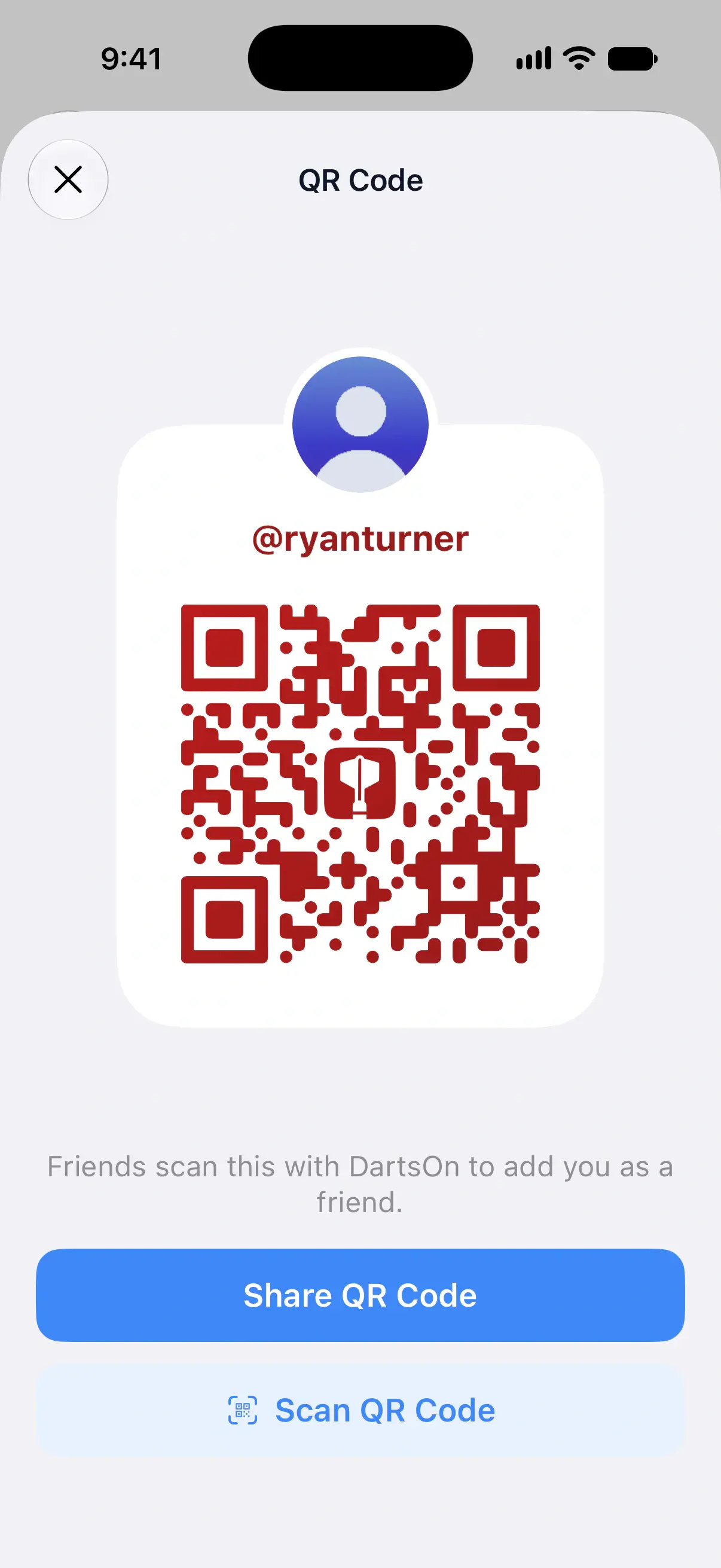
Den första vännen som skannar en kod inom 4 timmar läggs till direkt. Därefter fungerar koden i ett år, men varje skanning skickar en vänförfrågan till dig som du behöver godkänna, så du kan lägga ut koden där andra hittar den. Om du vill lägga till någon på plats öppnar du QR Code igen för att få en ny kod.
Skanna en väns kod
På Scan QR Code håller du kameran över din väns kod. Om vännen har skickat en skärmbild av koden trycker du på fotoknappen för att välja den i ditt bildbibliotek. Ficklampsknappen hjälper i ett mörkt rum. Koder skrivs aldrig in.
Svara på en vänförfrågan
När någon lägger till dig via användarnamn kan du svara på tre ställen:
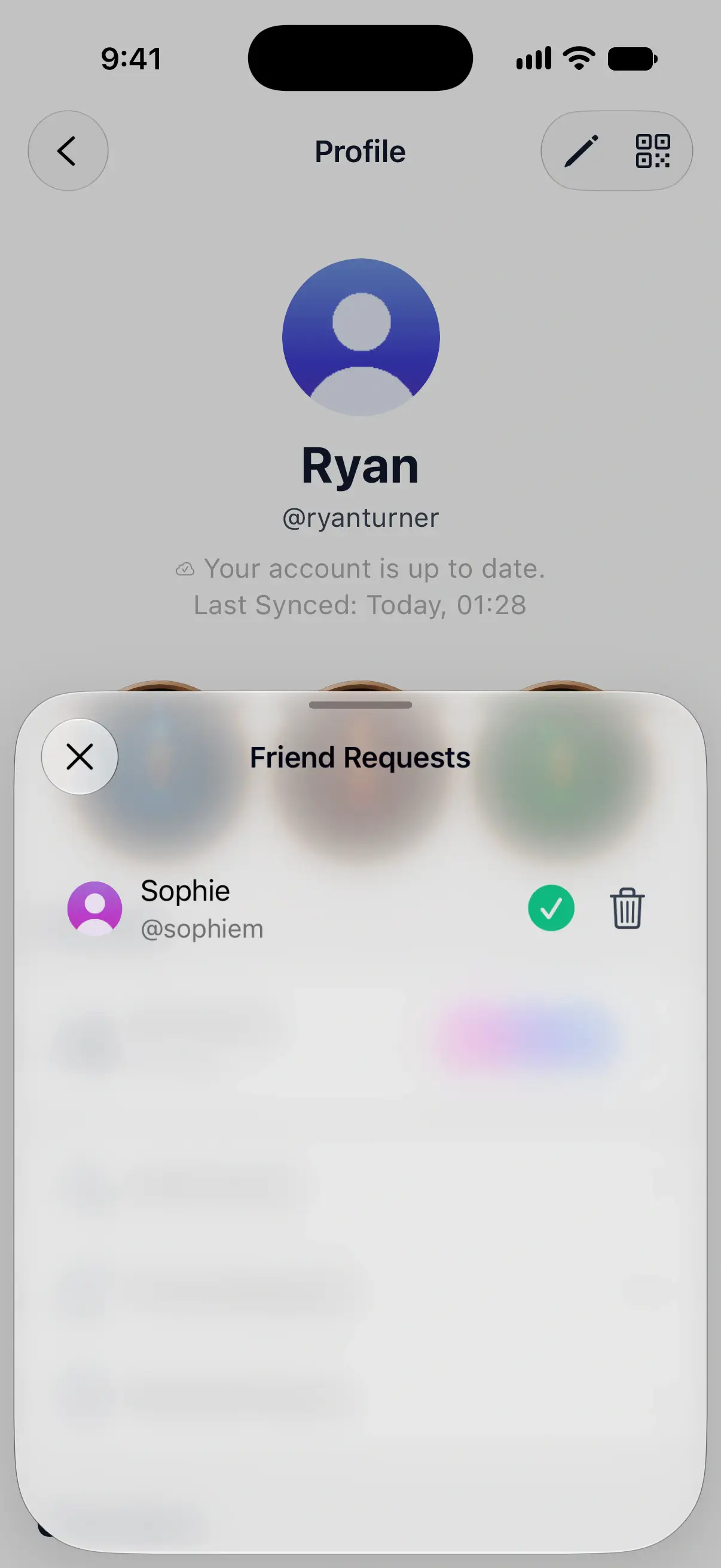
- Profile → Friend Requests.
- Klockan högst upp på fliken Online, som öppnar Notifications och visar hur många förfrågningar som väntar.
- Själva notisen. På iPhone och iPad trycker du och håller kvar på den för att få Confirm och Delete. På Android trycker du på den för att öppna dina förfrågningar.
Tryck på den gröna bocken för att godkänna.
Tryck på papperskorgsknappen för att avböja. Förfrågan raderas, och DartsOn meddelar inte den andra personen.
Du kan också svara från personens Online Profile, som visar Accept och Decline under ”Sophie sent you a friend request”.
Avbryt en förfrågan som du har skickat
- På Profile trycker du på All Friends.
- Under Sent Requests trycker du på personen.
- Tryck på Cancel Request.
På Add Friends kan du också trycka på Pending bredvid personens namn och sedan på Cancel Request. Om du har för många förfrågningar som väntar på svar skickar DartsOn inga fler förrän du har dragit tillbaka några eller folk har svarat.
Se vem som är online
Fliken Online visar dina vänner i en enda lista, med spelare i matcher först, sedan vänner som är online och sist alla andra. Kort ovanför listan visar vänners matcher och lobbyer:
- Watch följer en väns onlinematch live. Se titta på onlinematcher.
- Join tar dig till en väns öppna lobby.
- Challenge bjuder in en tillgänglig vän att spela. En grön prick betyder att vännen är online. Vänner som är offline kan få en utmaning som en notis om de tillåter utmaningar när de är borta. Se utmana en vän.
På en väns rad kan det visas när vännen senast var online, om vännen har valt att dela det. Do Not Disturb och Invisible stoppar utmaningar. Se pausa utmaningar.
Tryck på en vän för att öppna vännens Online Profile, med statistik och era matcher mot varandra. All Friends på din profil visar samma personer, med samma gröna och röda prickar på deras foton.
Ta bort en vän
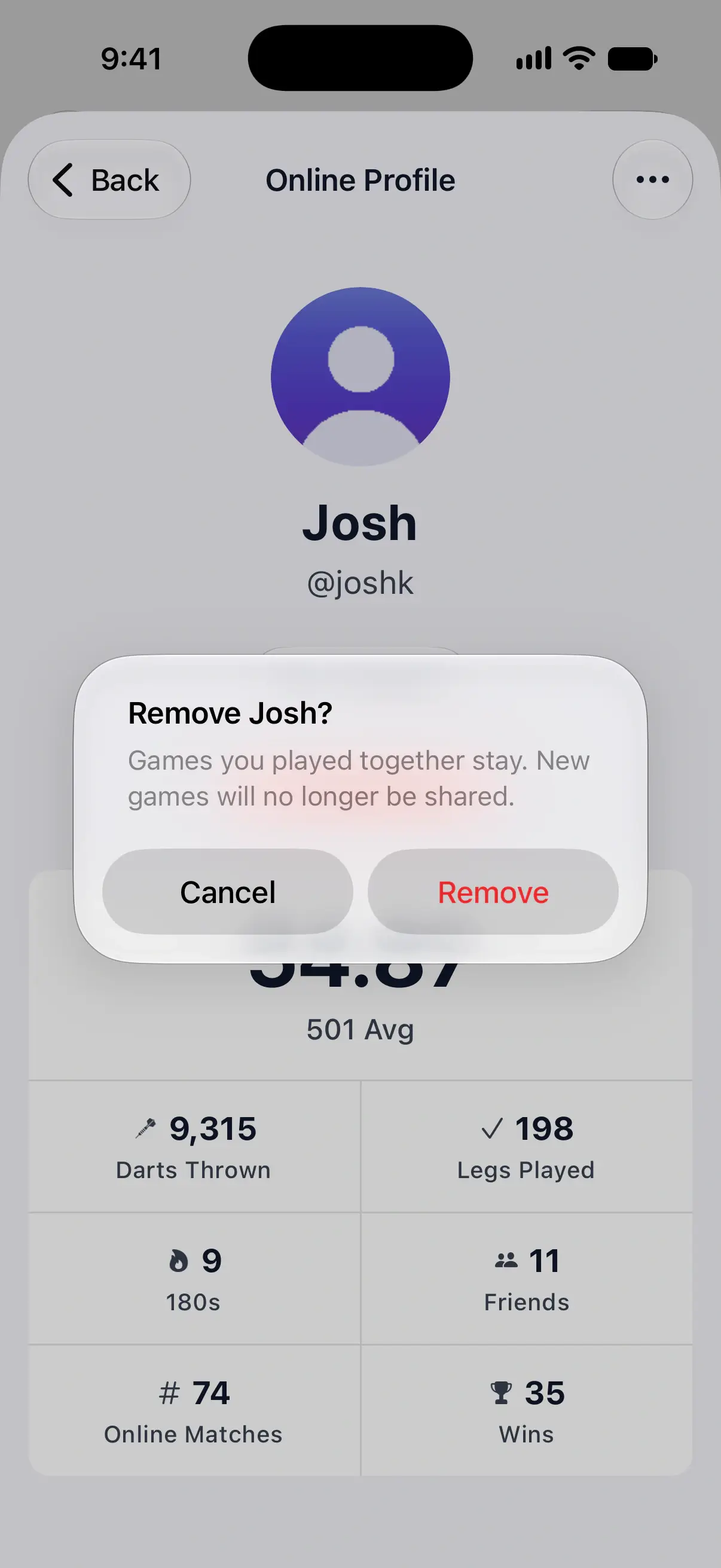
- Öppna din väns Online Profile från fliken Online eller All Friends.
- Tryck på Friends under vännens namn och sedan på Remove Friend. Menyn … uppe till höger har också Remove Friend.
- Tryck på Remove för att bekräfta.
Spel som ni har spelat tillsammans finns kvar i historiken för er båda. Nya spel delas inte längre med personen, och en spelare som du har länkat till personens konto blir en vanlig spelare på din telefon.
Frågor och svar
Varför hittar jag inte min vän via användarnamnet?
Skriv minst de 3 första tecknen i användarnamnet, inte personens namn. Sökningen hittar bara konton som har Online Play aktiverat, så be din vän kontrollera Settings → General → Enable Online Play, eller lägg till varandra med en QR-kod i stället.
Måste min vän godkänna när jag skannar vännens QR-kod?
Inte om du är den första som skannar den inom 4 timmar från att den visades på vännens skärm. Då blir ni vänner direkt. En kod som är äldre, eller som någon annan har använt, skickar i stället en vänförfrågan till vännen, som godkänner den på samma sätt som en förfrågan som har skickats via användarnamn.
Meddelar DartsOn någon när jag avböjer eller tar bort personen?
Nej. En avböjd förfrågan försvinner från personens skickade förfrågningar, och en borttagen vän försvinner från vänlistan, men DartsOn skickar inget meddelande till personen.
Vad händer med våra spel när jag tar bort en vän?
Spel som ni har spelat tillsammans finns kvar i historiken för er båda. Nya spel delas inte längre, och alla spelare som du har länkat till den vännen blir vanliga spelare på din telefon.
Relaterat
- Så utmanar du en vän till en dartmatch Skicka en utmaning till en vän om en onlinematch i dart, tacka ja eller nej till dem du får och välj hur utmaningar når dig i DartsOn.
- Så delar du dartmatcher med en vän genom att länka en spelare Länka en spelare på din mobil till en väns DartsOn-konto, så att matcherna ni spelar tillsammans hamnar i hens historik och statistik.
- Titta live på dina vänners onlinematcher i dart Följ en väns onlinematch i dart pil för pil i DartsOn, titta på offentliga matcher från Global Lobby och se vilka fler som tittar.
- Spela dart online | DartsOn Online Spela dart online med liveställning, automatisk poängräkning med mobilkameran, livevideo och ljud. Utmana vem som helst i 501, Cricket, Killer och mer på era egna tavlor.