
Come aggiungere amici in DartsOn
Trova amici tramite nome utente o codice QR, rispondi alle richieste di amicizia, vedi chi è online o in un match e rimuovi un amico in DartsOn.
Gli amici possono vedere quando sei online, sfidarti a un match e guardare i tuoi match online. Aggiungili tramite nome utente o codice QR, poi trovali nella scheda Online.
Per essere amici serve un account DartsOn da entrambe le parti. Se non hai ancora effettuato l’accesso, consulta crea un account.
Apri gli amici
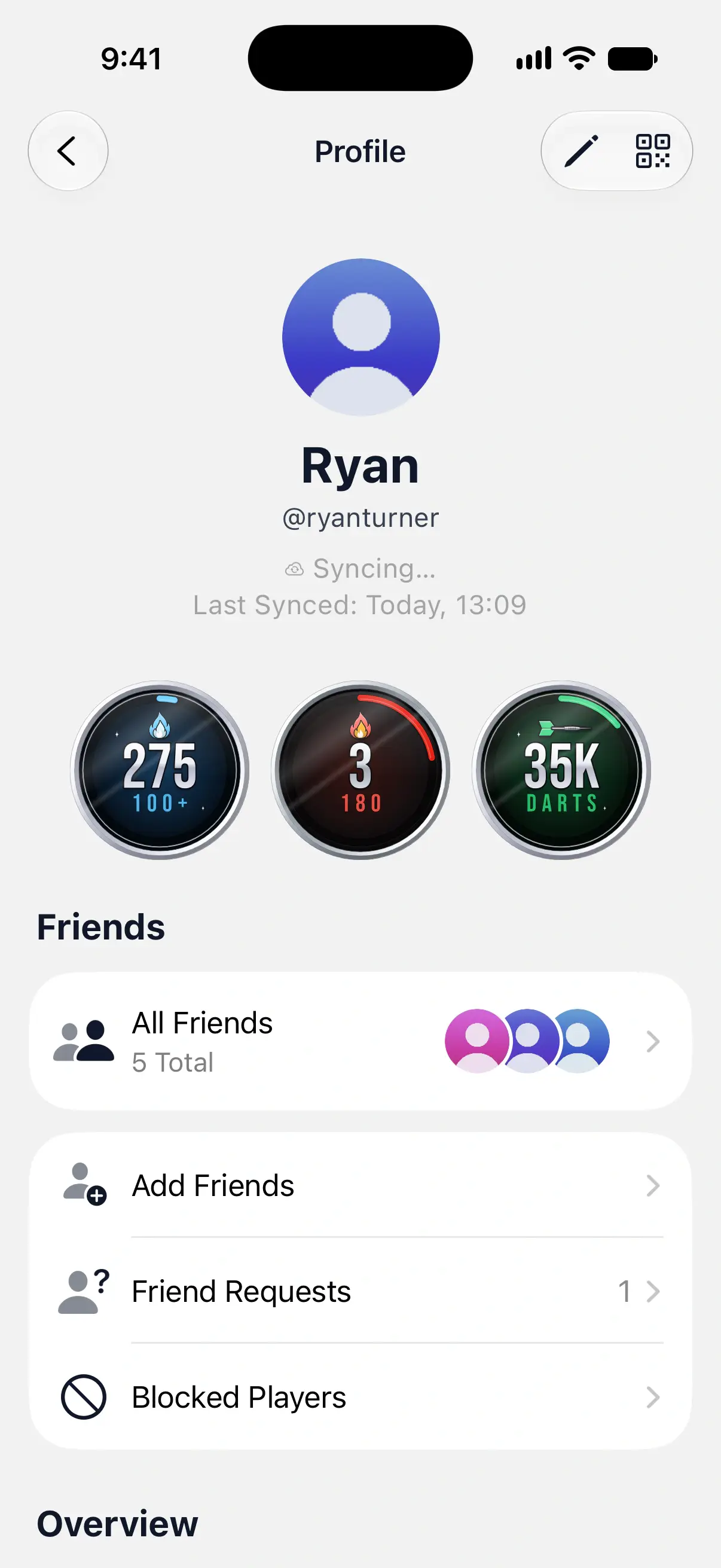
I tuoi amici si trovano nel tuo profilo. In Impostazioni, tocca il tuo nome in alto per aprire Profilo. Sotto Amici trovi:
- Tutti gli amici: tutte le persone con cui sei amico e le richieste che hai inviato.
- Aggiungi amici: cerca per nome utente o usa un codice QR.
- Richieste di amicizia: le richieste in attesa di una tua risposta, con il loro numero quando ce ne sono.
- Giocatori bloccati: consulta segnala e blocca giocatori.

Trova un amico per nome utente
- In Profilo, tocca Aggiungi amici. Nella scheda Online puoi anche toccare il pulsante per aggiungere amici in alto a destra.
- Digita almeno i primi 3 caratteri del nome utente del tuo amico.
- Accanto alla persona giusta, tocca Aggiungi.
Il tuo amico riceve la richiesta nell’app e, se ha attivato le notifiche, anche tramite notifica. Compare in Richieste inviate in Tutti gli amici finché non risponde.
Ogni risultato della ricerca mostra il tuo rapporto con quella persona. Aggiungi è per qualcuno di nuovo, Accetta significa che te l’ha già chiesto lei, In sospeso significa che la tua richiesta è in attesa e Amici significa che siete già amici. Il tuo nome utente compare sotto il campo di ricerca, così puoi dire agli amici cosa digitare.
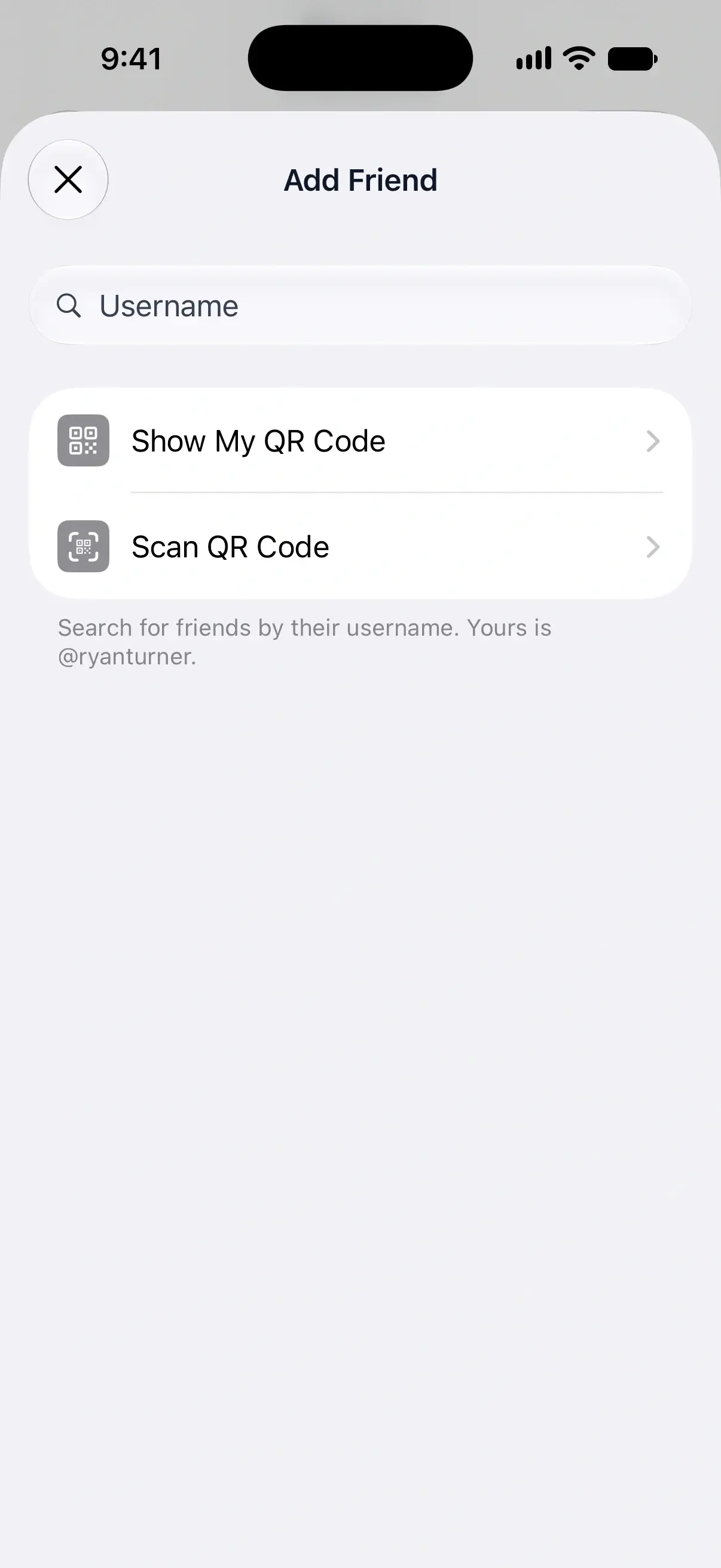
La ricerca confronta l’inizio del nome utente, non il nome del giocatore, e trova solo gli account con il gioco online attivato. Disattivare Impostazioni → Generale → Attiva gioco online ti nasconde anche dalla ricerca.
Aggiungetevi a vicenda con un codice QR
Quando siete nella stessa stanza, un codice QR nuovo è il modo più rapido. La sua prima scansione entro 4 ore aggiunge subito l’amico; le scansioni successive inviano una richiesta.
- In Aggiungi amico, tocca Mostra il mio codice QR. Il pulsante QR in alto in Profilo apre la stessa schermata.
- Il tuo amico apre Aggiungi amici → Scansiona codice QR nel suo DartsOn e inquadra il tuo schermo con la fotocamera.
Alla prima scansione di un codice nuovo, diventate subito amici ed entrambi ricevete un messaggio che lo conferma. Se è già stato usato o ha più di 4 ore, chi lo mostra riceve invece una richiesta di amicizia.
Non siete insieme? Tocca Condividi codice QR per inviare il tuo codice come link. Quando il tuo amico lo apre, DartsOn chiede Aggiungere Ryan come amico? e lui tocca Aggiungi amico.
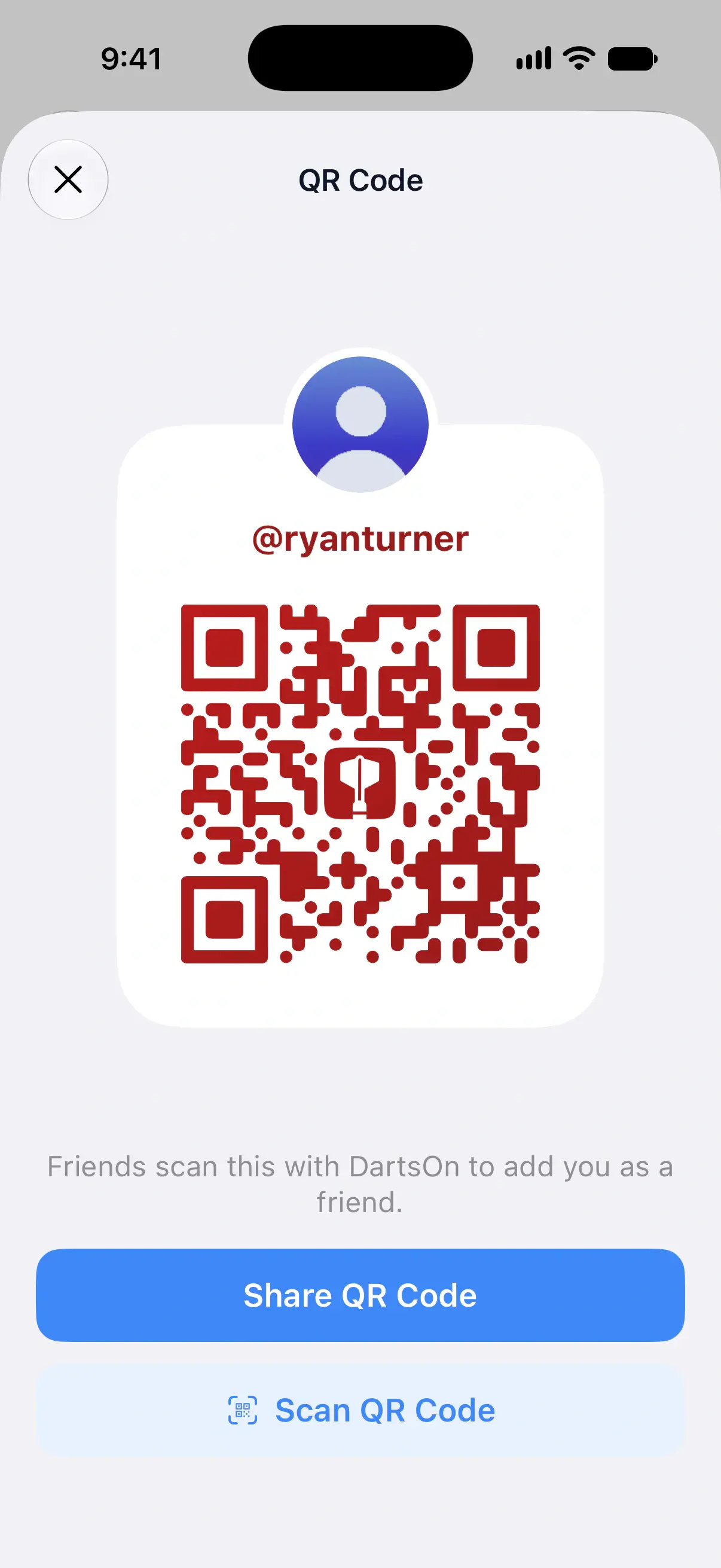
Il primo amico che scansiona un codice entro 4 ore viene aggiunto subito. Dopodiché, il codice continua a funzionare per un anno, ma ogni scansione ti invia una richiesta di amicizia da accettare, quindi puoi pubblicarlo dove altri lo troveranno. Per aggiungere qualcuno di persona, apri di nuovo Codice QR per ottenerne uno nuovo.
Scansiona il codice di un amico
In Scansiona codice QR, inquadra con la fotocamera il codice del tuo amico. Se ti ha inviato uno screenshot del codice, tocca il pulsante foto per sceglierlo dalla tua libreria foto. Il pulsante torcia aiuta in una stanza buia. I codici non vanno mai digitati.
Rispondi a una richiesta di amicizia
Quando qualcuno ti aggiunge tramite nome utente, puoi rispondere da tre punti:
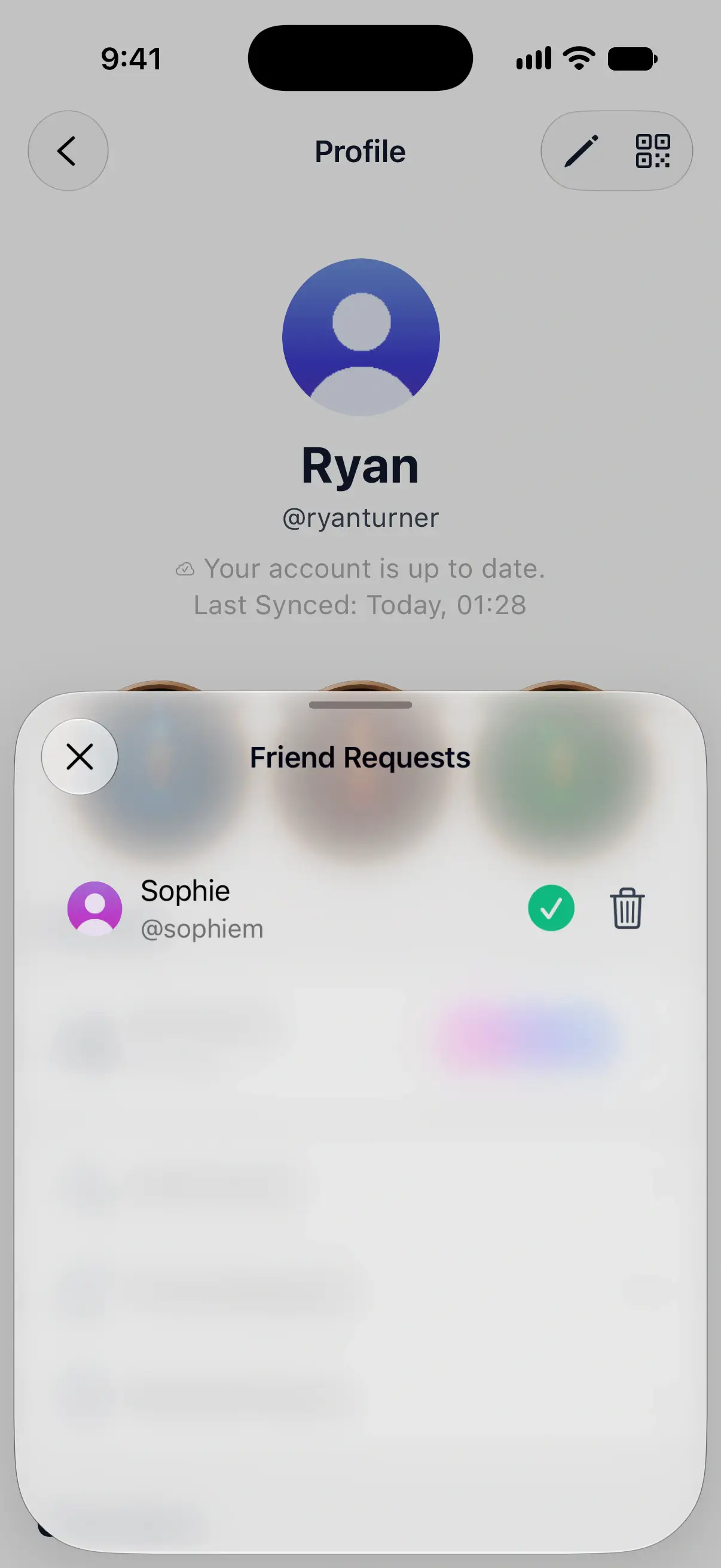
- Profilo → Richieste di amicizia.
- La campanella in alto nella scheda Online, che apre Notifiche e mostra quante richieste sono in attesa.
- La notifica stessa. Su iPhone e iPad, tienila premuta per vedere Conferma ed Elimina. Su Android, toccala per aprire le tue richieste.
Tocca il segno di spunta verde per accettare.
Tocca il pulsante cestino per rifiutare. La richiesta viene eliminata e DartsOn non lo comunica all’altra persona.
Puoi rispondere anche dal Profilo online della persona, che mostra Accetta e Rifiuta sotto “Sophie ti ha inviato una richiesta di amicizia”.
Annulla una richiesta inviata
- In Profilo, tocca Tutti gli amici.
- In Richieste inviate, tocca la persona.
- Tocca Annulla richiesta.
In Aggiungi amici puoi anche toccare In sospeso accanto al suo nome, poi Annulla richiesta. Se hai troppe richieste in attesa di risposta, DartsOn non ne invierà altre finché non ne ritiri alcune o le persone non rispondono.
Vedi chi è online
La scheda Online raccoglie i tuoi amici in un unico elenco: prima chi sta giocando un match, poi gli amici online, poi tutti gli altri. I riquadri sopra l’elenco mostrano i match e le lobby degli amici:
- Guarda segue in diretta il match online di un amico. Consulta guarda i match online.
- Unisciti entra nella lobby aperta di un amico.
- Sfida invita a giocare un amico disponibile. Un pallino verde indica che è online. Gli amici offline possono ricevere una sfida come notifica se accettano sfide quando sono assenti. Consulta sfida un amico.
La riga di un amico può mostrare quando è stato online l’ultima volta, se ha scelto di condividerlo. Non disturbare e Invisibile bloccano le sfide. Consulta metti in pausa le sfide.
Tocca un amico qualsiasi per aprire il suo Profilo online, con le sue statistiche e i vostri match l’uno contro l’altro. Tutti gli amici nel tuo profilo elenca le stesse persone, con gli stessi pallini verdi e rossi sulle foto.
Rimuovi un amico
- Apri il Profilo online del tuo amico dalla scheda Online o da Tutti gli amici.
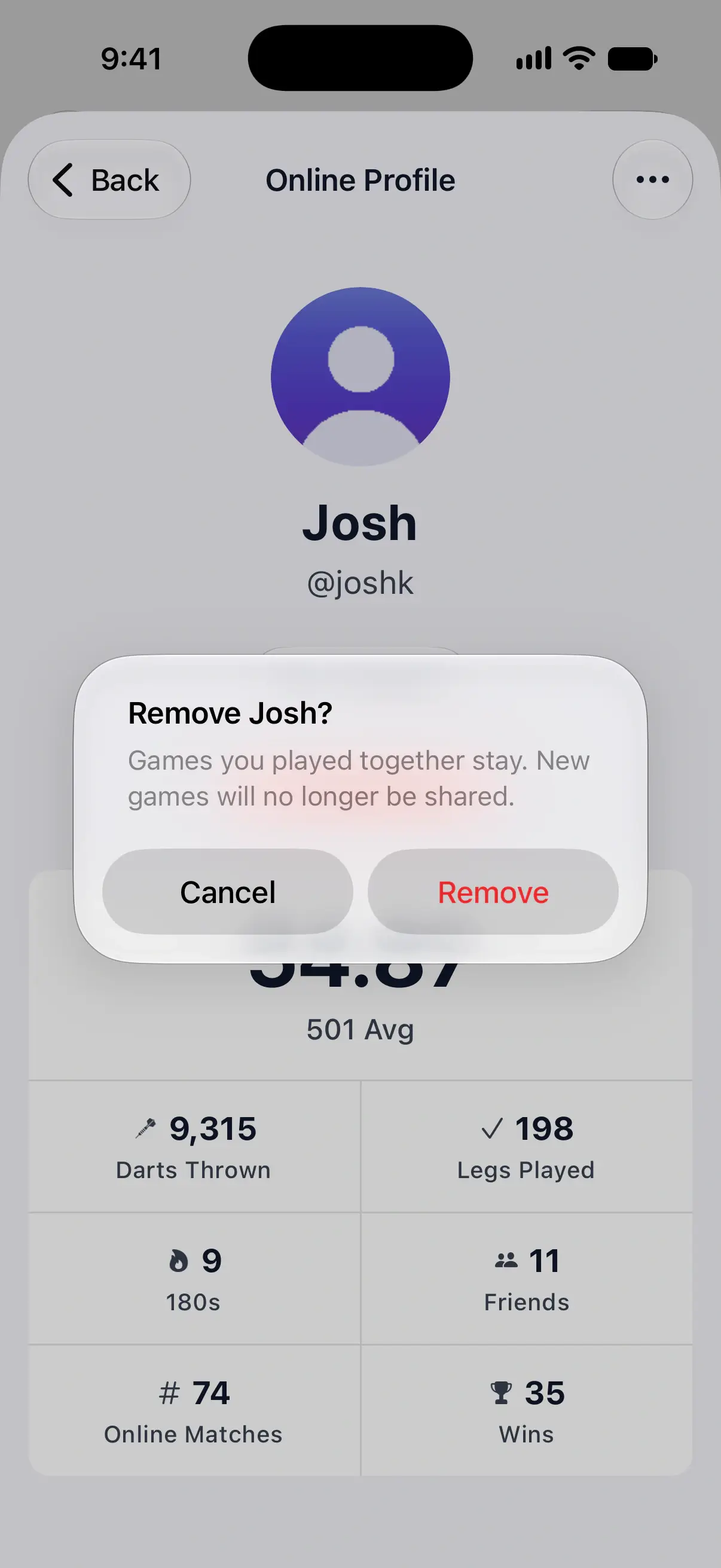
- Tocca Amici sotto il suo nome, poi Rimuovi amico. Anche il menu … in alto a destra contiene Rimuovi amico.
- Tocca Rimuovi per confermare.
Le partite giocate insieme restano nella cronologia di entrambi. Le nuove partite non vengono più condivise con questa persona e un giocatore che avevi collegato al suo account diventa un giocatore normale sul tuo telefono.
Domande e risposte
Perché non riesco a trovare il mio amico tramite il suo nome utente?
Digita almeno i primi 3 caratteri del suo nome utente, non del suo nome. La ricerca trova solo gli account con il gioco online attivato, quindi chiedi al tuo amico di controllare Impostazioni → Generale → Attiva gioco online, oppure aggiungetevi a vicenda con un codice QR.
Il mio amico deve accettare quando scansiono il suo codice QR?
No, se sei il primo a scansionarlo entro 4 ore da quando compare sul suo schermo. In quel caso diventate subito amici. Un codice più vecchio, o già usato da qualcun altro, gli invia invece una richiesta di amicizia, che accetta come una inviata tramite nome utente.
DartsOn avvisa qualcuno quando rifiuto la sua richiesta o lo rimuovo?
No. Una richiesta rifiutata scompare dalle sue richieste inviate e un amico rimosso esce dalla sua lista, ma DartsOn non gli invia alcun messaggio.
Cosa succede alle nostre partite quando rimuovo un amico?
Le partite giocate insieme restano nella cronologia di entrambi. Le nuove partite non vengono più condivise e qualsiasi giocatore che hai collegato a quell'amico diventa un giocatore normale sul tuo telefono.
Correlati
- Come sfidare un amico a un match di freccette Invia a un amico una sfida per un match di freccette online, accetta o rifiuta quelle che ricevi e scegli come ti arrivano le sfide in DartsOn.
- Come condividere le partite di freccette con un amico collegando un giocatore Collega un giocatore sul tuo telefono all'account DartsOn di un amico, così le partite che giocate insieme arrivano nella sua cronologia e nelle sue statistiche.
- Guarda in diretta i match di freccette online dei tuoi amici Segui il match di freccette online di un amico freccetta per freccetta in DartsOn, guarda i match pubblici dalla Lobby globale e scopri chi altro sta guardando.
- Gioca a freccette online | DartsOn Online Freccette online con punteggi, video e audio in diretta e conteggio automatico con fotocamera. Sfida chiunque a 501, Cricket, Killer e altro sul tuo bersaglio.