
Come aggiungere una fotocamera extra per il conteggio automatico con più fotocamere
Collega un secondo telefono o tablet tramite Bluetooth: DartsOn vedrà il bersaglio da un'altra angolazione e conterà le freccette che la fotocamera principale non vede.
In questa pagina
- Cosa ti serve
- Imposta un dispositivo come fotocamera extra
- Aggiungila sul dispositivo principale
- Posiziona le fotocamere
- Usa il dispositivo principale solo come tabellone
- Controlla le fotocamere durante una partita
- Quando le fotocamere non concordano
- Scollega o dimentica una fotocamera
- Domande e risposte
- Correlati
Una singola fotocamera può non rilevare una freccetta la cui punta è nascosta dietro un’altra freccetta, e la conta solo quando estrai la freccetta che sta davanti. Una fotocamera extra guarda il bersaglio da un’angolazione diversa, quindi spesso può vedere subito quella freccetta. La guida alla configurazione con più fotocamere nell’app indica una precisione del conteggio automatico superiore al 97% con una fotocamera e superiore al 99% con due o più.
Il telefono su cui si svolge la partita è il dispositivo principale, e qualsiasi altro telefono o tablet che colleghi è una fotocamera extra.
Cosa ti serve
- Un secondo iPhone, iPad o telefono o tablet Android con fotocamera, e un supporto. Puoi combinare i dispositivi come preferisci.
- Android 12 o versioni successive su qualsiasi dispositivo Android.
- Bluetooth attivo su entrambi i dispositivi e consentito per DartsOn. I dispositivi si collegano tra loro tramite Bluetooth.
- La stessa versione di DartsOn su entrambi. Se sono diverse, DartsOn mostra Le versioni dell’app non corrispondono e ti indica quale telefono aggiornare.
La fotocamera extra usa un proprio modello di conteggio. Se il modello non è ancora presente, lo scarica prima.
Le fotocamere extra non consumano le partite gratuite con Conteggio automatico. Conta solo il dispositivo principale.
Imposta un dispositivo come fotocamera extra
Sul dispositivo che vuoi usare come fotocamera extra:
- Nella scheda Home, tocca ••• in alto a destra.
- In Conteggio automatico, tocca Imposta questo dispositivo come fotocamera aggiuntiva per il conteggio automatico.
- Consenti l’accesso al Bluetooth e alla fotocamera se DartsOn lo chiede.
Su iPhone e iPad puoi anche tenere premuta l’icona dell’app DartsOn e toccare Imposta come fotocamera aggiuntiva.
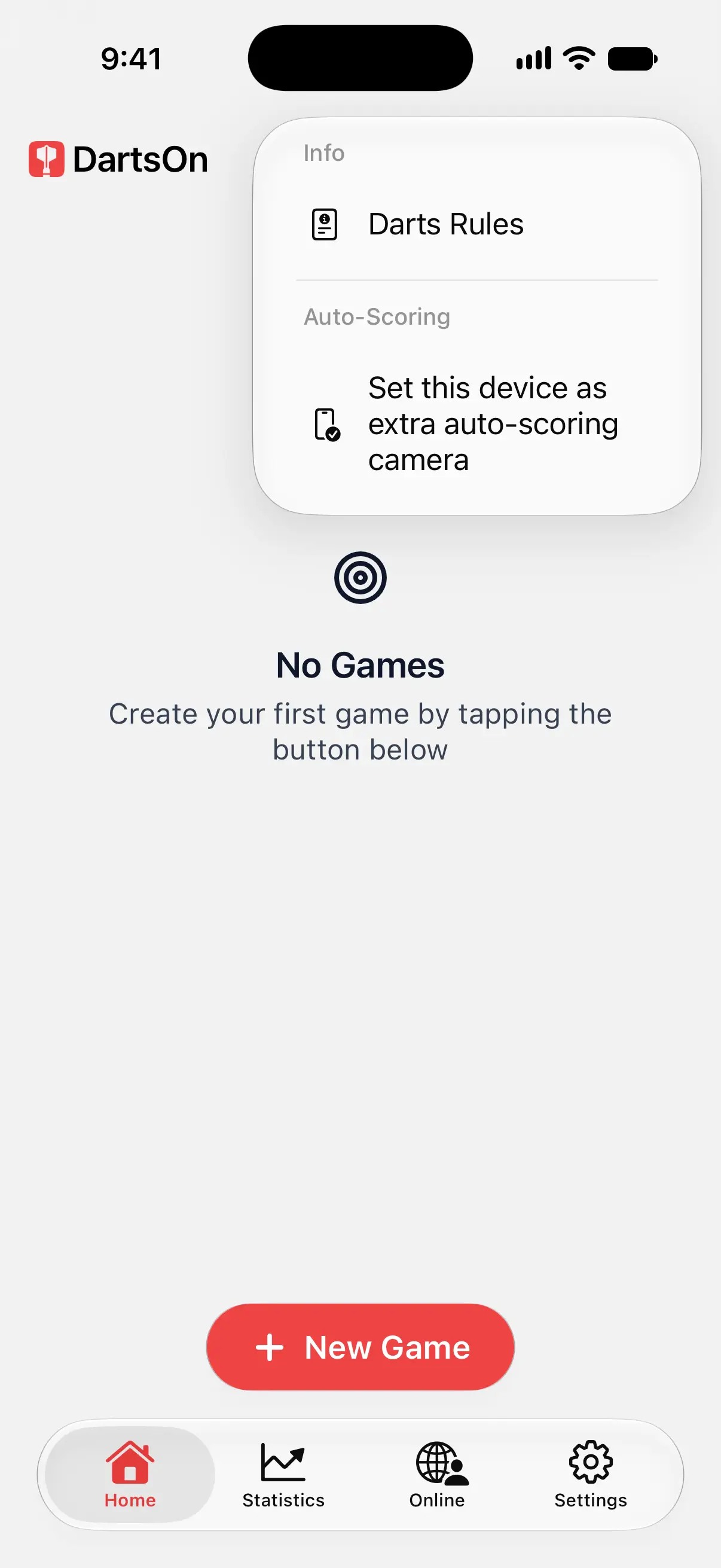

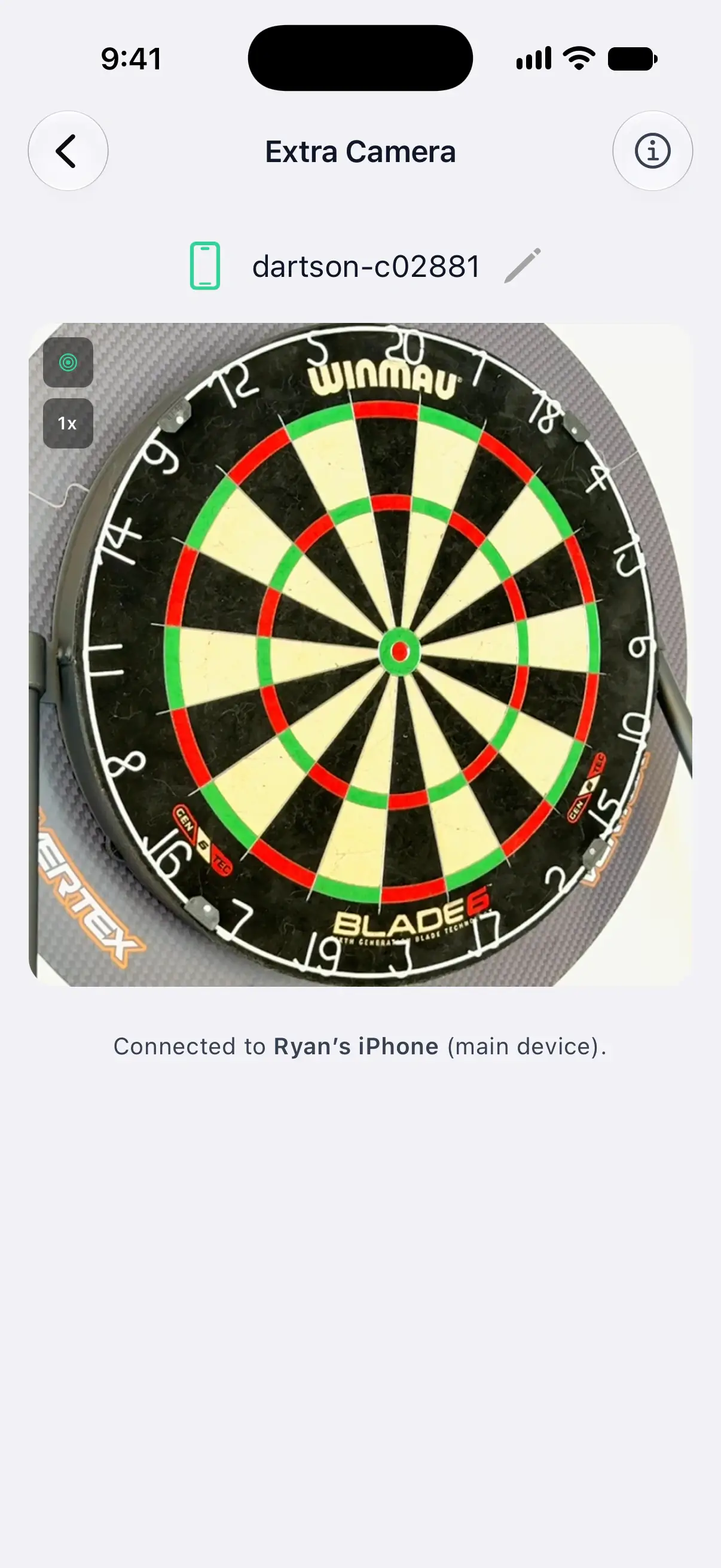
Si apre la schermata Fotocamera extra, che mostra Pronto per la connessione… quando il Bluetooth è attivo. Tieni DartsOn aperta su questa schermata. La fotocamera extra funziona solo mentre la schermata è in primo piano.
La schermata mostra il nome del dispositivo, che il dispositivo principale vede quando cerca le fotocamere. Tocca il nome per dare al dispositivo un nome che riconoscerai, ad esempio “iPad della cucina”.
Quando il dispositivo principale si connette, la riga sotto l’inquadratura ne mostra il nome, ad esempio Connesso a iPhone di Ryan (dispositivo principale).
Aggiungila sul dispositivo principale
Sul telefono su cui giochi la partita:
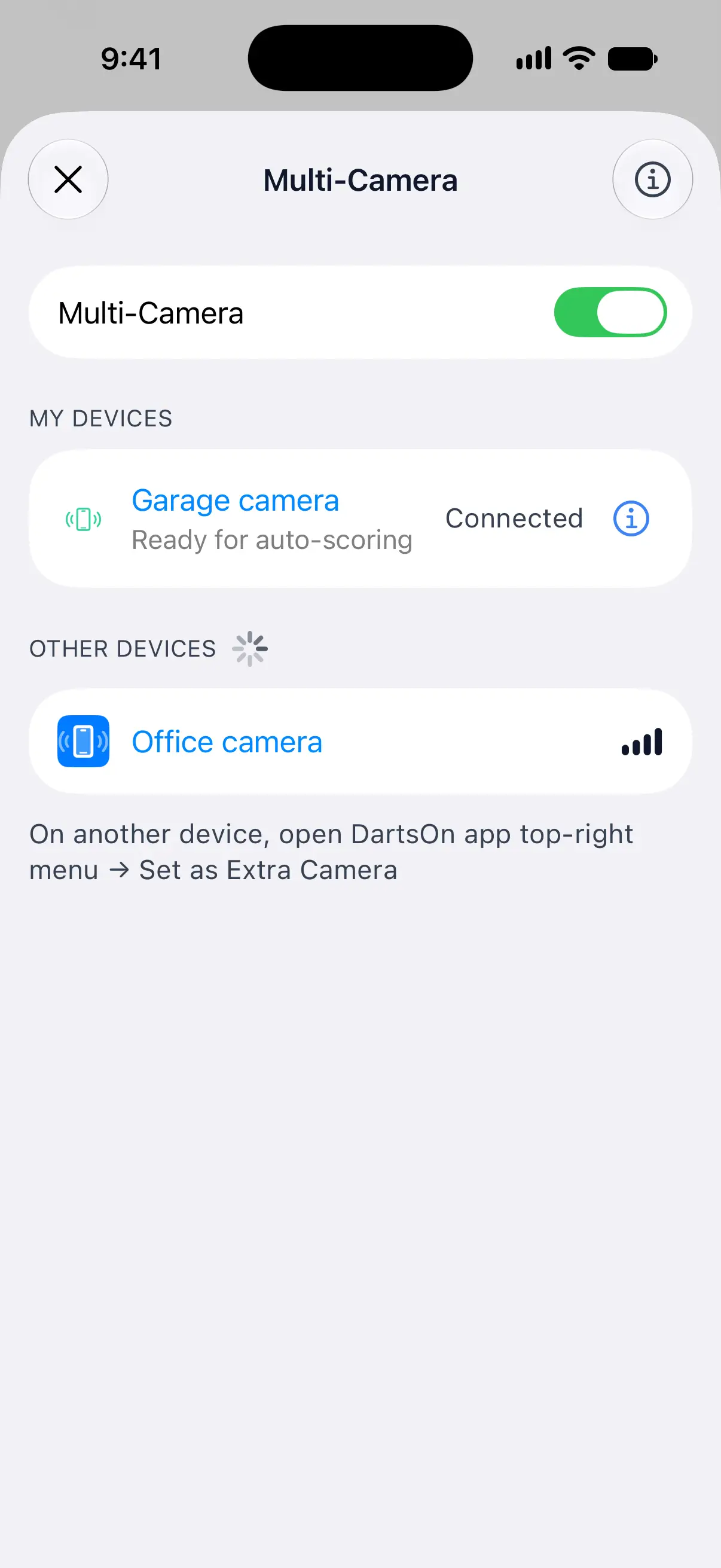
- Apri la schermata Più fotocamere in uno dei due modi:
- In una partita con il Conteggio automatico attivo, tocca il pulsante della fotocamera con il segno più in alto a destra dell’inquadratura.
- Vai a Impostazioni → Impostazioni del conteggio automatico → Aggiungi fotocamera extra.
- Assicurati che l’interruttore Più fotocamere sia attivo e consenti l’accesso al Bluetooth se DartsOn lo chiede.
- Tocca la fotocamera extra in Altri dispositivi.
Una volta connessa, la fotocamera passa in I miei dispositivi. Devi farlo solo una volta. Una fotocamera salvata si riconnette da sola ogni volta che mostra la schermata Fotocamera extra e DartsOn è aperta sul dispositivo principale.
Mentre la schermata Più fotocamere è aperta sopra una partita, il conteggio si mette in pausa. Chiudila per continuare.
Posiziona le fotocamere
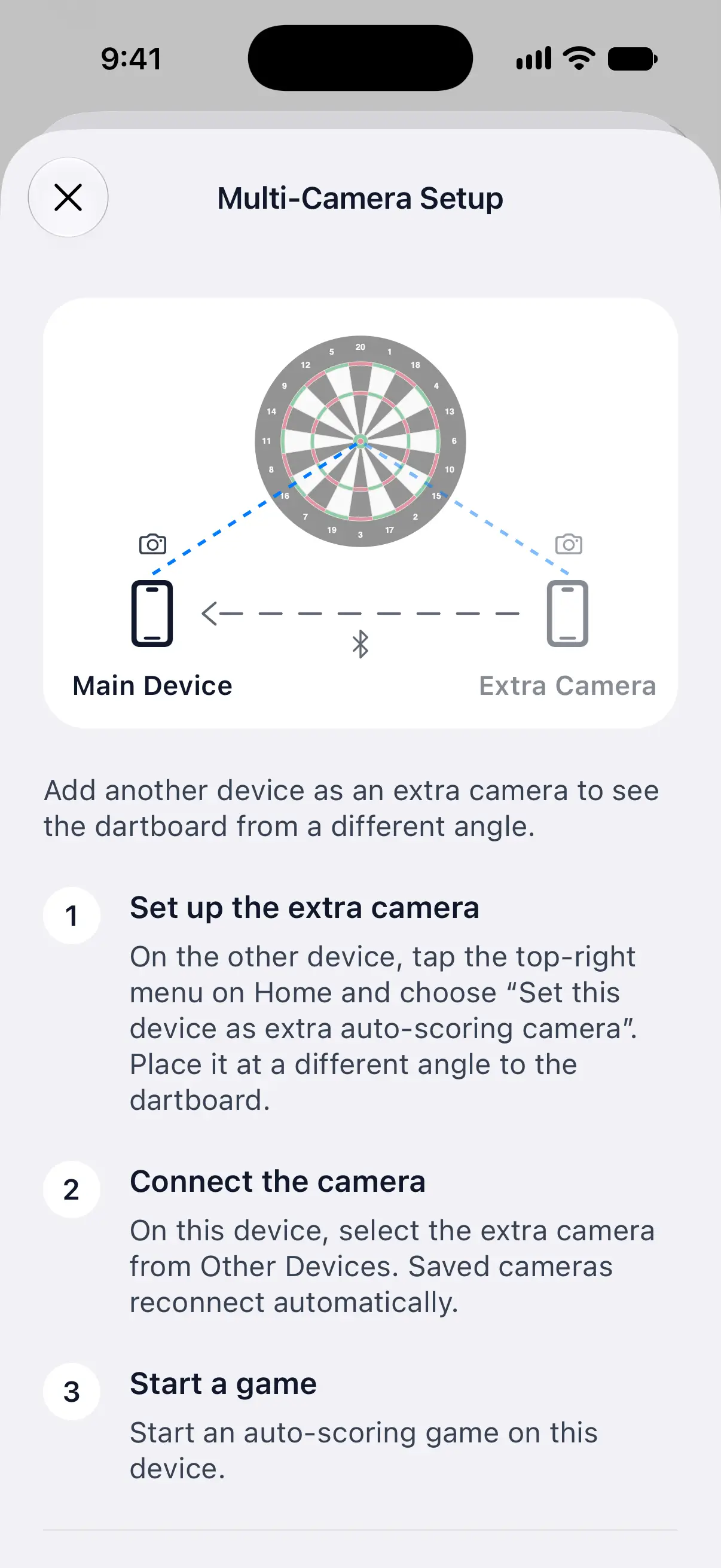
- Punta entrambe le fotocamere verso il centro del bersaglio.
- Posiziona la fotocamera extra con un’angolazione nettamente diversa da quella della fotocamera principale, ad esempio dall’altro lato del bersaglio.
- Ogni fotocamera deve inquadrare l’intero bersaglio e lo individua da sola, quindi i consigli di posizionamento per una fotocamera valgono per entrambe. Posiziona il telefono.
Il pulsante info nelle schermate Fotocamera extra e Più fotocamere apre Configurazione con più fotocamere, una breve guida con uno schema delle due fotocamere.
Usa il dispositivo principale solo come tabellone
Puoi lasciare un tablet o un telefono dove leggi e correggi i punteggi, mentre una fotocamera extra vicino al bersaglio conta ogni freccetta:
- Collega e salva una fotocamera extra sul dispositivo principale.
- Nell’elenco delle fotocamere, disattiva Usa la fotocamera di questo iPhone, Usa la fotocamera di questo iPad, Usa la fotocamera di questo telefono o Usa la fotocamera di questo tablet. La dicitura dipende dal tuo dispositivo.
- Lascia l’altro dispositivo sulla schermata Fotocamera extra, puntato verso il bersaglio, poi attiva il Conteggio automatico nella partita.
In questa configurazione conta i punti una sola fotocamera extra collegata. Il dispositivo principale non deve essere puntato verso il bersaglio. Se la fotocamera che conta i punti si disconnette, il dispositivo principale attende che si ricolleghi o che si colleghi un’altra fotocamera salvata.
I Replay delle azioni e le segnalazioni con i fotogrammi della fotocamera non sono disponibili sul dispositivo usato solo come tabellone. Riattiva la sua fotocamera per usare lì queste funzionalità.
Controlla le fotocamere durante una partita
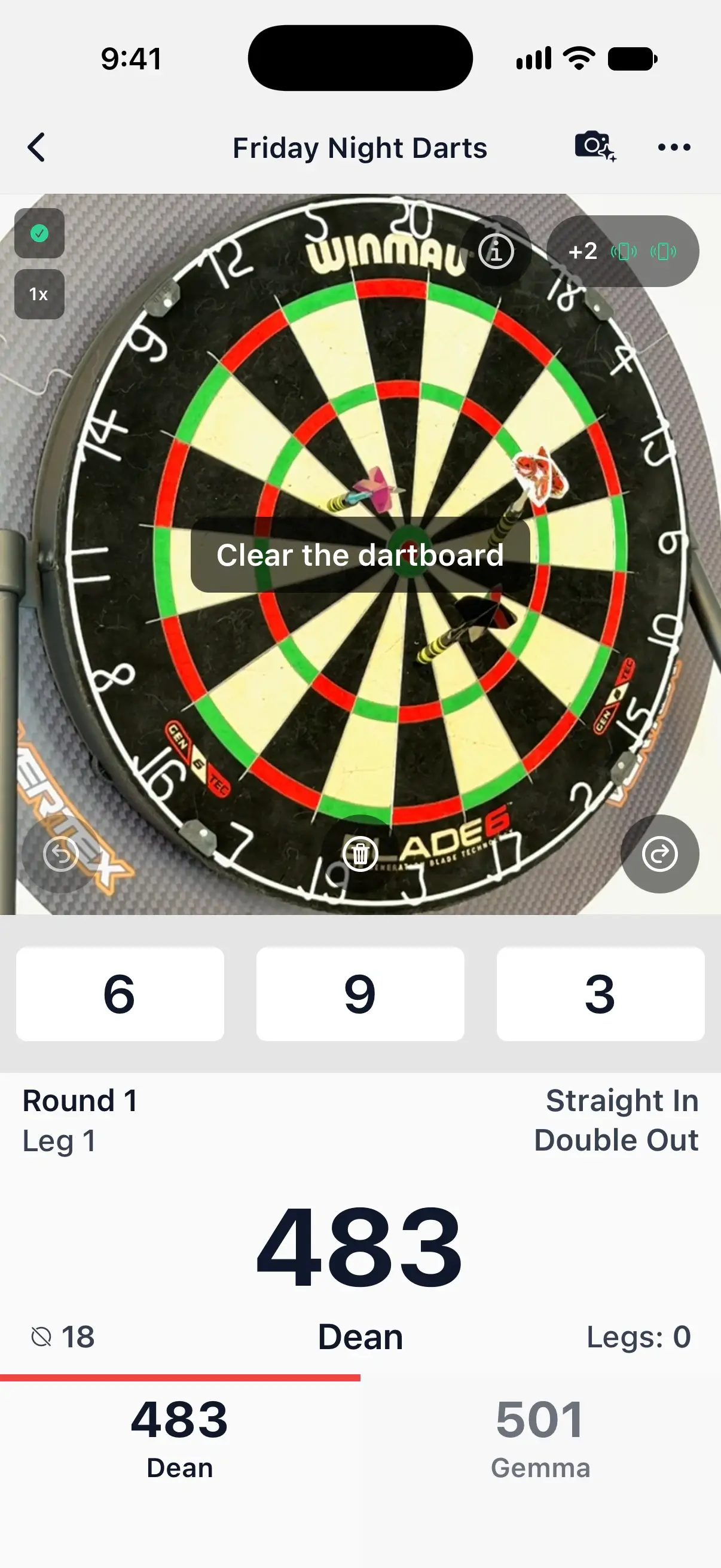
In alto a destra dell’inquadratura, un indicatore mostra quante fotocamere extra sono connesse, ad esempio +1, con un’icona per ciascuna. Un’icona verde indica che quella fotocamera è pronta. Gialla indica che non è ancora pronta, ad esempio perché non ha ancora individuato il bersaglio. Tocca l’indicatore per aprire la schermata Più fotocamere.
DartsOn riproduce anche un suono e mostra un messaggio quando una fotocamera extra si connette o si disconnette, e ti avvisa quando una smette di rispondere.
Quando le fotocamere non concordano
Nella maggior parte dei casi le fotocamere concordano e non noterai nulla. Quando non concordano, possono comparire due richieste:
- Rivedi i lanci. Le fotocamere non riescono a concordare sull’ordine in cui le freccette sono arrivate sul bersaglio, e l’ordine conta, ad esempio per una chiusura o uno sballo. Scegli l’ordine in cui le hai lanciate.
- Conferma bersaglio libero. La fotocamera principale vede il bersaglio vuoto, ma una freccetta vista solo dalla fotocamera extra non risulta estratta. Estrai tutte le freccette, poi tocca Conferma bersaglio libero per iniziare il turno successivo.
Scollega o dimentica una fotocamera
- Per smettere di usare le fotocamere extra per un po’, disattiva l’interruttore Più fotocamere. Le fotocamere salvate restano salvate.
- Per rimuoverne una, tocca il suo pulsante info in I miei dispositivi e tocca Dimentica questo dispositivo. Per usarla di nuovo, selezionala in Altri dispositivi.
Se una fotocamera continua a disconnettersi, consulta Risolvere i problemi del conteggio automatico.
Domande e risposte
Le fotocamere extra consumano le mie partite gratuite con conteggio automatico?
No. Solo il dispositivo principale, quello su cui è in corso la partita, conta per le partite gratuite. Una fotocamera extra non ne consuma mai nessuna.
Posso usare un telefono Android come fotocamera extra per il mio iPhone?
Sì. iPhone, iPad e dispositivi Android funzionano insieme in qualsiasi combinazione. I dispositivi Android richiedono Android 12 o versioni successive.
Perché la mia fotocamera extra dice che è in attesa di una partita?
La fotocamera extra invia la sua inquadratura solo mentre il dispositivo principale è in una partita con il Conteggio automatico attivo. Avvia o apri una partita sul dispositivo principale e attiva il Conteggio automatico.
Entrambi i telefoni devono avere la stessa versione di DartsOn?
Sì. Se le versioni non corrispondono, DartsOn mostra Le versioni dell'app non corrispondono e indica quale telefono aggiornare.
Correlati
- Come configurare il conteggio automatico con fotocamera in DartsOn Posiziona il telefono vicino al bersaglio, attiva il Conteggio automatico e lascia che la fotocamera conteggi ogni freccetta. Cosa ti serve, dove mettere il telefono e come funziona ogni turno.
- Come modificare le Impostazioni del conteggio automatico in DartsOn Scegli il modello di conteggio, imposta la Modalità energetica, verifica la velocità del conteggio automatico sul telefono e libera spazio. Le Impostazioni del conteggio automatico spiegate.
- Come risolvere i problemi del conteggio automatico con fotocamera in DartsOn Cosa fare quando DartsOn non rileva le freccette, assegna il numero sbagliato, non avvia il turno successivo, non riesce ad aprire la fotocamera o dice che il telefono è troppo lento.
- Conteggio automatico delle freccette con la fotocamera del telefono | DartsOn Trasforma il tuo iPhone in un segnapunti automatico per freccette. L'IA di DartsOn, eseguita sul dispositivo, legge ogni freccetta tramite la fotocamera. Nessun bersaglio elettronico, nessun tocco, completamente offline.