
다중 카메라 자동 점수 기록을 위해 카메라를 추가하는 방법
두 번째 휴대폰이나 태블릿을 블루투스로 연결하면 DartsOn이 다른 각도에서 보드를 보고 메인 카메라가 보지 못하는 다트의 점수도 기록합니다.
카메라가 한 대뿐이면 다른 다트 뒤에 촉이 가려진 다트를 놓칠 수 있고, 앞에 있는 다트를 뽑은 뒤에야 그 다트의 점수를 기록합니다. 추가 카메라는 다른 각도에서 보드를 보기 때문에 그 다트를 바로 인식하는 경우가 많습니다. 앱의 다중 카메라 설정 가이드에 따르면 자동 점수 기록 정확도는 카메라 한 대로는 97%를 넘고, 두 대 이상으로는 99%를 넘습니다.
게임을 실행하는 휴대폰이 메인 기기이고, 연결하는 다른 모든 휴대폰이나 태블릿은 추가 카메라입니다.
준비물
- 카메라가 있는 두 번째 iPhone, iPad 또는 Android 휴대폰이나 태블릿, 그리고 이를 세울 거치대. 기기는 원하는 대로 섞어 사용할 수 있습니다.
- Android 기기는 모두 Android 12 이상.
- 두 기기 모두 블루투스를 켜고 DartsOn에 블루투스 허용. 두 기기는 블루투스로 서로 연결됩니다.
- 두 기기에 같은 버전의 DartsOn. 버전이 다르면 DartsOn에 App versions don’t match라는 메시지가 표시되고 어느 휴대폰을 업데이트해야 하는지 알려 줍니다.
추가 카메라는 자체 점수 인식 모델을 실행합니다. 아직 모델이 없으면 먼저 다운로드합니다.
추가 카메라는 무료 자동 점수 기록 게임 횟수를 차감하지 않습니다. 메인 기기만 횟수에 포함됩니다.
기기를 추가 카메라로 설정하기
추가 카메라로 사용할 기기에서:
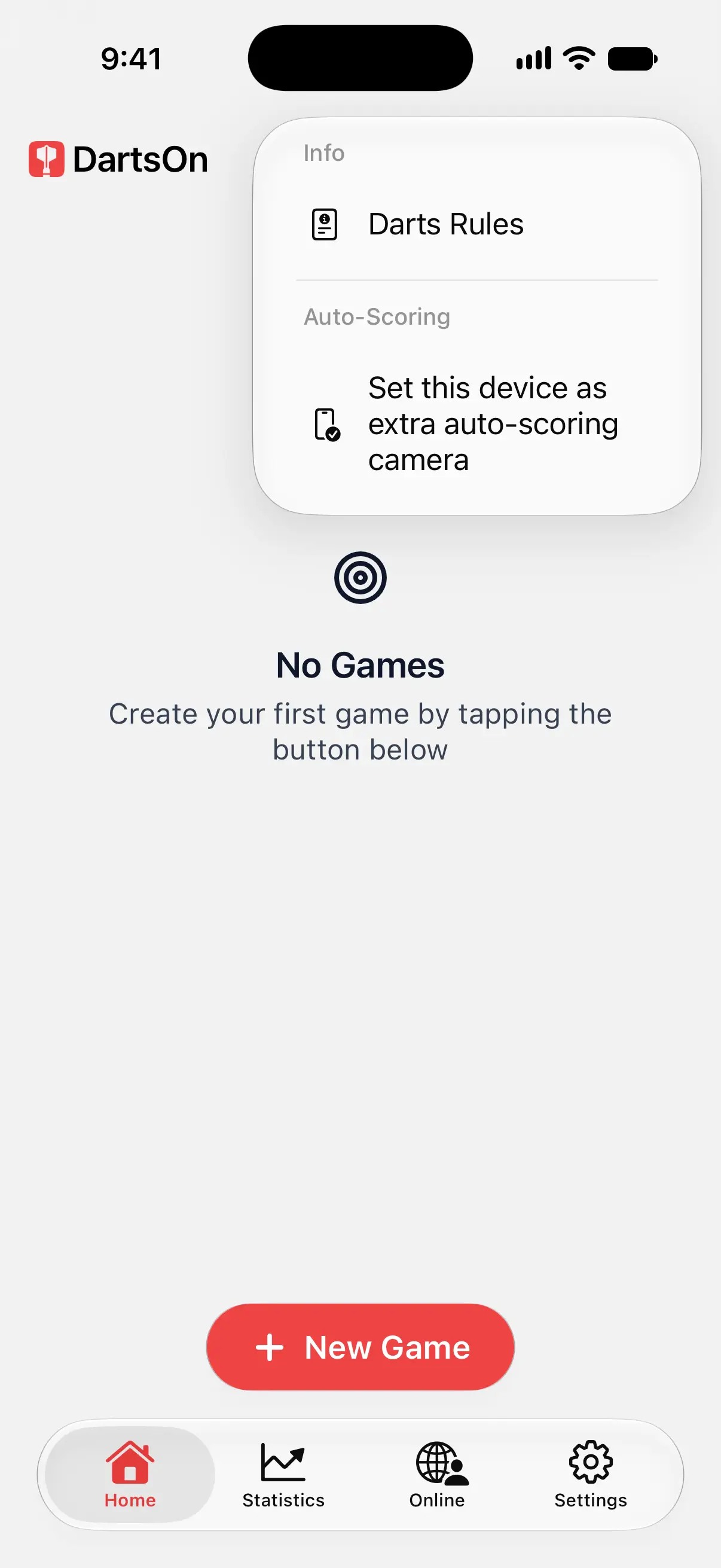
- Home 탭에서 오른쪽 위에 있는 ••• 버튼을 탭합니다.
- Auto-Scoring 아래에서 Set this device as extra auto-scoring camera를 탭합니다.
- DartsOn이 요청하면 블루투스와 카메라 사용을 허용합니다.
iPhone과 iPad에서는 DartsOn 앱 아이콘을 길게 터치한 다음 Set as Extra Camera를 탭해도 됩니다.

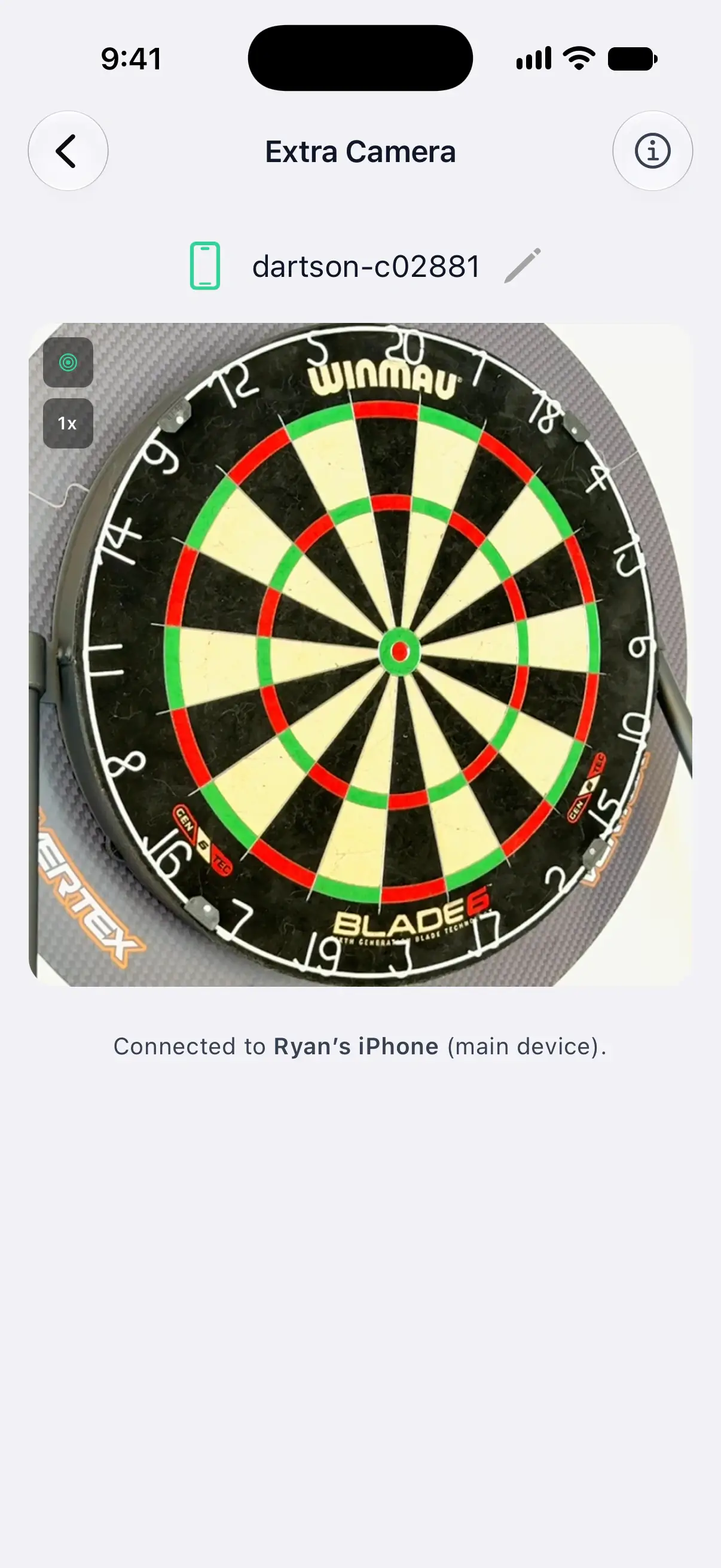
Extra Camera 화면이 열리고, 블루투스가 켜지면 Ready to connect… 문구가 표시됩니다. 이 화면에서 DartsOn을 열어 둔 상태로 유지하세요. 추가 카메라는 이 화면이 맨 앞에 떠 있는 동안에만 작동합니다.
화면에는 기기 이름이 표시되며, 메인 기기가 카메라를 찾을 때 이 이름이 보입니다. 이름을 탭하면 “주방 iPad”처럼 알아보기 쉬운 이름을 붙일 수 있습니다.
메인 기기가 연결되면 카메라 화면 아래 줄에 연결된 기기 이름이 표시됩니다(예: Connected to Ryan’s iPhone (main device).).
메인 기기에서 추가하기
게임을 진행하는 휴대폰에서:
- 다음 두 가지 방법 중 하나로 Multi-Camera 화면을 엽니다.
- Auto-Scoring이 켜진 게임에서 카메라 화면 오른쪽 위에 있는 더하기 표시가 붙은 카메라 버튼을 탭합니다.
- Settings → Auto-Scoring Settings → Add Extra Camera로 이동합니다.
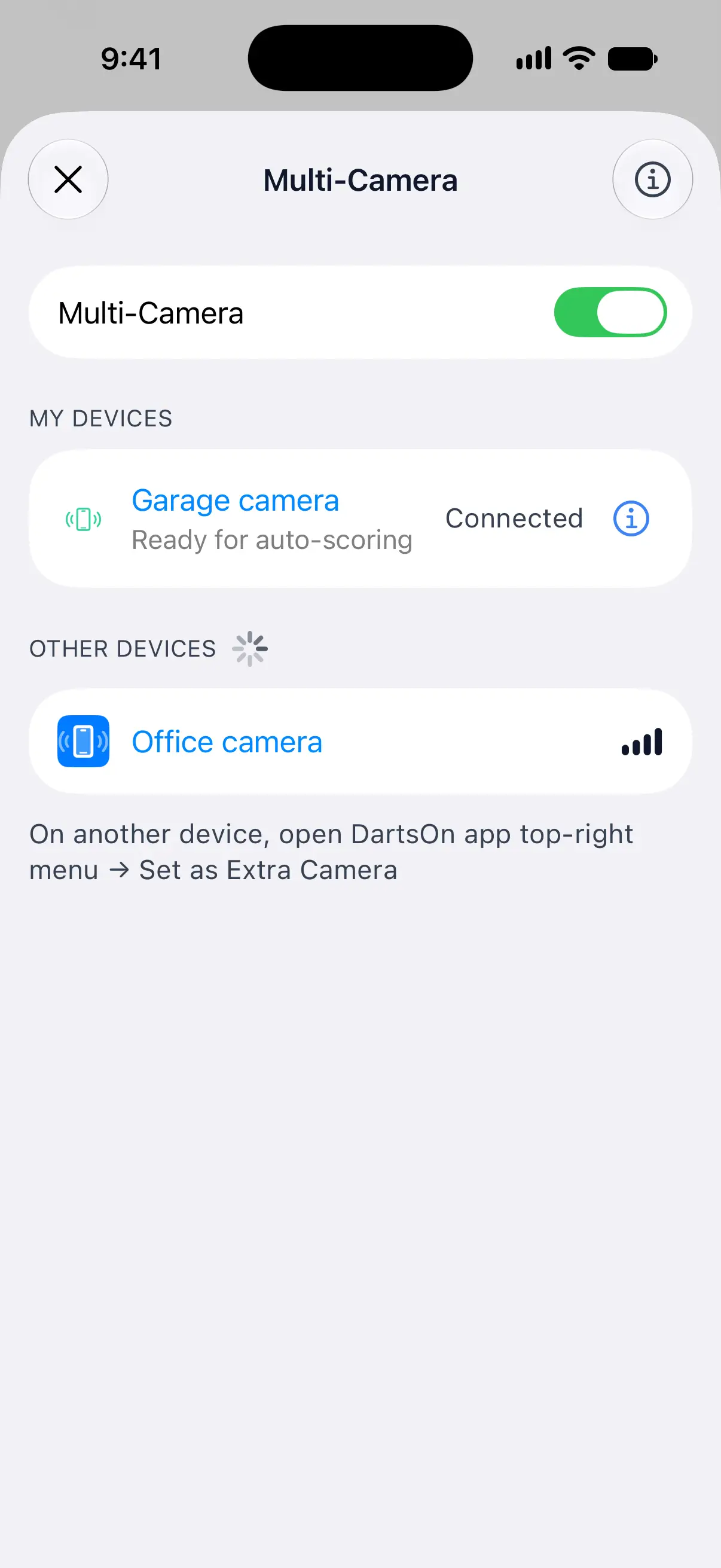
- Multi-Camera 스위치가 켜져 있는지 확인하고, DartsOn이 요청하면 블루투스를 허용합니다.
- Other Devices 아래에서 추가 카메라를 탭합니다.
연결되면 카메라가 My Devices로 이동합니다. 이 과정은 한 번만 하면 됩니다. 저장된 카메라는 Extra Camera 화면을 표시하고 있고 메인 기기에서 DartsOn이 열려 있으면 언제든 자동으로 다시 연결됩니다.
게임 위에 Multi-Camera 화면이 열려 있는 동안에는 점수 기록이 일시 중지됩니다. 계속하려면 화면을 닫으세요.
카메라 배치하기
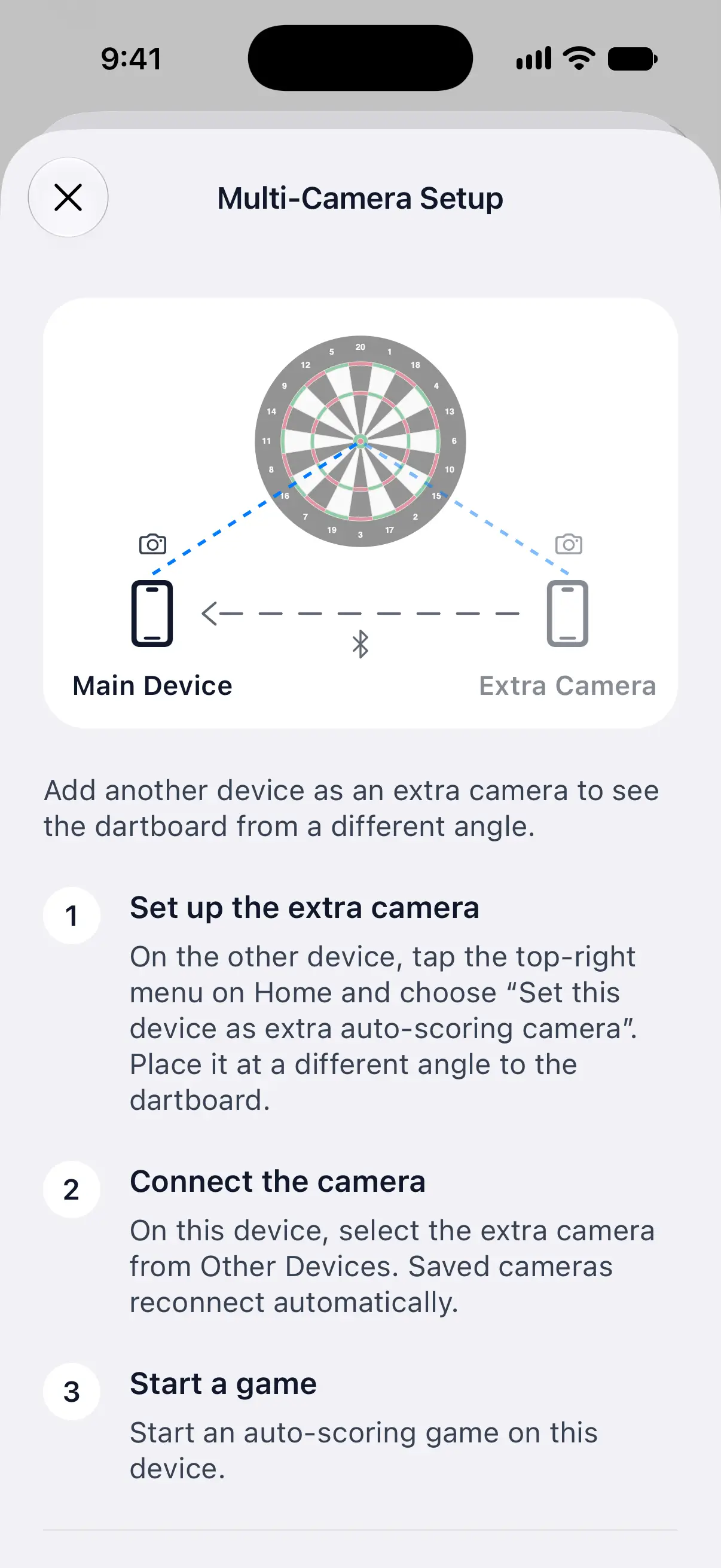
- 두 카메라 모두 보드 중앙을 향하게 합니다.
- 추가 카메라는 보드 반대편처럼 메인 카메라와 확연히 다른 각도에 둡니다.
- 각 카메라는 보드 전체가 화면에 들어와야 하고 보드를 각자 인식하므로, 카메라 한 대를 위한 배치 요령이 두 카메라 모두에 적용됩니다. 휴대폰 배치하기.
Extra Camera 및 Multi-Camera 화면의 정보 버튼을 누르면 두 카메라를 그린 다이어그램이 담긴 짧은 가이드인 Multi-Camera Setup이 열립니다.
메인 기기를 점수판 전용으로 사용하기
점수를 확인하고 수정하기 편한 곳에 태블릿이나 휴대폰을 두고, 보드 쪽에 둔 추가 카메라가 모든 다트의 점수를 기록하게 할 수 있습니다:
- 메인 기기에서 추가 카메라를 연결하고 저장하세요.
- 카메라 목록에서 Use This iPhone’s Camera, Use This iPad’s Camera, Use This Phone’s Camera 또는 Use This Tablet’s Camera를 끄세요. 표시되는 문구는 기기에 따라 다릅니다.
- 다른 기기는 보드를 향하게 한 채 Extra Camera 화면에 두고, 게임에서 Auto-Scoring을 켜세요.
이 구성에서는 연결된 추가 카메라 한 대만 점수를 기록합니다. 메인 기기는 보드를 향하지 않아도 됩니다. 점수를 기록하는 카메라의 연결이 끊어지면 메인 기기는 그 카메라가 다시 연결되거나 저장된 다른 카메라가 연결될 때까지 기다립니다.
점수판 전용 기기에서는 액션 리플레이와 카메라 화면 보고를 사용할 수 없습니다. 그 기기에서 이 기능을 사용하려면 카메라를 다시 켜세요.
게임 중 카메라 상태 확인하기
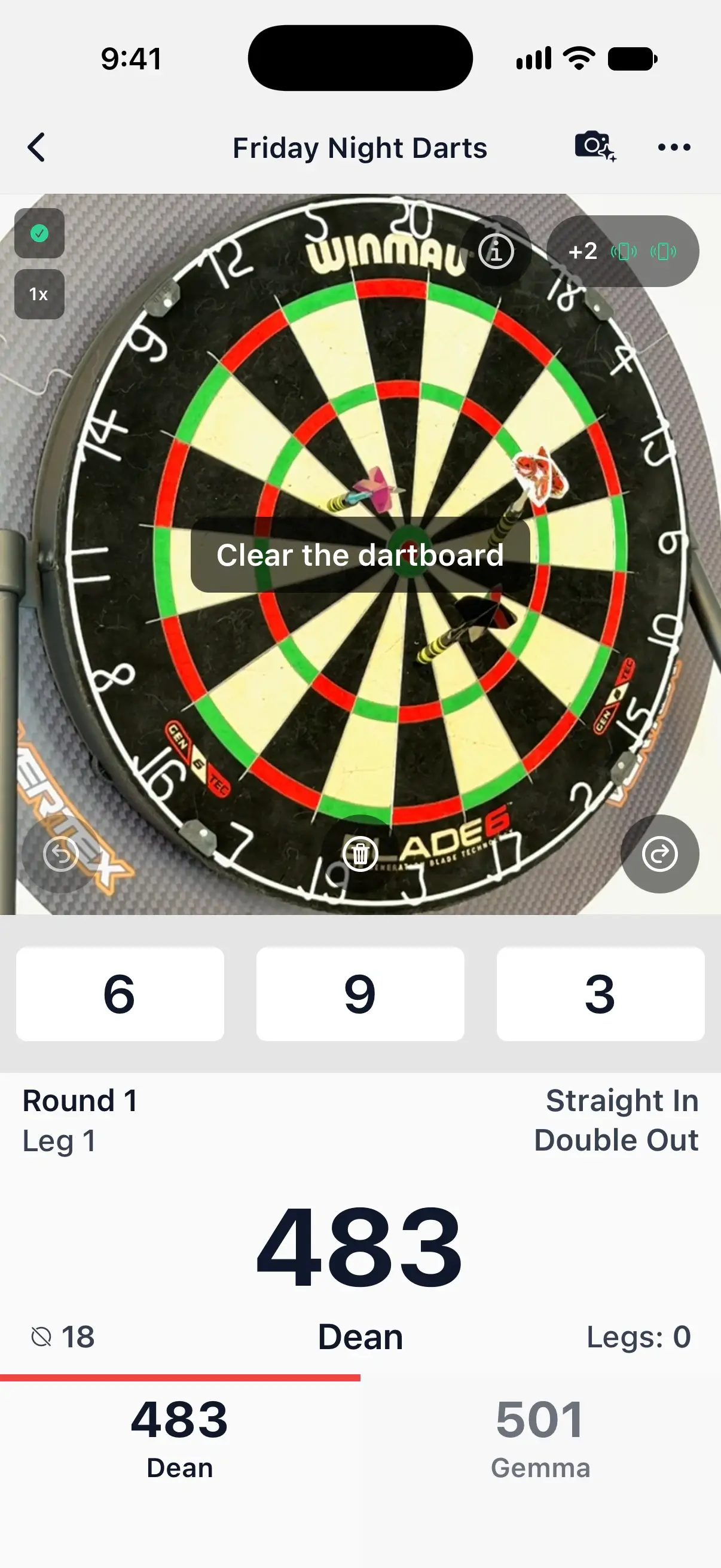
카메라 화면 오른쪽 위의 칩에는 +1처럼 연결된 추가 카메라 수와 카메라별 아이콘이 표시됩니다. 초록색 아이콘은 해당 카메라가 준비되었다는 뜻입니다. 노란색은 아직 보드를 찾지 못한 경우처럼 준비되지 않았다는 뜻입니다. 칩을 탭하면 Multi-Camera 화면이 열립니다.
또한 DartsOn은 추가 카메라가 연결되거나 연결이 끊기면 소리를 재생하고 메시지를 표시하며, 카메라가 응답하지 않으면 알려 줍니다.
카메라 판정이 서로 다를 때
대부분의 경우 카메라 판정이 일치하므로 따로 신경 쓸 일이 없습니다. 판정이 다르면 다음 두 가지 안내가 나타날 수 있습니다.
- Review throws. 다트가 꽂힌 순서에 대해 카메라 판정이 일치하지 않고, Checkout이나 버스트처럼 순서가 중요한 경우입니다. 다트를 던진 순서를 선택하세요.
- Confirm board cleared. 메인 카메라에는 보드가 비어 있는 것으로 보이지만, 추가 카메라만 본 다트가 뽑히는 모습이 확인되지 않은 경우입니다. 다트를 모두 뽑은 다음 Confirm board cleared를 탭해 다음 투구 차례를 시작하세요.
카메라 연결 해제 또는 삭제하기
- 잠시 추가 카메라를 사용하지 않으려면 Multi-Camera 스위치를 끄세요. 저장된 카메라는 그대로 저장되어 있습니다.
- 카메라를 삭제하려면 My Devices 아래에서 해당 카메라의 정보 버튼을 탭한 다음 Forget This Device를 탭하세요. 다시 사용하려면 Other Devices에서 선택하세요.
카메라 연결이 계속 끊기면 자동 점수 기록 문제 해결을 참조하세요.
질문과 답변
추가 카메라도 무료 자동 점수 기록 게임 횟수를 차감하나요?
아니요. 게임을 실행하는 메인 기기만 무료 게임 횟수에 포함됩니다. 추가 카메라는 횟수를 결코 차감하지 않습니다.
Android 휴대폰을 iPhone의 추가 카메라로 사용할 수 있나요?
네. iPhone, iPad, Android 기기는 어떤 조합으로든 함께 작동합니다. Android 기기는 Android 12 이상이어야 합니다.
추가 카메라에 게임을 기다리는 중이라고 표시되는 이유는 무엇인가요?
추가 카메라는 메인 기기에서 Auto-Scoring이 켜진 게임이 진행 중일 때만 카메라 화면을 전송합니다. 메인 기기에서 게임을 시작하거나 열고 Auto-Scoring을 켜세요.
두 휴대폰 모두 같은 버전의 DartsOn이 필요한가요?
네. 버전이 일치하지 않으면 DartsOn에 App versions don't match라는 메시지가 표시되고 어느 휴대폰을 업데이트해야 하는지 알려 줍니다.
관련 문서
- DartsOn에서 카메라 자동 점수 기록을 설정하는 방법 휴대폰을 다트보드 옆에 두고 자동 점수 기록을 켜면 카메라가 다트마다 점수를 기록합니다. 필요한 준비물, 휴대폰 위치, 투구 차례마다 진행되는 방식을 안내합니다.
- DartsOn에서 Auto-Scoring Settings 변경하는 방법 점수 기록 모델을 고르고, Energy Mode를 설정하고, 휴대폰에서 자동 점수 기록이 얼마나 빠르게 실행되는지 확인하고, 저장 공간을 확보하세요. Auto-Scoring Settings의 모든 항목을 설명합니다.
- DartsOn 카메라 자동 점수 기록 문제 해결 방법 DartsOn이 다트를 놓치거나, 잘못된 숫자로 점수를 기록하거나, 다음 투구 차례를 시작하지 않거나, 카메라를 열지 못하거나, 휴대폰이 너무 느리다고 표시할 때 시도해 볼 방법입니다.
- 휴대폰 카메라로 다트 자동 점수 기록 | DartsOn 휴대폰을 다트 자동 점수 기록기로 바꿔 보세요. DartsOn의 온디바이스 AI가 카메라로 모든 다트를 읽어냅니다. 전자 다트보드도, 탭도 필요 없고 완전히 오프라인으로 작동합니다.