
DartsOn에서 다트 점수를 입력하는 방법
DartsOn에서 키패드나 다트보드 누르기로 각 다트를 입력하고, 실수를 취소하고, 투구 차례 요약을 사용하고, 가로 화면이나 태블릿에서 점수를 기록하세요.
DartsOn에서는 다트를 4가지 방법으로 입력할 수 있으며, 게임 도중에도 방법을 바꿀 수 있습니다. 이 페이지에서는 화면을 눌러 입력하는 두 가지 방법인 키패드와 다트보드를 다룹니다. 실행 취소, 투구 차례 요약, 가로 화면과 태블릿에서 점수 기록 화면이 어떻게 보이는지도 설명합니다.
다트 입력 방법 선택하기
| 입력 방식 | 게임 | 적합한 용도 |
|---|---|---|
| Numeric 키패드 | 14개 모두 | 점수를 가장 빠르게 입력하는 방법 |
| Dartboard | X01 및 크리켓 | 점수뿐 아니라 각 다트가 꽂힌 위치까지 기록 |
| Auto-Scoring | 14개 모두 | 휴대폰 카메라로 손을 쓰지 않고 점수 기록. 일정 수의 게임까지는 무료이며, 이후에는 DartsOn Premium이 필요합니다. 카메라 자동 점수 기록 설정을 참고하세요 |
| Voice-Input | X01 | 각 다트를 소리 내어 말하기. iOS 26 이상을 실행하는 지원되는 iPhone 및 iPad에서 사용할 수 있습니다. 음성 입력을 참고하세요 |
X01이나 크리켓에서 입력 방식을 바꾸려면 오른쪽 위의 ••• 메뉴를 열고 Input Mode에서 Numeric 또는 Dartboard를 선택하세요. DartsOn은 X01과 크리켓의 선택을 각각 따로 기억합니다. 메뉴 옆의 카메라 버튼을 누르면 카메라 자동 점수 기록이 켜지고, Numeric 또는 Dartboard를 선택하면 다시 꺼집니다.
키패드 사용하기
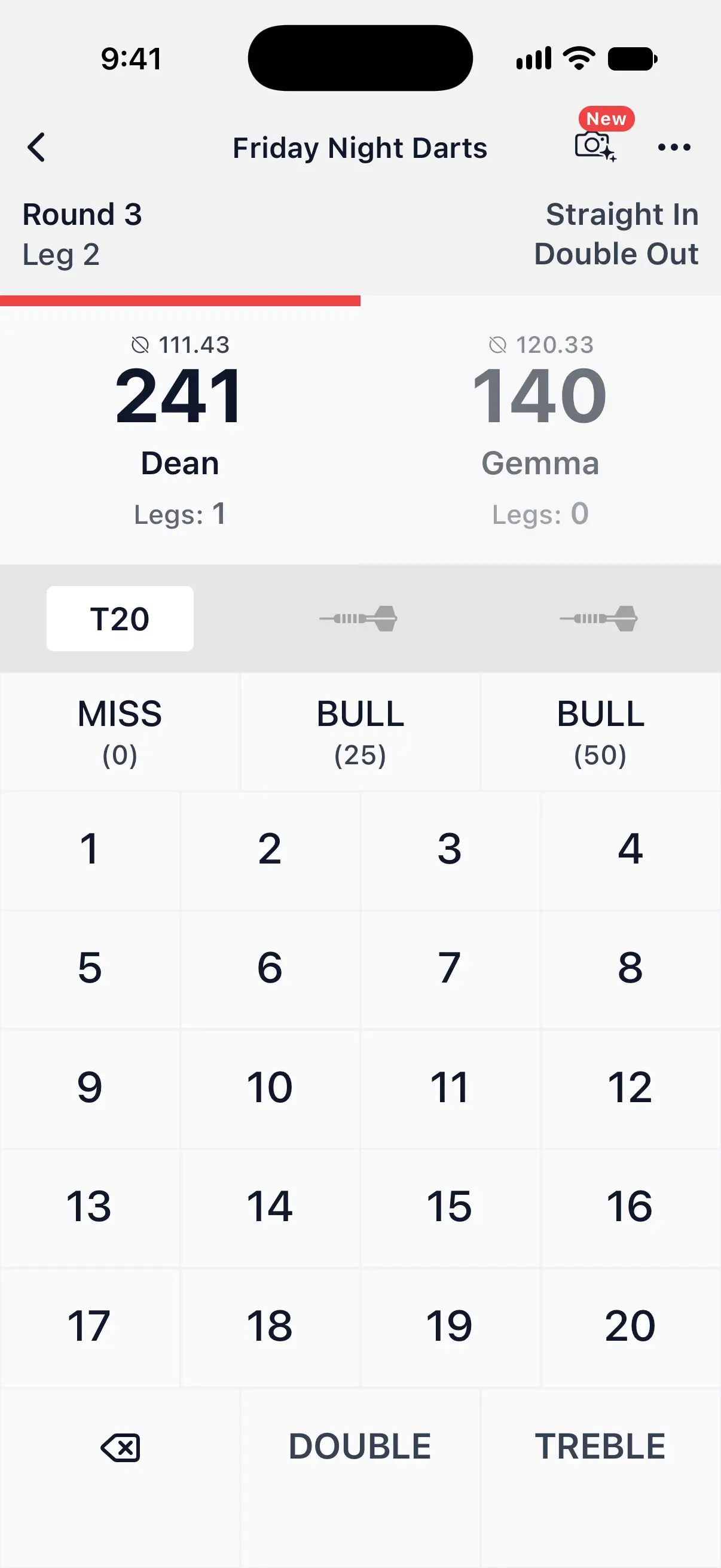
키패드 위의 칸 3개에는 현재 투구 차례의 다트가 표시됩니다.
- 싱글: 숫자를 누릅니다.
- 더블 또는 트리플: 먼저 DOUBLE 또는 TREBLE을 누른 다음 숫자를 누릅니다. 둘 중 하나가 선택되어 있는 동안에는 키가 D 또는 T로 바뀝니다. 다시 누르면 취소됩니다.
- 불: 두 개의 BULL 키는 싱글 불이면 25점, 더블 불이면 50점입니다. Fat Bull을 사용하면 둘 다 50점입니다.
- 빗나간 다트 또는 다트 튕김: MISS를 누릅니다.
- 실행 취소: 왼쪽 아래의 키를 누르면 마지막 다트가 삭제됩니다.

카운트 업, Killer, 121 Checkout, 마무리 연습에서도 같은 키패드를 사용합니다.
다른 게임의 키패드
라운드마다 타깃이 하나인 게임에서는 해당 타깃의 키만 표시되므로 맞는 숫자를 찾을 필요가 없습니다.
- Around the Clock 및 Round the World: 현재 타깃과 MISS. 앞으로 건너뛸 수 있게 해 주는 Doubles & Trebles를 게임 설정에서 켰다면 타깃의 싱글, 더블, 트리플 키가 표시됩니다.
- Shanghai: 해당 라운드 숫자의 싱글, 더블, 트리플과 MISS.
- Half It: 해당 라운드 숫자의 싱글, 더블, 트리플. 더블 또는 트리플 라운드에서는 모든 더블 또는 트리플이 표시되고, 불 라운드에서는 두 가지 불이 표시됩니다.
- JDC Challenge: Shanghai 구간에서는 싱글, 더블, 트리플, 더블 구간에서는 현재 더블과 MISS.
- Singles Training: 각각의 점수가 함께 표시된 싱글, 더블, 트리플과 MISS.
- Doubles Training 및 Bob’s 27: 현재 더블과 MISS.
Cricket에는 사용 중인 각 숫자의 싱글, 더블, 트리플과 두 가지 불, Miss로 구성된 격자가 있습니다. 표준 크리켓에서는 15부터 20까지, Tactics에서는 10부터 20까지입니다. Random Cricket에서는 해당 레그의 숫자가, Hidden Cricket에서는 20개 숫자가 모두 표시됩니다. 세 번째 다트 전에 투구 차례를 끝내려면 Next를 누르세요.
다트보드 누르기
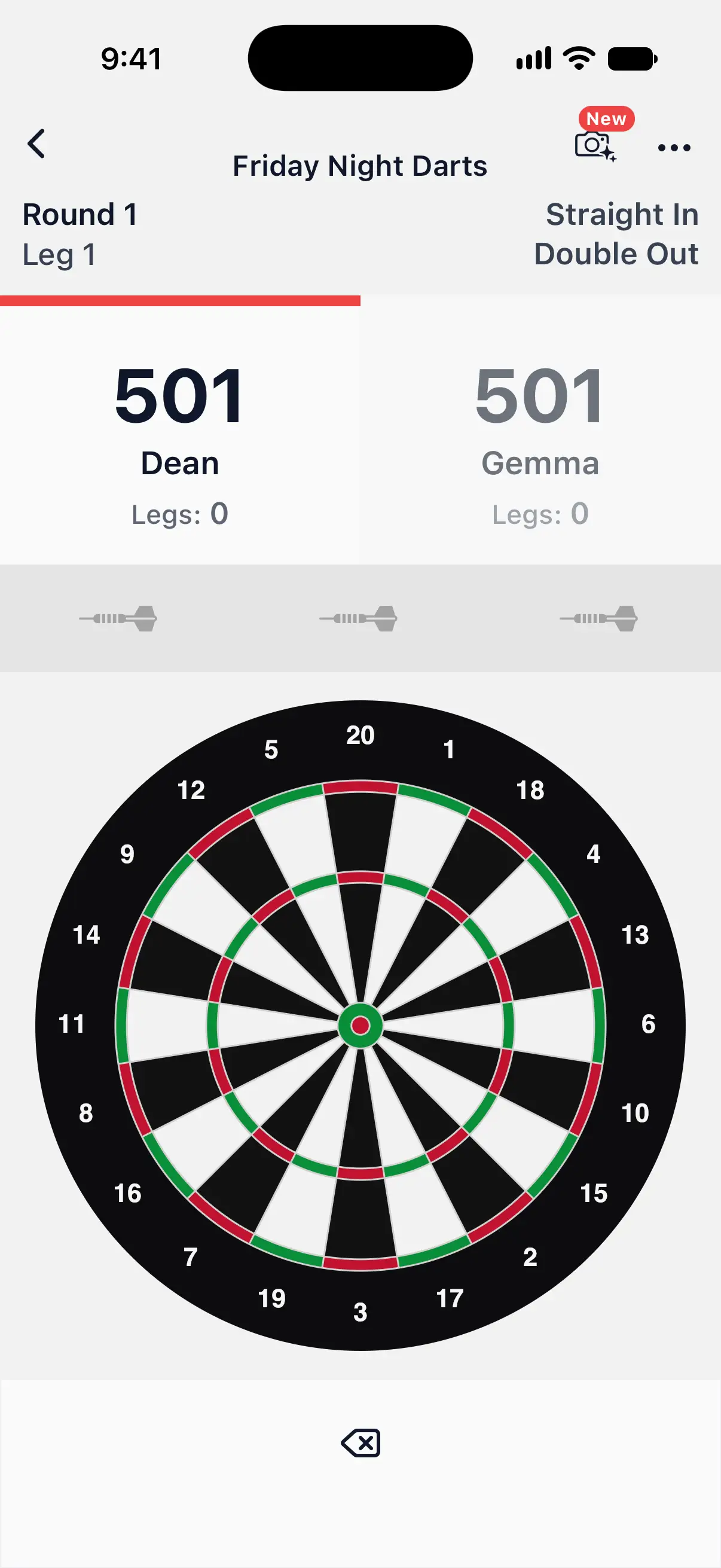
X01과 크리켓에서는 점수를 입력하는 대신 각 다트가 꽂힌 위치를 누를 수 있습니다.
보드에서 다트가 있는 지점을 누르면 DartsOn이 해당 다트를 입력합니다. 투구 차례의 각 다트는 번호가 붙은 표시로 나타납니다.
다트가 구획 철사 근처에 있다면 대신 정확한 위치를 지정하세요.
- 보드를 길게 누릅니다. 보드가 확대되고, 모서리의 돋보기에 손가락 아래 지점이 표시되며, 라벨에 득점 구역 이름이 나타납니다.
- 정확한 지점으로 끌어 옮깁니다.
- 손가락을 떼면 다트가 입력됩니다.
빗나간 다트를 입력하려면 더블 바깥쪽의 숫자가 적힌 바깥 링을 누르세요. 보드 아래의 실행 취소 키를 누르면 마지막 다트가 삭제됩니다.
다트 입력 취소하기
실행 취소 키를 누르면 마지막으로 입력한 다트가 삭제됩니다. 계속 누르면 같은 레그의 이전 투구 차례로 돌아갑니다. 이미 끝난 레그로는 실행 취소로 돌아가지 않습니다.
봇의 투구 차례는 한 번에 취소됩니다. 처음 누르면 확인할 수 있도록 봇의 투구 차례가 다시 표시되고, 한 번 더 누르면 삭제됩니다. 봇이 던지는 동안에는 실행 취소가 잠깁니다.
투구 차례 요약
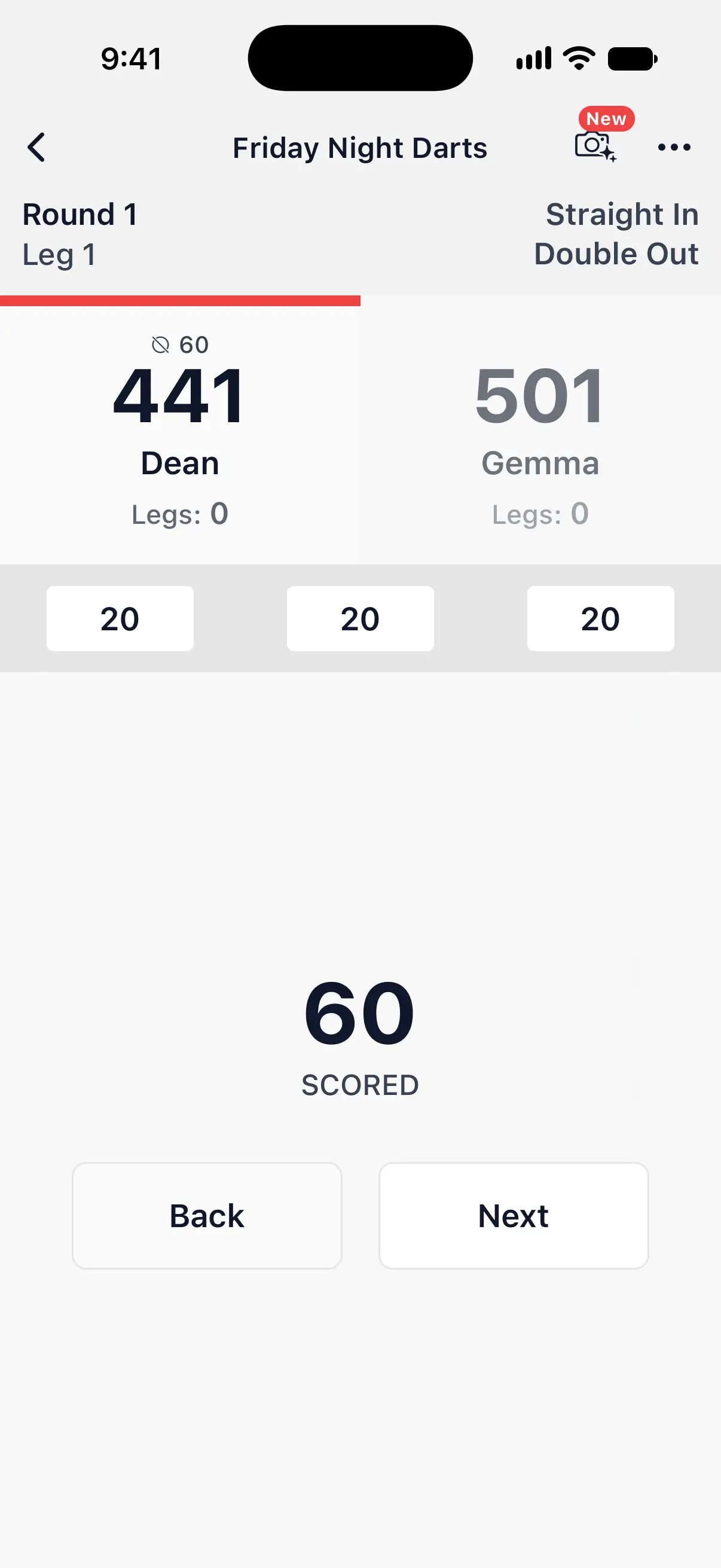
세 번째 다트를 입력하면 DartsOn이 60 SCORED처럼 해당 투구 차례의 점수를 보여 줍니다. 버스트나 Checkout은 별도 화면으로 표시됩니다.
- 다음 플레이어에게 넘기려면 Next를 누르세요.
- 투구 차례로 돌아가 다트를 수정하려면 Back을 누르세요.
Auto-advance Turns는 처음에 켜져 있으므로 약 3초 후 Next가 채워지면서 자동으로 넘어갑니다. Next를 직접 누르고 싶다면 Settings → Gameplay Settings에서 끄세요. Checkout은 같은 곳에서 Confirm Checkouts Automatically도 켜지 않는 한 사용자를 기다립니다. 봇의 투구 차례는 자동으로 넘어가지만, 실행 취소 후 확인 중인 투구 차례는 예외입니다. 게임 플레이 설정을 참고하세요.
카메라 자동 점수 기록을 사용하는 X01에서는 투구 차례 요약이 없습니다. 보드에서 다트를 뽑으면 다음 투구 차례가 시작됩니다.
크리켓에서는 봇의 투구 차례에만 요약이 표시됩니다. 자신의 투구 차례에서는 Auto-advance Turns가 켜져 있으면 세 번째 다트 후 격자 아래의 Next 버튼이 채워지면서 자동으로 투구 차례가 끝납니다.
크리켓에서 다트 3개를 모두 입력하기 전에 Next를 누르면 빈 칸은 빗나간 다트로 처리됩니다. 빈 칸도 던진 다트 수와 MPR에 포함되므로, 다음으로 넘어가기 전에 실제로 맞힌 다트를 모두 입력하세요.
X01에서 플레이어의 라운드 보기
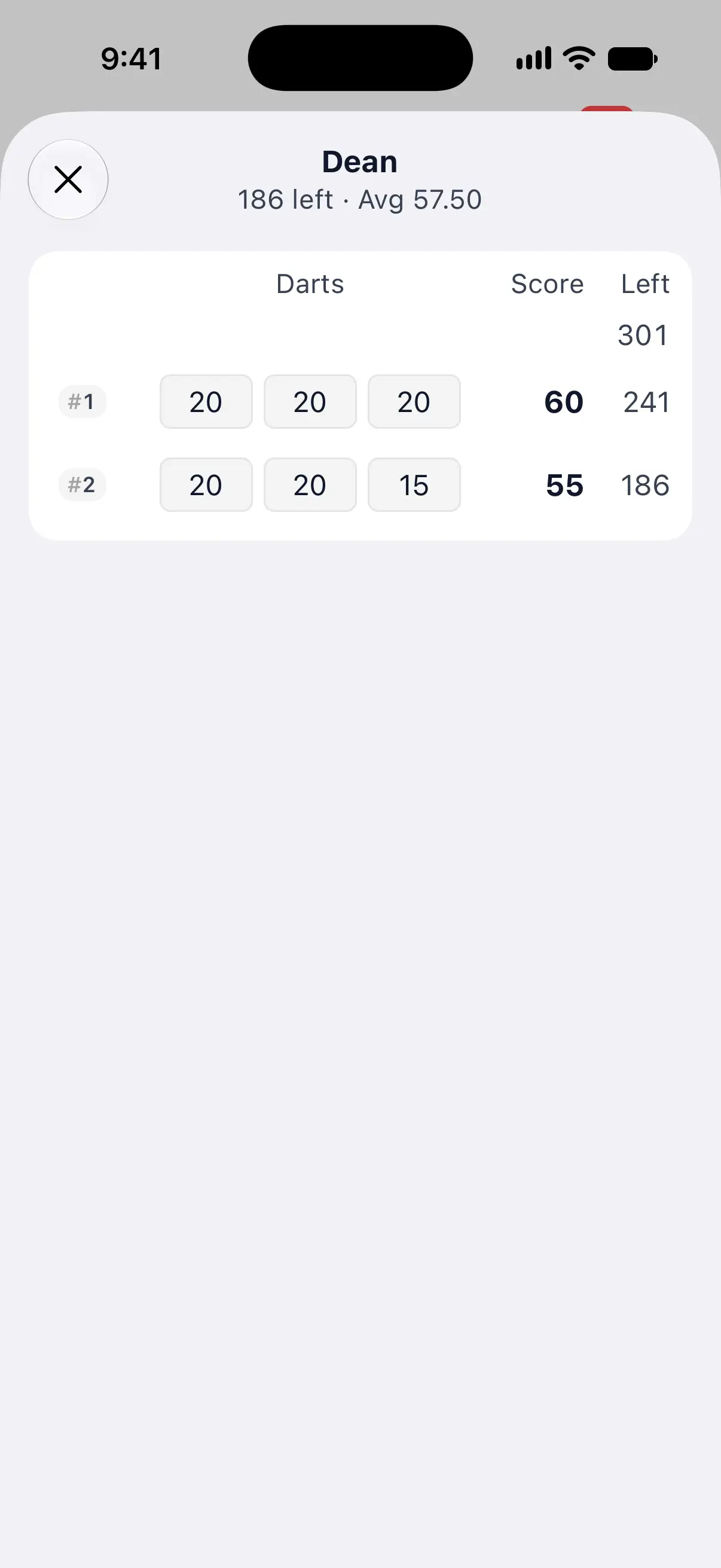
X01 게임에서 플레이어의 점수를 누르면 현재 레그의 라운드 기록이 표시되며, 각 투구 차례의 다트, 얻은 점수, 남은 점수를 볼 수 있습니다. 상단에는 남은 점수와 다트 3개당 평균 점수가 표시됩니다.
모든 레그의 모든 투구 차례를 보려면 ••• 메뉴에서 Game Info를 열고 Turn by Turn을 누르세요. 경기 기록을 참고하세요.
화면 켜진 상태 유지
X01, 크리켓, 카운트 업, Killer, 121 Checkout 또는 마무리 연습의 점수를 기록하는 동안과 카메라 자동 점수 기록이 켜져 있을 때는 화면이 계속 켜져 있으므로 투구 차례 사이에 휴대폰이 잠기지 않습니다. 다른 게임에서는 휴대폰 자체의 자동 잠금이 적용됩니다.
가로 화면과 태블릿
휴대폰을 가로로 돌리면 가로 레이아웃으로 바뀌며, 현재 플레이어의 점수가 큰 숫자로 표시됩니다. 태블릿에서는 키가 더 크고 넓은 화면을 활용하는 레이아웃이 사용됩니다.
소리와 햅틱
DartsOn은 다트가 꽂힐 때, 다트가 빗나갈 때, 투구 차례가 끝날 때 등 게임 이벤트에 효과음을 재생합니다. 소리를 키우거나 줄이려면 Settings → Sound Settings를 열고 Sound Effects Volume을 드래그하세요. 끝까지 내리면 효과음이 꺼집니다. 게임 중에 ••• 메뉴에서 Sound Settings를 열 수도 있습니다.
화면을 누를 때 휴대폰이 가볍게 진동하기도 합니다. 진동을 끄려면 Settings에서 Haptic Feedback을 끄세요.
점수를 불러 주는 점수 안내 음성은 점수 안내 음성 설정을 참고하세요.
질문과 답변
DartsOn에서 트리플 20은 어떻게 입력하나요?
TREBLE을 누른 다음 20을 누르세요. 다트 칸에 T20이 표시됩니다. 더블도 같은 방식으로 DOUBLE을 먼저 누르세요.
잘못 입력한 다트는 어떻게 수정하나요?
실행 취소 키를 눌러 마지막 다트를 삭제한 다음 다시 입력하세요. 투구 차례 요약이 이미 표시되어 있다면 Back을 눌러 투구 차례로 돌아가세요.
Around the Clock이나 Shanghai에서 다트보드를 누를 수 있나요?
아니요. 다트보드 누르기는 X01과 크리켓에서 사용할 수 있습니다. 다른 게임에서는 해당 라운드의 타깃이 표시된 키패드를 사용하며, 모든 게임에서 카메라 자동 점수 기록을 사용할 수 있습니다.
DartsOn이 자동으로 다음 플레이어로 넘어가지 않게 하려면 어떻게 하나요?
Settings를 열고 Gameplay Settings를 누른 다음 Auto-advance Turns를 끄세요. 그러면 투구 차례 요약이 Next를 누를 때까지 기다립니다.
관련 문서
- DartsOn의 마무리 경로 추천 작동 방식 DartsOn에서 Checkout 추천과 준비 추천을 확인하세요. 선호하는 더블을 고르고, 마무리 규칙별로 경로를 사용자 지정하거나, 추천을 끌 수 있습니다.
- DartsOn에서 카메라 자동 점수 기록을 설정하는 방법 휴대폰을 다트보드 옆에 두고 자동 점수 기록을 켜면 카메라가 다트마다 점수를 기록합니다. 필요한 준비물, 휴대폰 위치, 투구 차례마다 진행되는 방식을 안내합니다.
- X01에서 음성으로 다트 입력하는 방법 다트를 탭하는 대신 하나씩 말로 입력하세요. iPhone 또는 iPad에서 Voice-Input을 켜고, 말할 내용을 익히고, 연습하고, DartsOn이 학습하는 수정 사항을 저장하세요.
- DartsOn 게임플레이 설정 안내 봇이 얼마나 빠르게 던질지, 투구 차례와 레그가 자동으로 넘어갈지, Checkout을 자동으로 확인할지, DartsOn이 마무리 경로를 제안할지 설정하세요.