
DartsOn에서 액션 리플레이를 녹화하고 공유하는 방법
카메라 자동 점수 기록이 점수를 매기는 동안 X01 투구 차례를 녹화하세요. 가장 좋은 투구 차례를 다시 보고, 별표하고, 공유하고, 클라우드에 보관해 여러 기기에서 이용할 수 있습니다.
액션 리플레이는 카메라 자동 점수 기록이 점수를 매기는 동안 X01 투구 차례를 녹화하고, 가장 좋은 투구 차례를 모서리에 스코어보드가 표시된 짧은 영상으로 보관합니다. 리플레이를 다시 보고, 공유하고, 보관할 리플레이를 고를 수 있습니다. 액션 리플레이 보기.
액션 리플레이 켜기
녹화는 직접 켜기 전까지 꺼져 있습니다. 두 스위치는 같은 설정이므로 어느 쪽을 사용해도 됩니다:
- Settings → Auto-Scoring Settings → Record Action Replays
- Settings → Action Replays → Enable Action Replays
그런 다음 자동 점수 기록을 켠 상태로 X01 게임을 플레이하세요. 카메라 자동 점수 기록 설정하기.
녹화되는 항목
- X01만 해당됩니다. 다른 게임 모드에서는 리플레이가 녹화되지 않습니다.
- 카메라로 점수를 기록한 투구 차례만 해당됩니다. 키패드나 다트보드로 입력한 투구 차례는 녹화되지 않으며, 봇의 투구 차례도 녹화되지 않습니다.
- 경기마다 각 플레이어의 최고 투구 차례. DartsOn은 경기에 참가한 모든 플레이어의 최고 득점 투구 차례를 자동으로 보관합니다. 두 투구 차례의 점수가 같으면 먼저 나온 투구 차례가 남습니다.
- 확인을 마친 Checkout. 카메라로 기록한 Checkout은 Confirm을 탭한 후에 리플레이가 될 수 있으며, 최고 투구 차례보다 점수가 높은 Checkout은 그 투구 차례를 대체합니다. 버스트된 투구 차례는 자동으로 보관되지 않습니다.
- 다트 전후 몇 초. 각 리플레이는 첫 번째 다트를 던지기 약 2초 전에 시작해 마지막 다트 직후에 끝납니다.
리플레이에는 소리가 없으므로 DartsOn은 녹화를 위해 마이크 권한을 요청하지 않습니다.
저장 버튼으로 원하는 투구 차례 저장하기
점수가 더 낮은 Checkout이나 버스트처럼 최고 투구 차례가 아닌 투구 차례를 보관하려면 투구 차례가 끝난 직후 저장 버튼을 탭하세요. 카메라 화면 오른쪽 위 근처에 있는 클래퍼보드 모양 버튼입니다. Action Replay Saved가 View 버튼과 함께 표시됩니다. 아직 끝난 투구 차례가 없으면 No Turn to Save Yet이 표시됩니다.
카메라로 기록한 Checkout이 Confirm을 기다리는 동안 이 버튼을 탭하면, Checkout을 확인할 때 DartsOn이 해당 Checkout을 저장합니다.
이 버튼은 기본적으로 켜져 있습니다. 숨기려면 Show save replay button을 Settings → Action Replays에서 끄세요.
리플레이 보기
- 게임 중: X01 게임에서 ••• 버튼을 탭하고 Action Replays를 선택하면 해당 경기의 리플레이를 열 수 있습니다.
- 요약 화면: X01 경기 요약의 통계 아래에 각 플레이어의 최고 투구 차례가 담긴 Action Replays 섹션이 있습니다. 하나를 탭하면 볼 수 있습니다.
- 라이브러리: Settings → Action Replays에 모든 경기의 리플레이가 최신순으로 표시되며, 플레이어, 날짜, 다트, 점수, 파일 크기가 함께 나옵니다.
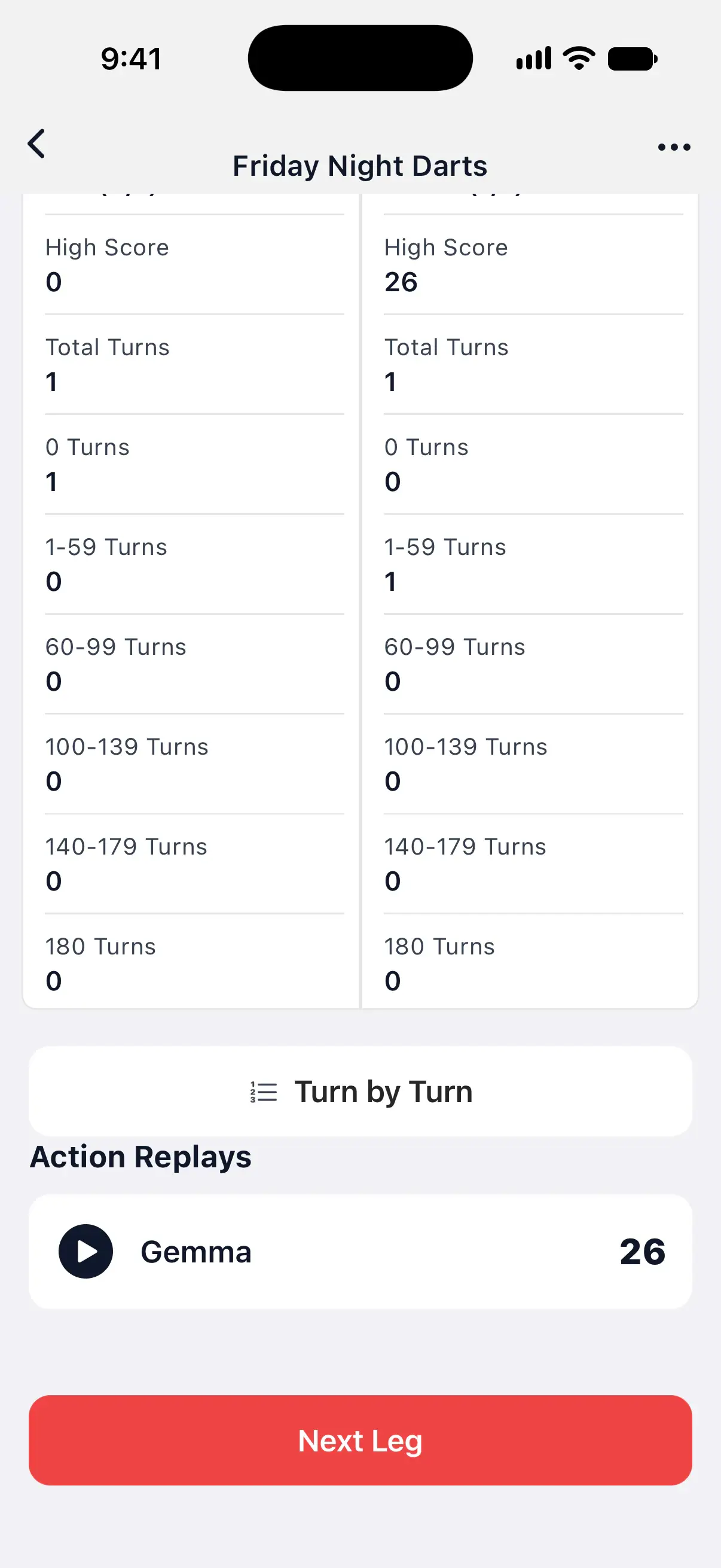

라이브러리에서는 All Replays와 Starred 사이를 전환할 수 있습니다. 여러 플레이어의 리플레이가 있으면 플레이어 메뉴에서 한 플레이어의 리플레이만 표시하거나 All Players를 선택할 수 있습니다.
재생 화면 사용하기
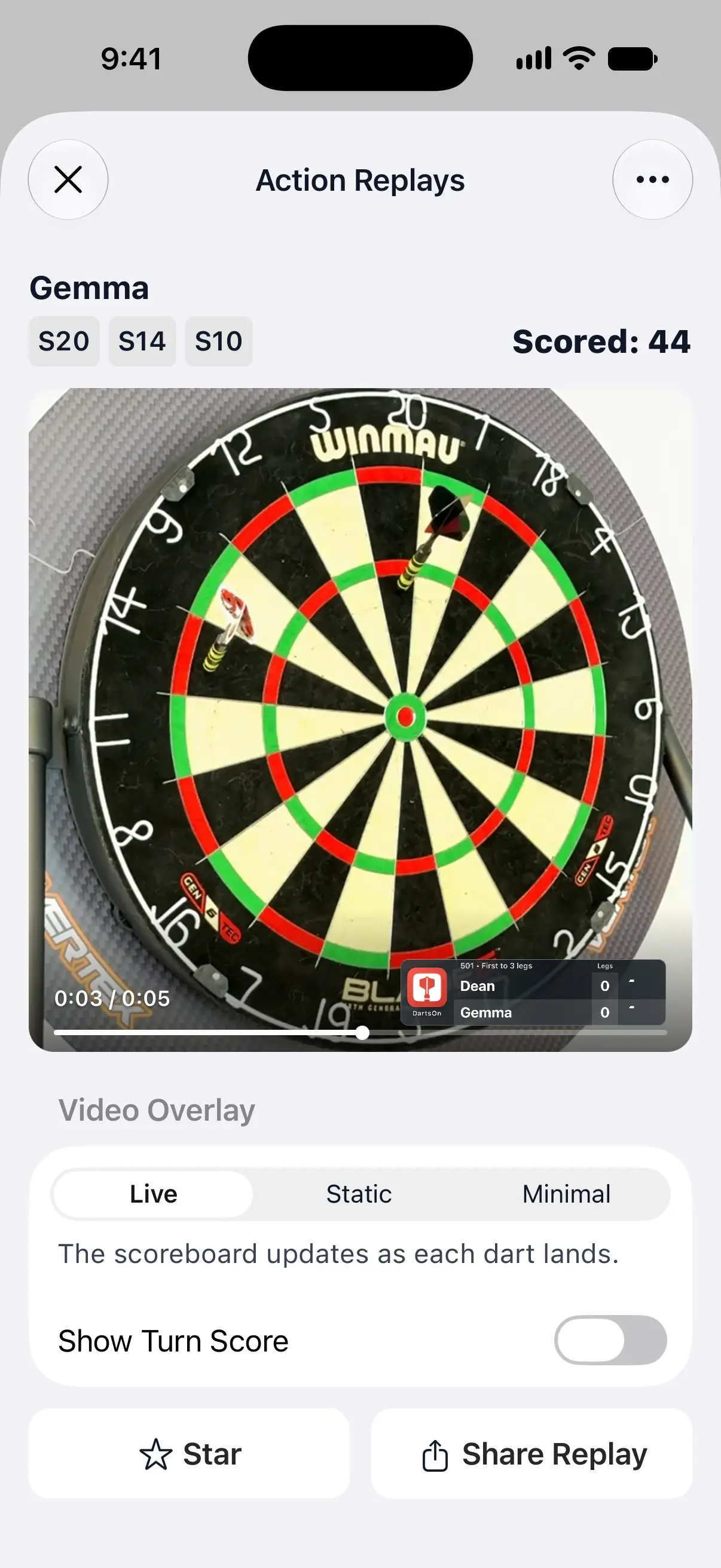
- 투구 차례의 다트와 합계가 Scored: 44처럼 영상 위에 표시됩니다.
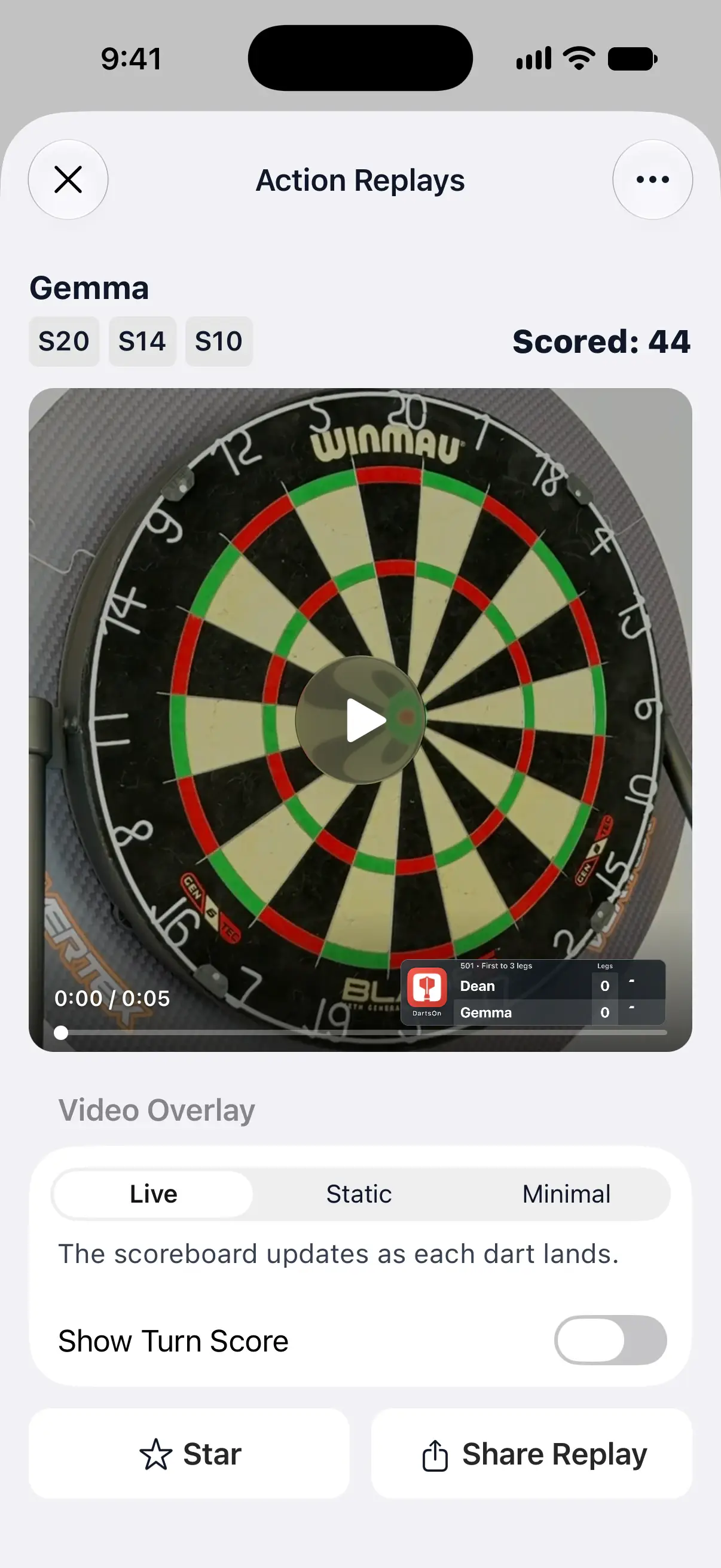
- 리플레이는 일시 정지된 상태로 열립니다. 영상을 탭하면 재생되고, 다시 탭하면 일시 정지됩니다.
- 하단 막대를 드래그하면 뒤로 돌아가 다트를 다시 볼 수 있습니다. Live 오버레이를 사용하면 모서리의 스코어보드도 함께 움직여 그 시점의 점수를 보여 줍니다.
- 화면을 나갈 때까지 영상이 반복 재생됩니다.
- 리플레이를 삭제하려면 오른쪽 위의 ••• 버튼을 탭하고 Delete Replay를 선택하세요.
리플레이 공유하기
Video Overlay에서 영상의 스코어보드에 표시할 내용을 선택하세요:
| 오버레이 | 표시 내용 |
|---|---|
| Live | 다트가 꽂힐 때마다 스코어보드가 업데이트됩니다. |
| Static | 스코어보드에 투구 차례 시작 시점의 점수가 유지됩니다. |
| Minimal | 작은 DartsOn 워터마크만 표시됩니다. |
Show Turn Score를 켜면 투구 차례의 합계가 영상에 추가됩니다. 미리보기에 선택한 내용이 반영되며, DartsOn은 다음 리플레이를 위해 이 선택을 기억합니다.
Share Replay를 탭하세요. DartsOn은 정사각형 영상을 만드는 동안 Preparing replay… 메시지를 표시한 다음 공유 시트를 엽니다.
링크로 리플레이 공유하기
로그인한 상태에서는 영상 파일 대신 링크를 보낼 수 있습니다. 링크를 여는 사람은 누구나 브라우저에서 리플레이를 볼 수 있습니다.
- 라이브러리에서 리플레이를 길게 누르세요.
- Share Link를 탭하세요. 리플레이가 아직 클라우드에 없으면 DartsOn이 먼저 업로드합니다. 그런 다음 링크가 담긴 공유 시트를 엽니다.
링크 공유를 끝내려면 리플레이를 길게 누르고 Stop Sharing Link를 탭하세요. 리플레이를 삭제하거나 클라우드에서 제거해도 링크가 끝납니다. 클라우드에 공간이 없으면 DartsOn에 다음 메시지가 표시됩니다: Your cloud is full. Remove a replay from the cloud to share this one by link.
보관할 리플레이에 별표하기
재생 화면에서 Star를 탭하세요. 라이브러리에서는 리플레이를 길게 누른 다음 Star를 탭하세요. 별표한 리플레이는 공간 확보를 위해 삭제되는 일이 없습니다.
Star Every 180은 DartsOn이 리플레이로 저장하는 모든 180에 별표합니다. 기본적으로 켜져 있으며, Settings → Action Replays → Manage Storage에서 끌 수 있습니다.
휴대폰의 저장 공간 관리하기
Settings → Action Replays의 라이브러리 위에는 카드 두 개가 표시됩니다. Manage Storage는 리플레이가 이 휴대폰에서 사용하는 공간입니다. DartsOn Cloud Storage는 리플레이가 계정에서 사용하는 공간입니다. 리플레이에 쓸 공간을 바꾸려면 Manage Storage를 탭하세요:
- Storage cap: 변경하지 않으면 1 GB입니다. 1, 2, 5, 10, 20 GB 중에서 고르거나, Custom을 선택해 100 MB부터 100 GB 사이의 값을 지정하세요.
- When Full: 리플레이가 한도에 도달했을 때 DartsOn이 삭제할 항목을 정합니다. 기본값인 Delete Lowest Score는 점수가 가장 낮은 리플레이부터 삭제하며, 점수가 같으면 가장 오래된 리플레이부터 삭제합니다. Delete Oldest는 가장 오래된 리플레이부터 삭제합니다.
별표한 리플레이는 전체 용량이 한도를 넘더라도 유지됩니다. 별표한 리플레이가 한도를 모두 채우면 별표하지 않은 새 리플레이는 보관할 수 없으며, DartsOn에 Action Replay Not Saved가 Storage cap reached. Increase it or unstar a replay. 메시지와 함께 표시됩니다. 휴대폰 자체의 저장 공간이 가득 차면 메시지에 Out of storage가 표시됩니다.
리플레이가 5개 이상이면 라이브러리 하단에 Delete All Replays가 표시되며, 이를 사용하면 별표한 리플레이도 삭제됩니다. 로그인되어 있고 클라우드가 켜져 있으면 클라우드와 모든 기기에서도 삭제됩니다.
DartsOn Cloud Storage에 리플레이 보관하기
DartsOn 계정에 로그인되어 있으면 리플레이가 백그라운드에서 계정으로 업로드됩니다. 업로드된 리플레이는 같은 계정에 로그인한 모든 휴대폰과 태블릿의 라이브러리에 표시됩니다. 로그아웃 상태에서는 Cloud 카드에 Sync Replays Across Devices가 표시됩니다. 이 카드를 탭해 로그인하세요. 계정 만들기를 참고하세요.
클라우드에 보관할 수 있는 양은 요금제에 따라 다릅니다:
| 요금제 | 클라우드 저장 공간 |
|---|---|
| 무료 | 별표한 리플레이 최대 10개 |
| DartsOn Premium | 5 GB |
| DartsOn Ultra | 50 GB |
DartsOn Cloud Storage를 탭하면 요금제와 사용한 공간을 확인할 수 있습니다. Up to date나 Uploading… 같은 동기화 상태도 확인할 수 있습니다. 그 아래에는 다음 항목이 있습니다:
-
Upload에서는 클라우드에 올릴 항목을 선택합니다.
Upload 기능 All Replays 모든 리플레이가 업로드됩니다. 클라우드가 가득 차면 새 리플레이는 이 휴대폰에 남습니다. Premium과 Ultra의 기본값입니다. Starred Only 별표한 리플레이만 업로드됩니다. 무료 요금제의 기본값입니다. What Fits 클라우드 저장 공간이 허용하는 만큼 가장 좋은 리플레이가 업로드됩니다. 별표한 리플레이가 먼저 업로드됩니다. Off 리플레이가 이 휴대폰에 남습니다. 이미 클라우드에 있는 리플레이는 클라우드에 그대로 남습니다. All Replays와 What Fits를 사용하려면 Premium 또는 Ultra가 필요합니다.
-
Use Mobile Data는 기본적으로 꺼져 있습니다. 따라서 영상은 Wi-Fi에서만 업로드되고 다운로드됩니다. 리플레이가 Wi-Fi 연결을 기다리는 동안 Sync Now를 사용하면 어떤 연결에서든 한 번 전송됩니다.
-
Optimize Storage는 기본적으로 켜져 있습니다. 다른 기기의 리플레이는 재생할 때까지 클라우드에 남아 있습니다. 저장 용량 한도에 도달하면 클라우드에 있는 리플레이부터 이 휴대폰에서 제거됩니다. 모든 리플레이를 다운로드하려면 이 설정을 끄세요.
클라우드에만 있는 리플레이는 썸네일에 Tap to download and play가 표시됩니다. 직접 선택하려면 리플레이를 길게 누르고 Download 또는 Remove Download를 탭하세요.
클라우드가 가득 찼을 때
클라우드에 들어가지 않는 리플레이는 이 휴대폰에 남습니다. 라이브러리에서는 이런 리플레이에 경고 구름 아이콘이 표시됩니다. 구름 아이콘을 탭하면 이유를 확인할 수 있습니다. 공간을 확보하는 방법은 다음과 같습니다:
- 클라우드에서 리플레이를 제거하세요. 클라우드에 있는 리플레이를 길게 누르고 Remove from Cloud를 탭하세요. 리플레이는 이 휴대폰에 남습니다. 다른 기기에는 그 기기에서 이미 다운로드한 경우에만 남습니다.
- 상위 요금제로 변경하세요. 무료 요금제에서는 메시지에 Upgrade to Premium이 표시되고, Premium에서는 Upgrade to Ultra가 표시됩니다. Premium과 Ultra를 참고하세요.
리플레이 삭제하기
리플레이 하나를 삭제하려면 재생 화면에서 ••• 버튼을 탭하고 Delete Replay를 선택하세요. 게임을 삭제하면 해당 게임의 리플레이도 삭제됩니다.
로그인되어 있고 클라우드가 켜져 있으면 삭제한 리플레이는 클라우드와 모든 기기에서 삭제되며, 링크도 더 이상 작동하지 않습니다. 로그아웃 상태에서는 이 휴대폰에서만 삭제됩니다. 어느 경우든 이미 파일로 공유한 영상은 그대로 유지됩니다.
로그아웃하면 이 휴대폰에 있는 리플레이는 유지됩니다. 이 휴대폰에 다운로드하지 않은 리플레이는 휴대폰에서 사라집니다. 이런 리플레이는 계정에 남아 있으므로 다시 로그인하면 볼 수 있습니다.
질문과 답변
내 Checkout이 액션 리플레이로 저장되지 않은 이유는 무엇인가요?
DartsOn은 경기마다 각 플레이어의 최고 득점 투구 차례를 보관합니다. 최고 투구 차례와 점수가 같거나 더 낮은 Checkout은 그 직후 카메라 화면에서 저장 버튼을 탭한 경우에만 보관됩니다. 또한 Checkout은 확인을 마쳐야 리플레이가 될 수 있습니다.
게임에 Action Replays 옵션이 없는 이유는 무엇인가요?
액션 리플레이는 카메라로 점수를 기록한 X01 게임만 녹화합니다. 이 옵션은 Record Action Replays가 켜져 있거나 경기에 리플레이가 있으면 X01 게임 메뉴에 나타납니다.
액션 리플레이를 새 휴대폰으로 옮길 수 있나요?
네, 로그인한 경우에는 가능합니다. DartsOn Cloud Storage에 있는 리플레이는 내 계정에 로그인한 모든 기기의 라이브러리에 표시됩니다. 로그아웃 상태에서는 리플레이가 녹화한 휴대폰에만 남습니다.
액션 리플레이에 제공되는 클라우드 저장 공간은 얼마인가요?
무료 요금제에서는 별표한 리플레이를 최대 10개까지 클라우드에 보관할 수 있습니다. DartsOn Premium은 5 GB, DartsOn Ultra는 50 GB를 제공합니다.
게임을 삭제하면 리플레이는 어떻게 되나요?
게임을 삭제하면 해당 게임의 액션 리플레이도 휴대폰에서 삭제됩니다. 리플레이가 클라우드에 있으면 다른 기기에서도 삭제됩니다. 이미 파일로 공유한 영상에는 영향이 없습니다.
관련 문서
- DartsOn에서 카메라 자동 점수 기록을 설정하는 방법 휴대폰을 다트보드 옆에 두고 자동 점수 기록을 켜면 카메라가 다트마다 점수를 기록합니다. 필요한 준비물, 휴대폰 위치, 투구 차례마다 진행되는 방식을 안내합니다.
- DartsOn에서 Auto-Scoring Settings 변경하는 방법 점수 기록 모델을 고르고, Energy Mode를 설정하고, 휴대폰에서 자동 점수 기록이 얼마나 빠르게 실행되는지 확인하고, 저장 공간을 확보하세요. Auto-Scoring Settings의 모든 항목을 설명합니다.
- DartsOn에서 자동 점수 기록된 다트를 수정하는 방법 카메라가 잘못 기록한 다트를 수정하고, Previous, Clear, Next turn으로 투구 차례 사이를 이동하고, 레그가 끝나기 전에 카메라로 기록한 Checkout을 확인하세요.
- DartsOn Premium 및 Ultra 포함 기능과 구매 방법 DartsOn에서 무료로 제공되는 기능, Premium에서 추가되는 기능, Ultra에서 더 추가되는 기능을 확인하세요. App Store 또는 Google Play에서 요금제를 구매하고, 업그레이드하고, 구매를 복원하거나 취소하세요.
- 최고의 투구 차례를 다시 보는 다트 액션 리플레이 | DartsOn 카메라 자동 점수 기록이 점수를 세는 동안 DartsOn이 X01 투구 차례를 녹화하고, 플레이어별 최고의 투구 차례를 점수판과 함께 영상으로 남깁니다. 다시 보거나 공유하세요.