
Jak nagrywać i udostępniać powtórki akcji w aplikacji DartsOn
Nagrywaj kolejki X01, gdy autopunktacja z kamery liczy punkty, a potem oglądaj, oznaczaj gwiazdką i udostępniaj najlepsze z nich oraz przechowuj je w chmurze na wszystkich urządzeniach.
Na tej stronie
- Włącz powtórki akcji
- Co jest nagrywane
- Zapisz dowolną kolejkę przyciskiem zapisu
- Oglądaj swoje powtórki
- Korzystaj z odtwarzacza
- Udostępnij powtórkę
- Udostępnij powtórkę przez link
- Oznacz gwiazdką powtórki, które chcesz zachować
- Zarządzaj pamięcią na telefonie
- Przechowuj powtórki w przestrzeni w chmurze DartsOn
- Gdy chmura jest pełna
- Usuwaj powtórki
- Pytania i odpowiedzi
- Powiązane
Funkcja Powtórki akcji nagrywa Twoje kolejki X01, gdy autopunktacja z kamery liczy punkty, i zachowuje najlepsze z nich jako krótkie filmy z tablicą wyników w rogu. Możesz je ponownie obejrzeć, udostępnić i wybrać, które zachować. Zobacz funkcję Powtórki akcji.
Włącz powtórki akcji
Nagrywanie jest wyłączone, dopóki go nie włączysz. Możesz użyć dowolnego z dwóch przełączników, bo oba odpowiadają za to samo ustawienie:
- Ustawienia → Ustawienia autopunktacji → Nagrywaj powtórki akcji
- Ustawienia → Powtórki akcji → Włącz powtórki akcji
Następnie zagraj w X01 z włączoną autopunktacją. Skonfiguruj autopunktację z kamery.
Co jest nagrywane
- Tylko X01. W innych trybach gry powtórki nie są nagrywane.
- Tylko kolejki liczone przez kamerę. Kolejki wprowadzone na klawiaturze lub na tarczy nie są nagrywane, podobnie jak kolejki bota.
- Najlepsza kolejka każdego gracza w meczu. Aplikacja DartsOn automatycznie zachowuje kolejkę z najwyższym wynikiem każdego gracza w meczu. Jeśli dwie kolejki mają ten sam wynik, zostaje wcześniejsza.
- Checkouty po potwierdzeniu. Checkout z kamery może stać się powtórką po dotknięciu Potwierdź, a checkout z wyższym wynikiem niż Twoja najlepsza kolejka ją zastępuje. Kolejki zakończone bustem nie są zachowywane automatycznie.
- Kilka sekund przed lotkami i po nich. Każda powtórka zaczyna się około 2 sekundy przed pierwszą lotką i kończy tuż po ostatniej.
Powtórki są bez dźwięku, więc aplikacja DartsOn nigdy nie prosi o dostęp do mikrofonu, aby je nagrać.
Zapisz dowolną kolejkę przyciskiem zapisu
Aby zachować kolejkę, która nie jest Twoją najlepszą, np. niższy checkout lub bust, dotknij przycisku zapisu zaraz po tej kolejce. To klaps filmowy przy prawym górnym rogu widoku kamery. Pojawi się komunikat Zapisano powtórkę akcji z przyciskiem Zobacz. Jeśli nie ma jeszcze zakończonej kolejki, zobaczysz Brak kolejki do zapisania.
Jeśli dotkniesz go, gdy checkout z kamery czeka na Potwierdź, aplikacja DartsOn zapisze checkout po jego potwierdzeniu.
Przycisk jest domyślnie włączony. Aby go ukryć, wyłącz Pokaż przycisk zapisu powtórki w menu Ustawienia → Powtórki akcji.
Oglądaj swoje powtórki
- W grze: dotknij ••• w grze X01 i wybierz Powtórki akcji, aby otworzyć powtórkę z tego meczu.
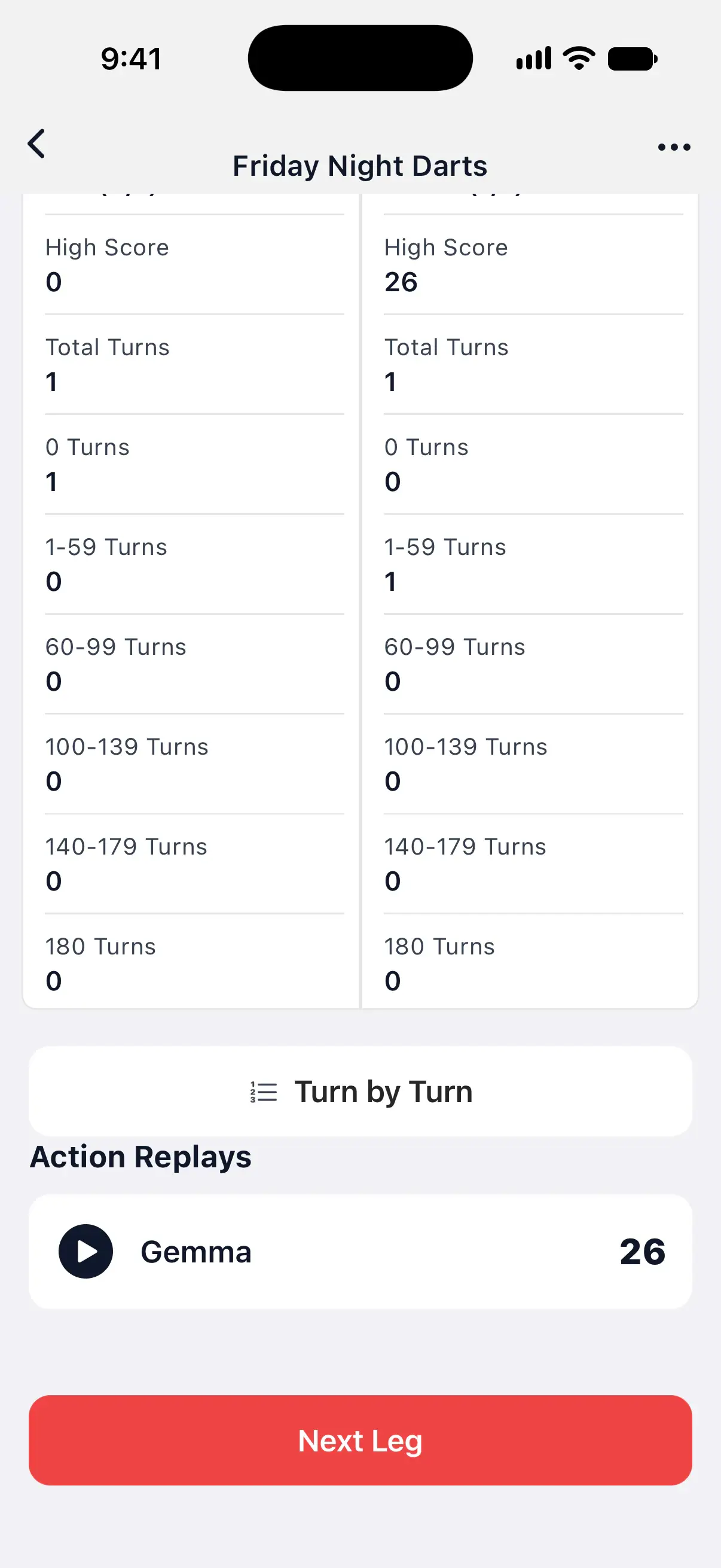
- W podsumowaniu: podsumowanie meczu X01 zawiera pod statystykami sekcję Powtórki akcji z najlepszą kolejką każdego gracza. Dotknij jednej z nich, aby ją obejrzeć.
- W bibliotece: w menu Ustawienia → Powtórki akcji znajdziesz powtórki ze wszystkich Twoich meczów, od najnowszych, z informacją o graczu, dacie, lotkach, wyniku i rozmiarze pliku.

W bibliotece przełączaj się między Wszystkie powtórki a Oznaczone gwiazdką. Jeśli masz powtórki więcej niż jednego gracza, menu graczy pozwala wyświetlić powtórki jednego gracza lub wybrać Wszyscy gracze.
Korzystaj z odtwarzacza
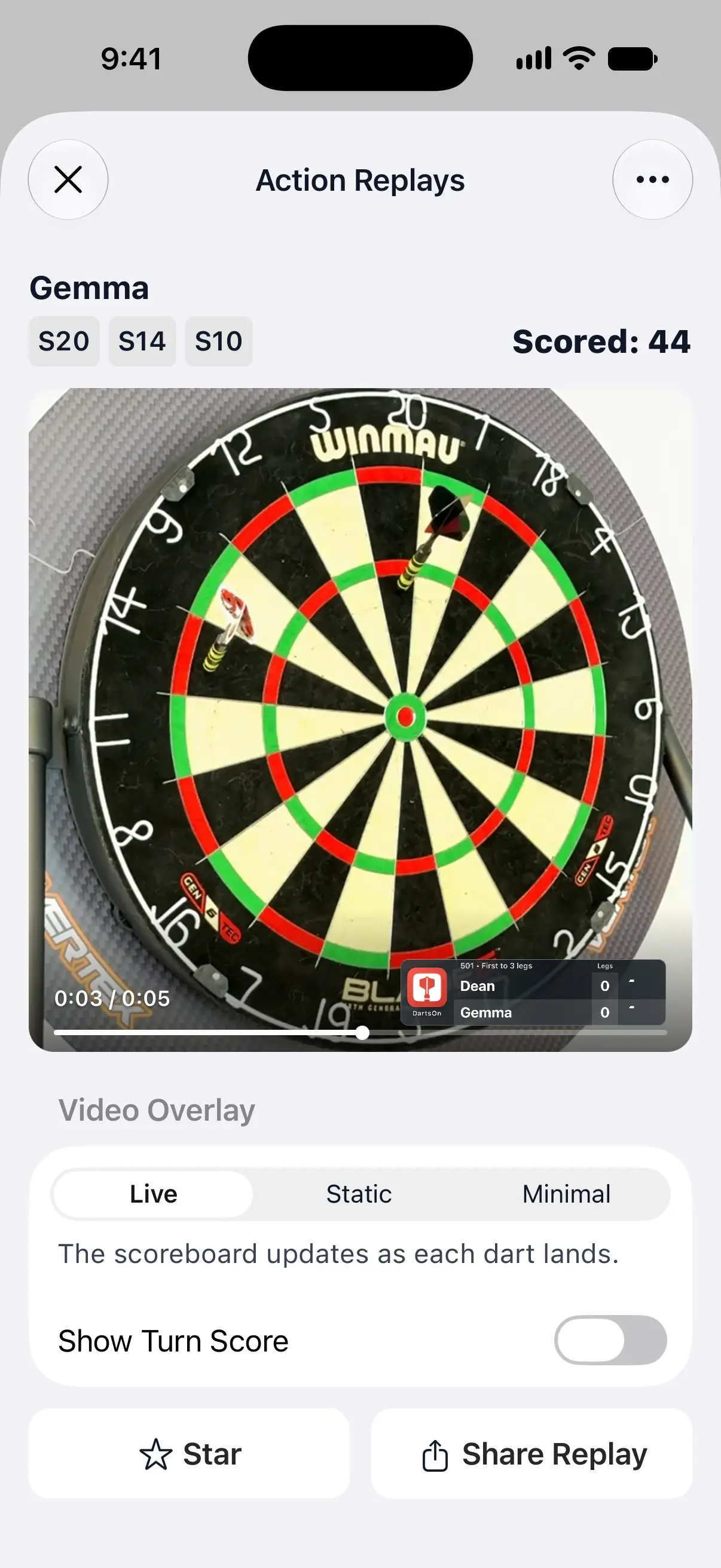
- Nad filmem widać lotki z kolejki i jej sumę, np. Zdobyto: 44.
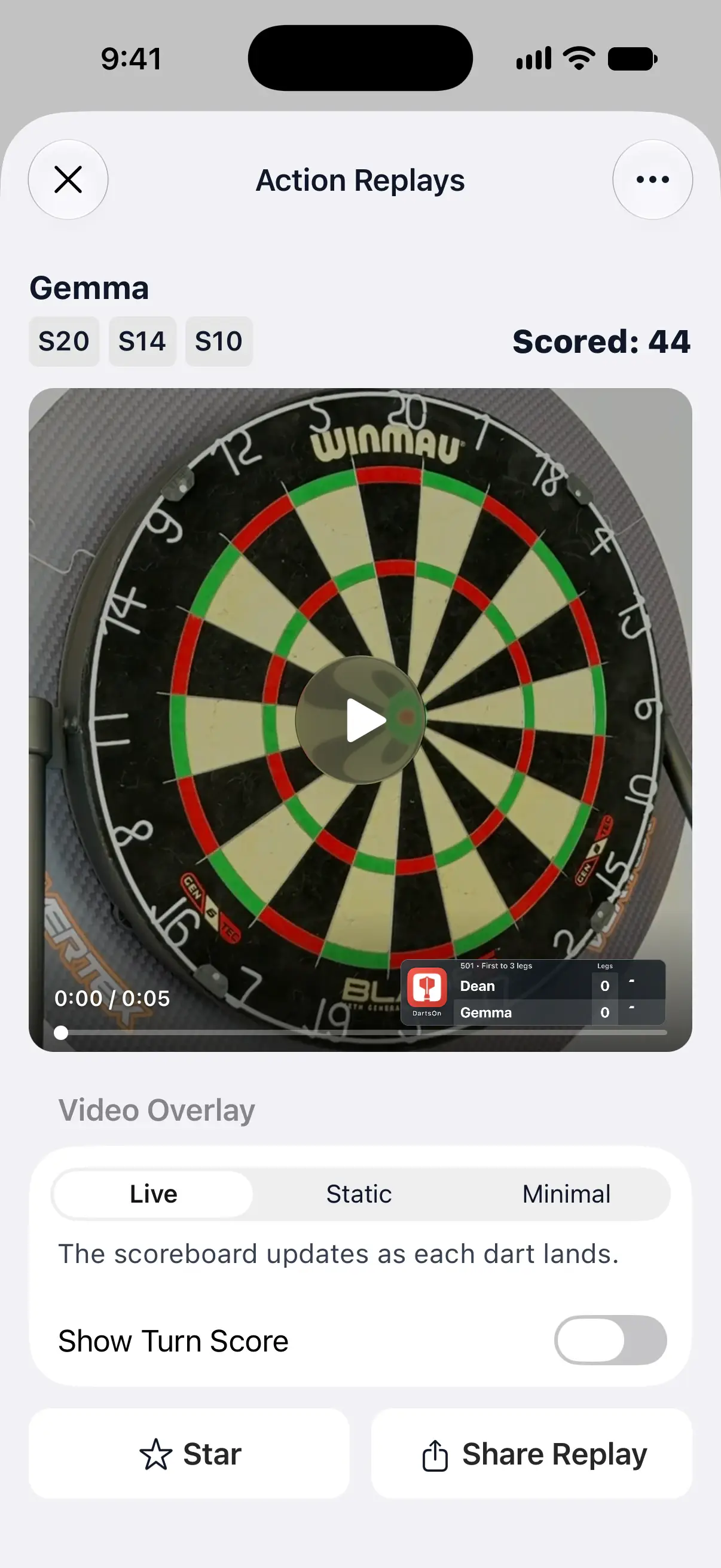
- Powtórka otwiera się wstrzymana. Dotknij filmu, aby go odtworzyć, i dotknij ponownie, aby wstrzymać.
- Przeciągnij po pasku na dole, aby cofnąć się i ponownie obejrzeć lotkę. Przy nakładce Na żywo tablica wyników w rogu podąża za filmem i pokazuje wynik z danego momentu.
- Film odtwarza się w pętli, dopóki nie wyjdziesz.
- Aby usunąć powtórkę, dotknij ••• w prawym górnym rogu i wybierz Usuń powtórkę.
Udostępnij powtórkę
W sekcji Nakładka wideo wybierz, co pokazuje tablica wyników na filmie:
| Nakładka | Co pokazuje |
|---|---|
| Na żywo | Tablica wyników aktualizuje się z każdą lotką. |
| Statyczna | Tablica wyników pokazuje wyniki z początku kolejki. |
| Minimalna | Tylko mały znak wodny DartsOn. |
Włącz Pokaż wynik kolejki, aby dodać do filmu sumę punktów z kolejki. Podgląd pokazuje Twój wybór, a aplikacja DartsOn zapamiętuje go dla następnej powtórki.
Dotknij Udostępnij powtórkę. Podczas tworzenia kwadratowego filmu aplikacja DartsOn wyświetla Przygotowywanie powtórki…, a następnie otwiera okno udostępniania.
Udostępnij powtórkę przez link
Po zalogowaniu możesz wysłać link zamiast pliku wideo. Każdy, kto go otworzy, może obejrzeć powtórkę w przeglądarce.
- W bibliotece dotknij powtórki i przytrzymaj ją.
- Stuknij Udostępnij link. Jeśli powtórki nie ma jeszcze w chmurze, aplikacja DartsOn najpierw ją przesyła, a potem otwiera arkusz udostępniania z linkiem.
Aby zakończyć udostępnianie, dotknij powtórki, przytrzymaj ją i stuknij Przestań udostępniać link. Usunięcie powtórki lub usunięcie jej z chmury również unieważnia link. Jeśli w Twojej chmurze nie ma miejsca, aplikacja DartsOn wyświetla komunikat Twoja chmura jest pełna. Usuń powtórkę z chmury, aby udostępnić tę przez link.
Oznacz gwiazdką powtórki, które chcesz zachować
Dotknij Oznacz gwiazdką w odtwarzaczu. W bibliotece dotknij powtórki i przytrzymaj, a następnie dotknij Oznacz gwiazdką. Powtórki oznaczone gwiazdką nigdy nie są usuwane w celu zwolnienia miejsca.
Oznaczaj gwiazdką każde 180 oznacza gwiazdką każde 180, które aplikacja DartsOn zapisuje jako powtórkę. To ustawienie jest domyślnie włączone i możesz je wyłączyć w menu Ustawienia → Powtórki akcji → Zarządzaj pamięcią.
Zarządzaj pamięcią na telefonie
W menu Ustawienia → Powtórki akcji nad biblioteką widać dwie karty. Zarządzaj pamięcią pokazuje miejsce, które powtórki zajmują na tym telefonie. Przestrzeń w chmurze DartsOn pokazuje miejsce, które zajmują na Twoim koncie. Stuknij Zarządzaj pamięcią, aby zmienić, ile miejsca mogą zajmować powtórki:
- Limit miejsca: 1 GB, chyba że go zmienisz. Wybierz 1, 2, 5, 10 lub 20 GB albo Własna, aby ustawić dowolną wartość od 100 MB do 100 GB.
- Po zapełnieniu: co aplikacja DartsOn usuwa, gdy powtórki osiągną limit. Domyślna opcja Usuń z najniższym wynikiem najpierw usuwa powtórki z najniższym wynikiem, a przy równych wynikach najpierw najstarsze. Usuń najstarsze najpierw usuwa najstarsze powtórki.
Powtórki oznaczone gwiazdką zostają, nawet jeśli przez nie łączny rozmiar przekracza limit. Jeśli wypełniają cały limit, nowych powtórek bez gwiazdki nie można zachować, a aplikacja DartsOn wyświetla Nie zapisano powtórki akcji z komunikatem Osiągnięto limit miejsca. Zwiększ go lub usuń gwiazdkę z powtórki. Gdy zapełni się pamięć samego telefonu, komunikat brzmi Brak miejsca.
Gdy masz 5 lub więcej powtórek, na dole biblioteki pojawia się opcja Usuń wszystkie powtórki, która usuwa również powtórki oznaczone gwiazdką. Po zalogowaniu i przy włączonej chmurze usuwa je także z chmury i ze wszystkich Twoich urządzeń.
Przechowuj powtórki w przestrzeni w chmurze DartsOn
Po zalogowaniu się na konto DartsOn Twoje powtórki są przesyłane na konto w tle. Następnie pojawiają się w bibliotece na każdym telefonie i tablecie zalogowanym na to samo konto. Bez zalogowania karta Chmura wyświetla napis Synchronizuj powtórki między urządzeniami. Stuknij ją, aby się zalogować. Zobacz tworzenie konta.
Ilość miejsca w chmurze zależy od Twojego planu:
| Plan | Miejsce w chmurze |
|---|---|
| Bezpłatny | Do 10 powtórek oznaczonych gwiazdką |
| DartsOn Premium | 5 GB |
| DartsOn Ultra | 50 GB |
Stuknij Przestrzeń w chmurze DartsOn, aby zobaczyć swój plan, wykorzystane miejsce i stan synchronizacji, np. Aktualne lub Przesyłanie…. Poniżej znajdziesz:
-
Wysyłanie określa, co trafia do chmury.
Wysyłanie Działanie Wszystkie powtórki Przesyłana jest każda powtórka. Gdy chmura jest pełna, nowe powtórki zostają na tym telefonie. Ustawienie domyślne w planach Premium i Ultra. Tylko oznaczone gwiazdką Przesyłane są tylko powtórki oznaczone gwiazdką. Ustawienie domyślne w planie bezpłatnym. To, co się zmieści Przesyłane są Twoje najlepsze powtórki, najpierw te oznaczone gwiazdką, na tyle, na ile pozwala miejsce w chmurze. Wyłączone Powtórki zostają na tym telefonie. Powtórki, które są już w chmurze, pozostają w niej. Wszystkie powtórki i To, co się zmieści wymagają planu Premium lub Ultra.
-
Używaj danych komórkowych jest domyślnie wyłączone, więc filmy są przesyłane i pobierane tylko przez Wi-Fi. Gdy powtórki czekają na Wi-Fi, Synchronizuj teraz jednorazowo przenosi je przez dowolne połączenie.
-
Optymalizuj pamięć jest domyślnie włączone. Powtórki z innych urządzeń pozostają w chmurze, dopóki ich nie odtworzysz, a po osiągnięciu limitu miejsca jako pierwsze z tego telefonu znikają powtórki, które są w chmurze. Wyłącz tę opcję, aby pobrać wszystkie powtórki.
Powtórka, która jest tylko w chmurze, wyświetla miniaturę z napisem Stuknij, aby pobrać i odtworzyć. Aby zdecydować samodzielnie, dotknij powtórki, przytrzymaj ją i stuknij Pobierz lub Usuń pobraną kopię.
Gdy chmura jest pełna
Powtórka, która się nie mieści, zostaje na tym telefonie, a biblioteka oznacza ją ikoną chmury z ostrzeżeniem. Stuknij chmurę, aby zobaczyć przyczynę. Aby zwolnić miejsce:
- Usuń powtórkę z chmury. Dotknij powtórki, która jest w chmurze, przytrzymaj ją i stuknij Usuń z chmury. Powtórka zostaje na tym telefonie, a Twoje inne urządzenia zachowują ją tylko wtedy, gdy ją pobrały.
- Przejdź na wyższy plan. Komunikat proponuje Przejdź na Premium w planie bezpłatnym lub Przejdź na Ultra w planie Premium. Zobacz Premium i Ultra.
Usuwaj powtórki
Aby usunąć jedną powtórkę, stuknij ••• w odtwarzaczu i wybierz Usuń powtórkę. Usunięcie gry usuwa również jej powtórki.
Po zalogowaniu i przy włączonej chmurze usunięta powtórka znika z chmury i ze wszystkich Twoich urządzeń, a jej link przestaje działać. Bez zalogowania jest usuwana tylko z tego telefonu. Filmy już udostępnione jako pliki pozostają w obu przypadkach.
Po wylogowaniu powtórki, które są na tym telefonie, zostają, a znikają te, których telefon nie pobrał. Nadal są na Twoim koncie, gdy zalogujesz się ponownie.
Pytania i odpowiedzi
Dlaczego mój checkout nie został zapisany jako powtórka akcji?
Aplikacja DartsOn zachowuje kolejkę z najwyższym wynikiem każdego gracza w meczu. Checkout z wynikiem równym lub niższym niż Twoja najlepsza kolejka zostaje zachowany tylko wtedy, gdy zaraz po nim stukniesz przycisk zapisu w widoku kamery. Checkout musi też zostać potwierdzony, zanim stanie się powtórką.
Dlaczego w mojej grze nie ma opcji Powtórki akcji?
Powtórki akcji nagrywają tylko gry X01, w których punkty liczy kamera. Opcja pojawia się w menu gry X01, gdy włączone jest ustawienie Nagrywaj powtórki akcji lub gdy w meczu jest już powtórka.
Czy mogę przenieść powtórki akcji na nowy telefon?
Tak, po zalogowaniu. Powtórki przechowywane w usłudze Przestrzeń w chmurze DartsOn pojawiają się w bibliotece na każdym urządzeniu zalogowanym na Twoje konto. Bez zalogowania powtórki pozostają na telefonie, który je nagrał.
Ile miejsca w chmurze mają powtórki akcji?
W planie bezpłatnym w chmurze można przechowywać do 10 powtórek oznaczonych gwiazdką. DartsOn Premium oferuje 5 GB, a DartsOn Ultra 50 GB.
Co dzieje się z powtórkami, gdy usuwam grę?
Usunięcie gry usuwa również jej powtórki akcji – z telefonu, a jeśli są w chmurze, także z Twoich innych urządzeń. Nie wpływa to na filmy, które zostały już udostępnione jako pliki.
Powiązane
- Jak skonfigurować autopunktację z kamery w DartsOn Ustaw telefon przy tarczy, włącz autopunktację i pozwól kamerze liczyć punkty za każdą lotkę. Czego potrzebujesz, gdzie ustawić telefon i jak przebiega każda kolejka.
- Jak zmienić Ustawienia autopunktacji w aplikacji DartsOn Wybierz model punktacji, ustaw Tryb energii, sprawdź, jak szybko działa autopunktacja na Twoim telefonie, i zwolnij miejsce. Wyjaśniamy każdy wiersz ekranu Ustawienia autopunktacji.
- Jak poprawić lotkę policzoną przez autopunktację w aplikacji DartsOn Popraw lotkę błędnie policzoną przez aparat, przechodź między kolejkami przyciskami Poprzednia kolejka, Wyczyść kolejkę i Następna kolejka oraz potwierdź checkout z aparatu, zanim leg się zakończy.
- Co obejmują DartsOn Premium i Ultra oraz jak je uzyskać Sprawdź, co w DartsOn jest za darmo, co dodaje Premium, a co dodatkowo Ultra. Kup plan w App Store lub Google Play, ulepsz go, przywróć zakup lub anuluj.
- Powtórki akcji z twoich najlepszych kolejek w darta | DartsOn DartsOn nagrywa kolejki w X01 liczone autopunktacją z kamery i zachowuje najlepszą kolejkę każdego gracza jako wideo z tablicą wyników. Obejrzyj lub udostępnij.