
Jak wyzwać znajomego na mecz w darta
Wysyłaj znajomym wyzwania na mecz online w darta, akceptuj lub odrzucaj otrzymane wyzwania i wybierz, jak docierają do Ciebie w aplikacji DartsOn.
Wyzwanie zaprasza jednego znajomego na prywatny mecz jeden na jednego, który konfigurujesz. Znajomy ma 2 minuty na akceptację – z dowolnego miejsca w aplikacji lub z powiadomienia.
Najpierw musicie zostać znajomymi. Zobacz dodawanie znajomych.
Wyzwij znajomego
Zacznij w jeden z tych sposobów:
- W zakładce Online dotknij Wyzwij obok dostępnego znajomego na liście znajomych.
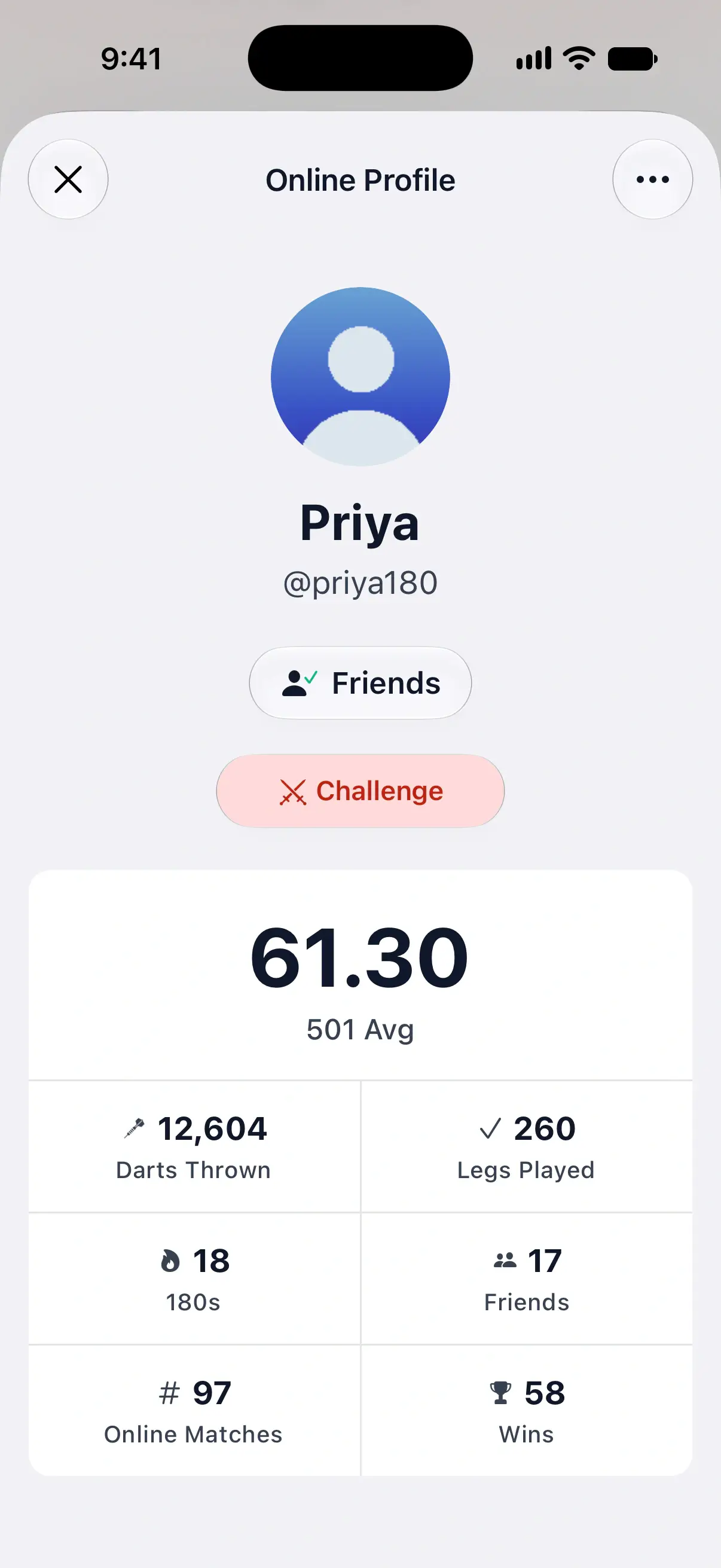
- Otwórz profil online znajomego i dotknij Wyzwij pod jego nazwą.
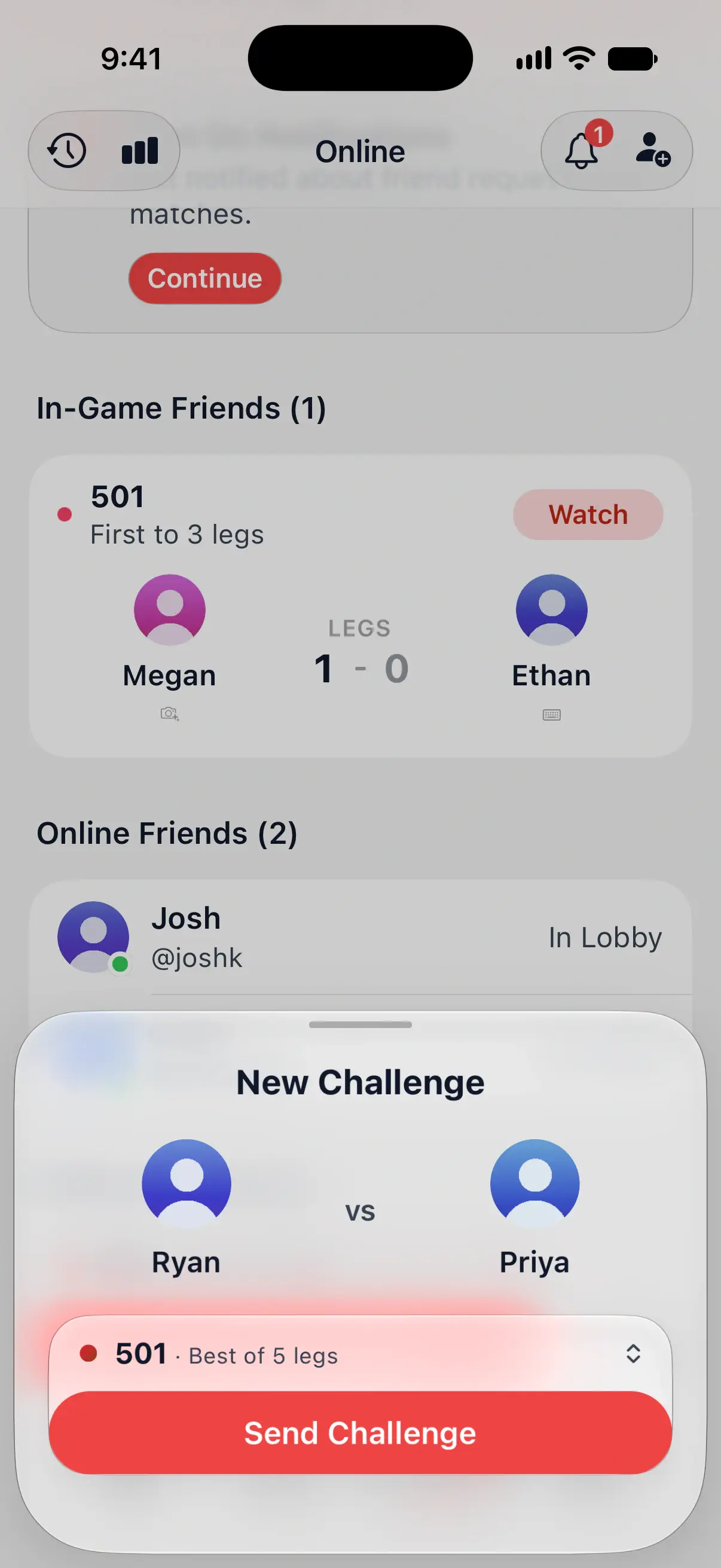
Otworzy się karta Nowe wyzwanie: Ty przeciwko znajomemu.

Skonfiguruj mecz
Kafelek meczu nad Wyślij wyzwanie pokazuje, w co zagracie, np. 501 · Legi: best of 5.
- Aby zagrać w coś innego, dotknij kafelka meczu i wybierz jeden ze swoich presetów albo skonfiguruj nowy. Zobacz presety meczów.
- Dotknij Wyślij wyzwanie.
Aplikacja DartsOn tworzy prywatne lobby, a znajomy zostaje zaproszony na wolne miejsce. Przy jego miejscu widać Wyzwanie wysłane i pozostały mu czas.
Jeśli już hostujesz lobby z wolnym miejscem, Wyzwij na profilu znajomego zaprasza go zamiast tego do tego lobby. Gdy nie ma wolnego miejsca, widać komunikat Twoje lobby jest pełne. Znajomych możesz też zapraszać z wolnego miejsca w lobby. Zobacz granie meczu prywatnego.
Co dalej
- Akceptuje: znajomy dołącza do Twojego lobby, a Ty rozpoczynasz mecz. Zobacz granie meczu online.
- Odrzuca: aplikacja DartsOn informuje Cię „Priya odrzuciła Twoje wyzwanie”, a przycisk zmienia się na Wyzwij ponownie.
- Brak odpowiedzi: po 2 minutach wyzwanie wygasa. Dotknij Wyzwij ponownie, aby wysłać kolejne.
Mecz, na który wyzywasz znajomego, hostujesz Ty. Bez Premium po rozpoczęciu wlicza się on do Twojego tygodniowego limitu hostowanych meczów, a odrzucone wyzwanie się nie wlicza. DartsOn Premium znosi ten limit.
Kiedy nie możesz kogoś wyzwać
Na profilu online znajomego wiersz pod Wyzwij informuje, dlaczego przycisk jest nieaktywny albo co się stanie:
| Wiersz | Co oznacza |
|---|---|
| W meczu | Znajomy gra. Obok pojawia się Oglądaj, więc możesz śledzić mecz. |
| W lobby | Znajomy konfiguruje mecz z kimś innym. |
| Priya ma włączone Nie przeszkadzać | Znajomy wstrzymał wyzwania. Spróbuj później. |
| Priya jest offline i otrzyma powiadomienie | Znajomy nie ma otwartej aplikacji DartsOn, ale Twoje wyzwanie dotrze do niego jako powiadomienie. |
| Priya jest offline | Znajomy jest nieobecny i wyłączył wyzwania podczas nieobecności. |
Przycisk Wyzwij jest też nieaktywny, gdy grasz mecz albo czekasz w lobby kogoś innego – wiersz pokazuje wtedy Jesteś w meczu lub Jesteś w lobby.
Odpowiedz na wyzwanie
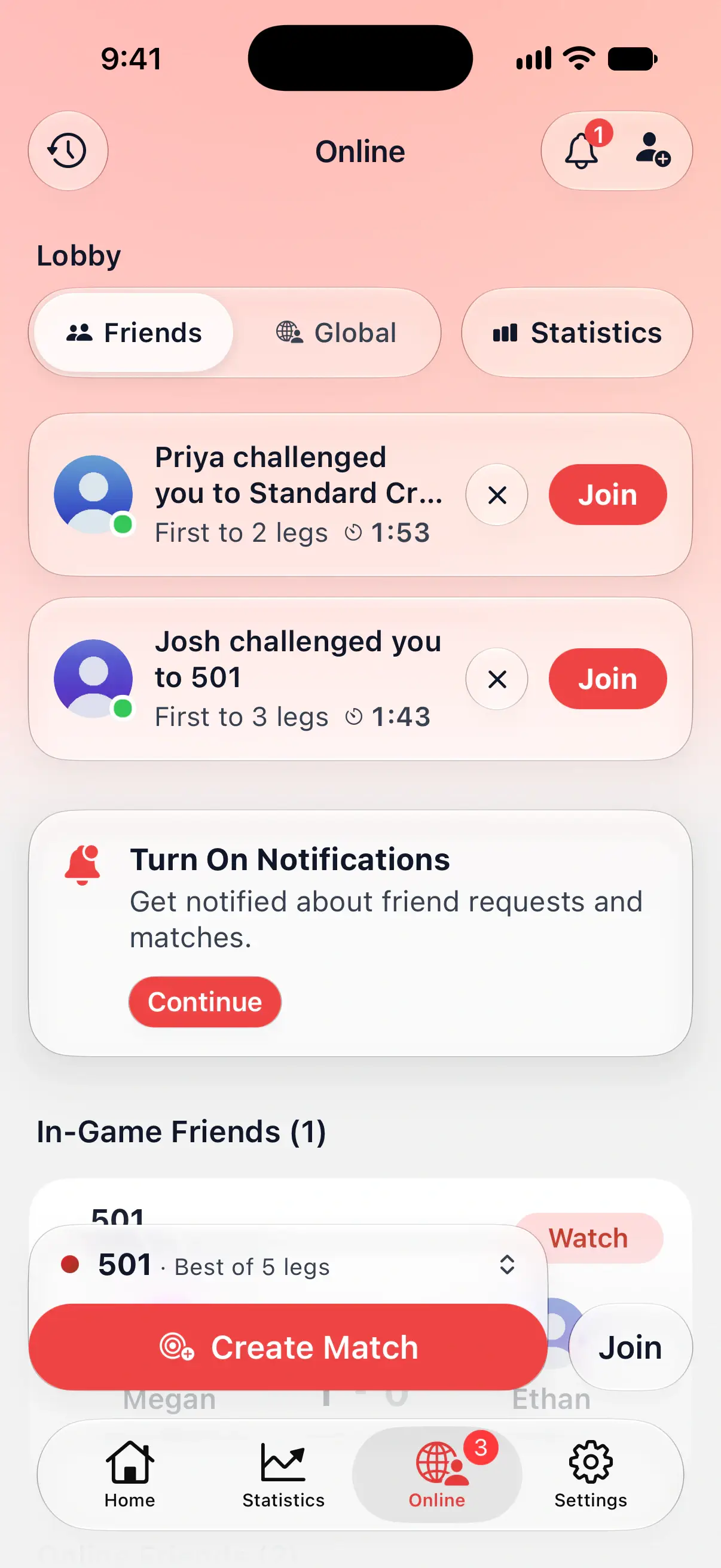
Wyzwanie dociera do Ciebie na każdym ekranie, nawet w trakcie gry lokalnej. Widać na nim „Josh wyzwał Cię na 501” wraz z formatem meczu i pozostałym czasem.
- Dotknij Dołącz, aby zaakceptować. Jeśli grasz w grę lokalną, aplikacja DartsOn najpierw zapyta Dołączyć do meczu Josha?. Twoja gra zostanie zapisana i możesz ją później kontynuować z ekranu Start.
- Aby odrzucić wyzwanie, dotknij Odrzuć na banerze lub karcie albo przycisku zamknięcia obok Dołącz w zakładce Online. Znajomy otrzyma o tym informację.
Wyzwania bez odpowiedzi czekają też u góry zakładki Online, dopóki nie wygasną – każde z odliczaniem, przyciskiem odrzucenia i Dołącz.
Podczas meczu online lub pobytu w lobby wyzwanie pojawia się bez Dołącz, więc nie może wyrwać Cię z gry. Po zakończeniu dołącz do niego z zakładki Online, jeśli zostało jeszcze trochę czasu.
Baner czy karta
Sposób wyświetlania wyzwania zależy od Twoich ustawień:
- Baner: u góry wysuwa się baner z przyciskami Odrzuć i Dołącz. Dotknij samego banera, aby otworzyć profil online znajomego.
- Karta: otwiera się karta Nowe wyzwanie ze średnią znajomego w 501, meczem, odliczaniem oraz przyciskami Odrzuć i Akceptuj. Podczas meczu online wyzwanie i tak pojawia się jako baner.
Po akceptacji dołączasz do prywatnego lobby znajomego i czekasz, aż rozpocznie mecz.
Menu … na karcie zawiera opcje Zgłoś i Zablokuj na wypadek niechcianego wyzwania. Zobacz zgłaszanie i blokowanie graczy.
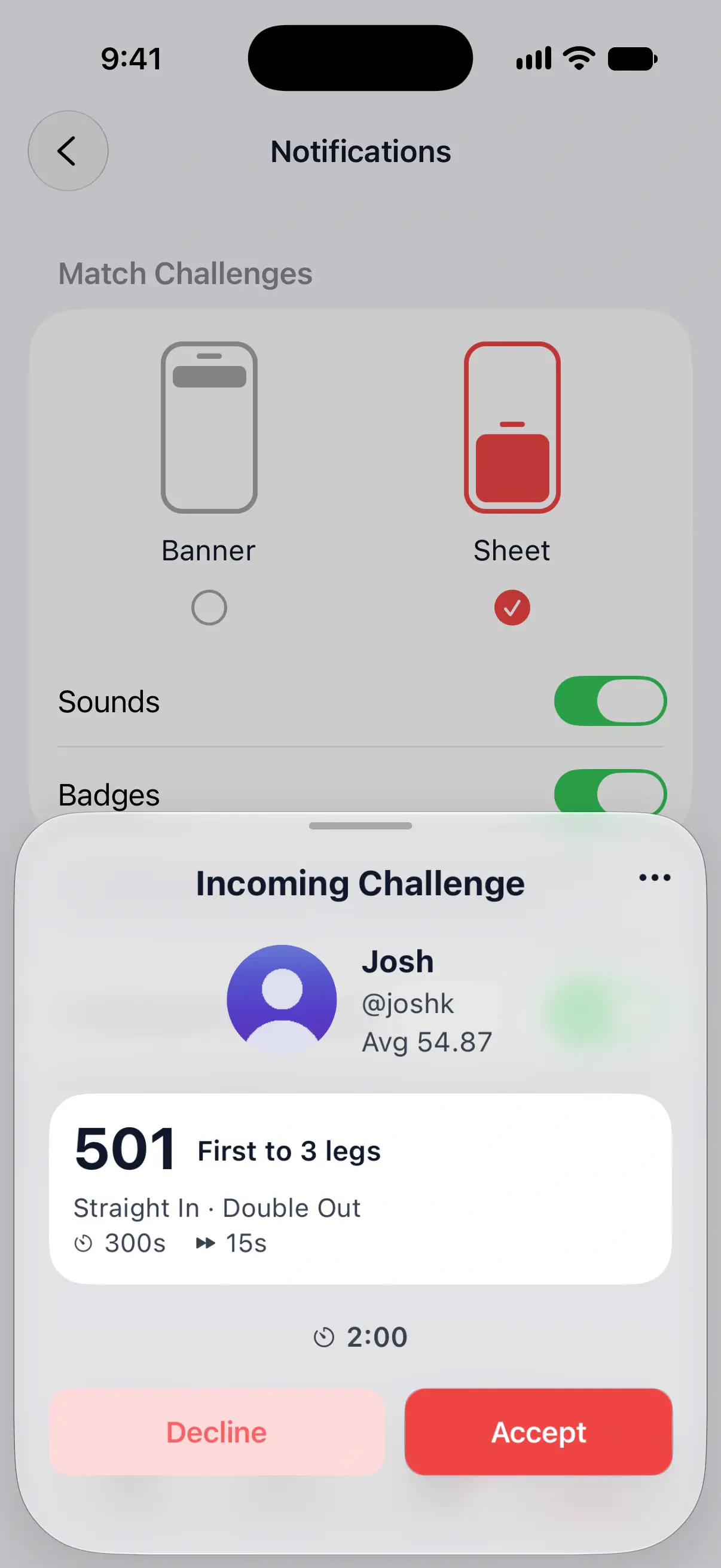
Wybierz, jak docierają do Ciebie wyzwania
Przejdź do Ustawienia → Ogólne → Powiadomienia. W sekcji Wyzwania meczowe:
- Baner lub Karta: wybierz, jak wyzwanie ma się pojawiać, gdy aplikacja DartsOn jest otwarta. Baner pozwala zostać na bieżącym ekranie, a karty trudniej nie zauważyć.
- Styl banera: Tymczasowy wyświetla baner przez kilka sekund, a do momentu wygaśnięcia wyzwania nadal możesz dołączyć z zakładki Online. Stały pozostawia baner na ekranie, dopóki nie dołączysz, nie zamkniesz go lub wyzwanie nie wygaśnie.
- Dźwięki: odtwarza dźwięk, gdy przychodzi wyzwanie.
- Odznaki: pokazuje liczbę oczekujących wyzwań w zakładce Online. Zaproszenia do znajomych są tam liczone w każdym przypadku.
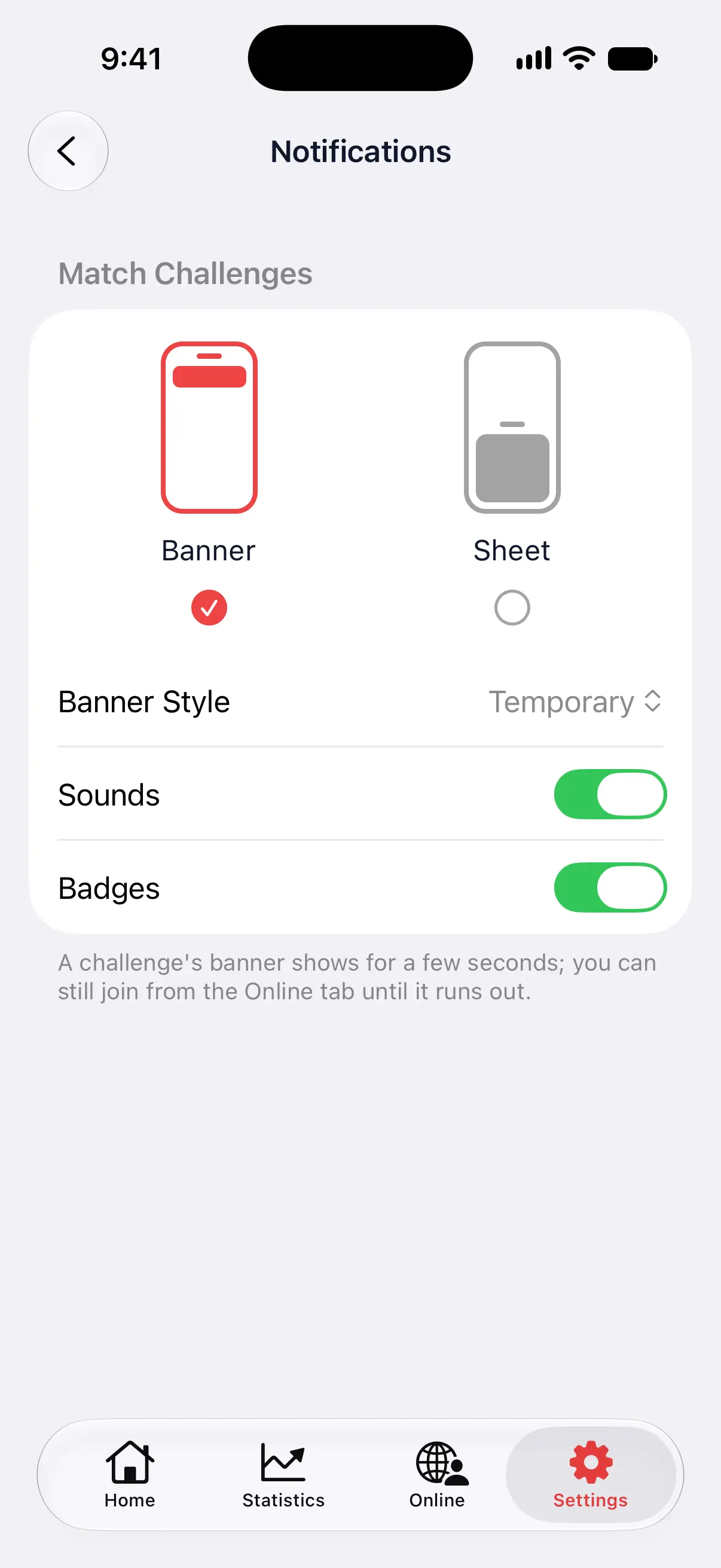
Pod nimi opcja Wyzwania podczas nieobecności decyduje, czy znajomi mogą Cię wyzywać, gdy aplikacja DartsOn jest zamknięta. Gdy jest włączona, wyzwanie dociera do Ciebie jako powiadomienie, o ile zezwalasz aplikacji DartsOn na powiadomienia. Gdy jest wyłączona, znajomi mogą Cię wyzwać tylko wtedy, gdy masz otwartą aplikację DartsOn.
Wstrzymaj wyzwania na jakiś czas
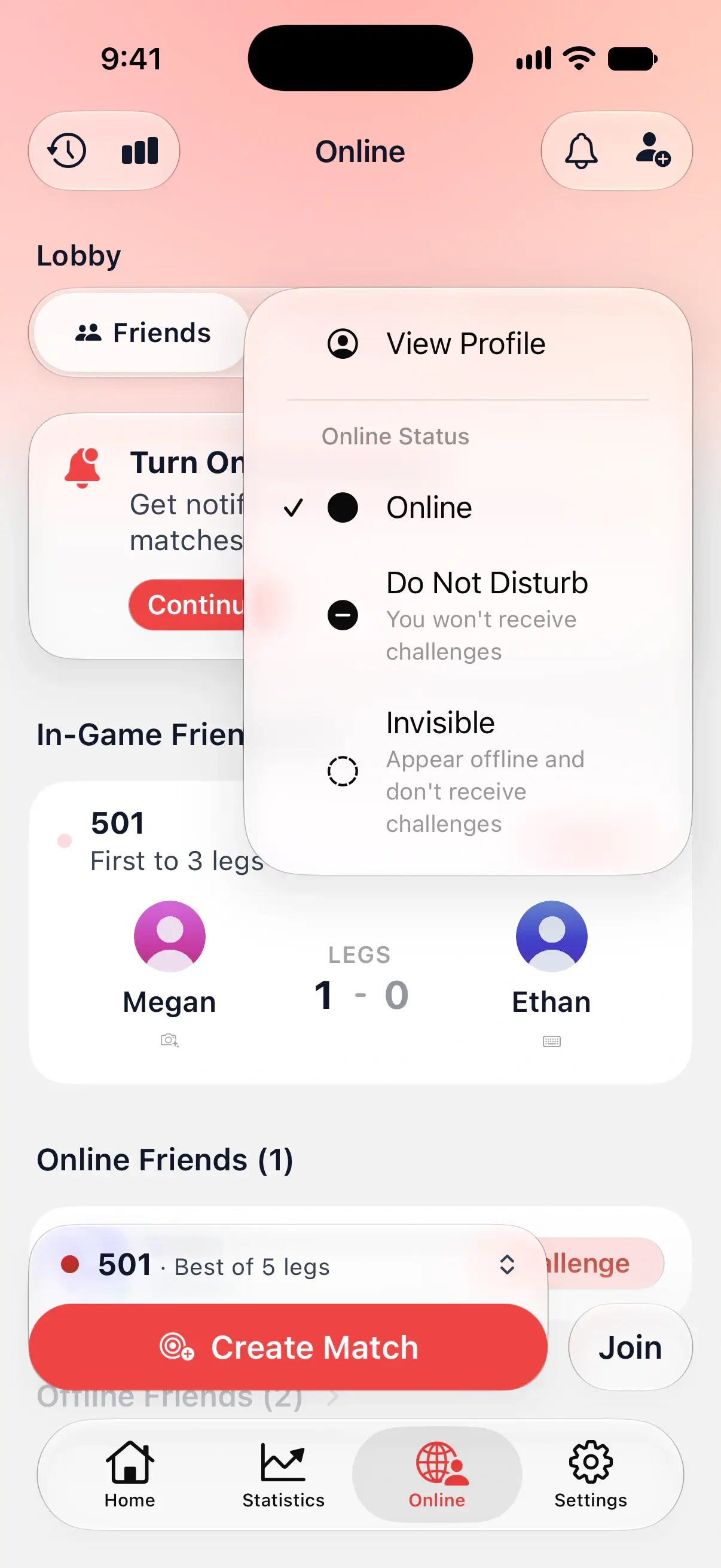
W zakładce Online dotknij swojej nazwy obok Znajomi i Globalne, aby ustawić status:
- Online: znajomi Cię widzą i mogą Cię wyzwać.
- Nie przeszkadzać: nadal Cię widać, ale nie będziesz otrzymywać wyzwań.
- Niewidoczny: inni widzą Cię jako offline i nie otrzymujesz wyzwań.
Otrzymuj wyzwania jako powiadomienia
Gdy powiadomienia są wyłączone, zakładka Online wyświetla Włącz powiadomienia. Dotknij Kontynuuj, aby na nie zezwolić. Jeśli wcześniej odmówiono zgody, przycisk ma etykietę Otwórz Ustawienia i przenosi Cię do aplikacji DartsOn w ustawieniach telefonu.
Powiadomienie o wyzwaniu brzmi tak samo jak baner, na przykład „Josh wyzwał Cię na 501”.
- iPhone i iPad: dotknij powiadomienia, aby dołączyć, albo naciśnij je i przytrzymaj, a następnie dotknij Dołącz. Powiadomienia o zaproszeniach do znajomych mają przyciski Potwierdź i Usuń.
- Android: dotknij powiadomienia, aby dołączyć. W ustawieniach powiadomień telefonu dla aplikacji DartsOn wyzwania i zaproszenia do znajomych mają osobne kategorie, Wyzwania meczowe i Zaproszenia do znajomych, więc możesz wyciszyć jedne bez drugich.
Dzwonek u góry zakładki Online otwiera Powiadomienia, gdzie zaproszenia do znajomych czekają na odpowiedź.
Pytania i odpowiedzi
Jak długo ważne jest wyzwanie w aplikacji DartsOn?
2 minuty. Na wyzwaniu odliczany jest pozostały czas, a gdy minie, wyzwanie znika. Aby wysłać nowe, użyj Wyzwij ponownie.
Czy znajomy może mnie wyzwać, gdy aplikacja DartsOn jest zamknięta?
Tak, jeśli powiadomienia są włączone, a opcja Wyzwania podczas nieobecności jest włączona w Ustawienia → Ogólne → Powiadomienia. Gdy ją wyłączysz, znajomi mogą Cię wyzwać tylko wtedy, gdy masz otwartą aplikację DartsOn.
Dlaczego przycisk Wyzwij jest wyszarzony?
Twój znajomy jest w meczu, ma włączone Nie przeszkadzać albo jest offline i wyłączył wyzwania podczas nieobecności. Wiersz pod przyciskiem wskazuje, który to przypadek. Przycisk jest też nieaktywny, gdy sam grasz mecz albo czekasz w lobby kogoś innego.
Czy wyzwanie zużywa moje darmowe mecze online?
Tylko jeśli mecz się rozpocznie. Mecz, na który wyzywasz znajomego, hostujesz Ty, więc gdy go rozpoczniesz, wlicza się do tygodniowego limitu hostowanych meczów. Akceptacja wyzwania nigdy się nie wlicza, ponieważ dołączanie jest zawsze bezpłatne.
Powiązane
- Jak dodawać znajomych w aplikacji DartsOn Znajdź znajomych po nazwie użytkownika lub kodem QR, odpowiadaj na zaproszenia do znajomych, sprawdź, kto jest online lub w trakcie meczu, i usuń znajomego w aplikacji DartsOn.
- Szablony meczów online i ustawienia meczu Zapisuj najczęściej rozgrywane mecze online jako szablony, wybierz szablon dla przycisku Utwórz mecz i ustaw limit czasu kolejki, automatyczną zmianę kolejki oraz kolejność rzutów.
- Jak rozegrać mecz darta online w aplikacji DartsOn Wprowadzaj wyniki meczu darta online za pomocą klawiatury, tarczy lub kamery, popraw lotkę, połącz się ponownie po utracie połączenia, zakończ mecz lub poproś o rewanż.
- Graj w darta online | DartsOn Online Graj w darta online: wyniki, wideo i dźwięk na żywo oraz autopunktacja z kamery. Wyzwij każdego do gier 501, Cricket, Killer i innych na własnych tarczach.