
Så utmanar du en vän till en dartmatch
Skicka en utmaning till en vän om en onlinematch i dart, tacka ja eller nej till dem du får och välj hur utmaningar når dig i DartsOn.
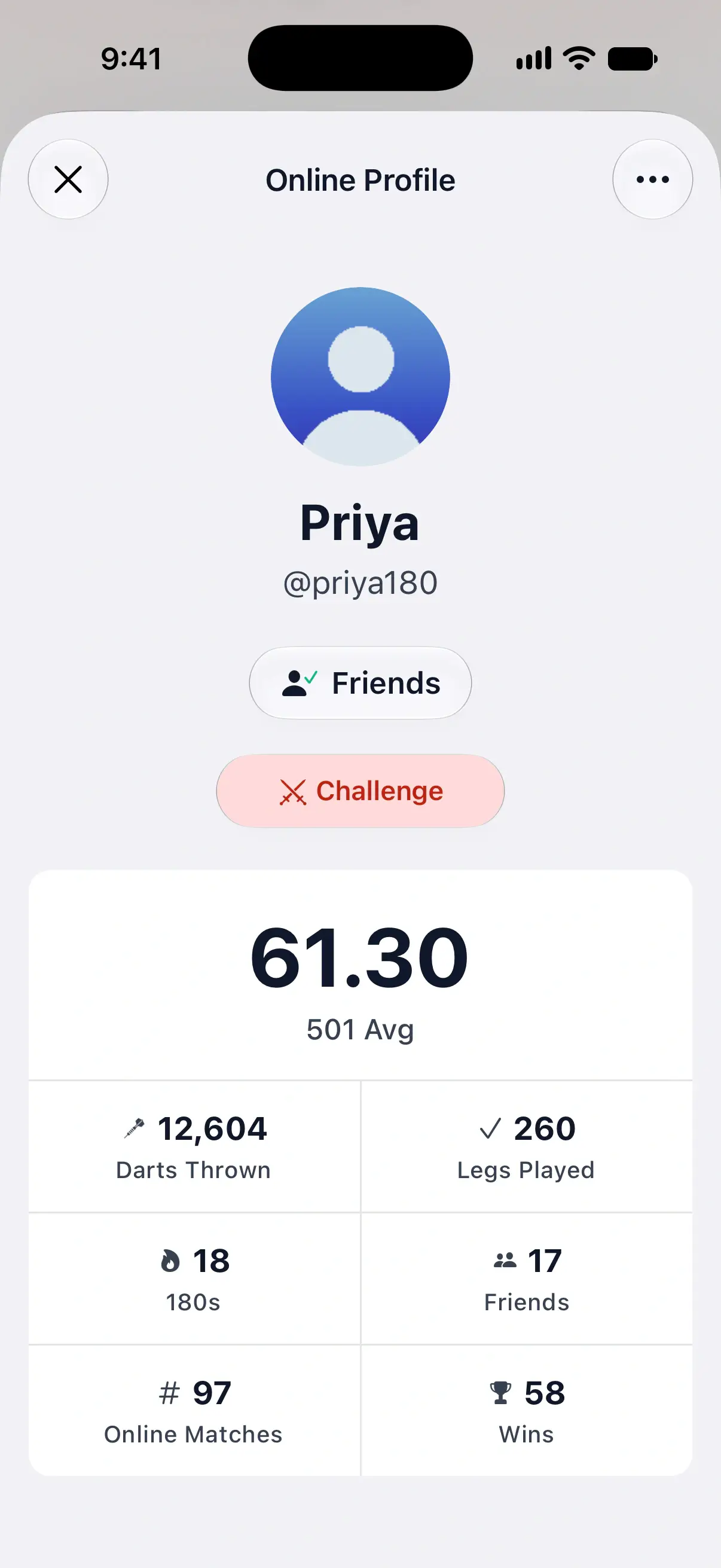
En utmaning bjuder in en vän till en privat match en mot en som du ställer in. Vännen har 2 minuter på sig att tacka ja, var som helst i appen eller från en avisering.
Ni måste vara vänner först. Se lägga till vänner.
Utmana en vän
Börja från något av följande:
- På fliken Online trycker du på Challenge bredvid en tillgänglig vän i vänlistan.
- Öppna en väns onlineprofil och tryck på Challenge under vännens namn.
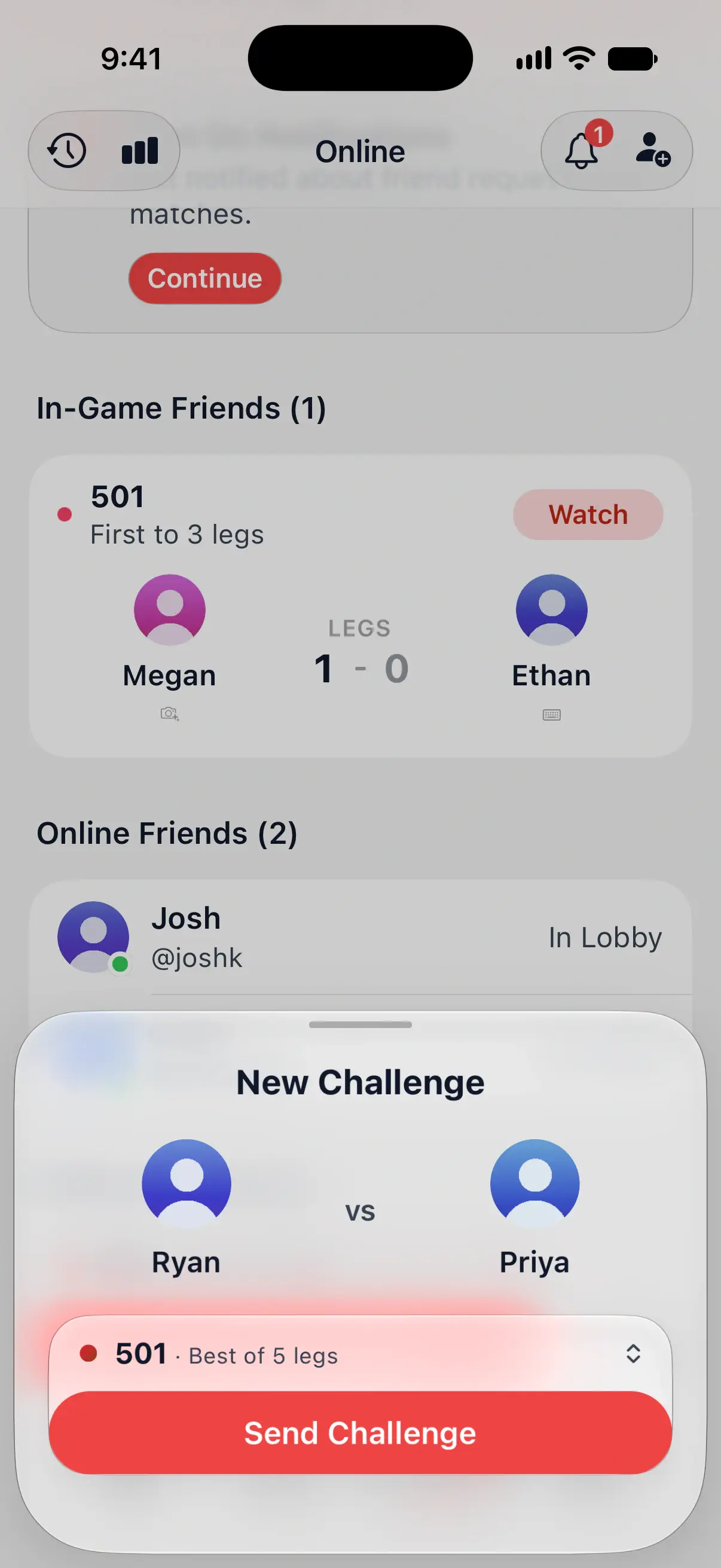
Arket New Challenge öppnas, med dig mot din vän.

Ställ in matchen
Matchkortet ovanför Send Challenge visar vad ni kommer att spela, till exempel 501 · Best of 5 legs.
- Om du vill spela något annat trycker du på matchkortet och väljer en av dina förinställningar, eller ställer in en ny. Se matchförinställningar.
- Tryck på Send Challenge.
DartsOn skapar en privat lobby där din vän är inbjuden till den lediga platsen. Vännens plats visar Challenged och den tid som återstår.
Om du redan är värd för en lobby med en ledig plats bjuder Challenge på en väns profil i stället in vännen till den lobbyn. Om ingen plats är kvar står det Your lobby is full. Du kan också bjuda in vänner från en lobbys lediga plats. Se spela en privat match.
Vad händer sedan
- Vännen tackar ja: din vän går med i din lobby och du startar matchen. Se spela en onlinematch.
- Vännen tackar nej: DartsOn meddelar dig “Priya declined your challenge” och knappen ändras till Challenge Again.
- Ingen svarar: efter 2 minuter går utmaningen ut. Tryck på Challenge Again för att skicka en ny.
Du är värd för matchen som du utmanar en vän till. Utan Premium räknas den mot din veckogräns för matcher du är värd för när den startar, och en utmaning som vännen tackar nej till räknas inte. DartsOn Premium tar bort gränsen.
När du inte kan utmana någon
På en väns onlineprofil visar raden under Challenge varför knappen är avstängd, eller vad som kommer att hända:
| Rad | Vad det betyder |
|---|---|
| In a match | Vännen spelar. Watch visas bredvid, så att du kan följa matchen. |
| In Lobby | Vännen håller på att ställa in en match med någon annan. |
| Priya has Do Not Disturb on | Vännen har pausat utmaningar. Försök senare. |
| Priya is offline and will get a notification | Vännen har inte DartsOn öppet, men din utmaning når vännen som en avisering. |
| Priya is offline | Vännen är borta och har stängt av utmaningar medan hen är borta. |
Challenge är också avstängd medan du spelar en match eller väntar i någon annans lobby, vilket raden visar som You’re in a match eller You’re in a lobby.
Svara på en utmaning
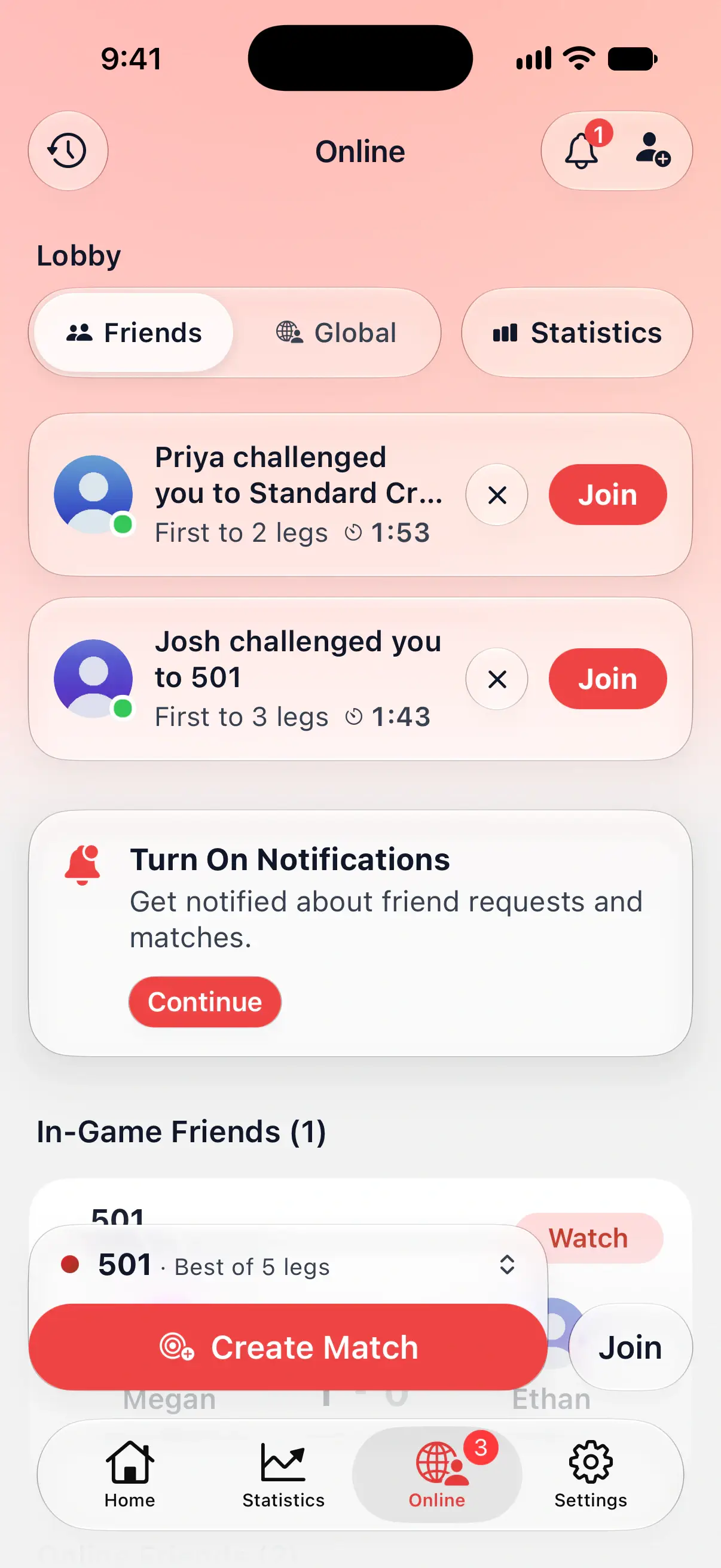
En utmaning når dig på alla skärmar, även mitt i ett lokalt spel. Den visar “Josh challenged you to 501” med matchformatet och den tid som återstår.
- Tryck på Join för att tacka ja. Om du spelar ett lokalt spel frågar DartsOn först Join Josh’s match?. Ditt spel sparas och du kan fortsätta det senare från Home.
- Tryck på Decline på en banner eller ett ark, eller på stängknappen bredvid Join på fliken Online, för att tacka nej. Din vän får veta det.
Utmaningar som du inte har svarat på väntar också högst upp på fliken Online tills de går ut, var och en med sin nedräkning, en knapp för att tacka nej och Join.
Under en onlinematch eller i en lobby visas en utmaning utan Join, så att den inte kan dra dig ur spelet. Gå med från fliken Online när du är klar, om det finns tid kvar.
Banner eller ark
Hur en utmaning visas beror på dina inställningar:
- Banner: en banner glider in högst upp med Decline och Join. Tryck på själva bannern för att öppna din väns onlineprofil.
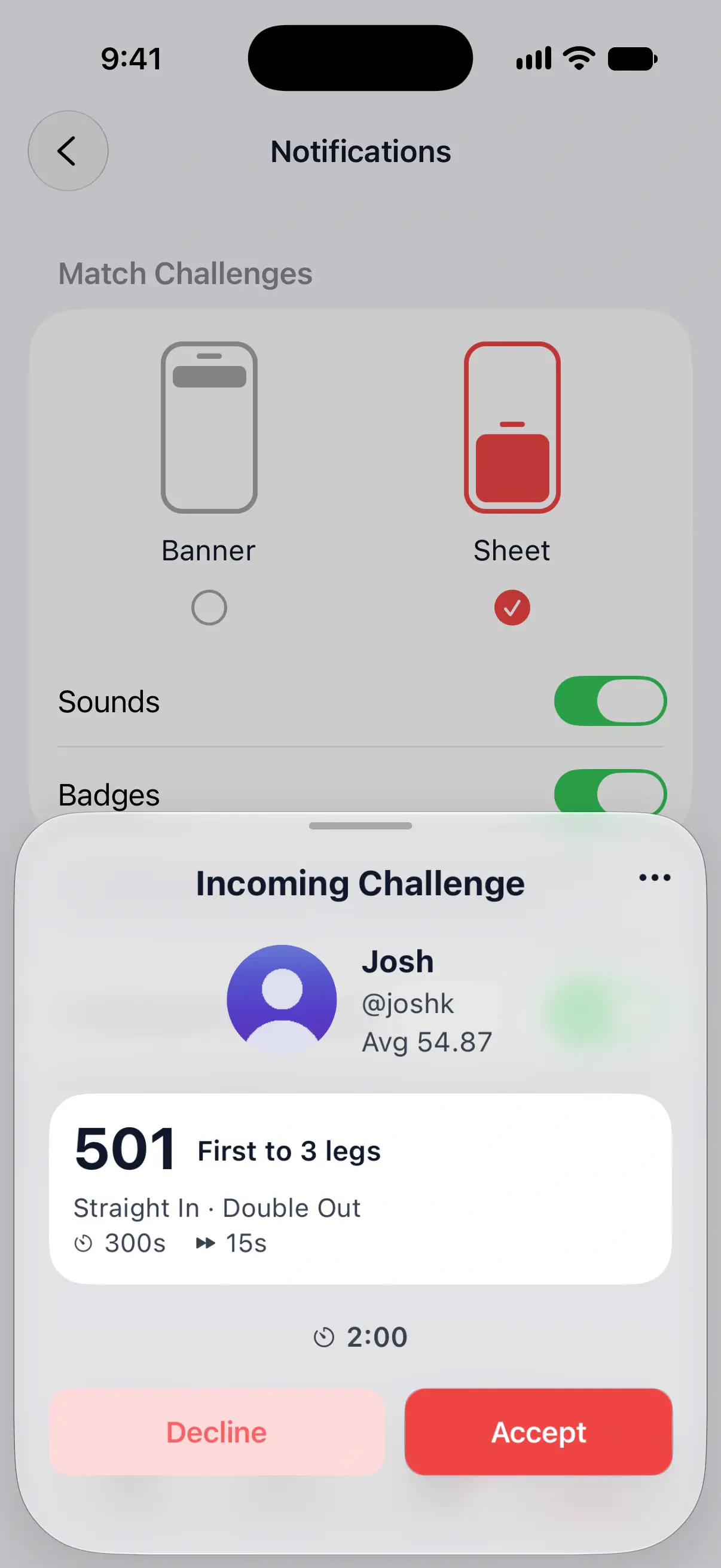
- Sheet: kortet Incoming Challenge öppnas med din väns genomsnitt i 501, matchen, en nedräkning, Decline och Accept. Under en onlinematch visas utmaningen ändå som en banner.
När du tackar ja går du med i din väns privata lobby och väntar på att vännen startar matchen.
Menyn … på arket har Report och Block, ifall en utmaning inte är välkommen. Se rapportera och blockera spelare.
Välj hur utmaningar når dig
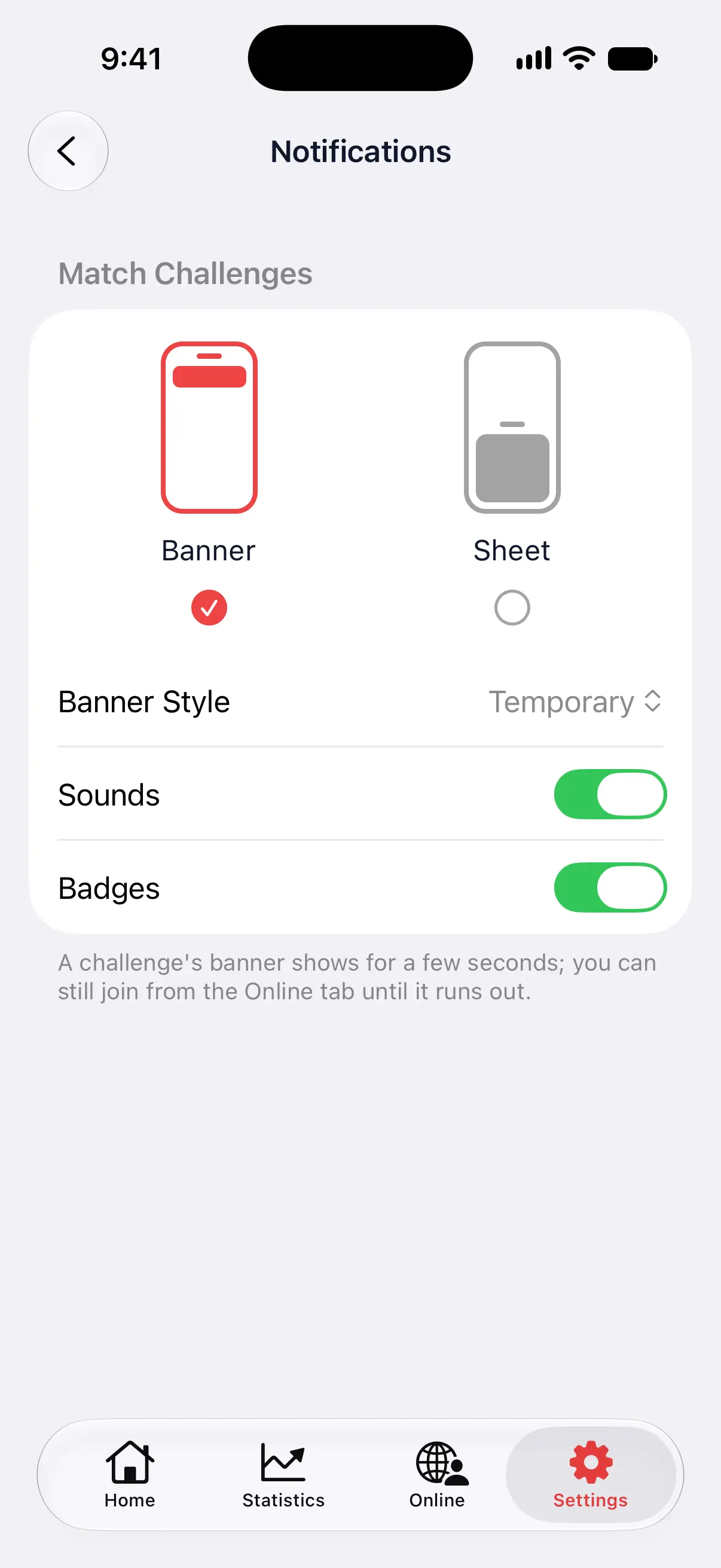
Gå till Settings → General → Notifications. Under Match Challenges:
- Banner eller Sheet: välj hur en utmaning visas medan DartsOn är öppet. En banner låter dig stanna kvar på din skärm; ett ark är svårare att missa.
- Banner Style: Temporary visar bannern i några sekunder, och du kan fortfarande gå med från fliken Online tills utmaningen går ut. Persistent håller kvar den på skärmen tills du går med, stänger den eller den går ut.
- Sounds: spelar upp ett ljud när en utmaning kommer.
- Badges: visar antalet väntande utmaningar på fliken Online. Vänförfrågningar räknas där oavsett.
Under dem avgör Challenges While Away om vänner kan utmana dig medan DartsOn är stängt. När det är på når en utmaning dig som en avisering, förutsatt att du har tillåtit aviseringar från DartsOn. När det är av kan vänner bara utmana dig medan du har DartsOn öppet.
Pausa utmaningar en stund
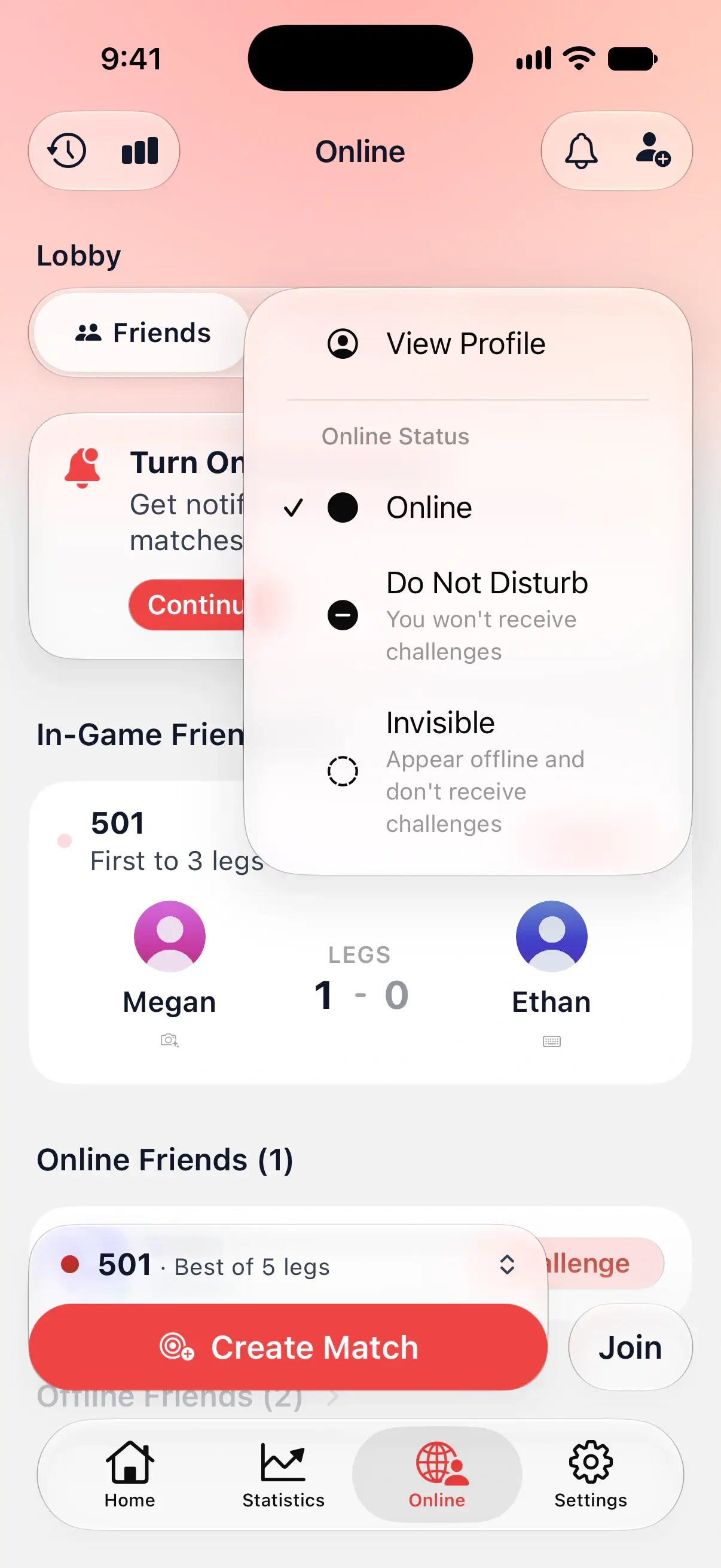
På fliken Online trycker du på ditt namn bredvid Friends och Global för att ange din status:
- Online: vänner ser dig och kan utmana dig.
- Do Not Disturb: du syns fortfarande, men du får inga utmaningar.
- Invisible: du visas som offline och får inga utmaningar.
Få utmaningar som aviseringar
Medan aviseringar är avstängda visar fliken Online Turn On Notifications. Tryck på Continue för att tillåta dem. Om du har sagt nej tidigare står det Open Settings på knappen, och den tar dig till DartsOn i telefonens inställningar.
En avisering om en utmaning lyder som bannern, till exempel “Josh challenged you to 501”.
- iPhone och iPad: tryck på aviseringen för att gå med, eller håll in den och tryck på Join. Aviseringar om vänförfrågningar har Confirm och Delete.
- Android: tryck på aviseringen för att gå med. I telefonens aviseringsinställningar för DartsOn har utmaningar och vänförfrågningar egna kategorier, Match Challenges och Friend Requests, så att du kan tysta den ena utan den andra.
Klockan högst upp på fliken Online öppnar Notifications, där vänförfrågningar väntar på svar.
Frågor och svar
Hur länge gäller en utmaning i DartsOn?
2 minuter. Den återstående tiden räknas ned på utmaningen, och när den har gått ut försvinner utmaningen. Skicka en ny med Challenge Again.
Kan en vän utmana mig när DartsOn är stängt?
Ja, om aviseringar är på och Challenges While Away är på i Settings → General → Notifications. Stänger du av det kan vänner bara utmana dig medan du har DartsOn öppet.
Varför är knappen Challenge gråtonad?
Din vän är i en match, har Do Not Disturb på eller är offline och har stängt av utmaningar medan hen är borta. Raden under knappen visar vilket. Knappen är också avstängd medan du själv spelar en match eller väntar i någon annans lobby.
Förbrukar en utmaning mina gratis onlinematcher?
Bara om matchen startar. Du är värd för en match som du utmanar en vän till, så den räknas mot veckogränsen för matcher du är värd för när du startar den. Att tacka ja till en utmaning räknas aldrig, eftersom det alltid är gratis att gå med.
Relaterat
- Så lägger du till vänner i DartsOn Hitta vänner via användarnamn eller QR-kod, svara på vänförfrågningar, se vem som är online eller spelar en match och ta bort en vän i DartsOn.
- Förinställningar och matchinställningar för onlinematcher Spara de onlinematcher i dart som du spelar oftast som förinställningar, välj den som Create Match spelar och ställ in tidsgräns per kastomgång, automatiskt byte av kastomgång och kastordning.
- Så spelar du en dartmatch online i DartsOn Registrera poäng i en dartmatch online med knappsatsen, darttavlan eller kameran, rätta en pil, återanslut efter ett avbrott, avsluta en match eller be om en returmatch.
- Spela dart online | DartsOn Online Spela dart online med liveställning, automatisk poängräkning med mobilkameran, livevideo och ljud. Utmana vem som helst i 501, Cricket, Killer och mer på era egna tavlor.