
Slik utfordrer du en venn til en dartkamp
Send en venn en utfordring til en dartkamp på nett, godta eller avslå utfordringene du får, og velg hvordan utfordringer når deg i DartsOn.
En utfordring inviterer én venn til en privat én-mot-én-kamp som du setter opp. Vennen har 2 minutter på seg til å godta, fra hvor som helst i appen eller fra et varsel.
Dere må være venner først. Se legg til venner.
Utfordre en venn
Start fra ett av disse stedene:
- På fanen Online trykker du på Challenge ved siden av en tilgjengelig venn i vennelisten.
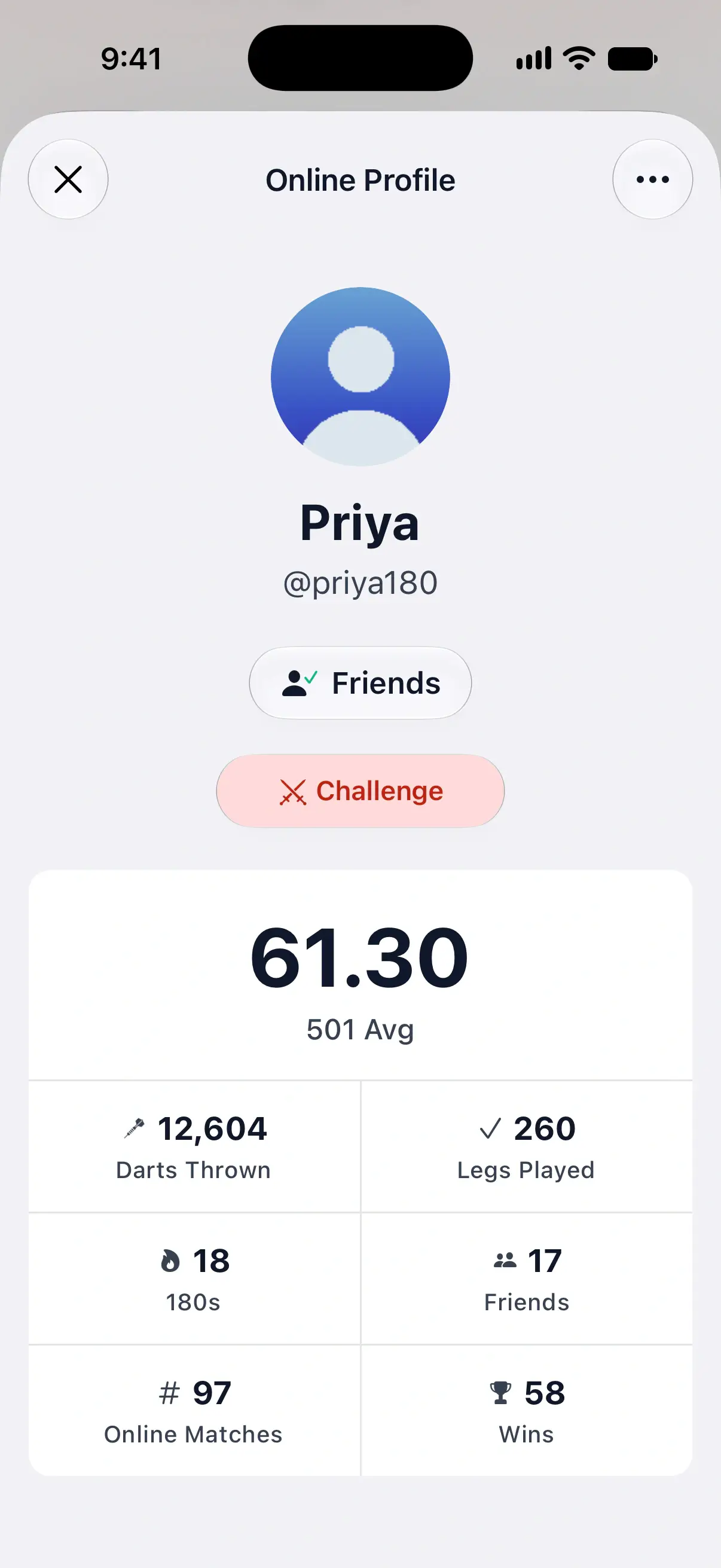
- Åpne en venns Online Profile og trykk på Challenge under navnet.
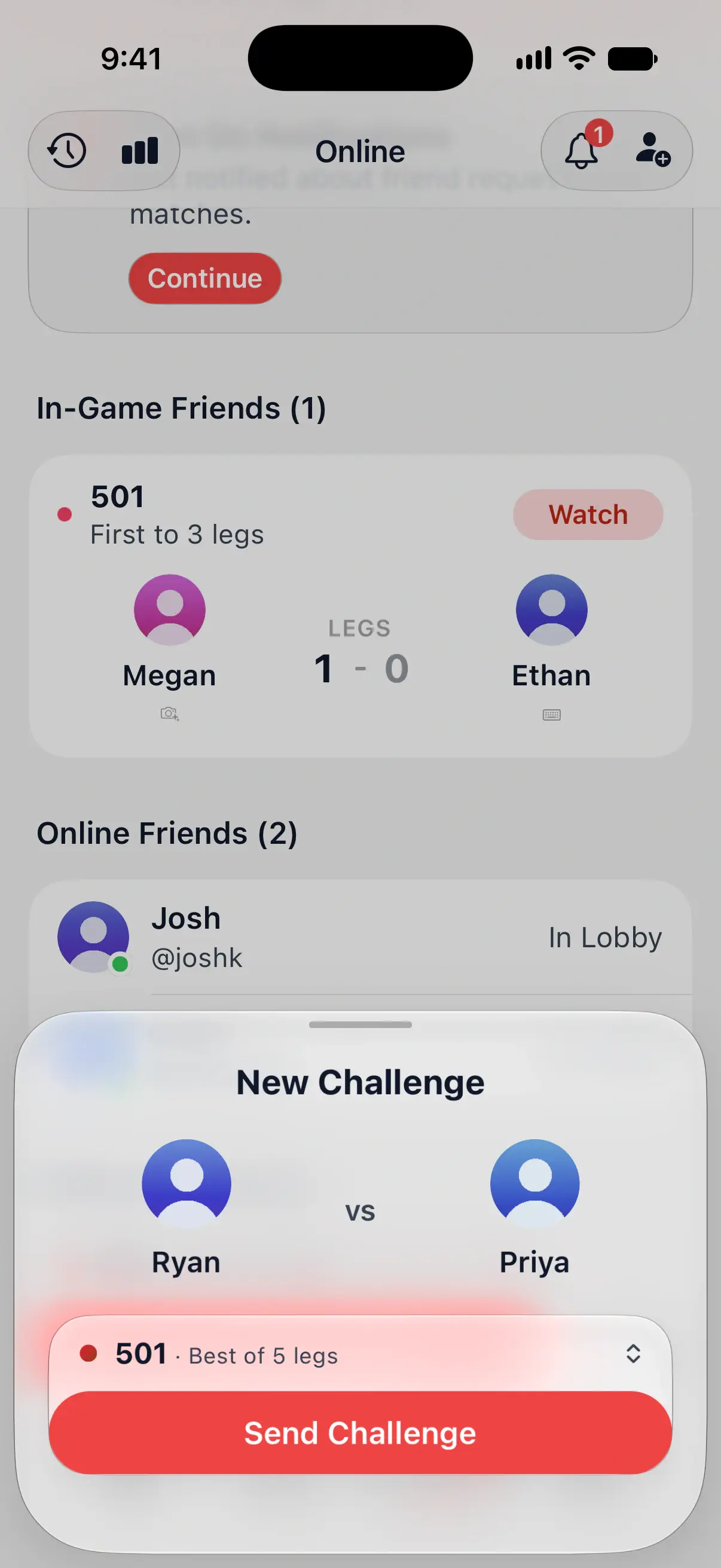
Arket New Challenge åpnes, med deg mot vennen din.

Sett opp kampen
Kampkortet over Send Challenge viser hva dere skal spille, for eksempel 501 · Best of 5 legs.
- Vil du spille noe annet, trykker du på kampkortet og velger et av de lagrede oppsettene dine, eller lager et nytt. Se lagrede kampoppsett.
- Trykk på Send Challenge.
DartsOn oppretter en privat lobby der vennen din er invitert til den ledige plassen. Plassen viser Challenged og hvor lang tid vennen har igjen.
Hvis du allerede er vert for en lobby med en ledig plass, inviterer Challenge på en venns profil vennen inn i den lobbyen i stedet. Er det ingen ledige plasser igjen, står det Your lobby is full. Du kan også invitere venner fra en ledig plass i en lobby. Se spill en privat kamp.
Hva skjer videre
- Vennen godtar: vennen din blir med i lobbyen din, og du starter kampen. Se spill en nettkamp.
- Vennen avslår: DartsOn viser «Priya declined your challenge», og knappen endres til Challenge Again.
- Ingen svarer: etter 2 minutter utløper utfordringen. Trykk på Challenge Again for å sende en ny.
Du er vert for kampen du utfordrer en venn til. Uten Premium teller den mot ukegrensen for kamper du er vert for når den starter, og en avslått utfordring teller ikke. DartsOn Premium fjerner grensen.
Når du ikke kan utfordre noen
På en venns Online Profile forteller linjen under Challenge hvorfor knappen er slått av, eller hva som vil skje:
| Linje | Hva det betyr |
|---|---|
| In a match | Vennen spiller. Watch vises ved siden av, slik at du kan følge kampen. |
| In Lobby | Vennen setter opp en kamp med noen andre. |
| Priya has Do Not Disturb on | Vennen har satt utfordringer på pause. Prøv senere. |
| Priya is offline and will get a notification | Vennen har ikke DartsOn åpen, men utfordringen din når vennen som et varsel. |
| Priya is offline | Vennen er borte og har slått av utfordringer i fravær. |
Challenge er også slått av mens du spiller en kamp eller venter i en annens lobby, og da viser linjen You’re in a match eller You’re in a lobby.
Svar på en utfordring
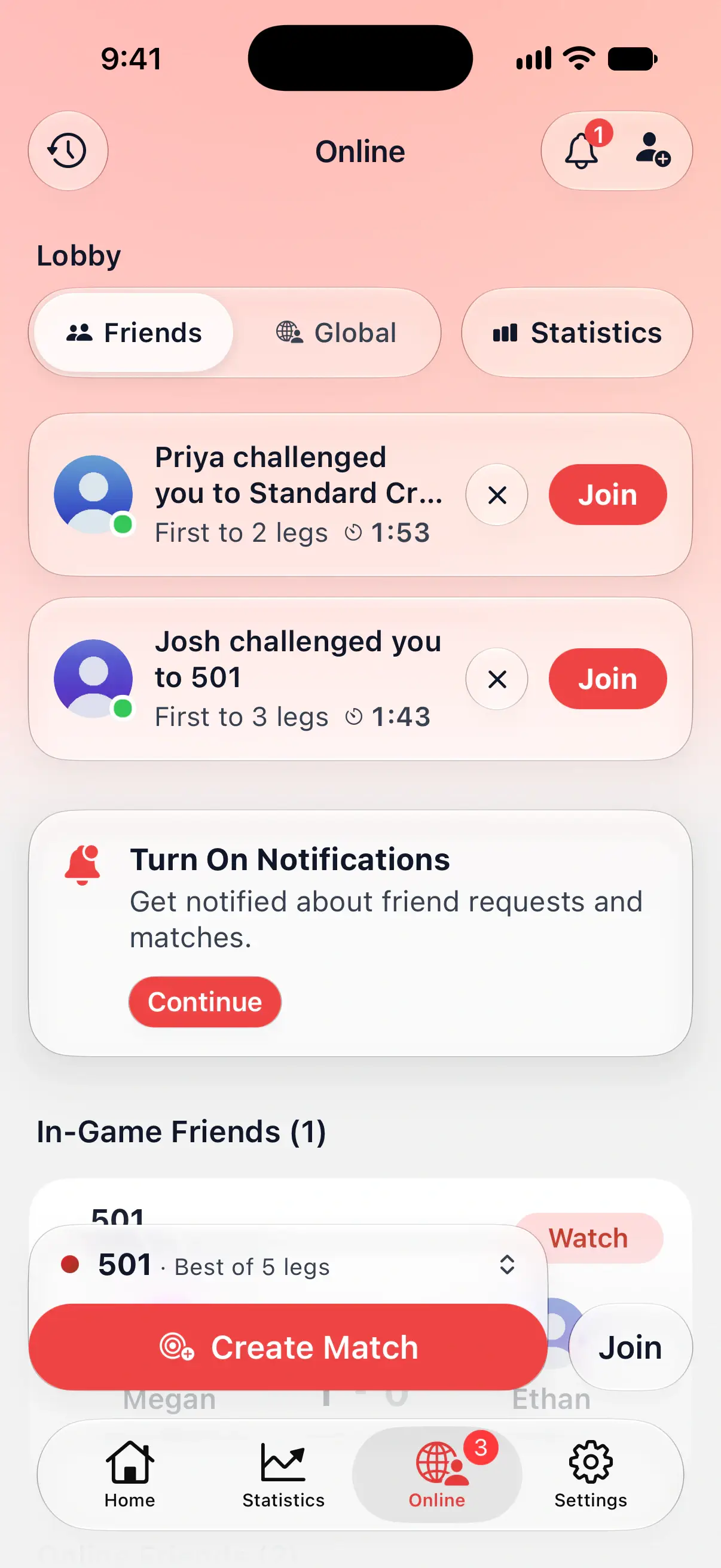
En utfordring når deg på alle skjermer, selv midt i et lokalt spill. Den viser «Josh challenged you to 501» med kampformatet og tiden som er igjen.
- Trykk på Join for å godta. Hvis du spiller et lokalt spill, spør DartsOn først Join Josh’s match?. Spillet ditt lagres, og du kan fortsette det senere fra Home.
- Trykk på Decline på et banner eller ark, eller på lukkeknappen ved siden av Join på fanen Online, for å avslå. Vennen din får beskjed.
Utfordringer du ikke har svart på, venter også øverst på fanen Online til de utløper, hver med sin nedtelling, en avslå-knapp og Join.
Under en nettkamp eller i en lobby vises en utfordring uten Join, så den ikke kan trekke deg ut av spillet. Bli med fra fanen Online når du er ferdig, hvis det er tid igjen.
Banner eller ark
Hvordan en utfordring vises, avhenger av innstillingene dine:
- Banner: et banner glir inn øverst med Decline og Join. Trykk på selve banneret for å åpne vennens Online Profile.
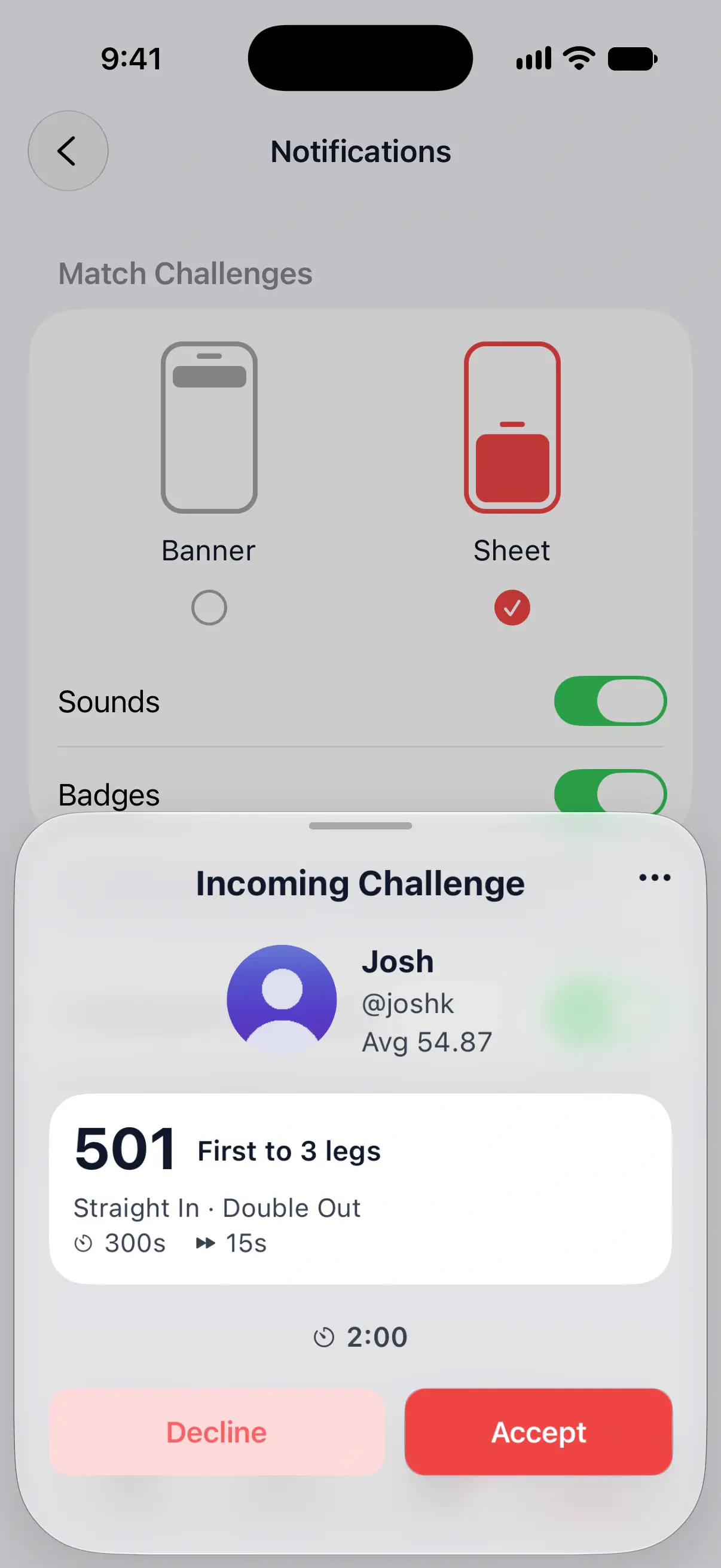
- Sheet: kortet Incoming Challenge åpnes med vennens gjennomsnitt per 3 piler i 501, kampen, en nedtelling, Decline og Accept. Under en nettkamp kommer den likevel som et banner.
Når du godtar, blir du med i vennens private lobby og venter på at vennen starter kampen.
Menyen … på arket har Report og Block, i tilfelle en utfordring ikke er velkommen. Se rapporter og blokker spillere.
Velg hvordan utfordringer når deg
Gå til Settings → General → Notifications. Under Match Challenges:
- Banner eller Sheet: velg hvordan en utfordring vises mens DartsOn er åpen. Et banner lar deg bli på skjermen du er på; et ark er vanskeligere å overse.
- Banner Style: Temporary viser banneret i noen sekunder, og du kan fortsatt bli med fra fanen Online til utfordringen utløper. Persistent holder det på skjermen til du blir med, lukker det eller det utløper.
- Sounds: spiller av en lyd når en utfordring kommer.
- Badges: viser antall ventende utfordringer på fanen Online. Venneforespørsler telles der uansett.
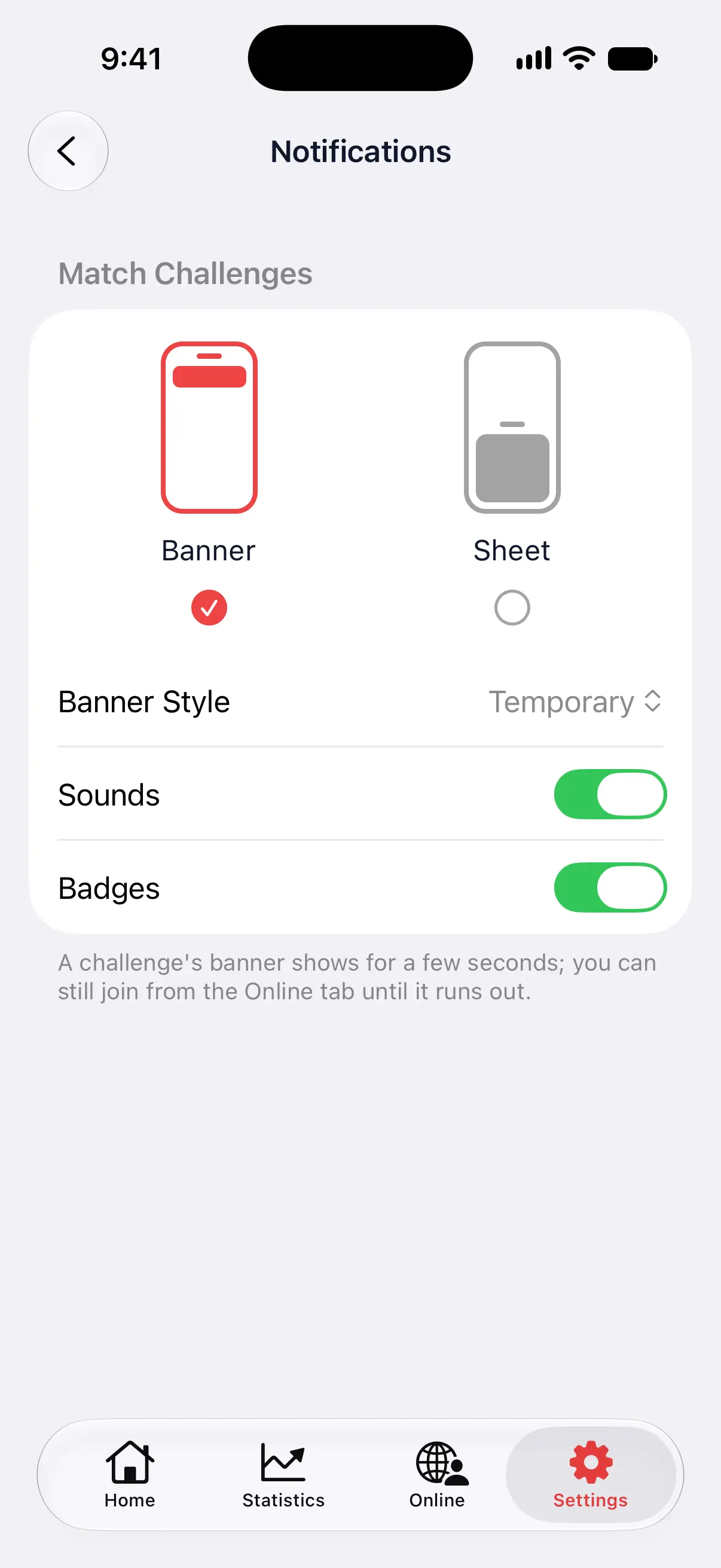
Under dem bestemmer Challenges While Away om venner kan utfordre deg mens DartsOn er lukket. Når den er på, når en utfordring deg som et varsel, så lenge du har tillatt varsler fra DartsOn. Når den er av, kan venner bare utfordre deg mens du har DartsOn åpen.
Sett utfordringer på pause en stund
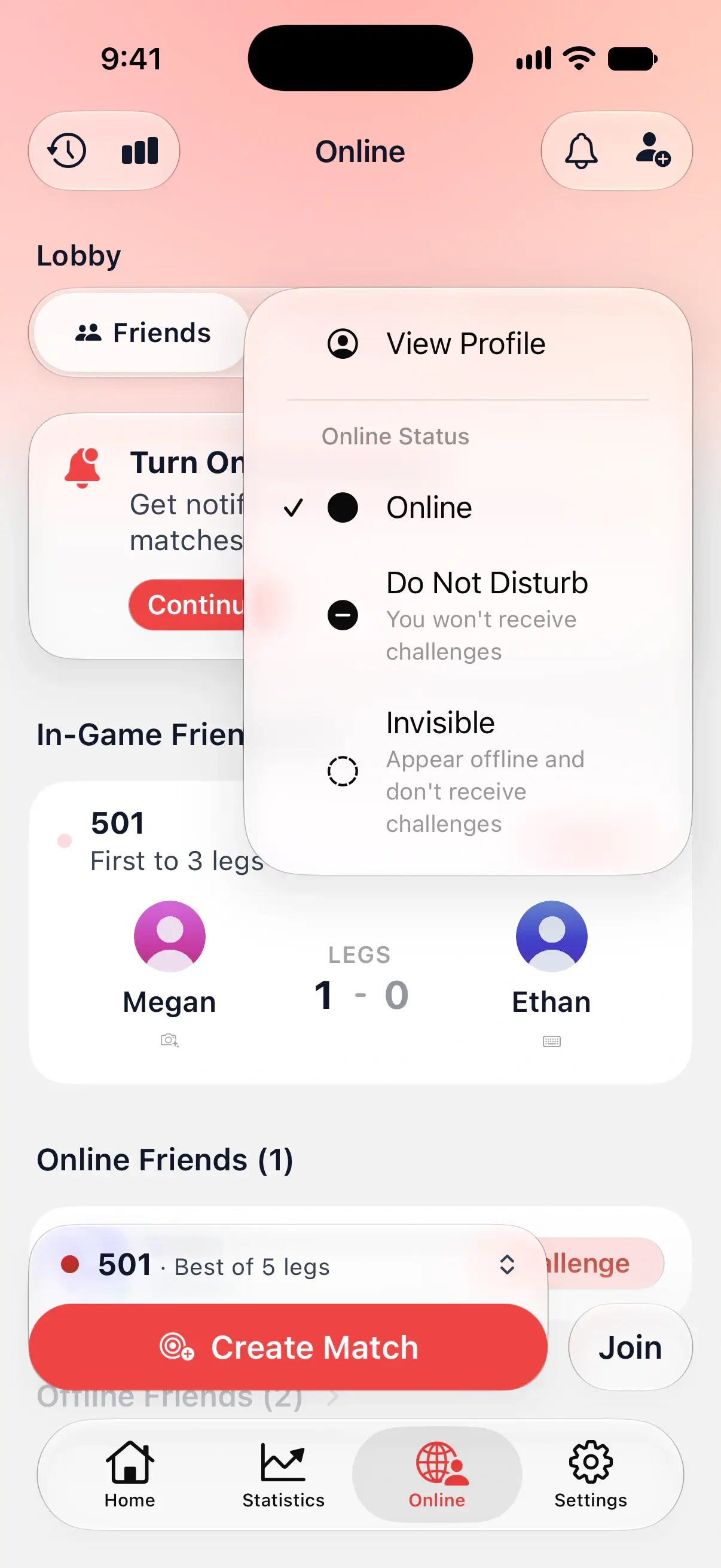
På fanen Online trykker du på navnet ditt ved siden av Friends og Global for å angi statusen din:
- Online: venner ser deg og kan utfordre deg.
- Do Not Disturb: du er fortsatt synlig, men du mottar ikke utfordringer.
- Invisible: du vises som frakoblet og mottar ikke utfordringer.
Få utfordringer som varsler
Mens varsler er slått av, står det Turn On Notifications på fanen Online. Trykk på Continue for å tillate dem. Hvis du har sagt nei tidligere, står det Open Settings på knappen, og den tar deg til DartsOn i telefonens innstillinger.
Et utfordringsvarsel har samme tekst som banneret, for eksempel «Josh challenged you to 501».
- iPhone og iPad: trykk på varselet for å bli med, eller trykk og hold på det og trykk på Join. Varsler om venneforespørsler har Confirm og Delete.
- Android: trykk på varselet for å bli med. I telefonens varselinnstillinger for DartsOn har utfordringer og venneforespørsler hver sin kategori, Match Challenges og Friend Requests, så du kan dempe den ene uten den andre.
Bjella øverst på fanen Online åpner Notifications, der venneforespørsler venter på svar.
Spørsmål og svar
Hvor lenge varer en utfordring i DartsOn?
2 minutter. Tiden som er igjen, telles ned på utfordringen, og når den er ute, forsvinner utfordringen. Send en ny med Challenge Again.
Kan en venn utfordre meg når DartsOn er lukket?
Ja, hvis varsler er slått på og Challenges While Away er slått på i Settings → General → Notifications. Slår du den av, kan venner bare utfordre deg mens du har DartsOn åpen.
Hvorfor er Challenge-knappen nedtonet?
Vennen din er i en kamp, har Do Not Disturb på, eller er frakoblet og har slått av utfordringer i fravær. Linjen under knappen viser hvilken av dem. Knappen er også slått av mens du selv spiller en kamp, eller venter i en annens lobby.
Bruker en utfordring opp de gratis nettkampene mine?
Bare hvis kampen starter. Du er vert for en kamp du utfordrer en venn til, så den teller mot ukegrensen for kamper du er vert for når du starter den. Å godta en utfordring teller aldri, siden det alltid er gratis å bli med.
Relatert
- Slik legger du til venner i DartsOn Finn venner med brukernavn eller QR-kode, svar på venneforespørsler, se hvem som er pålogget eller i en kamp, og fjern en venn i DartsOn.
- Forhåndsinnstillinger for nettkamper og kampinnstillinger Lagre nettkampene du spiller oftest som forhåndsinnstillinger, velg hvilken Create Match spiller, og angi tidtaker for kastomgang, automatisk overgang og kasterekkefølge.
- Slik spiller du en dartkamp på nett i DartsOn Registrer poeng i en dartkamp på nett med tastaturet, dartskiven eller kameraet, rett en pil, koble til igjen etter brutt tilkobling, avslutt en kamp eller be om en returkamp.
- Spill dart online | DartsOn Online Spill dart online med stillingen i sanntid, automatisk poengregistrering med mobilkamera og direkte video og lyd. Utfordre hvem som helst til 501, Cricket, Killer og mer på egne skiver.