
Slik logger du inn på DartsOn med spill som allerede ligger på telefonen
Når du logger inn med spill på telefonen, spør DartsOn hvordan de skal kombineres med kontoen din. Se hva hvert valg beholder og hva det erstatter.
Spilte du på telefonen før du opprettet en konto? Når du logger inn, ser DartsOn på spillene på telefonen og spillene som allerede ligger i kontoen din, og spør hva du vil beholde når begge har noen.
Spørsmålet dukker opp ved enhver innlogging der det finnes spill begge steder, for eksempel på en annen telefon som du har brukt uten konto.
Når DartsOn spør
- Telefonen har ingen kamper: ingen spørsmål. Spillene i kontoen din lastes ned, og eventuelle spillere på telefonen legges til sammen med dem.
- Kontoen din er tom: ingen spørsmål. Telefonens spill lastes opp til kontoen din. DartsOn spør likevel hvis telefonen inneholder spill fra en annen konto, slik merknaden nederst forklarer.
- Du logger inn igjen på kontoen denne telefonen sist brukte: ingen spørsmål. DartsOn fortsetter synkroniseringen der den stoppet.
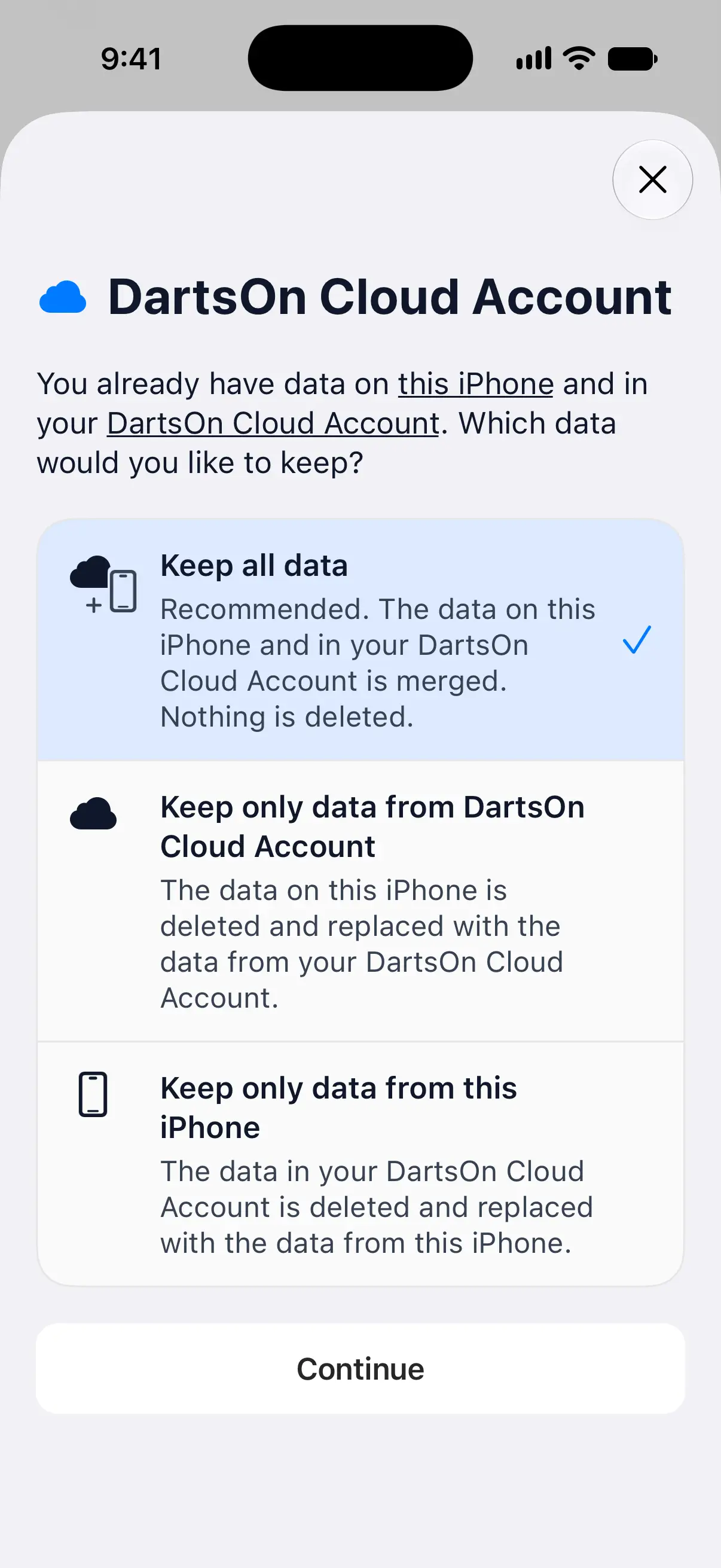
- Telefonen har kamper, og kontoen din har allerede data: arket DartsOn Cloud Account spør «You already have data on this iPhone and in your DartsOn Cloud Account. Which data would you like to keep?» På Android nevner spørsmålet telefonen eller nettbrettet ditt.
Ingenting endres før du velger og trykker på Continue.
Velg hva du vil beholde

| Valg | Hva som skjer | Velg det når |
|---|---|---|
| Keep all data | Anbefalt. Dataene på telefonen og dataene i kontoen din slås sammen, og ingenting slettes. Hvis den samme oppføringen er ulik på de to sidene, spør DartsOn deg først, som beskrevet nedenfor. | Nesten alltid. Spillene fra begge sider havner både i kontoen din og på telefonen. |
| Keep only data from DartsOn Cloud Account | Dataene på telefonen slettes og erstattes med dataene fra kontoen din. | Spillene på denne telefonen er testspill eller duplikater du ikke trenger. |
| Keep only data from this iPhone | Dataene i kontoen din slettes og erstattes med dataene fra denne telefonen. | Kontoen din har spill du vil bli kvitt, og denne telefonen har historikken du vil ha overalt. |
Å beholde bare én side kan også påvirke de andre enhetene dine. Med Keep only data from this iPhone forsvinner spill som fjernes fra kontoen din, også fra de andre innloggede enhetene dine når de synkroniserer.
- Trykk på et valg for å velge det. Keep all data er valgt fra start.
- Trykk på Continue.
Se før du velger
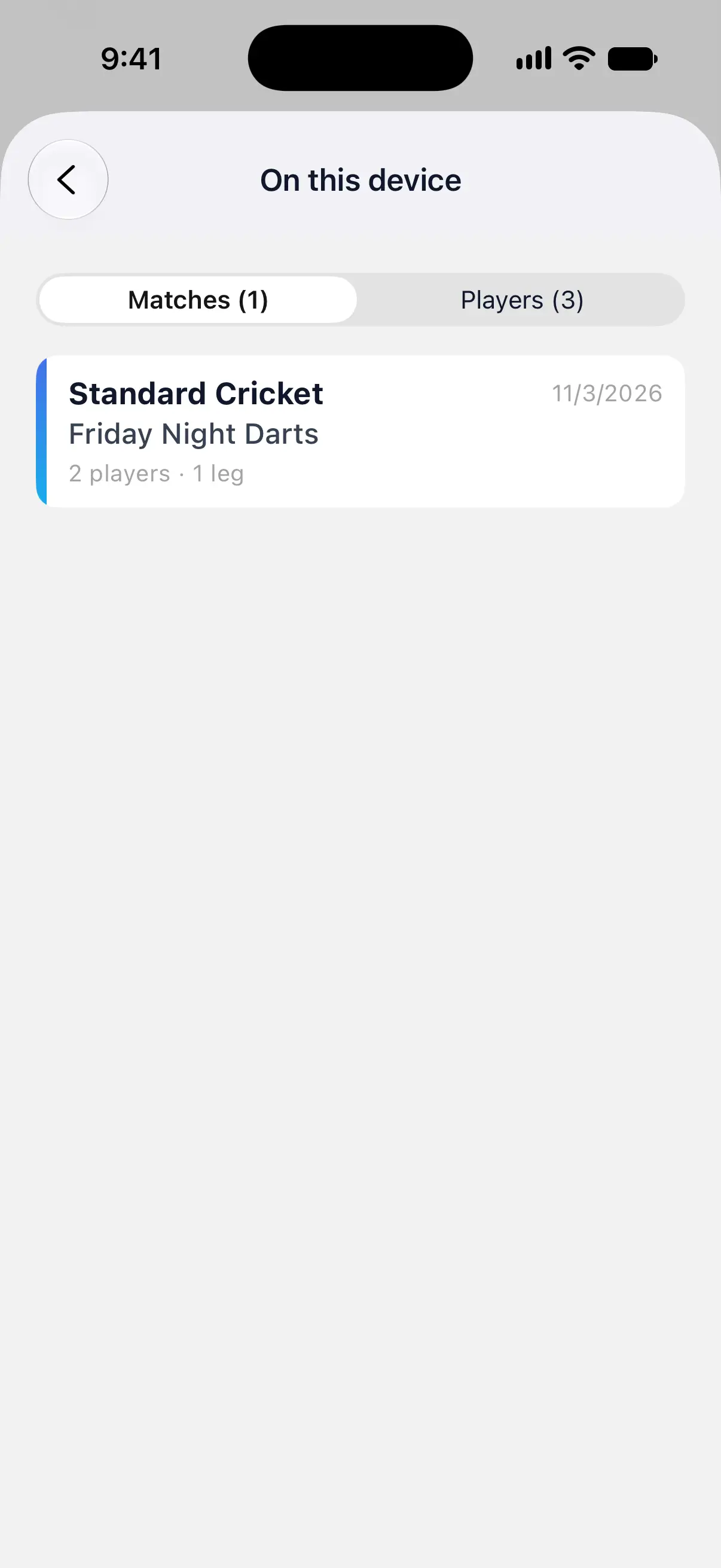
I spørsmålet er «this iPhone» og «DartsOn Cloud Account» understreket. Trykk på «this iPhone» for å åpne On this device, eller på «DartsOn Cloud Account» for å åpne In your account.
Hver av dem viser Matches og Players for den siden, med antallet på hver fane. En kamp viser dato og hvor mange spillere og leg den hadde. Trykk på tilbakeknappen for å gå tilbake til valgene.
Kombiner de to Me-spillerne dine
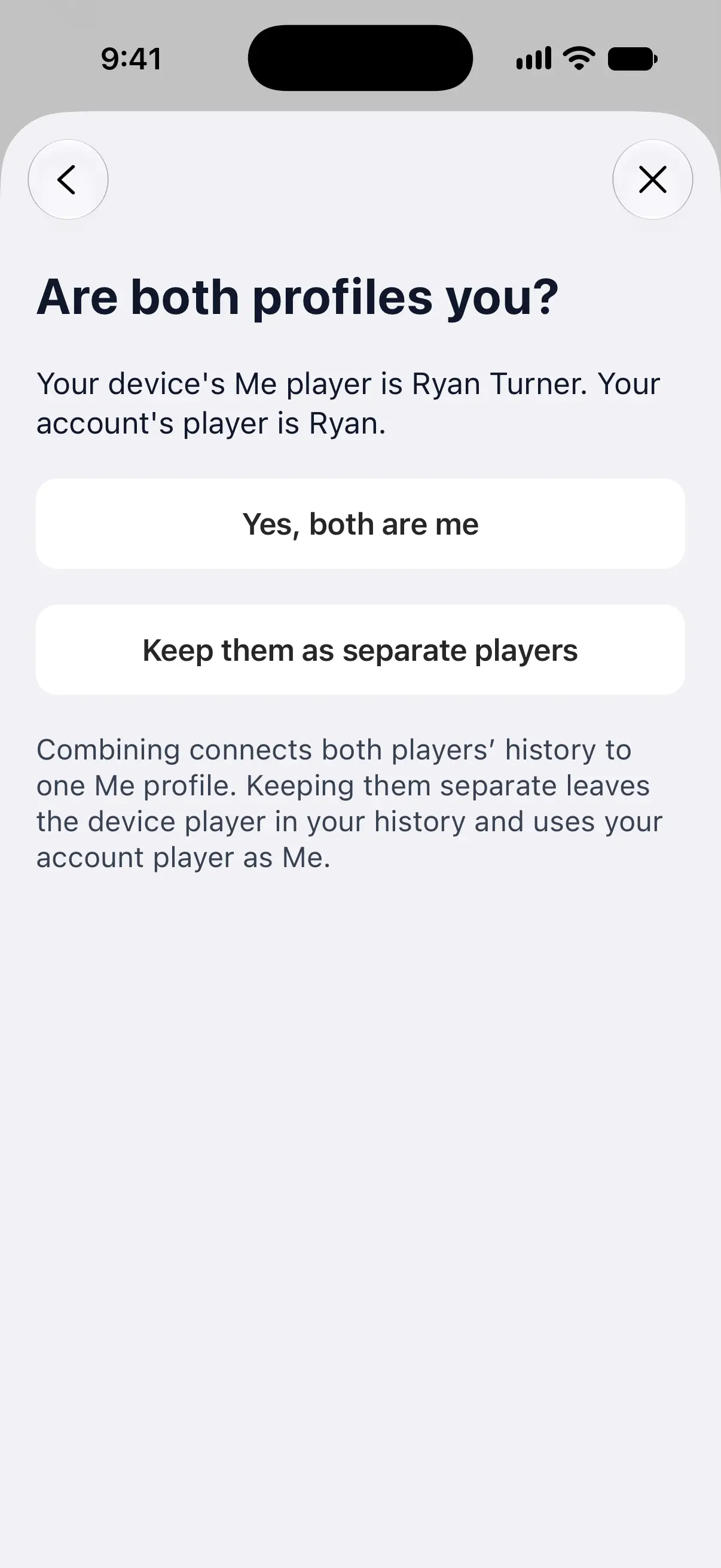
Telefonen har en Me-spiller, og kontoen din har også en. Hvis navnene er like, kombinerer DartsOn dem automatisk. Hvis de er ulike, spør DartsOn Are both profiles you? og nevner begge spillerne.
- Yes, both are me: historikken til begge spillerne samles i én Me-profil, slik at statistikken din inkluderer begge.
- Keep them as separate players: telefonens spiller blir værende i historikken din som en vanlig spiller, og spilleren i kontoen din blir Me.
Velg Keep them as separate players når Me-spilleren på telefonen egentlig var noen andre, for eksempel en venn som brukte telefonen din først.
Når oppføringer er ulike
Noen ganger finnes den samme oppføringen på begge sider med ulike detaljer, for eksempel et spill du har redigert på én enhet. Med Keep all data viser DartsOn da Some record details differ.
- Trykk på Review device versions for å se hvilke oppføringer som er ulike.
- Trykk på Use account versions and keep other records for å fullføre. Kontoens versjoner vinner, med alle kampdetaljene sine, og spill som bare finnes på telefonen, legges til.
Telefonens avvikende versjoner lagres først i en gjenopprettingskopi.
Få tilbake erstattede data
Hver gang et valg erstatter data, lagrer DartsOn det som ble erstattet, som en gjenopprettingskopi på telefonen. Kopiene ligger i Settings → Backups, under Sign-in recovery copies, til du sletter dem. Hvis du sletter DartsOn fra telefonen, slettes de også.
Slik gjenoppretter du en kopi:
- Logg ut fra Profile. En gjenopprettingskopi kan bare gjenopprettes mens du er logget ut.
- Gå til Settings → Backups og trykk på kopien under Sign-in recovery copies.
- Trykk på Restore device history og bekreft.
Historikken som ligger på telefonen akkurat da, lagres først som en ny gjenopprettingskopi, og ingenting i kontoen din endres. Trykk på Delete recovery copy for å fjerne en kopi du ikke trenger.
Hvis kontohistorikken ikke lastes inn
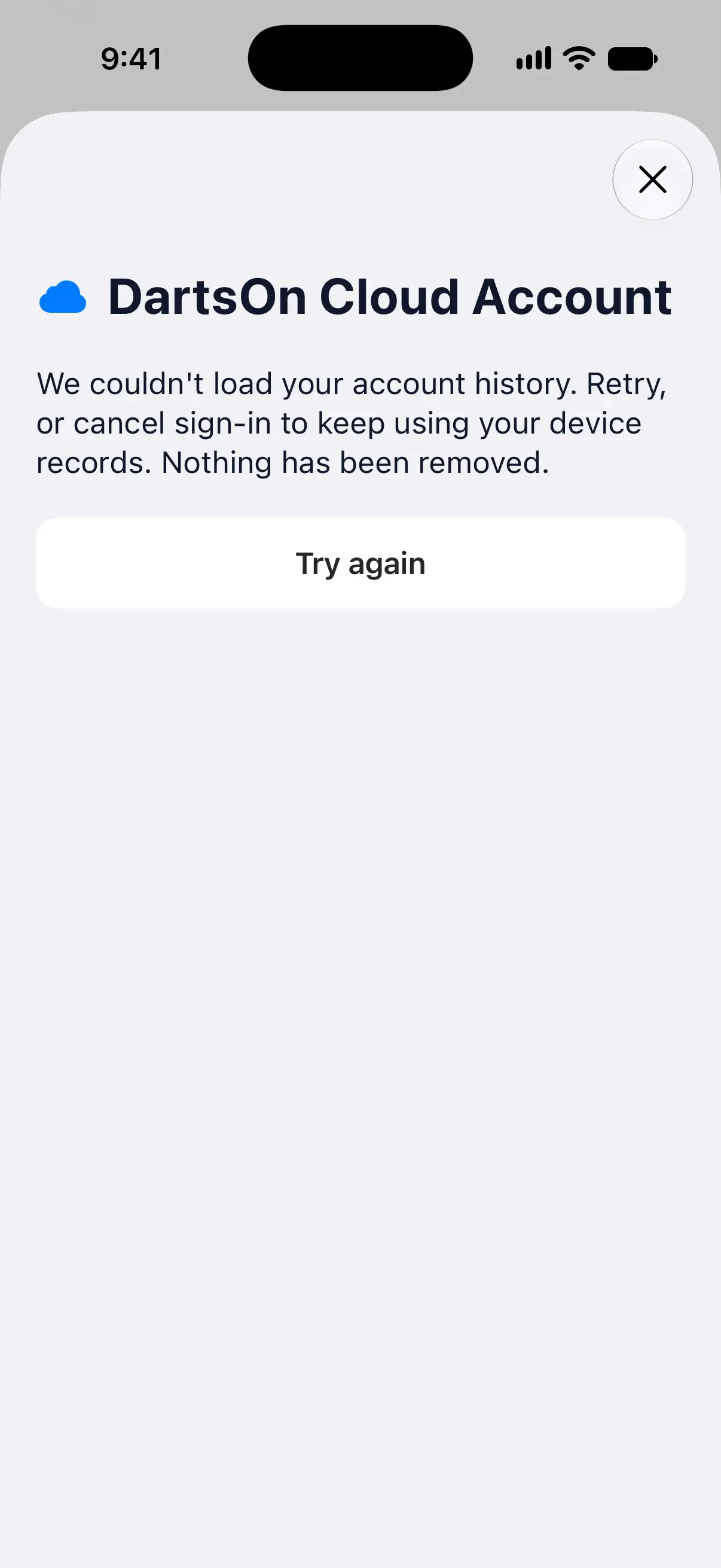
DartsOn må lese kontoen din før den kan spørre. Hvis det ikke går, står det «We couldn’t load your account history.» i arket, og ingenting er fjernet.
- Trykk på Try again, for eksempel når du er tilkoblet igjen.
- Eller lukk arket for å avbryte innloggingen. Telefonen beholder spillene sine, og du kan logge inn senere.
Hvis du lukker arket på et hvilket som helst trinn, avbrytes innloggingen på samme måte.
Spørsmål og svar
Sletter innloggingen spillene på telefonen min?
Ikke med Keep all data, som er standardvalget og beholder spillene fra begge sider. Hvis den samme oppføringen er ulik på de to sidene, vinner kontoens versjon, og telefonens versjon legges i en gjenopprettingskopi. De to andre valgene erstatter én side, og DartsOn lagrer først de erstattede dataene som en gjenopprettingskopi på telefonen.
Hvorfor er den gamle spilleren min fortsatt der etter at jeg logget inn?
Du valgte Keep them as separate players da DartsOn spurte om begge profilene var deg. Spilleren i kontoen din er nå Me, og telefonens spiller blir værende som en vanlig spiller med sin egen historikk.
Kan jeg angre valget mitt?
Du kan få de erstattede dataene tilbake på telefonen. Logg ut, gå til Settings → Backups, åpne kopien under Sign-in recovery copies og trykk på Restore device history. Det endrer ikke kontoen din. For å legge spillene tilbake i kontoen logger du inn igjen, og hvis DartsOn spør, velger du Keep all data.
Hvorfor spurte ikke DartsOn meg om noe da jeg logget inn?
DartsOn spør bare når telefonen har kamper og kontoen din allerede har data, eller når telefonen inneholder spill fra en annen konto. Hvis telefonen ikke har noen kamper, eller du logger inn igjen på kontoen denne telefonen sist brukte, kombinerer DartsOn dem uten å spørre.
Relatert
- Slik oppretter du en DartsOn-konto og logger inn Opprett en gratis DartsOn-konto med Apple, Google eller e-post for å synkronisere spillene dine, legge til venner og spille på nett. Appen fungerer fullt ut uten konto.
- Synkroniser dartkampene dine på tvers av enheter Når du er logget inn, synkroniserer DartsOn kampene, spillerne, botene og merkene dine mellom iPhone, iPad og Android. Sjekk synkroniseringsstatusen og løs synkroniseringsproblemer.
- Sikkerhetskopier og gjenopprett DartsOn-dataene dine Ta vare på en kopi av dartskampene dine. Bruk automatiske sikkerhetskopier i iCloud på iPhone, gjenopprett en sikkerhetskopi eller en fil, eller eksporter og importer en sikkerhetskopifil på Android.
- Administrer de lagrede spillerne dine i DartsOn Legg til, gi nytt navn til og slett spillerne DartsOn foreslår for dartspillene dine, og marker hvilken spiller som er deg, slik at statistikken og utmerkelsene dine registreres.