
Cara masuk ke DartsOn saat sudah ada permainan di ponsel Anda
Saat Anda masuk dengan permainan yang ada di ponsel, DartsOn menanyakan cara menggabungkannya dengan akun Anda. Pelajari apa yang dipertahankan dan apa yang diganti oleh setiap pilihan.
Sudah bermain di ponsel sebelum membuat akun? Saat Anda masuk, DartsOn memeriksa permainan di ponsel Anda dan permainan yang sudah ada di akun Anda, lalu menanyakan apa yang ingin dipertahankan jika keduanya sama-sama berisi permainan.
Pertanyaan ini muncul setiap kali Anda masuk dengan dua kumpulan permainan, misalnya di ponsel kedua yang selama ini Anda gunakan tanpa akun.
Kapan DartsOn bertanya
- Ponsel Anda tidak memiliki pertandingan: tidak ada pertanyaan. Permainan di akun Anda diunduh, dan pemain yang ada di ponsel ikut bergabung.
- Akun Anda kosong: tidak ada pertanyaan. Permainan di ponsel Anda diunggah ke akun Anda. DartsOn tetap bertanya jika ponsel menyimpan permainan dari akun lain, seperti dijelaskan dalam catatan di akhir.
- Anda masuk kembali ke akun yang terakhir digunakan di ponsel ini: tidak ada pertanyaan. DartsOn melanjutkan sinkronisasi dari titik terakhir.
- Ponsel Anda memiliki pertandingan, dan akun Anda sudah berisi data: lembar DartsOn Cloud Account menanyakan “You already have data on this iPhone and in your DartsOn Cloud Account. Which data would you like to keep?” Di Android, pertanyaan ini menyebut ponsel atau tablet Anda.
Tidak ada yang berubah sampai Anda memilih dan mengetuk Continue.
Pilih apa yang dipertahankan
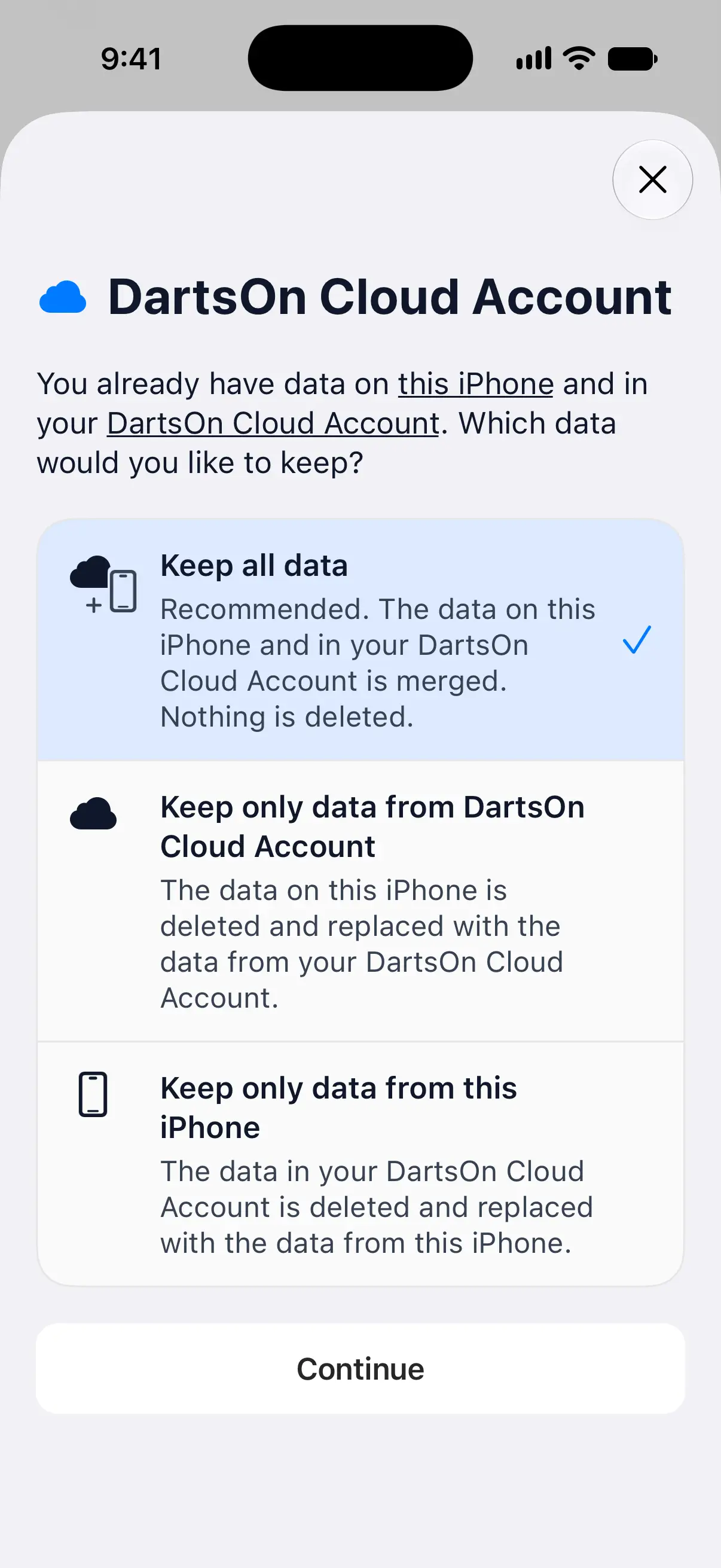

| Pilihan | Yang terjadi | Pilih jika |
|---|---|---|
| Keep all data | Direkomendasikan. Data ponsel Anda dan data akun Anda digabungkan, dan tidak ada yang dihapus. Jika catatan yang sama berbeda di antara keduanya, DartsOn akan bertanya terlebih dahulu, seperti dijelaskan di bawah. | Hampir selalu. Kedua kumpulan permainan akan ada di akun dan di ponsel Anda. |
| Keep only data from DartsOn Cloud Account | Data ponsel Anda dihapus dan diganti dengan data akun Anda. | Permainan di ponsel ini adalah permainan uji coba atau duplikat yang tidak Anda perlukan. |
| Keep only data from this iPhone | Data akun Anda dihapus dan diganti dengan data ponsel ini. | Akun Anda berisi permainan yang ingin Anda hapus, dan ponsel ini memiliki riwayat yang Anda inginkan di semua perangkat. |
Mempertahankan hanya satu sisi juga dapat memengaruhi perangkat Anda yang lain. Dengan Keep only data from this iPhone, permainan yang dihapus dari akun Anda juga akan hilang dari perangkat lain yang sudah masuk ke akun saat perangkat tersebut melakukan sinkronisasi.
- Ketuk salah satu pilihan untuk memilihnya. Keep all data terpilih sejak awal.
- Ketuk Continue.
Periksa sebelum memilih
Dalam pertanyaan tersebut, “this iPhone” dan “DartsOn Cloud Account” bergaris bawah. Ketuk “this iPhone” untuk membuka On this device, atau “DartsOn Cloud Account” untuk membuka In your account.
Masing-masing menampilkan Matches dan Players dari sisi tersebut, dengan jumlahnya di setiap tab. Setiap pertandingan menampilkan tanggalnya serta jumlah pemain dan leg di dalamnya. Ketuk tombol kembali untuk kembali ke pilihan.
Gabungkan dua pemain Me Anda
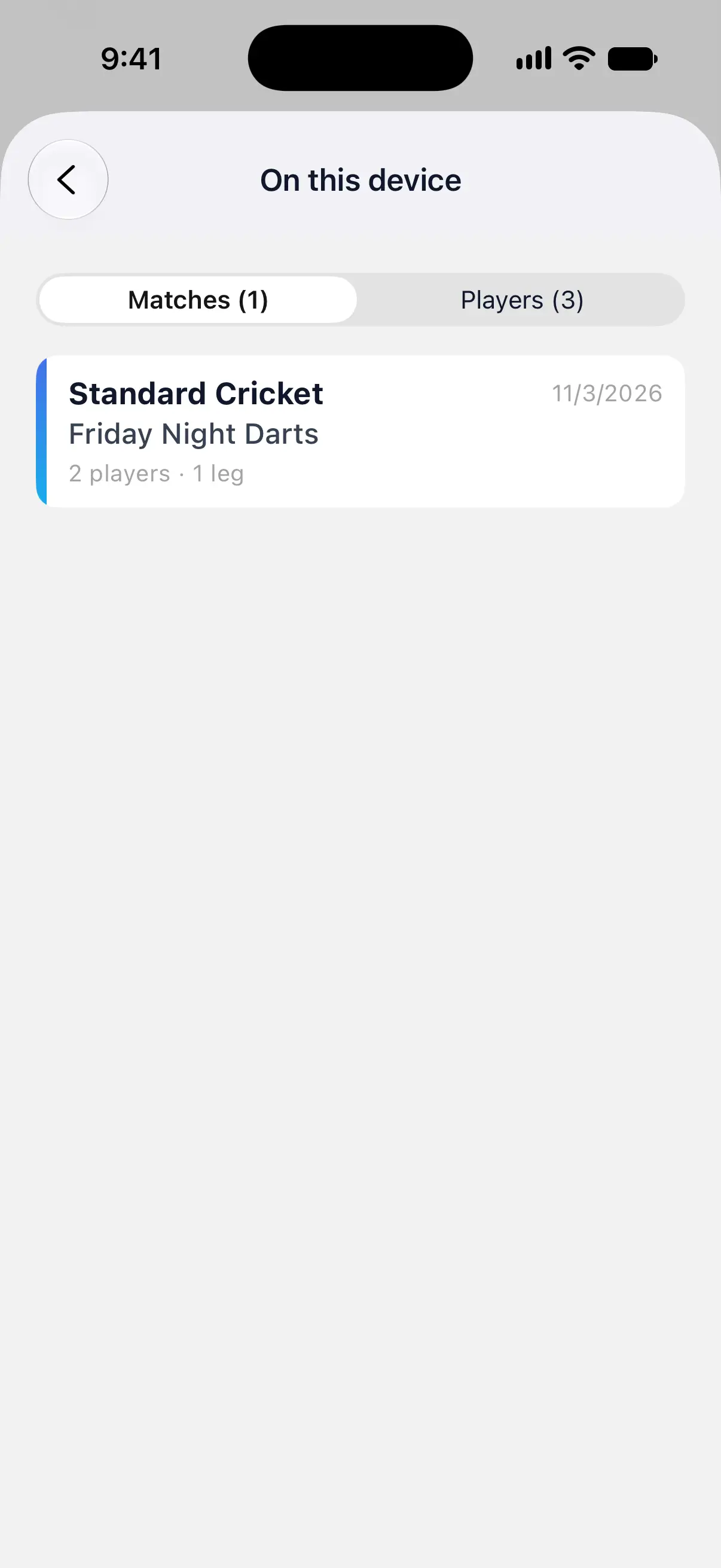
Ponsel Anda memiliki pemain Me, dan akun Anda juga memilikinya. Jika namanya sama, DartsOn menggabungkannya secara otomatis. Jika berbeda, DartsOn bertanya Are both profiles you? dengan menyebutkan nama kedua pemain.
- Yes, both are me: riwayat kedua pemain digabungkan ke satu profil Me, sehingga statistik Anda mencakup keduanya.
- Keep them as separate players: pemain dari ponsel tetap ada di riwayat Anda sebagai pemain biasa, dan pemain akun Anda menjadi Me.
Pilih Keep them as separate players jika pemain Me di ponsel sebenarnya adalah orang lain, misalnya teman yang lebih dulu menggunakan ponsel Anda.
Jika catatan berbeda
Terkadang catatan yang sama ada di kedua sisi dengan detail yang berbeda, misalnya permainan yang Anda edit di satu perangkat. Dengan Keep all data, DartsOn kemudian menampilkan Some record details differ.
- Ketuk Review device versions untuk melihat catatan mana yang berbeda.
- Ketuk Use account versions and keep other records untuk menyelesaikan. Versi akun yang dipertahankan, beserta detail pertandingannya yang lengkap, dan permainan yang hanya ada di ponsel Anda akan ditambahkan.
Versi berbeda dari ponsel Anda terlebih dahulu disimpan dalam salinan pemulihan.
Mendapatkan kembali data yang diganti
Setiap kali sebuah pilihan mengganti data, DartsOn menyimpan data yang diganti sebagai salinan pemulihan di ponsel Anda. Salinan tersebut tersimpan di Settings → Backups, di bawah Sign-in recovery copies, sampai Anda menghapusnya. Menghapus DartsOn dari ponsel Anda juga akan menghapus salinan tersebut.
Untuk memulihkan salinan:
- Keluar dari akun melalui Profile. Salinan pemulihan hanya dapat dipulihkan saat Anda tidak masuk ke akun.
- Buka Settings → Backups dan ketuk salinan di bawah Sign-in recovery copies.
- Ketuk Restore device history dan konfirmasi.
Riwayat yang ada di ponsel Anda saat itu terlebih dahulu disimpan sebagai salinan pemulihan lain, dan tidak ada yang berubah di akun Anda. Ketuk Delete recovery copy untuk menghapus salinan yang tidak Anda perlukan.
Jika riwayat akun Anda tidak termuat
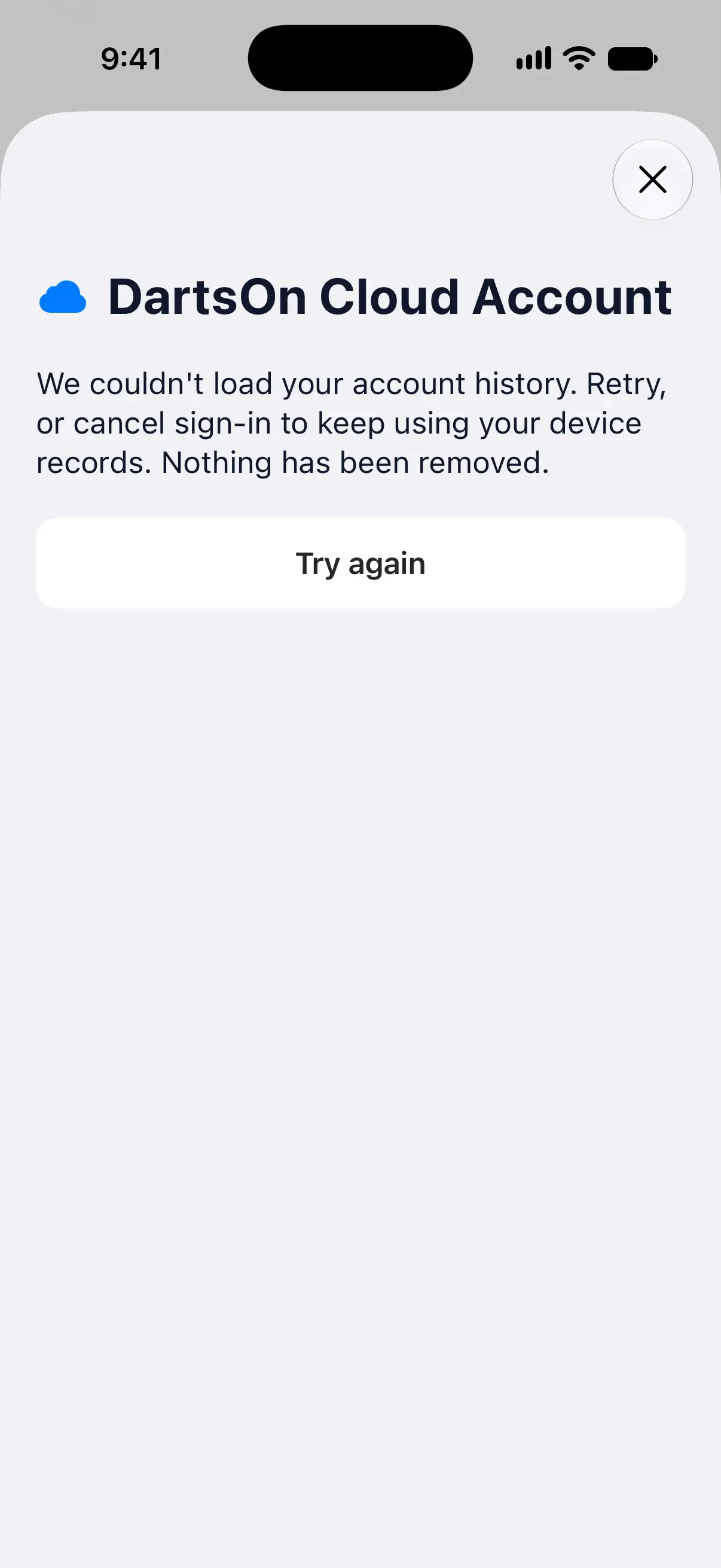
DartsOn perlu membaca akun Anda sebelum dapat bertanya. Jika tidak bisa, lembar tersebut menampilkan “We couldn’t load your account history.” dan tidak ada yang dihapus.
- Ketuk Try again, misalnya setelah Anda kembali online.
- Atau tutup lembar tersebut untuk membatalkan proses masuk. Ponsel Anda tetap menyimpan permainannya, dan Anda dapat masuk nanti.
Menutup lembar tersebut di langkah mana pun juga membatalkan proses masuk dengan cara yang sama.
Tanya jawab
Apakah masuk akan menghapus permainan di ponsel saya?
Tidak, jika Anda memilih Keep all data, pilihan default, yang mempertahankan permainan dari kedua sisi. Jika catatan yang sama berbeda di antara keduanya, versi akun yang dipertahankan dan versi ponsel Anda disimpan dalam salinan pemulihan. Dua pilihan lainnya mengganti salah satu sisi, dan DartsOn terlebih dahulu menyimpan data yang diganti sebagai salinan pemulihan di ponsel Anda.
Mengapa pemain lama saya masih ada setelah masuk?
Anda memilih Keep them as separate players saat DartsOn bertanya apakah kedua profil itu adalah Anda. Pemain akun Anda sekarang menjadi Me, dan pemain dari ponsel tetap ada sebagai pemain biasa dengan riwayatnya sendiri.
Bisakah saya membatalkan pilihan saya?
Anda bisa mendapatkan kembali data yang diganti di ponsel Anda. Keluar dari akun, buka Settings → Backups, buka salinan di bawah Sign-in recovery copies, lalu ketuk Restore device history. Ini tidak mengubah akun Anda. Untuk mengembalikan permainan ke akun Anda, masuk lagi, dan jika DartsOn bertanya, pilih Keep all data.
Mengapa DartsOn tidak menanyakan apa pun saat saya masuk?
DartsOn hanya bertanya jika ponsel Anda memiliki pertandingan dan akun Anda sudah berisi data, atau jika ponsel Anda menyimpan permainan dari akun lain. Jika ponsel Anda tidak memiliki pertandingan, atau Anda masuk kembali ke akun yang terakhir digunakan di ponsel ini, DartsOn menggabungkannya tanpa bertanya.
Terkait
- Cara membuat akun DartsOn dan masuk Buat akun DartsOn gratis dengan Apple, Google, atau email untuk menyinkronkan game, menambahkan teman, dan bermain online. Aplikasi ini tetap berfungsi penuh tanpa akun.
- Sinkronkan pertandingan dart Anda di berbagai perangkat Saat Anda masuk, DartsOn menyinkronkan pertandingan, pemain, bot, dan lencana Anda antara iPhone, iPad, dan Android. Periksa status sinkronisasi dan atasi masalah sinkronisasi.
- Mencadangkan dan memulihkan data DartsOn Anda Simpan salinan pertandingan dart Anda. Gunakan pencadangan iCloud otomatis di iPhone, pulihkan cadangan atau file, atau ekspor dan impor file cadangan di Android.
- Mengelola pemain tersimpan Anda di DartsOn Tambahkan, ganti nama, dan hapus pemain yang disarankan DartsOn untuk permainan dart Anda, serta tandai pemain mana yang merupakan Anda agar statistik dan lencana Anda tercatat.