
So forderst du einen Freund zu einem Darts-Match heraus
Fordere einen Freund zu einem Online-Darts-Match heraus, nimm erhaltene Herausforderungen an oder lehne sie ab und lege fest, wie Herausforderungen dich in DartsOn erreichen.
Auf dieser Seite
- Einen Freund herausfordern
- Das Match einrichten
- Wie es weitergeht
- Wenn du jemanden nicht herausfordern kannst
- Auf eine Herausforderung antworten
- Banner oder Karte
- Festlegen, wie Herausforderungen dich erreichen
- Herausforderungen vorübergehend pausieren
- Herausforderungen als Benachrichtigungen erhalten
- Fragen und Antworten
- Verwandte Artikel
Mit einer Herausforderung lädst du einen Freund zu einem privaten Eins-gegen-eins-Match ein, das du einrichtest. Dein Freund hat 2 Minuten Zeit, um anzunehmen – von überall in der App oder über eine Benachrichtigung.
Dafür müsst ihr zuerst befreundet sein. Siehe Freunde hinzufügen.
Einen Freund herausfordern
Du hast zwei Möglichkeiten:
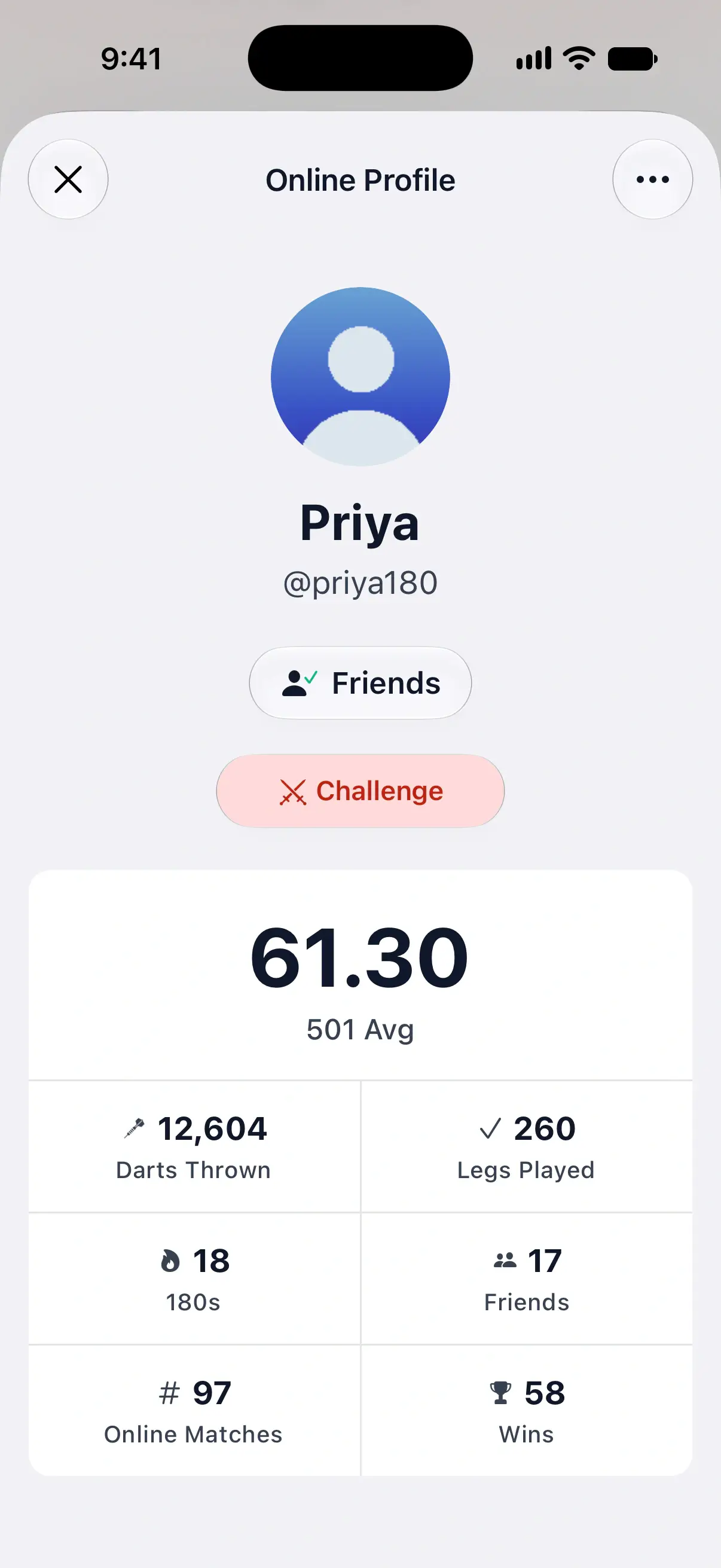
- Tippe im Tab Online in der Freundesliste neben einem verfügbaren Freund auf Herausfordern.
- Öffne das Online-Profil eines Freundes und tippe unter seinem Namen auf Herausfordern.
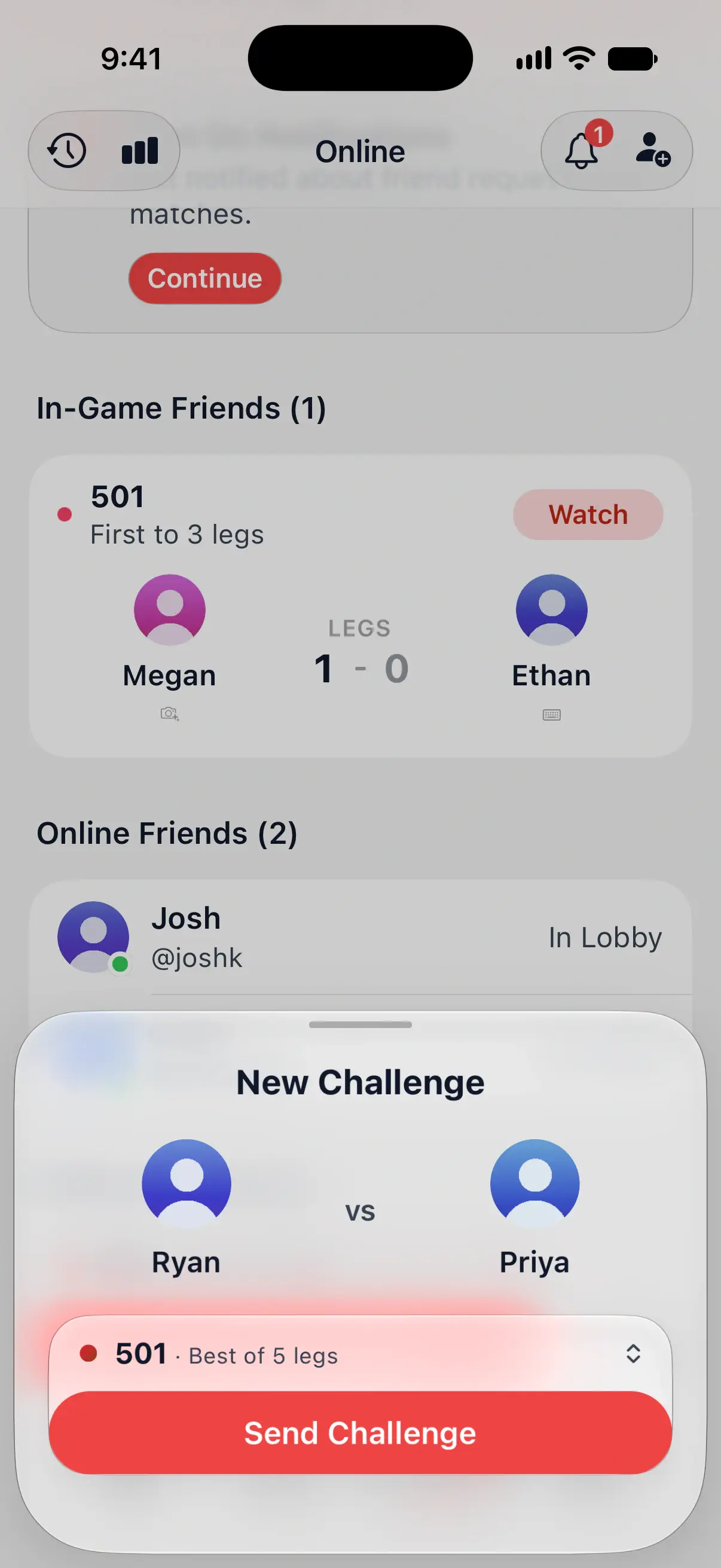
Die Karte Neue Herausforderung öffnet sich mit dir gegen deinen Freund.

Das Match einrichten
Die Match-Karte über Herausforderung senden zeigt, was ihr spielt, zum Beispiel 501 · Best of 5 Legs.
- Wenn ihr etwas anderes spielen wollt, tippe auf die Match-Karte und wähle eine deiner Vorlagen oder lege eine neue an. Siehe Match-Vorlagen.
- Tippe auf Herausforderung senden.
DartsOn erstellt eine private Lobby, in der dein Freund auf den freien Platz eingeladen ist. Sein Platz zeigt Herausgefordert und die verbleibende Zeit.
Wenn du bereits eine Lobby mit einem freien Platz hostest, lädt Herausfordern im Profil eines Freundes ihn stattdessen in diese Lobby ein. Ist kein Platz mehr frei, steht dort Deine Lobby ist voll. Du kannst Freunde auch über einen freien Platz in einer Lobby einladen. Siehe ein privates Match spielen.
Wie es weitergeht
- Dein Freund nimmt an: Dein Freund tritt deiner Lobby bei und du startest das Match. Siehe ein Online-Match spielen.
- Dein Freund lehnt ab: DartsOn teilt dir mit: „Priya hat deine Herausforderung abgelehnt“, und die Schaltfläche wechselt zu Erneut herausfordern.
- Keine Antwort: Nach 2 Minuten läuft die Herausforderung ab. Tippe auf Erneut herausfordern, um eine neue zu senden.
Das Match, zu dem du einen Freund herausforderst, hostest du. Ohne Premium zählt es zu deinem wöchentlichen Limit für gehostete Matches, sobald es startet, und eine abgelehnte Herausforderung zählt nicht. DartsOn Premium hebt das Limit auf.
Wenn du jemanden nicht herausfordern kannst
Im Online-Profil eines Freundes zeigt die Zeile unter Herausfordern, warum die Schaltfläche deaktiviert ist oder was passieren wird:
| Zeile | Bedeutung |
|---|---|
| Im Match | Dein Freund spielt gerade. Daneben erscheint Zuschauen, damit du das Match verfolgen kannst. |
| In der Lobby | Dein Freund richtet gerade ein Match mit jemand anderem ein. |
| Priya hat „Nicht stören“ aktiviert | Dein Freund hat Herausforderungen pausiert. Versuch es später. |
| Priya ist offline und erhält eine Benachrichtigung | Dein Freund hat DartsOn nicht geöffnet, aber deine Herausforderung erreicht ihn als Benachrichtigung. |
| Priya ist offline | Dein Freund ist abwesend und hat Herausforderungen bei Abwesenheit deaktiviert. |
Herausfordern bleibt auch deaktiviert, während du ein Match spielst oder in der Lobby einer anderen Person wartest. Die Zeile zeigt dann Du bist in einem Match oder Du bist in einer Lobby.
Auf eine Herausforderung antworten
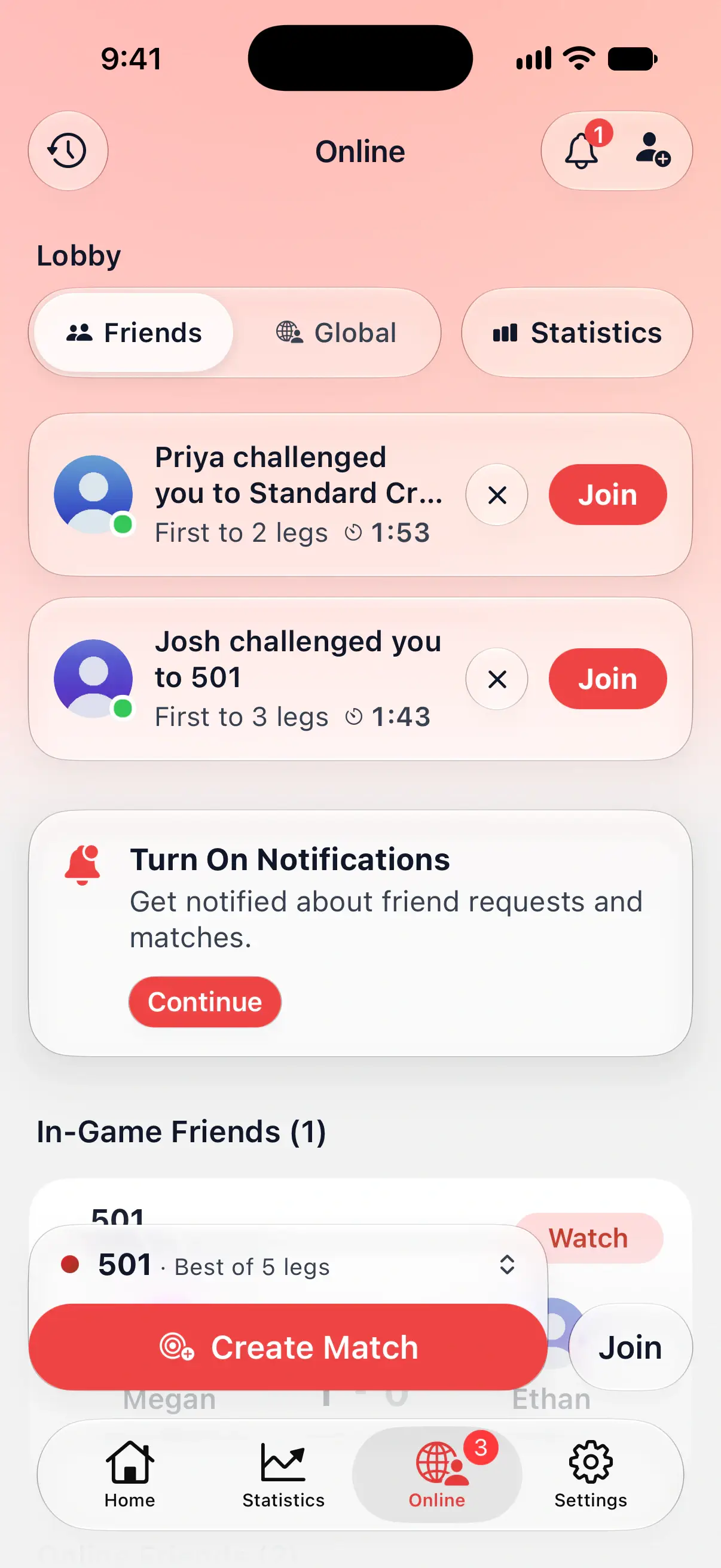
Eine Herausforderung erreicht dich auf jedem Bildschirm, sogar mitten in einem lokalen Spiel. Sie zeigt „Josh hat dich zu 501 herausgefordert“ mit dem Matchformat und der verbleibenden Zeit.
- Tippe auf Beitreten, um anzunehmen. Wenn du gerade ein lokales Spiel spielst, fragt DartsOn zuerst Joshs Match beitreten?. Dein Spiel wird gespeichert und du kannst es später über Start fortsetzen.
- Tippe auf einem Banner oder einer Karte auf Ablehnen oder im Tab Online auf die Schließen-Schaltfläche neben Beitreten, um abzulehnen. Dein Freund wird darüber informiert.
Unbeantwortete Herausforderungen warten außerdem oben im Tab Online, bis sie ablaufen, jeweils mit Countdown, einer Schaltfläche zum Ablehnen und Beitreten.
Während eines Online-Matches oder in einer Lobby erscheint eine Herausforderung ohne Beitreten, damit sie dich nicht aus dem Spiel holt. Tritt ihr danach über den Tab Online bei, falls noch Zeit bleibt.
Banner oder Karte
Wie eine Herausforderung erscheint, hängt von deinen Einstellungen ab:
- Banner: Oben gleitet ein Banner mit Ablehnen und Beitreten herein. Tippe auf das Banner selbst, um das Online-Profil deines Freundes zu öffnen.
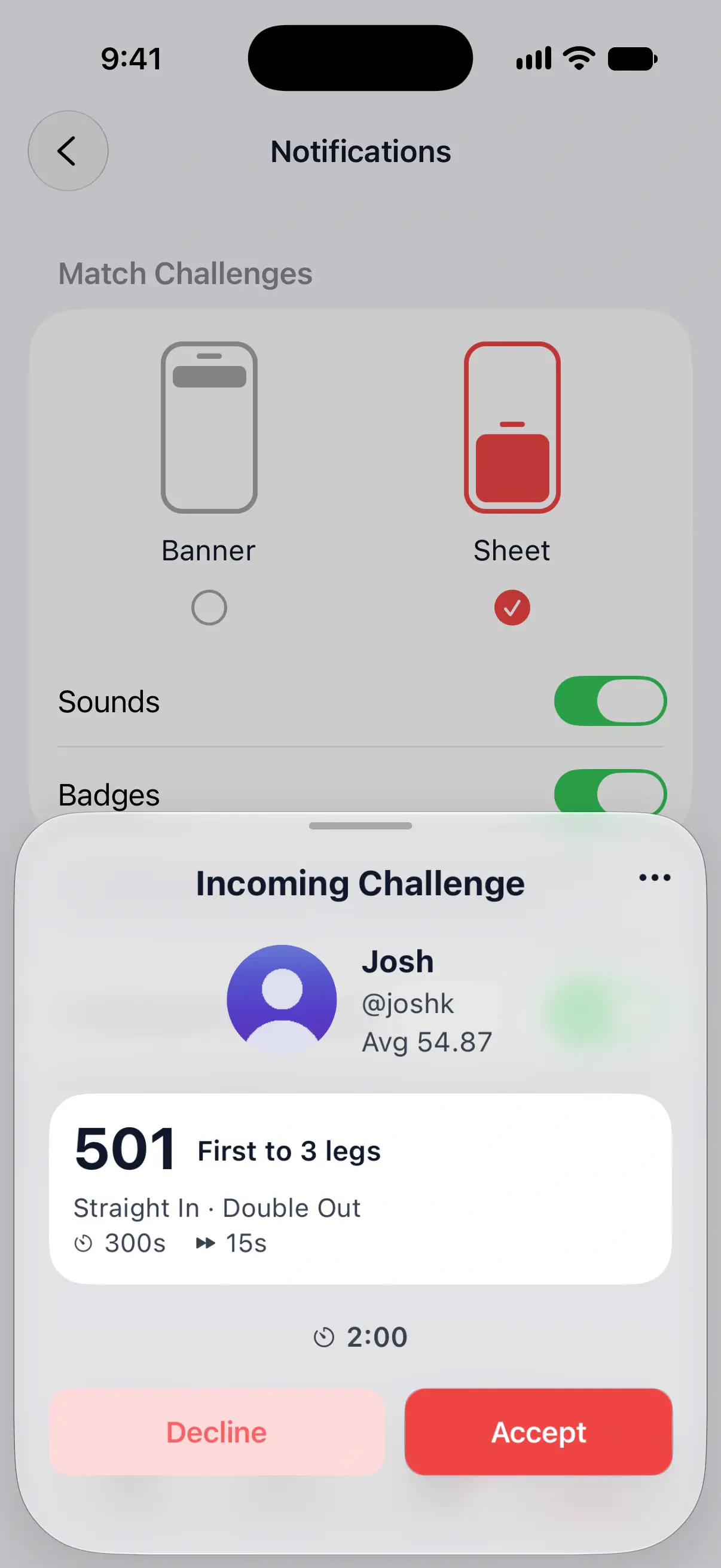
- Karte: Eine Karte Eingehende Herausforderung öffnet sich mit dem 501-Average deines Freundes, dem Match, einem Countdown, Ablehnen und Annehmen. Während eines Online-Matches kommt sie trotzdem als Banner.
Wenn du annimmst, trittst du der privaten Lobby deines Freundes bei und wartest, bis er das Match startet.
Das Menü … auf der Karte enthält Melden und Blockieren, falls eine Herausforderung unerwünscht ist. Siehe Spieler melden und blockieren.
Festlegen, wie Herausforderungen dich erreichen
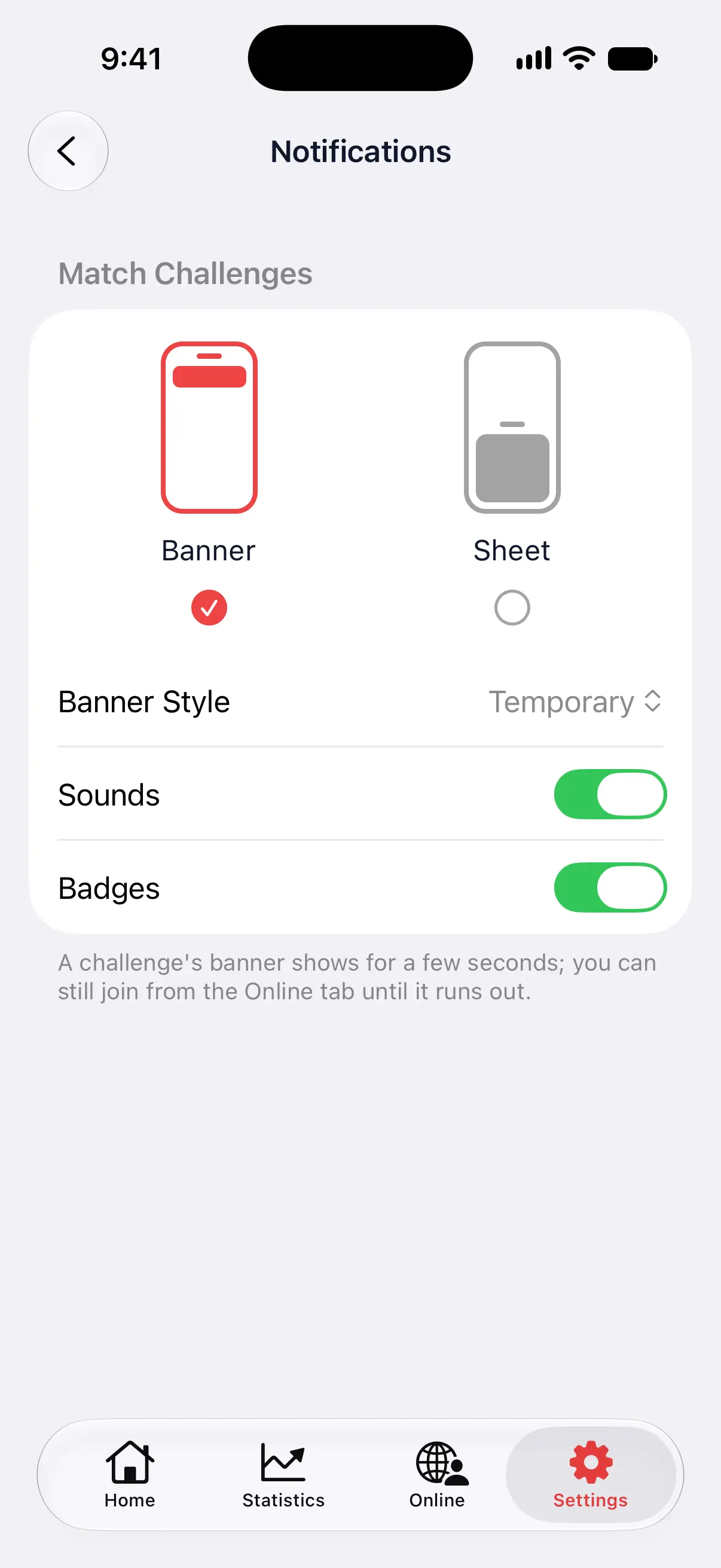
Gehe zu Einstellungen → Allgemein → Benachrichtigungen. Unter Match-Herausforderungen:
- Banner oder Karte: Wähle, wie eine Herausforderung erscheint, während DartsOn geöffnet ist. Mit einem Banner bleibst du auf deinem Bildschirm; eine Karte übersiehst du weniger leicht.
- Bannerstil: Temporär zeigt das Banner einige Sekunden lang an, und du kannst noch über den Tab Online beitreten, bis die Herausforderung abläuft. Dauerhaft lässt es auf dem Bildschirm, bis du beitrittst, es schließt oder es abläuft.
- Töne: Spielt einen Ton ab, wenn eine Herausforderung eingeht.
- Abzeichen: Zeigt die Anzahl wartender Herausforderungen am Tab Online. Freundschaftsanfragen werden dort in jedem Fall mitgezählt.
Darunter legt Herausforderungen bei Abwesenheit fest, ob Freunde dich herausfordern können, während DartsOn geschlossen ist. Ist die Option aktiviert, erreicht dich eine Herausforderung als Benachrichtigung, sofern du Benachrichtigungen von DartsOn erlaubt hast. Ist sie deaktiviert, können Freunde dich nur herausfordern, während du DartsOn geöffnet hast.
Herausforderungen vorübergehend pausieren
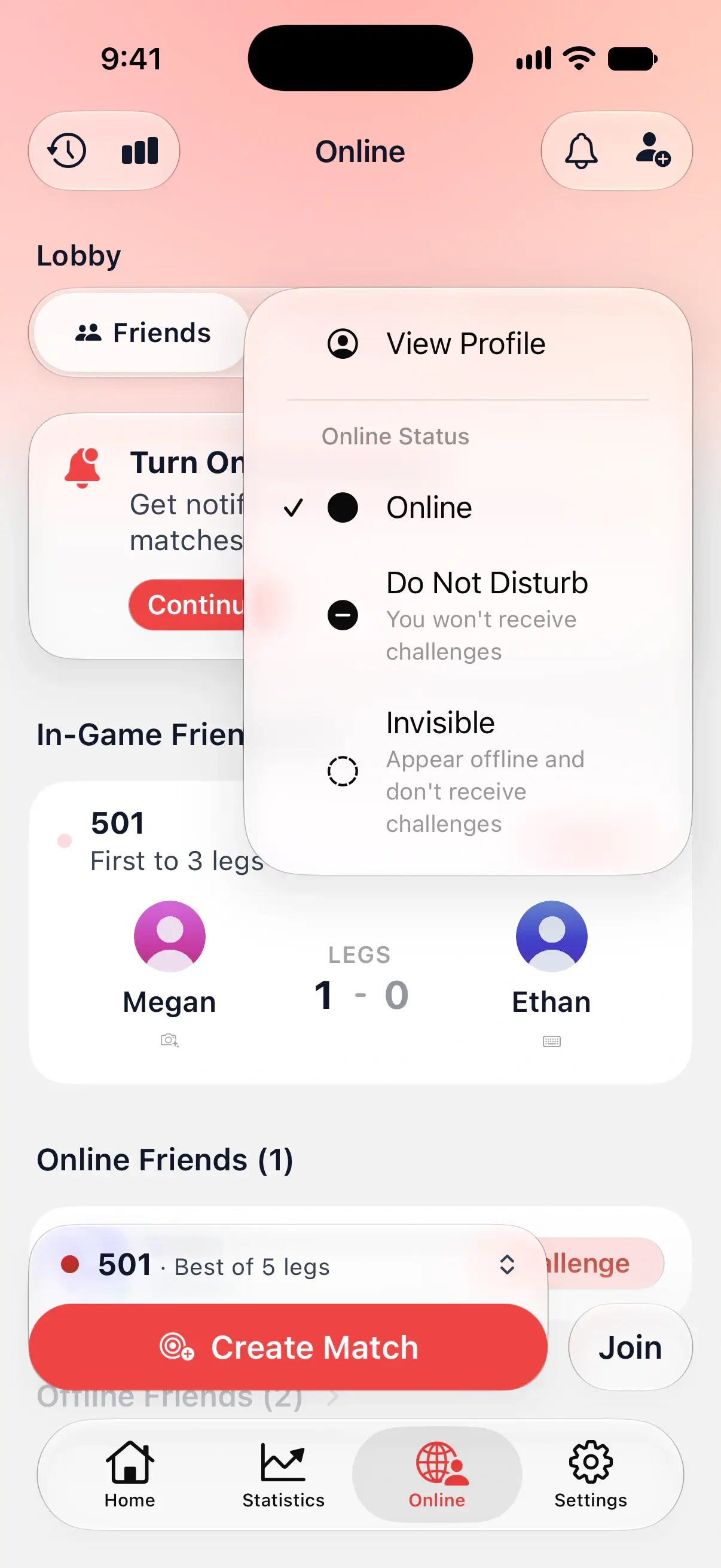
Tippe im Tab Online auf deinen Namen neben Befreundet und Global, um deinen Status festzulegen:
- Online: Freunde sehen dich und können dich herausfordern.
- Nicht stören: Du bleibst sichtbar, erhältst aber keine Herausforderungen.
- Unsichtbar: Du erscheinst offline und erhältst keine Herausforderungen.
Herausforderungen als Benachrichtigungen erhalten
Solange Benachrichtigungen deaktiviert sind, zeigt der Tab Online den Hinweis Benachrichtigungen aktivieren. Tippe auf Weiter, um sie zu erlauben. Wenn du zuvor abgelehnt hast, heißt die Schaltfläche Einstellungen öffnen und führt dich in den Einstellungen deines Handys zu DartsOn.
Eine Benachrichtigung zu einer Herausforderung lautet wie das Banner, zum Beispiel „Josh hat dich zu 501 herausgefordert“.
- iPhone und iPad: Tippe auf die Benachrichtigung, um beizutreten, oder halte sie gedrückt und tippe auf Beitreten. Benachrichtigungen zu Freundschaftsanfragen haben Bestätigen und Löschen.
- Android: Tippe auf die Benachrichtigung, um beizutreten. In den Benachrichtigungseinstellungen deines Handys für DartsOn haben Herausforderungen und Freundschaftsanfragen eigene Kategorien, Match-Herausforderungen und Freundschaftsanfragen, sodass du die eine stummschalten kannst, ohne die andere stummzuschalten.
Die Glocke oben im Tab Online öffnet Benachrichtigungen, wo Freundschaftsanfragen auf eine Antwort warten.
Fragen und Antworten
Wie lange gilt eine Herausforderung in DartsOn?
2 Minuten. Auf der Herausforderung läuft die verbleibende Zeit herunter, und sobald sie abgelaufen ist, verschwindet die Herausforderung. Mit Erneut herausfordern sendest du eine neue.
Kann mich ein Freund herausfordern, wenn DartsOn geschlossen ist?
Ja, wenn Benachrichtigungen aktiviert sind und Herausforderungen bei Abwesenheit unter Einstellungen → Allgemein → Benachrichtigungen eingeschaltet ist. Schaltest du die Option aus, können Freunde dich nur herausfordern, während du DartsOn geöffnet hast.
Warum ist die Schaltfläche Herausfordern ausgegraut?
Dein Freund ist in einem Match, hat „Nicht stören“ aktiviert oder ist offline und hat Herausforderungen bei Abwesenheit deaktiviert. Die Zeile unter der Schaltfläche zeigt, welcher Fall zutrifft. Die Schaltfläche bleibt außerdem deaktiviert, während du selbst ein Match spielst oder in der Lobby einer anderen Person wartest.
Verbraucht eine Herausforderung meine kostenlosen Online-Matches?
Nur wenn das Match startet. Ein Match, zu dem du einen Freund herausforderst, hostest du. Es zählt also zum wöchentlichen Limit für gehostete Matches, sobald du es startest. Das Annehmen einer Herausforderung zählt nie, da das Beitreten immer kostenlos ist.
Verwandte Artikel
- Freunde in DartsOn hinzufügen Finde Freunde per Benutzername oder QR-Code, beantworte Freundschaftsanfragen, sieh, wer online ist oder ein Match spielt, und entferne einen Freund in DartsOn.
- Vorlagen für Online-Matches und Match-Einstellungen Speichere deine meistgespielten Online-Matches als Vorlagen, wähle die Vorlage für „Match erstellen“ und stelle Aufnahme-Timer, automatischen Wechsel zur nächsten Aufnahme und Wurfreihenfolge ein.
- So spielst du ein Online-Darts-Match in DartsOn Erfasse ein Online-Darts-Match mit Tastenfeld, Dartscheibe oder Kamera, korrigiere einen Dart, verbinde dich nach einem Verbindungsabbruch neu, beende ein Match oder frage eine Revanche an.
- Darts online spielen | DartsOn Online Darts online spielen: Live-Spielstand, Kamera-Scoring, Live-Video und -Audio. Fordere jeden zu 501, Cricket, Killer und mehr heraus – jeder an seiner Scheibe.