
So erstellst du ein DartsOn-Konto und meldest dich an
Erstelle ein kostenloses DartsOn-Konto mit Apple, Google oder E-Mail, um deine Spiele zu synchronisieren, Freunde hinzuzufügen und online zu spielen. Die App funktioniert auch ohne Konto vollständig.
DartsOn funktioniert ohne Konto. Spiele, Spieler und Statistiken werden auf deinem Handy gespeichert. Melde dich an, wenn du sie auf mehr als einem Handy nutzen oder online gegen andere spielen willst.
Was ein Konto bietet
| Ohne Konto | Mit Konto | |
|---|---|---|
| Lokale Spiele, Bots, Statistiken und Kamera-Scoring | Ja | Ja |
| Spiele und Statistiken gleichzeitig auf iPhone, iPad und Android | Nein | Ja, sie werden automatisch synchronisiert |
| Freunde, Herausforderungen und geteilte Spiele | Nein | Ja |
| DartsOn Online | Nein | Ja, ab 13 Jahren |
| DartsOn Premium auf deinen anderen Geräten | Mit Kauf wiederherstellen, mit derselben Apple-ID oder demselben Google-Konto | Ja, auf jedem Gerät, auf dem du mit deinem Konto angemeldet bist, egal ob iPhone oder Android |
Ohne Konto bleiben deine Spiele auf dem Handy, auf dem sie gespielt wurden. Auf iPhone und iPad sichert DartsOn sie in iCloud, solange du abgemeldet bist, und auf Android kannst du eine Backup-Datei exportieren. Siehe Backups.
Wo du dich anmeldest
- Einstellungen: Tippe oben auf DartsOn-Konto. Dadurch öffnet sich Bei DartsOn anmelden.
- Der Online-Tab: Tippe auf Los geht’s. Die Anmeldung ist der erste Schritt, um online zu spielen.
- Erster Start: Der Willkommensbildschirm zeigt eine Anmeldeschaltfläche, Mit Apple fortfahren auf iPhone und iPad oder Mit Google fortfahren auf Android, dazu Weitere Anmeldeoptionen für die übrigen Methoden. Vorerst überspringen startet DartsOn ohne Konto.
- Link von einem Freund: Wenn du einen DartsOn-Link von einem Freund öffnest, während du abgemeldet bist, bittet DartsOn dich, dich zuerst anzumelden.
Mit Apple und Google wird dein Konto bei der ersten Anmeldung damit erstellt. Bei E-Mail kommt für eine neue Adresse der Schritt Konto erstellen hinzu.
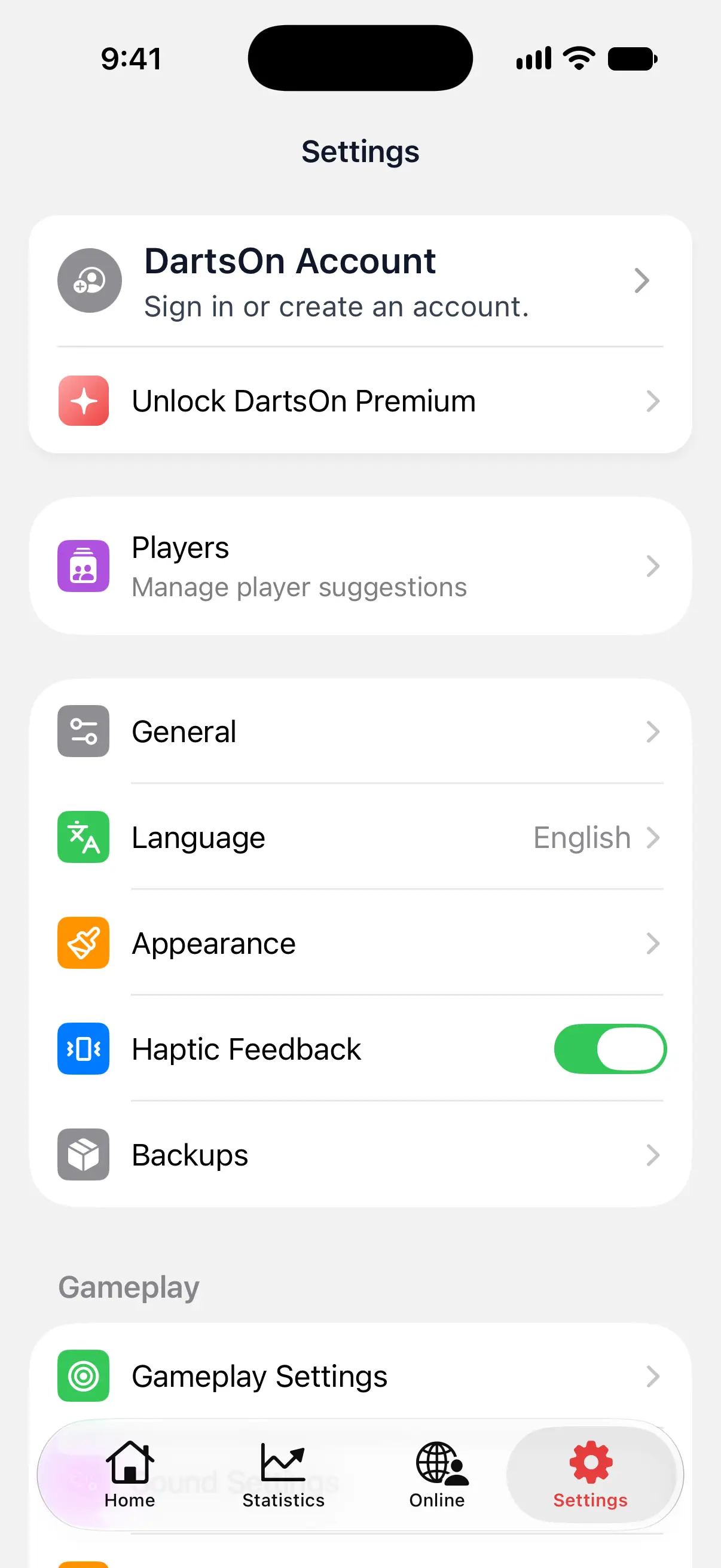

Mit Apple oder Google anmelden
- Tippe auf Mit Apple fortfahren oder Mit Google fortfahren.
- Bestätige mit deinem Apple Account oder wähle dein Google-Konto.
Mit Apple fortfahren ist auf iPhone und iPad verfügbar. Google funktioniert auf jedem Gerät.
Dein Konto übernimmt zunächst deinen Vornamen von Apple oder Google und einen daraus gebildeten Benutzernamen. Beides kannst du später ändern. Siehe Profil bearbeiten.
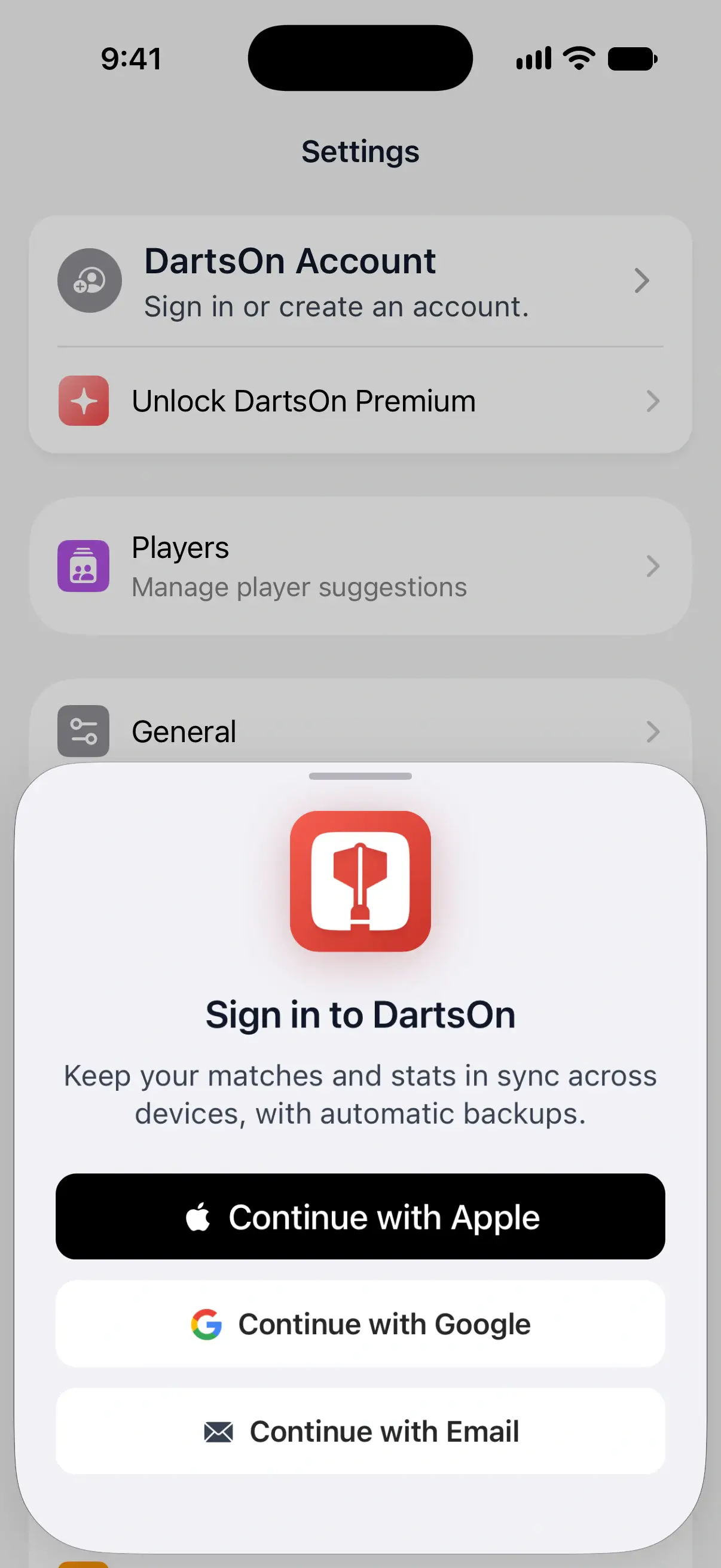
Mit E-Mail anmelden
- Tippe auf Mit E-Mail fortfahren, gib deine E-Mail-Adresse ein und tippe auf den Pfeil.
- DartsOn prüft die Adresse:
- Du hast bereits ein Konto: Gib dein Passwort ein und tippe auf Anmelden.
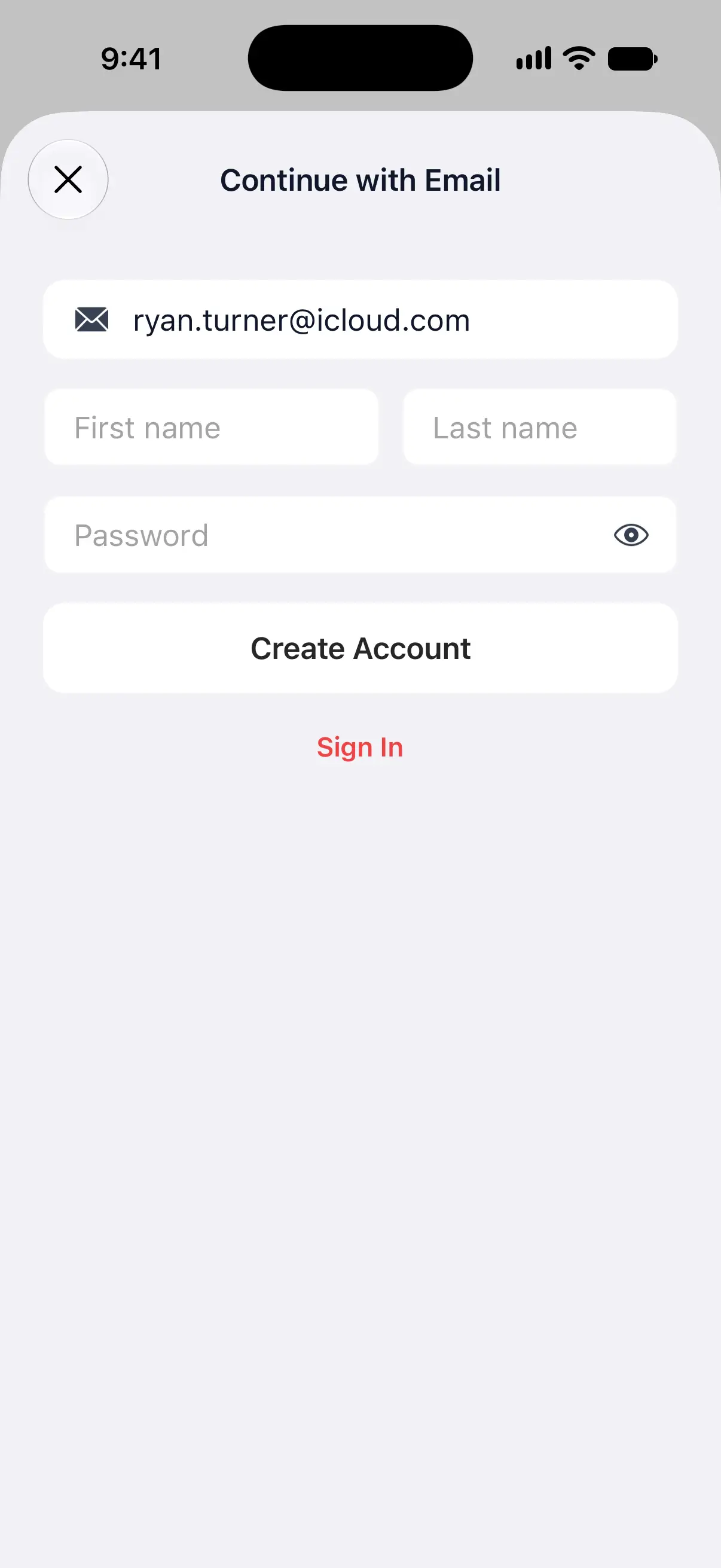
- Die Adresse ist neu: Fülle Vorname, optional Nachname und Passwort aus und tippe dann auf Konto erstellen.
- Bei einem neuen Konto muss die E-Mail-Adresse bestätigt sein, bevor du dich anmelden kannst. Siehe unten.
Ein Passwort braucht mindestens 6 Zeichen. Gehört die Adresse zu einem Konto, das sich mit Apple oder Google anmeldet, zeigt DartsOn Nutze deine bestehende Anmeldemethode an. Fahre stattdessen mit dieser Methode fort.
Bestätige deine E-Mail-Adresse
Nach Konto erstellen sendet DartsOn einen Link an deine Adresse und zeigt Bestätige deine E-Mail-Adresse an.
- Öffne die E-Mail und tippe auf den Link.
- Kehre zu DartsOn zurück. Die App prüft das automatisch, wenn du zurückkommst, oder du tippst auf Ich habe meine E-Mail-Adresse bestätigt.
Keine E-Mail erhalten? Sieh in deinem Spam-Ordner nach und tippe dann auf Bestätigungs-E-Mail erneut senden. Adresse falsch eingegeben? Tippe auf Andere E-Mail-Adresse verwenden.
Passwort zurücksetzen
- Tippe auf Mit E-Mail fortfahren, gib deine Adresse ein und tippe auf den Pfeil daneben.
- Tippe im Passwortschritt auf Passwort vergessen?.
- Öffne die E-Mail von DartsOn, lege ein neues Passwort fest und melde dich damit an.
Nach der Anmeldung
Wenn auf deinem Handy schon Spiele sind, fragt DartsOn dich eventuell, wie sie mit deinem Konto zusammengeführt werden sollen. Siehe Anmelden mit Spielen, die schon auf deinem Handy sind.
Dein Profil findest du in den Einstellungen, wo die Zeile DartsOn-Konto jetzt deinen Namen zeigt. Tippe darauf, um Profil mit deinen Freunden, deinem QR-Code und dem Synchronisierungsstatus zu öffnen. Von dort kannst du Freunde hinzufügen oder eine weitere Anmeldemethode hinzufügen.
Fragen und Antworten
Brauche ich ein Konto, um DartsOn zu nutzen?
Nein. Punktezählung für deine Spiele, Bots, Statistiken und Kamera-Scoring funktionieren alle ohne Konto, und alles wird auf deinem Handy gespeichert. Ein Konto brauchst du für die Synchronisierung zwischen Geräten, für Freunde und für Online-Spiele.
Kann ich mich auf Android mit Apple anmelden?
Nein. Die Anmeldung mit Apple ist auf iPhone und iPad verfügbar. Wenn dein Konto Apple nutzt, verknüpfe es zuerst auf einem iPhone oder iPad unter „Profil bearbeiten“ mit Google oder einer E-Mail-Adresse und melde dich dann damit auf Android an.
Ich habe die Bestätigungs-E-Mail nicht bekommen. Was jetzt?
Sieh zuerst in deinem Spam-Ordner nach. Tippe dann auf dem Bildschirm „Bestätige deine E-Mail-Adresse“ auf „Bestätigungs-E-Mail erneut senden“ oder auf „Andere E-Mail-Adresse verwenden“, falls du dich bei der Adresse vertippt hast.
Ist ein DartsOn-Konto kostenlos?
Ja. Ein Konto kostet nichts. DartsOn Premium ist ein separater Kauf. Wenn du es kaufst, während du angemeldet bist, hast du es auf jedem Handy und Tablet, auf dem du dich mit dem Konto anmeldest, egal ob iPhone oder Android, ohne es wiederherstellen zu müssen.
Verwandte Artikel
- So meldest du dich bei DartsOn an, wenn schon Spiele auf deinem Handy sind Wenn du dich mit Spielen auf deinem Handy anmeldest, fragt DartsOn, wie sie mit deinem Konto zusammengeführt werden sollen. Erfahre, was jede Option behält und was sie ersetzt.
- So fügst du in DartsOn eine Anmeldemethode hinzu oder entfernst sie Verknüpfe in Profil bearbeiten Apple, Google oder E-Mail und Passwort mit deinem DartsOn-Konto, um dich auf jedem Gerät anzumelden, oder entferne nicht mehr genutzte Methoden.
- Darts-Matches geräteübergreifend synchronisieren Wenn du angemeldet bist, synchronisiert DartsOn deine Matches, Spieler, Bots und Abzeichen zwischen iPhone, iPad und Android. Prüfe den Sync-Status und behebe Sync-Probleme.
- Erste Schritte mit DartsOn Online Was du brauchst, um in DartsOn online Darts zu spielen, wie du den Online-Tab einrichtest, was seine einzelnen Bereiche tun und wie du ihn ausblendest, wenn du nur lokal spielst.