
So teilst du ein Live-Darts-Scoreboard per Link
Streame dein DartsOn-Match per Link, Code oder QR-Code in jeden Browser. Behalte einen permanenten Link für alle Spiele oder erstelle einen neuen.
Der Tab Web streamt dein Match auf eine Webseite. Wer den Link, den Code oder den QR-Code hat, kann es von überall im Browser auf einem Fernseher, Tablet oder Computer verfolgen.
Live-Link einschalten
- Tippe in einem Spiel oben rechts auf die Menütaste und dann auf Externer Bildschirm.
- Wähle den Tab Web.
- Schalte Externes Bildschirm-Streaming aktivieren ein.
Der Tab zeigt jetzt einen QR-Code, den Link und den Live-Code. Jeder mit diesem eindeutigen Link kann das Spiel ansehen. Zum Bearbeiten gibt es einen separaten Link, bei dem du selbst entscheidest, ob du ihn teilst.
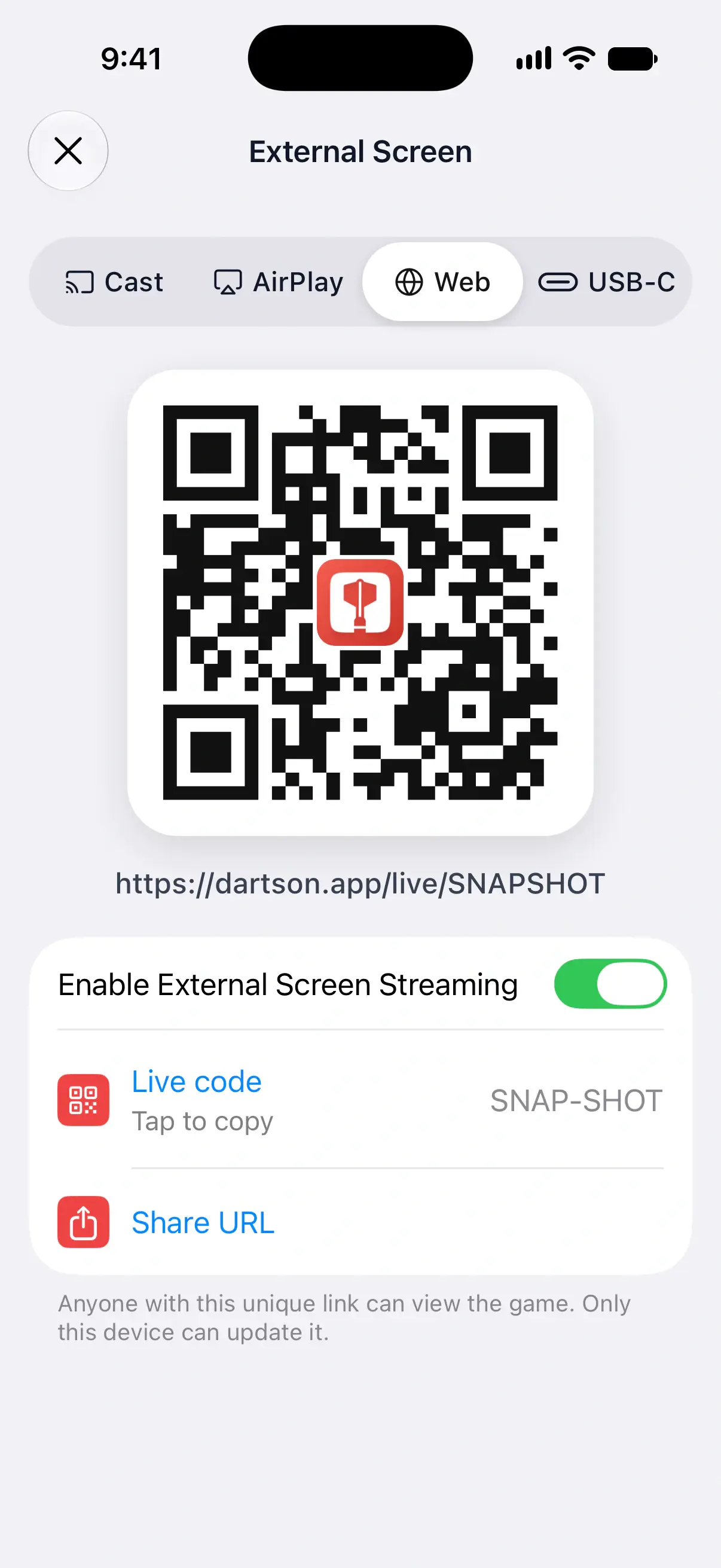

Mit Zuschauern teilen
- Scanne den QR-Code mit dem Gerät, auf dem das Spiel angezeigt werden soll, etwa einem Tablet am Board.
- Tippe auf den QR-Code, den Link oder URL teilen, um den Link per Nachricht zu senden.
- Tippe auf Live-Code, um den achtstelligen Code zu kopieren. Ein Zuschauer gibt ihn auf dartson.app/live ein und tippt auf Spiel öffnen.
Zuschauer brauchen weder die App noch ein Konto noch dein WLAN. Jedes Gerät mit Internetzugang und Browser funktioniert.
Was Zuschauer sehen
- Das Scoreboard aktualisiert sich in Echtzeit, während du jeden Dart eingibst.
- Die Seite ist in der Sprache deiner App, da der Link sie mitüberträgt.
- Zuschauer können die Darstellung der Seite zwischen System, Hell und Dunkel umschalten.
- Bricht ihre Verbindung ab, behält die Seite den letzten Spielstand und verbindet sich von selbst neu.
Einen Freund Punkte im Browser korrigieren lassen
Bei einem lokalen Spiel bietet der Tab Web außerdem Fernbearbeitung:
- Schalte Bearbeitung erlauben ein.
- Tippe auf Bearbeitungslink teilen oder Bearbeitungslink kopieren und schicke diesen Link an die Person, die dir hilft.
- Sie öffnet ihn in einem Browser, um Darts zu korrigieren und die Steuerelemente für Aufnahmen zu nutzen, die das Spiel gerade zulässt.
Dein Spiel bleibt auf dem Gerät, auf dem DartsOn läuft, und Korrekturen aktualisieren auch dessen Scoreboard. Über den normalen Link zum Ansehen kann weiterhin nur zugeschaut werden. Jeder mit dem Bearbeitungslink kann Änderungen vornehmen, also teile ihn nur mit Personen, die dir helfen sollen.
Schalte Bearbeitung erlauben aus, um Änderungen im Browser zu beenden. Neuen Bearbeitungslink erstellen ersetzt den Bearbeitungslink, und der alte funktioniert nicht mehr. Online-Matches bieten keine Fernbearbeitung.
Wenn Verbindung die Option LAN + Netzwerk (schneller) anbietet, können sich Browser im selben WLAN direkt mit deinem Handy verbinden, mit der Netzwerkverbindung als Ausweichlösung. Erlaube den Zugriff auf das lokale Netzwerk, wenn dein Handy danach fragt. Netzwerk funktioniert ohne diese direkte Verbindung.
Einen Link für alle Spiele behalten
Sobald das Streaming eingeschaltet ist, erscheint darunter der Bereich Permanenter Code. Permanenten Code verwenden ist standardmäßig eingeschaltet und behält einen Code und einen Link für alle deine Spiele bei:
- Neue Spiele starten das externe Bildschirm-Streaming von selbst über denselben Link.
- Startet ein neues Spiel über den Link, endet das Streaming des vorherigen Spiels.
- Ein Browser, in dem der Link geöffnet bleibt, zeigt zwischen den Spielen „Gerade kein Live-Spiel“ an und wechselt zum nächsten Spiel, sobald es beginnt.
- Nach 8 Stunden ohne neues Spiel fragt DartsOn nach, bevor es weitermacht. Tippe auf Externes Bildschirm-Streaming fortsetzen, um den Link zu behalten, oder auf Ohne externes Bildschirm-Streaming fortfahren.
Damit ist es der Link, den du einen ganzen Abend lang auf einem Tablet am Board oder im Browser eines Fernsehers geöffnet lassen kannst.
Schalte Permanenten Code verwenden aus, damit jedes Spiel einen eigenen Link bekommt. Das aktuelle Spiel behält seinen Link, bis du das Teilen beendest, und die Änderung gilt ab dem nächsten Einschalten des Streamings.
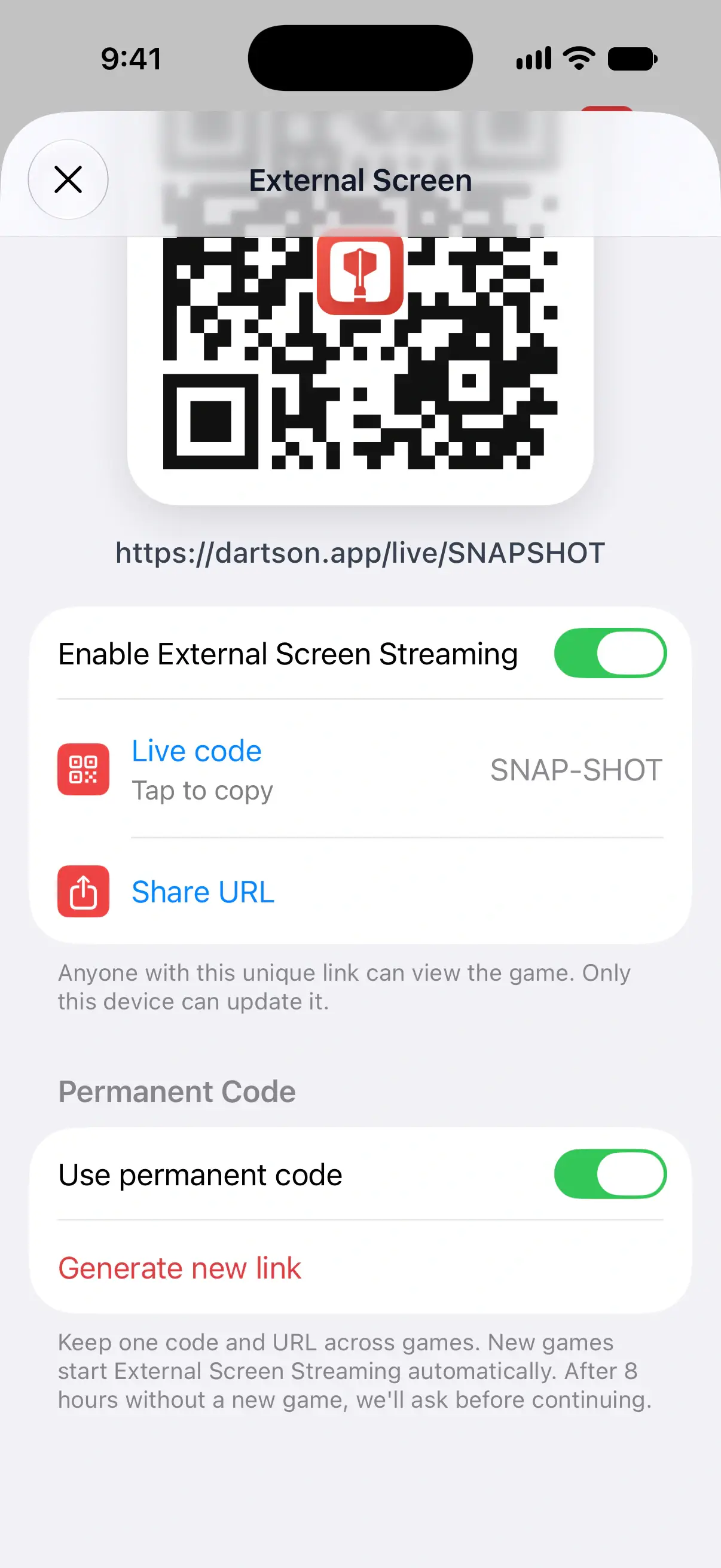
Neuen Link erstellen
Wenn sich ein permanenter Link weiter verbreitet hat, als dir lieb ist, ersetze ihn:
- Tippe im Tab Web unter Permanenter Code auf Neuen Link erstellen.
- Tippe zur Bestätigung erneut auf Neuen Link erstellen.
Der alte Link funktioniert dann für niemanden mehr, der ihn hat, und dein nächstes geteiltes Spiel nutzt den neuen Link. Lief das aktuelle Spiel über den alten Link, verschiebt DartsOn es auf den neuen.
Teilen beenden
Schalte Externes Bildschirm-Streaming aktivieren im Tab Web aus. Der Link zeigt dieses Spiel dann nicht mehr.
Kostenlose Matches und Premium
Der Live-Link ist für eine begrenzte Anzahl von Matches kostenlos. Danach zeigt der Schalter ein Premium-Symbol, und beim Einschalten öffnet sich DartsOn Premium. Mehr über DartsOn Premium.
Jedes Match zählt einmal. Wenn du den Link im selben Match aus- und wieder einschaltest, wird kein weiteres verbraucht, und beim permanenten Link zählt jedes Spiel, das er zeigt, als eins. Casten auf einen Fernseher, AirPlay und ein USB-C-Kabel zählen nie, da sie den Link nicht nutzen.
Online-Matches
Der Tab Web funktioniert auch in Online-Matches, ebenfalls mit Link, Code und QR-Code. Jedes Online-Match erhält einen eigenen Link, da es den Bereich Permanenter Code nur in lokalen Spielen gibt.
Fragen und Antworten
Wie viele Matches kann ich kostenlos über den Live-Link teilen?
Eine begrenzte Anzahl. Danach benötigt der Live-Link DartsOn Premium. Wenn du den Link im selben Match aus- und wieder einschaltest, wird kein weiteres verbraucht.
Wie geben Zuschauer einen Live-Code ein?
Sie öffnen dartson.app/live, geben den achtstelligen Code ein und tippen auf Spiel öffnen. Ein vollständiger Live-Link öffnet das Spiel direkt.
Funktioniert mein alter Link weiter, nachdem ich einen neuen erstellt habe?
Nein. Wenn du einen neuen Link erstellst, funktioniert der alte für niemanden mehr, der ihn hat, und dein nächstes geteiltes Spiel nutzt den neuen Link.
In welcher Sprache ist die Zuschauerseite?
In der Sprache, die deine DartsOn-App verwendet. Der Link überträgt sie mit, sodass ein auf Deutsch eingestelltes Handy eine deutsche Scoreboard-Seite teilt.
Verwandte Artikel
- So zeigst du dein Darts-Scoreboard auf einem Fernseher an Bring dein DartsOn-Match per Google Cast, AirPlay, Live-Link oder USB-C-Kabel auf einen Fernseher, einen Monitor oder in einen Browser und wähle den Weg, der zu deinem Setup passt.
- So überträgst du dein Darts-Scoreboard mit Chromecast auf einen Fernseher Übertrage dein DartsOn-Match auf einen Chromecast, einen Google TV Streamer oder einen Fernseher mit Google Cast. Das ist kostenlos, ohne Match-Limit, und nutzt das WLAN deines Handys.
- Was DartsOn Premium und Ultra umfassen und wie du sie bekommst Sieh dir an, was in DartsOn kostenlos ist, was Premium hinzufügt und was Ultra zusätzlich bietet. Kaufe im App Store oder bei Google Play, upgrade, stelle einen Kauf wieder her oder kündige.
- Live-Darts-Scoreboard für jeden Bildschirm | DartsOn Teile dein DartsOn-Live-Scoreboard auf Fernsehern, Laptops, Tablets und Smartphones. Die Punktestände werden in Echtzeit aktualisiert.