
Darts-Spiele fortsetzen, duplizieren oder löschen
Finde deine Spiele im DartsOn-Tab Start, setze ein unfertiges Spiel fort, dupliziere oder lösche eines, benenne es in der Spielinfo um oder starte ein Rückspiel aus der Zusammenfassung.
Im Tab Start findest du deinen Spielverlauf unter Letzte Spiele. Wähle Lokal für Spiele, die du auf deinen Geräten erfasst hast, oder Online für Matches, die über DartsOn Online gespielt wurden. Diese Seite erklärt, wie du lokale Spiele fortsetzt, duplizierst und löschst.
Deine Spiele im Tab Start
Unter Letzte Spiele → Lokal werden die Spiele mit dem neuesten zuerst aufgelistet, unter Überschriften wie Heute, Diese Woche und Diesen Monat. Jede Karte zeigt:
- das Spiel, etwa 501 oder Standard Cricket, mit seinem Namen darunter
- die Spieler
- wie viele Legs gespielt wurden
Bei einem X01-Solospiel siehst du außerdem deinen 3-Dart-Average, bei einem Cricket-Solospiel deine MPR, also die Markierungen, die du pro Aufnahme erzielt hast.
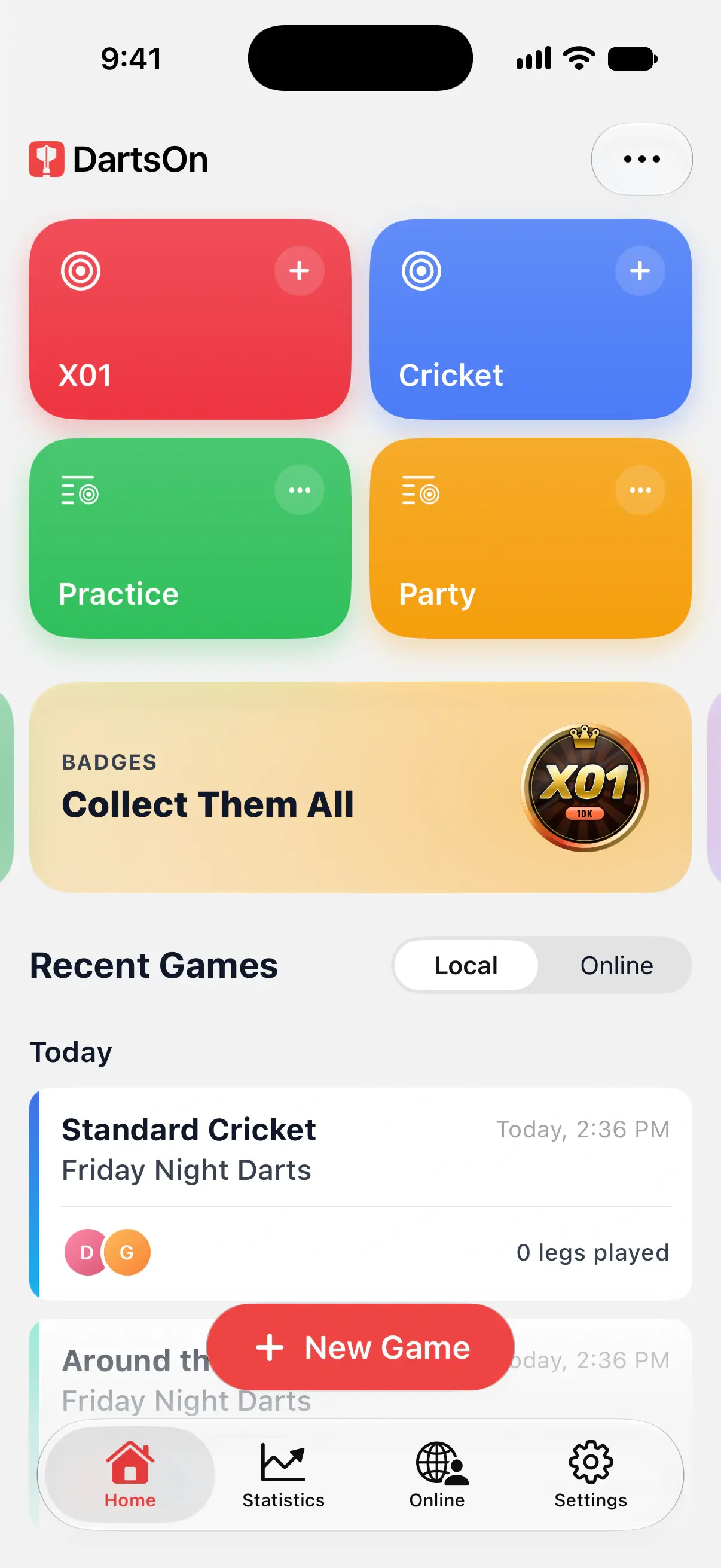

Wenn du angemeldet bist, erscheinen hier auch Spiele, die du auf deinen anderen Geräten spielst. Ziehe die Liste nach unten, um sofort zu synchronisieren. Siehe Synchronisierung.
Ein Spiel fortsetzen
DartsOn speichert das Spiel nach jedem Dart. Mit dem Zurück-Pfeil oben links kannst du ein Spiel jederzeit verlassen, sogar mitten in einer Aufnahme.
Um ein kürzlich gespieltes lokales Spiel fortzusetzen, tippe unter Start → Letzte Spiele → Lokal darauf. Ein beendetes Spiel öffnet sich stattdessen mit seiner Zusammenfassung.
Nach 12 Stunden ohne Aktivität wird ein lokales Spiel als Nicht beendet markiert und öffnet sich mit einer Zusammenfassung dessen, was du gespielt hast. Um es fortzusetzen, tippe oben rechts auf ••• und wähle Spiel fortsetzen. Seine Darts bleiben gespeichert. Was die Zusammenfassung zeigt, erfährst du unter Spielverlauf.
Ein Spiel duplizieren
Beim Duplizieren wird ein neues Spiel genau wie ein früheres eingerichtet.
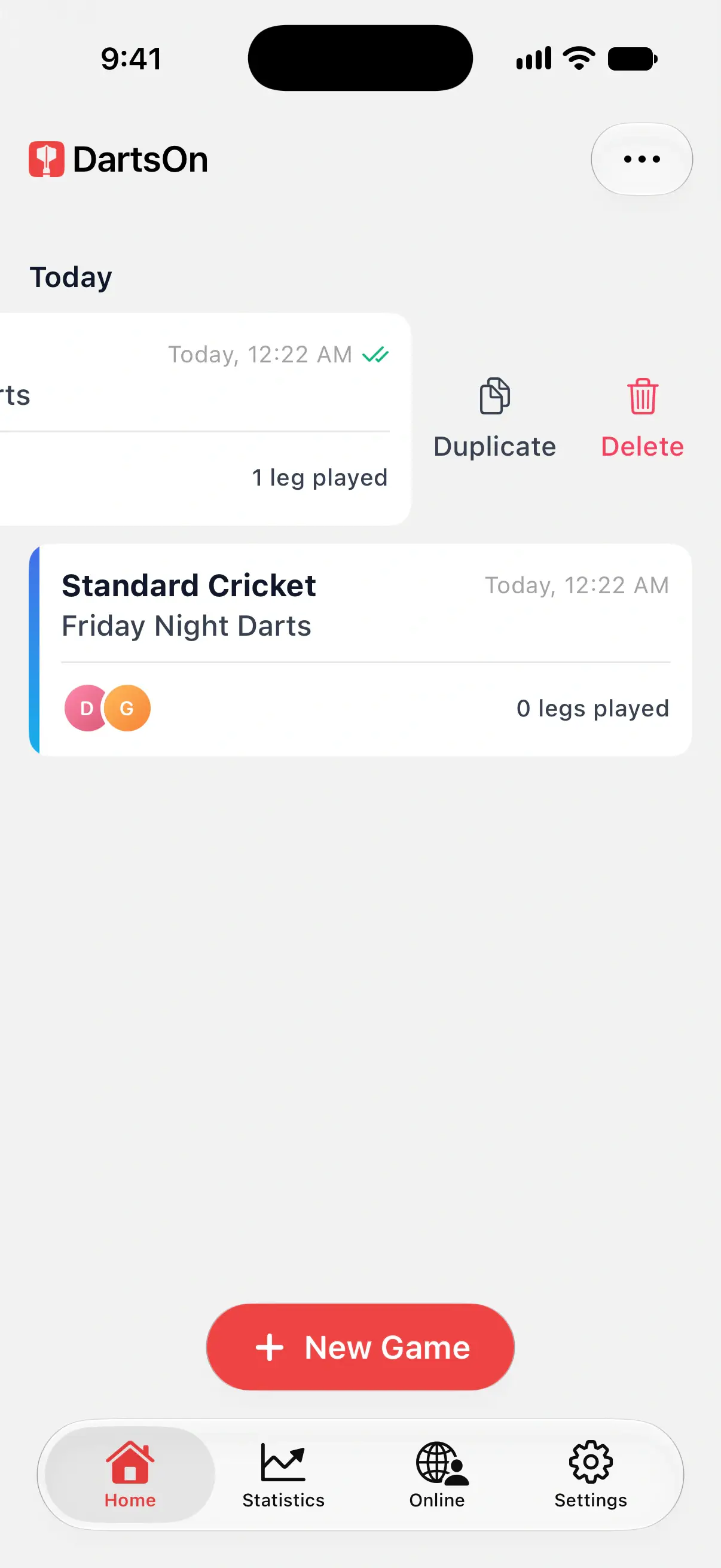
- Wische im Tab Start das Spiel nach links und tippe auf Duplizieren. Du kannst das Spiel auch gedrückt halten und Duplizieren wählen.
- Die Einrichtung öffnet sich mit demselben Spiel und denselben Spielern, Einstellungen und Handicaps. An den Namen wird „Kopie“ angehängt, etwa „Friday Night Darts Kopie“.
- Ändere, was du möchtest, und tippe dann auf Spiel erstellen.
Ein Spiel löschen
- Wische im Tab Start das Spiel nach links und tippe auf Löschen, oder halte es gedrückt und wähle Löschen.
- Tippe zur Bestätigung auf Spiel löschen.
Dadurch werden das Spiel und alle zugehörigen Daten gelöscht, und das lässt sich nicht rückgängig machen. Wenn du angemeldet bist, verschwindet das Spiel auch von deinen anderen Geräten.
Du kannst auch ein Spiel löschen, in dem du dich gerade befindest: Öffne über das Menü ••• die Spielinfo, tippe oben auf ••• und wähle Spiel löschen.
Spielinfo
Öffne während eines Spiels oben rechts das Menü ••• und tippe auf Spielinfo. Dort siehst du:
- Spielname: Tippe darauf, um das Spiel umzubenennen.
- Aufnahme für Aufnahme: in X01 jede bisherige Aufnahme jedes Legs.
- Die Regeln des Spiels, etwa die Startpunktzahl, die Start- und Abschlussregel und die Matchlänge.
- Handicaps, falls ein Spieler eines hat. Siehe Handicaps.
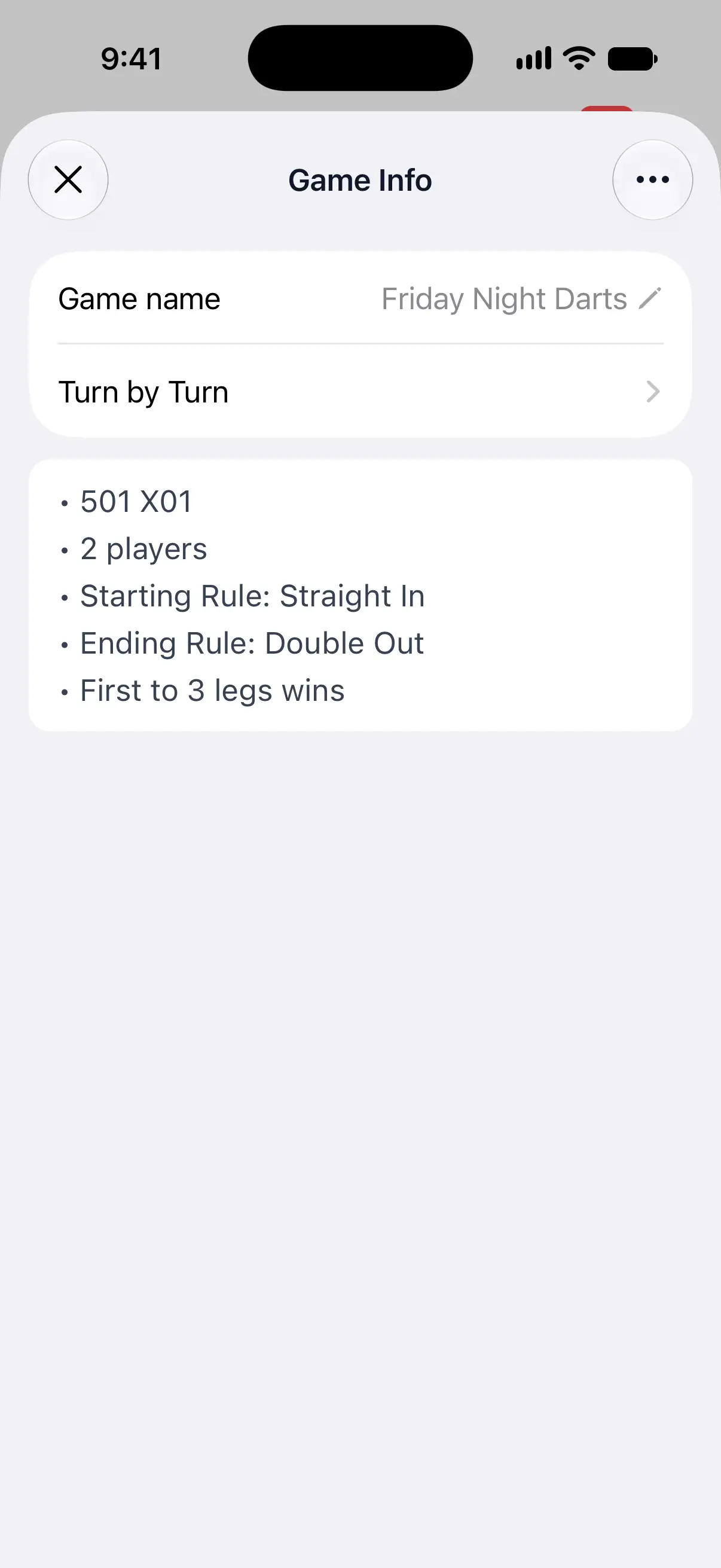
Die Regeln eines gestarteten Spiels lassen sich nicht ändern, nur sein Name. Die vollständigen Regeln des Spielmodus findest du im Regelbuch.
Aus der Zusammenfassung erneut spielen
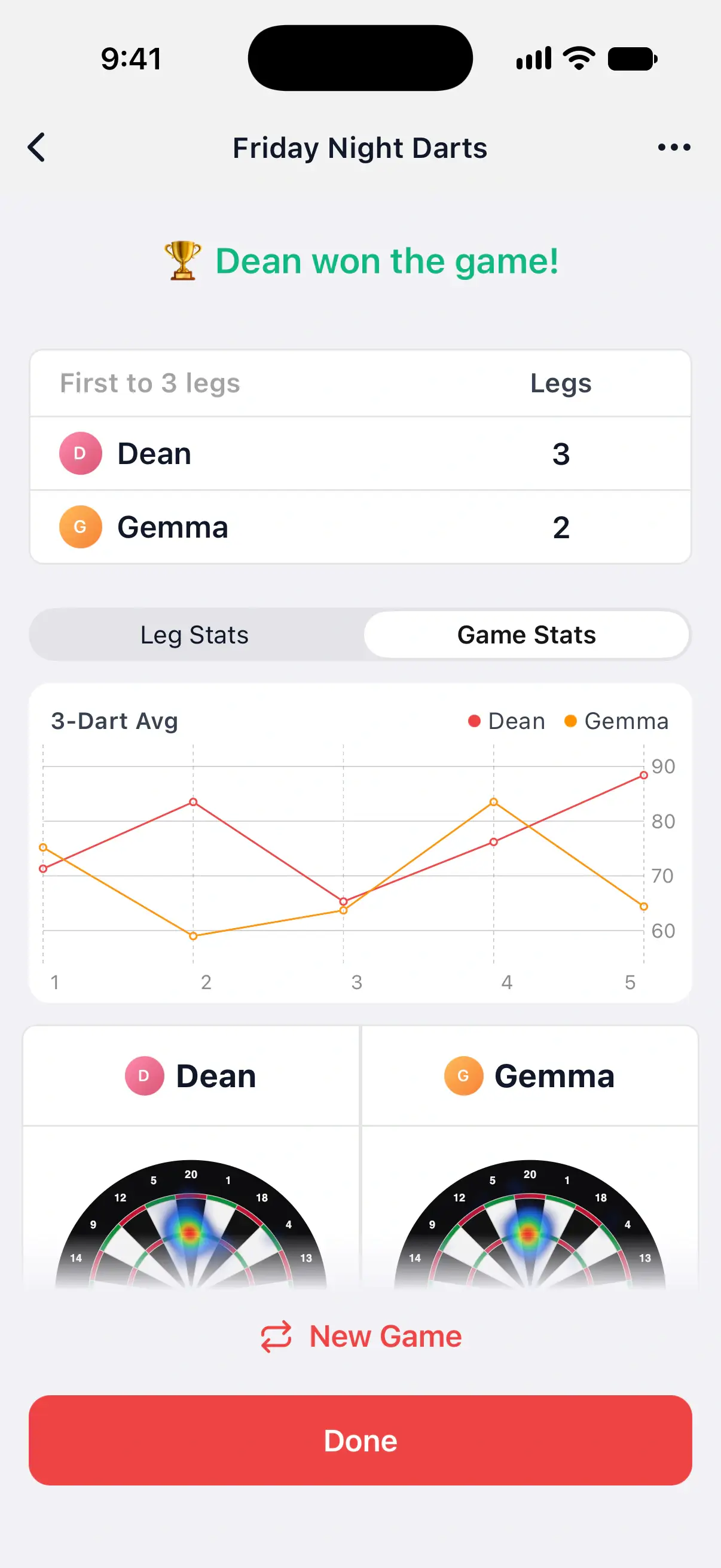
Wenn ein Spiel endet, zeigt seine Zusammenfassung den Sieger und die Statistiken aller Spieler. So spielst du dasselbe Spiel noch einmal:
- Tippe in der Zusammenfassung auf Neues Spiel.
- Falls DartsOn dich um eine Bestätigung bittet, tippe auf Neues Spiel erstellen.
Das neue Spiel startet sofort mit demselben Namen und denselben Spielern, Einstellungen und Handicaps. Bei 2 oder mehr Spielern öffnet es sich mit Wurfreihenfolge festlegen, damit du entscheiden kannst, wer diesmal beginnt. Siehe Wurfreihenfolge.
Wenn du vorher etwas ändern möchtest, etwa einen Spieler hinzufügen, dupliziere das Spiel stattdessen im Tab Start.
Ein Setup auf Start behalten
Halte ein lokales Spiel gedrückt und wähle Spielvorlage als Favorit markieren, um seine Spieler und Regeln zu speichern. Füge die Vorlage zu Start hinzu, um dieses Setup beim nächsten Mal über eine Kachel zu öffnen. Siehe Start anpassen.
Ein Spiel teilen
Öffne die Zusammenfassung eines beendeten oder nicht beendeten lokalen Spiels und wähle dann ••• → Spiel teilen. Match teilen bietet PDF, Text und CSV für jeden lokalen Spielmodus. Siehe Ein Match teilen.
Fragen und Antworten
Verliere ich mein Spiel, wenn DartsOn geschlossen wird?
Nein. DartsOn speichert das Spiel nach jedem Dart. Öffne es im Tab Start, dann spielst du ab dem zuletzt eingegebenen Dart weiter.
Kann ich ein gelöschtes Spiel wiederherstellen?
Nein. Beim Löschen werden das Spiel und alle zugehörigen Daten entfernt. Deshalb bittet DartsOn dich vorher um eine Bestätigung.
Kann ich die Regeln eines bereits gestarteten Spiels ändern?
Nein, nur seinen Namen. Um dasselbe Spiel mit anderen Regeln zu spielen, dupliziere es im Tab Start, ändere die Einstellungen und tippe auf Spiel erstellen.
Wie starte ich ein Rückspiel mit denselben Spielern?
Wenn das Spiel endet, tippe in der Zusammenfassung auf Neues Spiel. Falls DartsOn nachfragt, tippe auf Neues Spiel erstellen. Das neue Spiel hat dieselben Spieler, Einstellungen und Handicaps.
Verwandte Artikel
- So erstellst du ein Darts-Spiel in DartsOn Starte ein neues Darts-Spiel in DartsOn. Gib ihm einen Namen, wähle eines von 14 Spielen, lege Startpunktzahl, Start- und Abschlussregeln sowie die Matchlänge fest und tippe dann auf Spiel erstellen.
- Ein beendetes Dartspiel in DartsOn ansehen Finde vergangene Spiele unter Start, lies ihre Zusammenfassungen Leg für Leg, setze ein nicht beendetes Spiel fort und teile jedes lokale Spiel oder Online-Match als PDF, Text oder CSV.
- Darts-Matches geräteübergreifend synchronisieren Wenn du angemeldet bist, synchronisiert DartsOn deine Matches, Spieler, Bots und Abzeichen zwischen iPhone, iPad und Android. Prüfe den Sync-Status und behebe Sync-Probleme.