
Je dartspellen hervatten, dupliceren of verwijderen
Vind je spellen op het tabblad Home van DartsOn, hervat een onafgemaakt spel, dupliceer of verwijder een spel, geef het een nieuwe naam in Spelinfo of start een revanche vanuit de samenvatting.
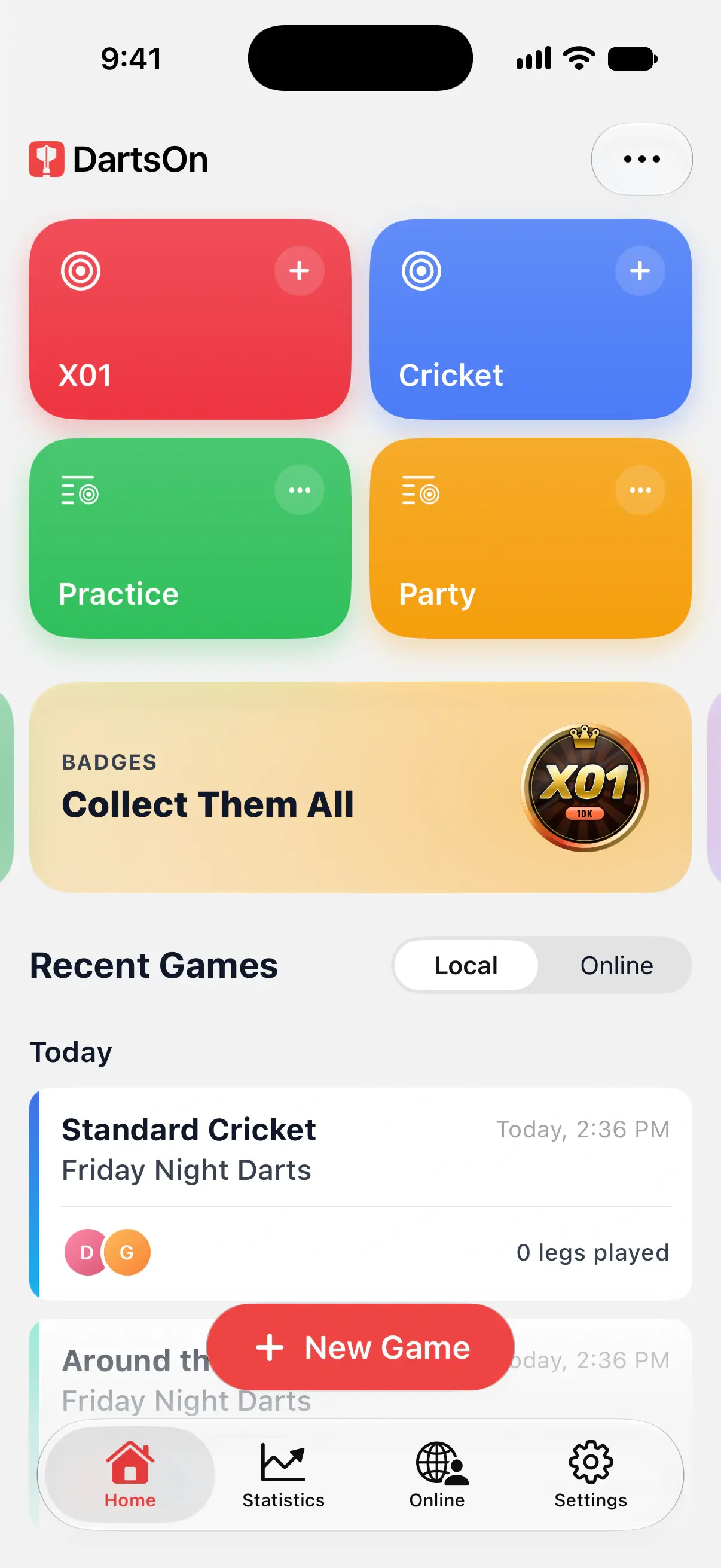
Op het tabblad Home staat je spelgeschiedenis onder Recente spellen. Kies Lokaal voor spellen die je op je apparaten hebt bijgehouden, of Online voor wedstrijden die je via DartsOn Online hebt gespeeld. Deze pagina gaat over het hervatten, dupliceren en verwijderen van lokale spellen.
Je spellen op het tabblad Home
Onder Recente spellen → Lokaal staan spellen op volgorde van nieuw naar oud, onder kopjes zoals Vandaag, Deze week en Deze maand. Elke kaart toont:
- het spel, zoals 501 of Standard Cricket, met de naam eronder
- de spelers
- hoeveel legs er gespeeld zijn
Een solo-X01-spel toont ook je 3-dartgemiddelde, en een solo-Cricketspel je MPR, het aantal marks dat je per ronde scoorde.

Als je bent ingelogd, verschijnen hier ook spellen die je op je andere apparaten speelt. Trek de lijst omlaag om meteen te synchroniseren. Zie synchroniseren.
Een spel hervatten
DartsOn slaat het spel na elke pijl op. Verlaat een spel wanneer je maar wilt met de terugpijl linksboven, zelfs midden in een beurt.
Om een recent lokaal spel te hervatten, tik je erop onder Home → Recente spellen → Lokaal. Een afgerond spel opent in plaats daarvan op de samenvatting.
Na 12 uur zonder activiteit wordt een lokaal spel gemarkeerd als Onvoltooid en opent het op een samenvatting van wat je hebt gespeeld. Om het te hervatten, tik je rechtsboven op ••• en kies je Spel voortzetten. De darts zijn nog steeds opgeslagen. Zie wedstrijdgeschiedenis voor wat de samenvatting toont.
Een spel dupliceren
Met dupliceren zet je een nieuw spel op dat precies hetzelfde is als een eerder spel.
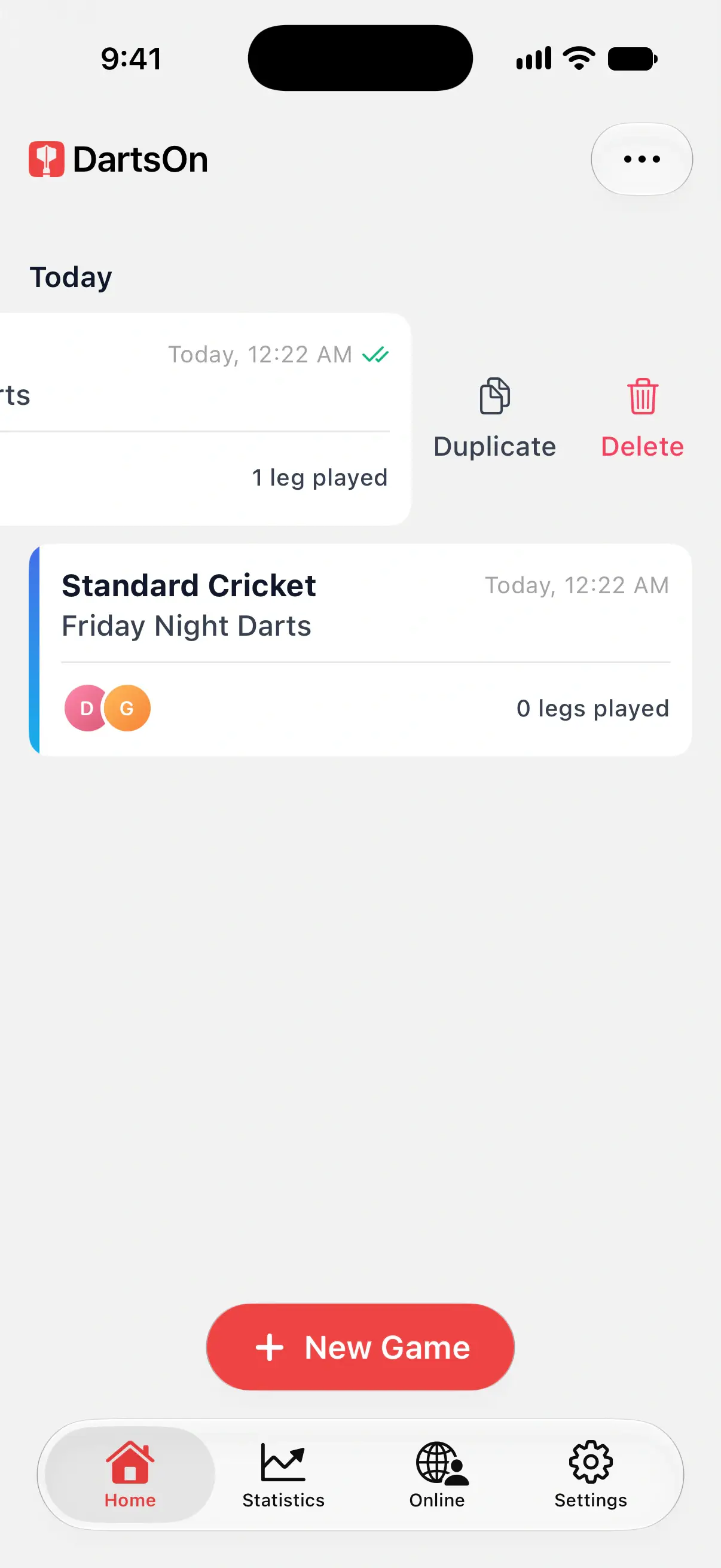
- Veeg het spel op het tabblad Home naar links en tik op Dupliceren. Je kunt het spel ook ingedrukt houden en Dupliceren kiezen.
- Het instelscherm opent met hetzelfde spel, dezelfde spelers, instellingen en handicaps. Aan de naam wordt “Kopie” toegevoegd, zoals “Friday Night Darts Kopie”.
- Pas aan wat je wilt en tik dan op Spel maken.
Een spel verwijderen
- Veeg het spel op het tabblad Home naar links en tik op Verwijderen, of houd het ingedrukt en kies Verwijderen.
- Tik op Spel verwijderen om te bevestigen.
Hiermee worden het spel en al zijn gegevens verwijderd, en dit kan niet ongedaan worden gemaakt. Als je bent ingelogd, verdwijnt het spel ook van je andere apparaten.
Je kunt ook een spel verwijderen waarin je bezig bent: open Spelinfo via het menu •••, tik bovenaan op ••• en kies Spel verwijderen.
Spelinfo
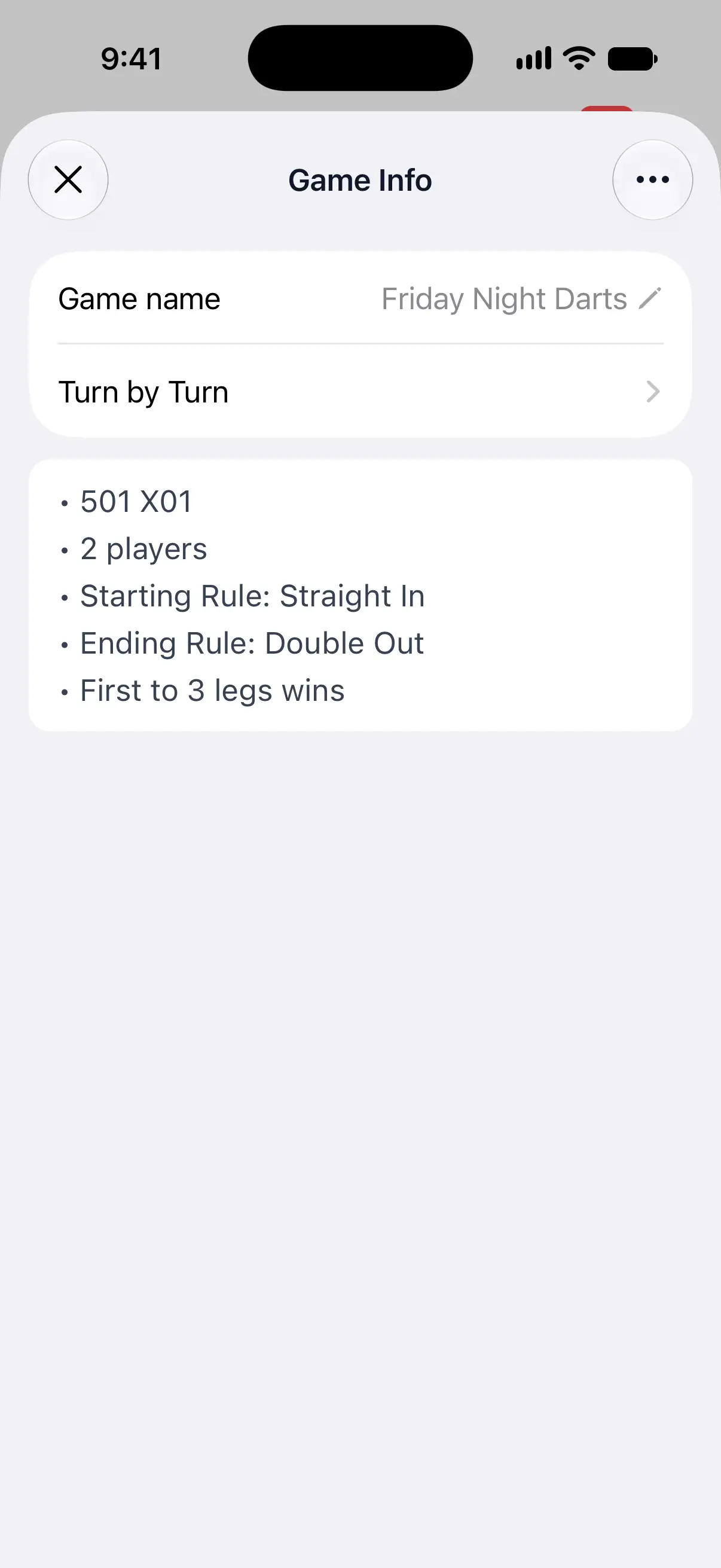
Open tijdens een spel het menu ••• rechtsboven en tik op Spelinfo. Daar zie je:
- Spelnaam: tik hierop om het spel een nieuwe naam te geven.
- Beurt voor beurt: in X01 elke beurt van elke leg tot nu toe.
- De regels van het spel, zoals de startscore, de start- en eindregels en de wedstrijdlengte.
- Handicaps, als een speler er een heeft. Zie handicaps.
De regels van een gestart spel kunnen niet worden gewijzigd, alleen de naam. Zie het Regelboek voor de volledige regels van de spelvorm.
Opnieuw spelen vanuit de samenvatting
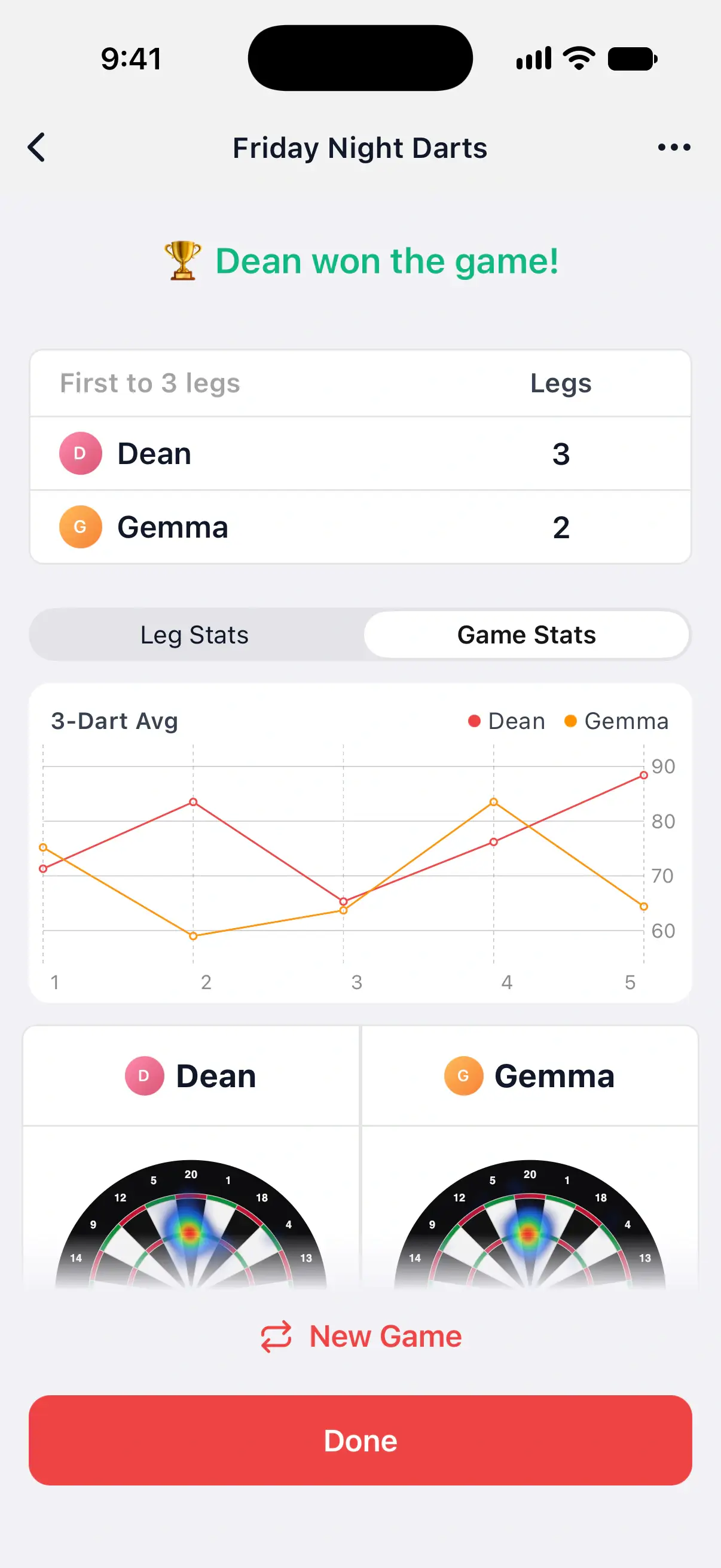
Als een spel is afgelopen, toont de samenvatting de winnaar en ieders statistieken. Zo speel je hetzelfde spel nog eens:
- Tik op Nieuw spel in de samenvatting.
- Als DartsOn je vraagt om te bevestigen, tik je op Nieuw spel maken.
Het nieuwe spel start meteen met dezelfde naam, spelers, instellingen en handicaps. Met 2 of meer spelers opent het op Werpvolgorde instellen, zodat je kunt bepalen wie deze keer begint. Zie werpvolgorde.
Wil je eerst iets wijzigen, zoals een speler toevoegen, dupliceer het spel dan in plaats daarvan via het tabblad Home.
Een spelopzet op Home bewaren
Houd een lokaal spel ingedrukt en kies Spelvoorinstelling een ster geven om de spelers en regels op te slaan. Voeg de voorinstelling toe aan Home om die opzet de volgende keer vanaf een tegel te openen. Zie Home aanpassen.
Een spel delen
Open de samenvatting van een afgerond of onvoltooid lokaal spel en kies ••• → Spel delen. Wedstrijd delen biedt PDF, Tekst en CSV voor elke lokale spelmodus. Zie een wedstrijd delen.
Vragen en antwoorden
Raak ik mijn spel kwijt als DartsOn wordt afgesloten?
Nee. DartsOn slaat het spel na elke pijl op. Open het via het tabblad Home en je gaat verder vanaf de laatste pijl die je hebt ingevoerd.
Kan ik een verwijderd spel terugkrijgen?
Nee. Als je een spel verwijdert, worden het spel en al zijn gegevens gewist. Daarom vraagt DartsOn je eerst om te bevestigen.
Kan ik de regels wijzigen van een spel dat ik al ben begonnen?
Nee, alleen de naam. Wil je hetzelfde spel met andere regels spelen, dupliceer het dan via het tabblad Home, pas de instellingen aan en tik op Spel maken.
Hoe start ik een revanche met dezelfde spelers?
Tik aan het einde van het spel op Nieuw spel in de samenvatting. Als DartsOn erom vraagt, tik je op Nieuw spel maken. Het nieuwe spel heeft dezelfde spelers, instellingen en handicaps.
Gerelateerd
- Een dartsspel maken in DartsOn Start een nieuw dartsspel in DartsOn. Geef het een naam, kies een van de 14 spellen, stel de startscore, start- en eindregels en wedstrijdlengte in en tik op Spel maken.
- Een voltooid dartsspel terugkijken in DartsOn Vind eerdere spellen op Home, lees de samenvattingen leg voor leg, hervat een onvoltooid spel en deel elk lokaal spel of elke online wedstrijd als PDF, tekst of CSV.
- Je dartwedstrijden synchroniseren tussen apparaten Als je bent ingelogd, synchroniseert DartsOn je wedstrijden, spelers, bots en badges tussen iPhone, iPad en Android. Controleer de synchronisatiestatus en los synchronisatieproblemen op.