
Continúa, duplica o elimina tus partidas de dardos
Encuentra tus partidas en la pestaña Home de DartsOn, continúa una partida sin terminar, duplica o elimina una, cámbiale el nombre en Game Info o empieza la revancha desde el resumen.
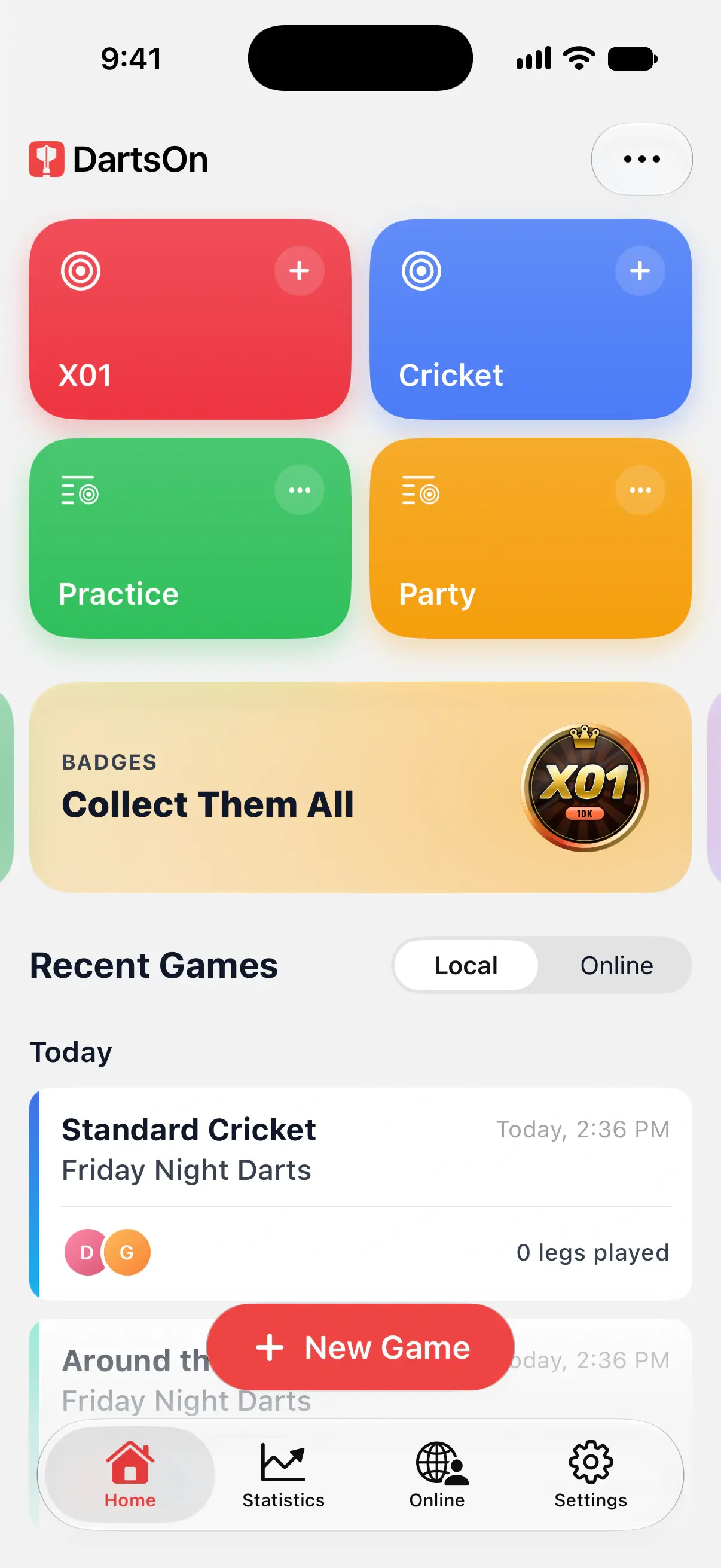
La pestaña Home guarda tu historial de partidas en Recent Games. Elige Local para las partidas puntuadas en tus dispositivos, u Online para los encuentros jugados a través de DartsOn Online. Esta página explica cómo continuar, duplicar y eliminar partidas locales.
Tus partidas en la pestaña Home
En Recent Games → Local, las partidas aparecen de la más reciente a la más antigua, bajo encabezados como Today, This Week y This Month. Cada tarjeta muestra:
- el juego, como 501 o Standard Cricket, con su nombre debajo
- los jugadores
- cuántos legs se han jugado
Una partida de X01 en solitario también muestra tu media por 3 dardos, y una partida de Cricket en solitario, tu MPR: las marcas que consigues por turno.

Si has iniciado sesión, aquí también aparecen las partidas que juegas en tus otros dispositivos. Desliza la lista hacia abajo para sincronizar al momento. Consulta sincronización.
Continuar una partida
DartsOn guarda la partida después de cada dardo. Sal de una partida cuando quieras con la flecha atrás de la parte superior izquierda, incluso en mitad de un turno.
Para continuar una partida local reciente, tócala en Home → Recent Games → Local. Una partida terminada, en cambio, se abre en su resumen.
Tras 12 horas sin actividad, una partida local se marca como Unfinished y se abre en un resumen de lo que jugaste. Para reanudarla, toca ••• arriba a la derecha y elige Continue Game. Sus dardos siguen guardados. Consulta el historial de encuentros para ver qué muestra el resumen.
Duplicar una partida
Al duplicar, se prepara una partida nueva exactamente igual que una anterior.
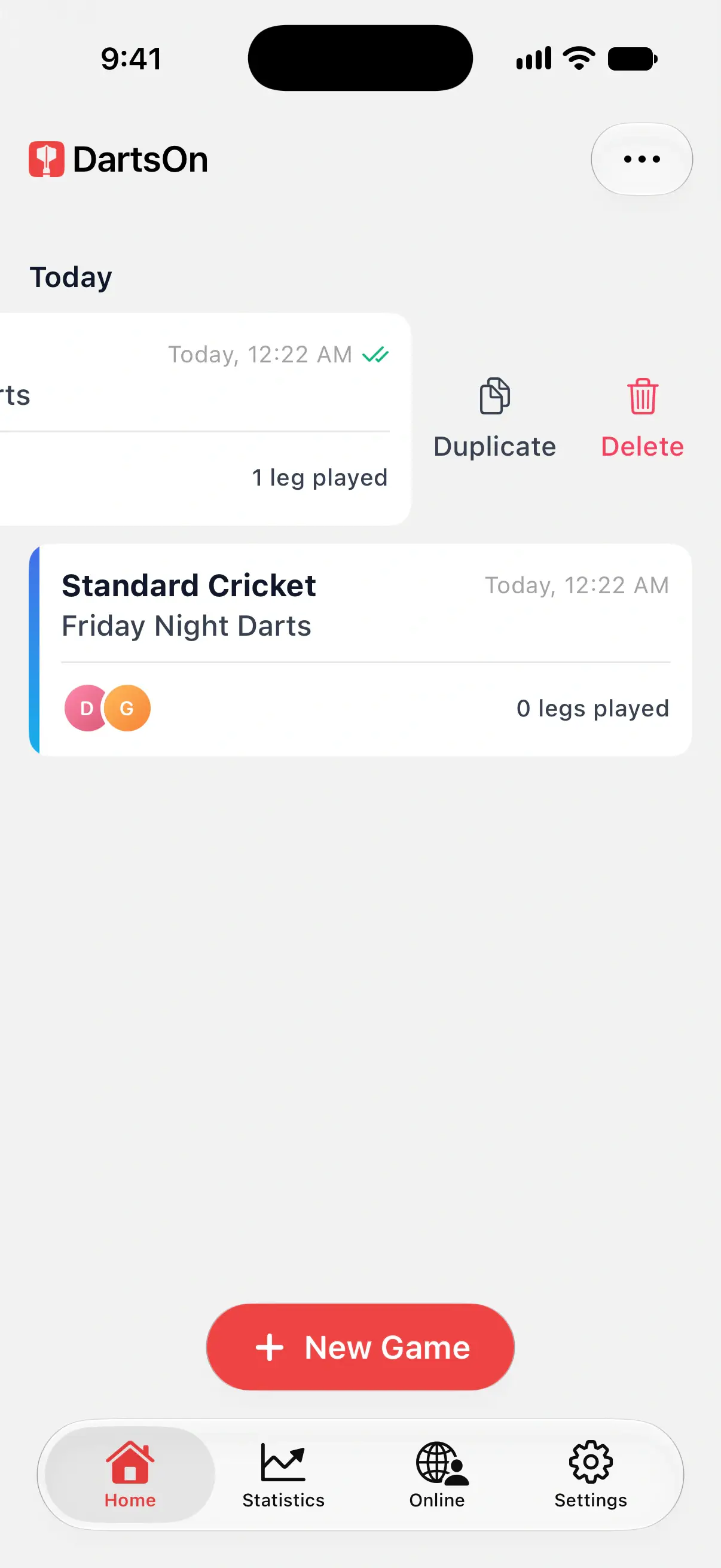
- En la pestaña Home, desliza la partida hacia la izquierda y toca Duplicate. También puedes mantener pulsada la partida y elegir Duplicate.
- Se abre la preparación de la partida con el mismo juego, los mismos jugadores, opciones y ajustes por nivel. Al nombre se le añade “Copy”, como en “Friday Night Darts Copy”.
- Cambia lo que quieras y toca Create Game.
Eliminar una partida
- En la pestaña Home, desliza la partida hacia la izquierda y toca Delete, o mantenla pulsada y elige Delete.
- Toca Delete Game para confirmar.
Así se eliminan la partida y todos sus datos, y no se puede deshacer. Si has iniciado sesión, la partida también desaparece de tus otros dispositivos.
También puedes eliminar la partida en la que estás: abre Game Info desde el menú •••, toca ••• en la parte superior y elige Delete Game.
Game Info
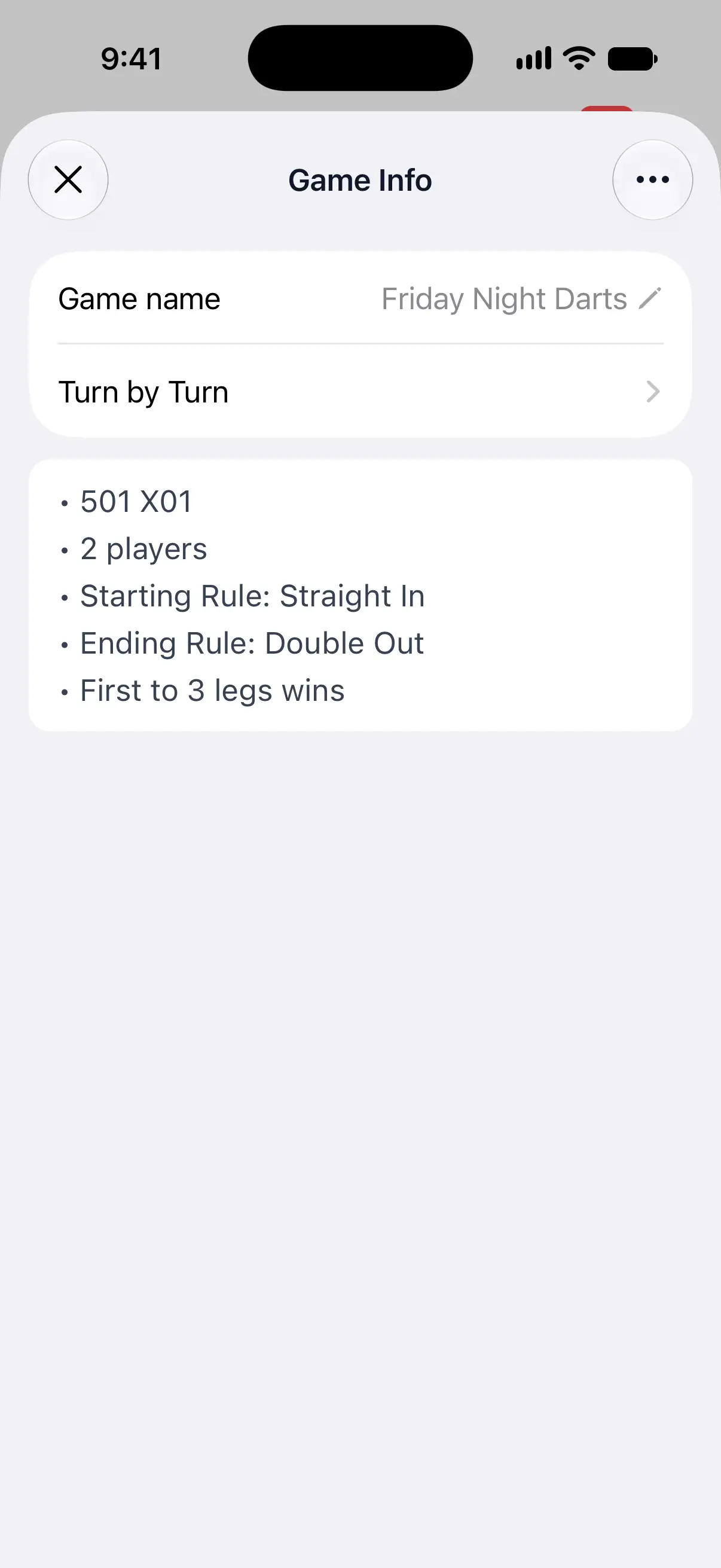
Durante una partida, abre el menú ••• de la parte superior derecha y toca Game Info. Muestra:
- Game name: tócalo para cambiar el nombre de la partida.
- Turn by Turn: en X01, cada turno de cada leg jugado hasta ahora.
- Las reglas de la partida, como la puntuación inicial, las reglas de inicio y de cierre y la duración del encuentro.
- Handicaps, cuando algún jugador tiene uno. Consulta ajustes por nivel.
Las reglas de una partida empezada no se pueden cambiar, solo su nombre. Para ver las reglas completas del modo de juego, consulta el Rule Book.
Volver a jugar desde el resumen
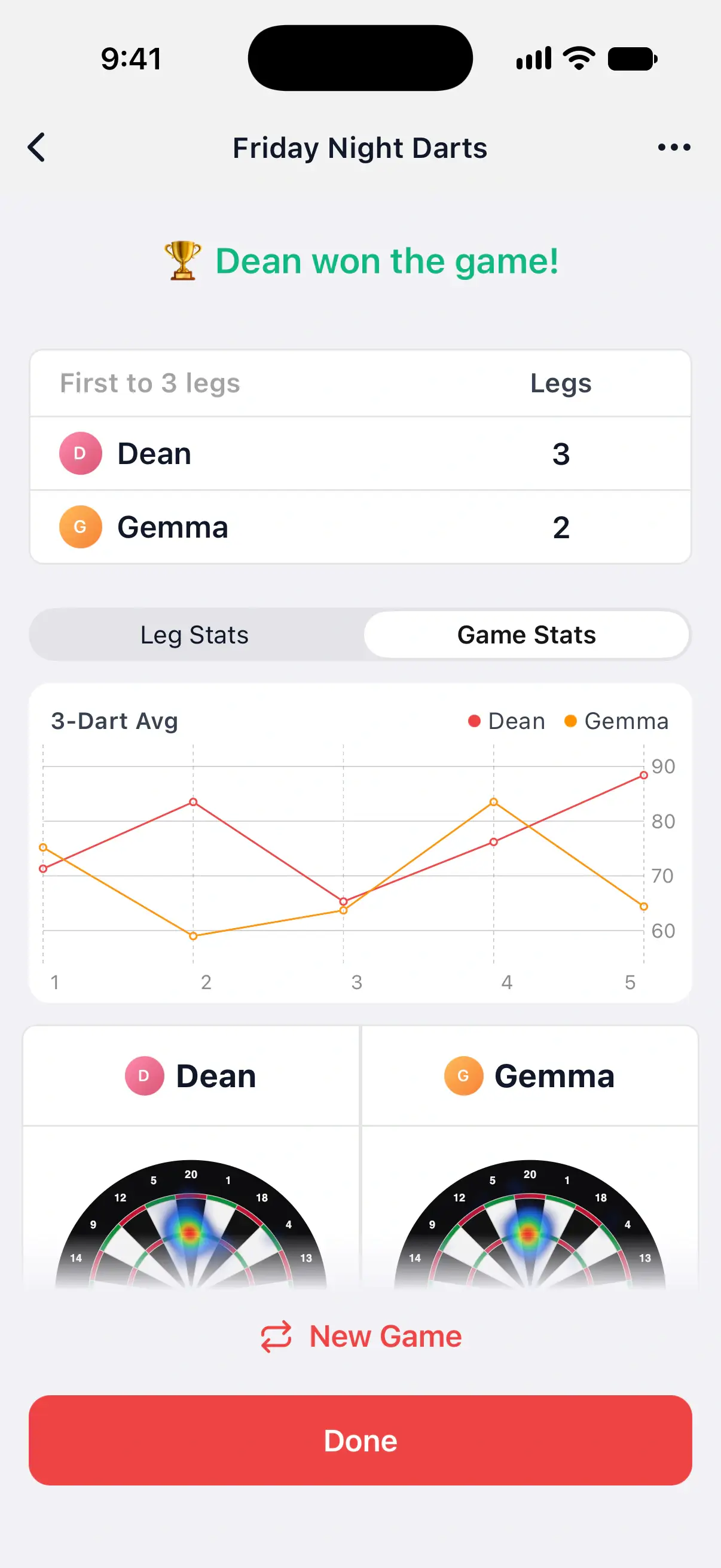
Cuando termina una partida, su resumen muestra quién ha ganado y las estadísticas de todos. Para volver a jugar la misma partida:
- Toca New Game en el resumen.
- Si DartsOn te pide que confirmes, toca Create New Game.
La nueva partida empieza al instante con el mismo nombre, jugadores, opciones y ajustes por nivel. Con 2 o más jugadores, se abre en Set Throw Order para que puedas decidir quién empieza esta vez. Consulta orden de lanzamiento.
Para cambiar algo antes, como añadir un jugador, duplica en su lugar la partida desde la pestaña Home.
Guarda una configuración en Home
Mantén pulsada una partida local y elige Star Game Preset para guardar sus jugadores y reglas. Añade el preajuste a Home para abrir esa configuración desde un mosaico la próxima vez. Consulta personalizar Home.
Comparte una partida
Abre el resumen de una partida local terminada o sin terminar y elige ••• → Share Game. Share Match ofrece PDF, Text y CSV para todos los modos de juego locales. Consulta compartir un encuentro.
Preguntas y respuestas
¿Perderé mi partida si DartsOn se cierra?
No. DartsOn guarda la partida después de cada dardo. Ábrela desde la pestaña Home y continuarás desde el último dardo que introdujiste.
¿Puedo recuperar una partida eliminada?
No. Al eliminar una partida, se borran la partida y todos sus datos; por eso DartsOn te pide que lo confirmes primero.
¿Puedo cambiar las reglas de una partida que ya he empezado?
No, solo su nombre. Para jugar la misma partida con otras reglas, duplícala desde la pestaña Home, cambia las opciones y toca Create Game.
¿Cómo empiezo una revancha con los mismos jugadores?
Cuando termine la partida, toca New Game en el resumen. Si DartsOn te lo pide, toca Create New Game. La nueva partida tiene los mismos jugadores, opciones y ajustes por nivel.
Relacionados
- Cómo crear una partida de dardos en DartsOn Crea una partida de dardos en DartsOn: ponle nombre, elige uno de los 14 juegos, ajusta la puntuación inicial, las reglas de inicio y cierre y la duración del encuentro, y toca Create Game.
- Revisa una partida de dardos terminada en DartsOn Encuentra partidas anteriores en Home, lee sus resúmenes leg a leg, continúa una partida sin terminar y comparte cualquier partida local o encuentro online como PDF, texto o CSV.
- Sincroniza tus encuentros de dardos entre dispositivos Con la sesión iniciada, DartsOn sincroniza tus encuentros, jugadores, bots e insignias entre iPhone, iPad y Android. Comprueba el estado de la sincronización y soluciona sus problemas.