
Sincroniza tus encuentros de dardos entre dispositivos
Con la sesión iniciada, DartsOn sincroniza tus encuentros, jugadores, bots e insignias entre iPhone, iPad y Android. Comprueba el estado de la sincronización y soluciona sus problemas.
En esta página
- Qué se sincroniza
- Qué se queda en cada dispositivo
- Empieza a sincronizar
- Comprueba el estado de la sincronización
- Qué significa cada estado
- Soluciona problemas de sincronización
- Update to resume sync
- Sign in to resume sync
- Couldn’t sync, o Syncing… que nunca termina
- We couldn’t load your account history
- Preguntas y respuestas
- Relacionados
Cuando inicias sesión en una cuenta de DartsOn, tu historial de dardos te acompaña en cada móvil y tablet que uses. No hay ningún ajuste de sincronización que activar. Inicia sesión y DartsOn mantiene cada dispositivo actualizado por sí solo.
Qué se sincroniza
La sincronización abarca los datos de tus partidas y estadísticas:
- Encuentros, con cada leg y cada dardo, para que las estadísticas y los resúmenes de los encuentros sean los mismos en cada dispositivo.
- Los jugadores que has añadido, incluido cuál eres tú.
- Los bots que has añadido a las partidas.
- Las insignias que has conseguido.
- Las Repeticiones subidas a DartsOn Cloud Storage, con sus propios ajustes de subida y almacenamiento. Las cuentas gratuitas pueden conservar hasta 10 repeticiones marcadas con estrella, Premium tiene 5 GB y Ultra tiene 50 GB. Consulta almacenamiento en la nube de las Repeticiones.
Funciona entre iPhone, iPad y Android, así que puedes anotar la puntuación en un móvil Android en el club y consultar las mismas estadísticas en tu iPad en casa.
Tus amigos, tu historial de encuentros online y tus estadísticas online pertenecen a tu cuenta en el servidor de DartsOn, así que aparecen en cualquier dispositivo en el que inicies sesión.
Qué se queda en cada dispositivo
Algunas cosas se quedan en el móvil o la tablet donde las configuraste:
- Los ajustes de la app, como Appearance, Sound Settings y Gameplay Settings.
- Las Repeticiones que no se han subido a la nube, o que grabaste sin haber iniciado sesión. Comprueba su estado de subida antes de cambiar de móvil.
- Las voces de locutor y los modelos de puntuación automática descargados. Cada dispositivo descarga los suyos.
Empieza a sincronizar
- Abre Settings y toca DartsOn Account.
- Inicia sesión o crea una cuenta. Consulta crear una cuenta.
- Si este dispositivo ya tiene partidas, elige cómo combinarlas con tu cuenta. Primer inicio de sesión explica cada opción.
A partir de entonces, la sincronización funciona por sí sola mientras tienes conexión. DartsOn guarda primero cada dardo en el dispositivo, así que una partida nunca espera a la red. Un encuentro que juegas sin conexión espera en el dispositivo y se sube cuando vuelves a conectarte.
Comprueba el estado de la sincronización
- Abre Settings.
- Toca tu nombre en la parte superior para abrir tu perfil.
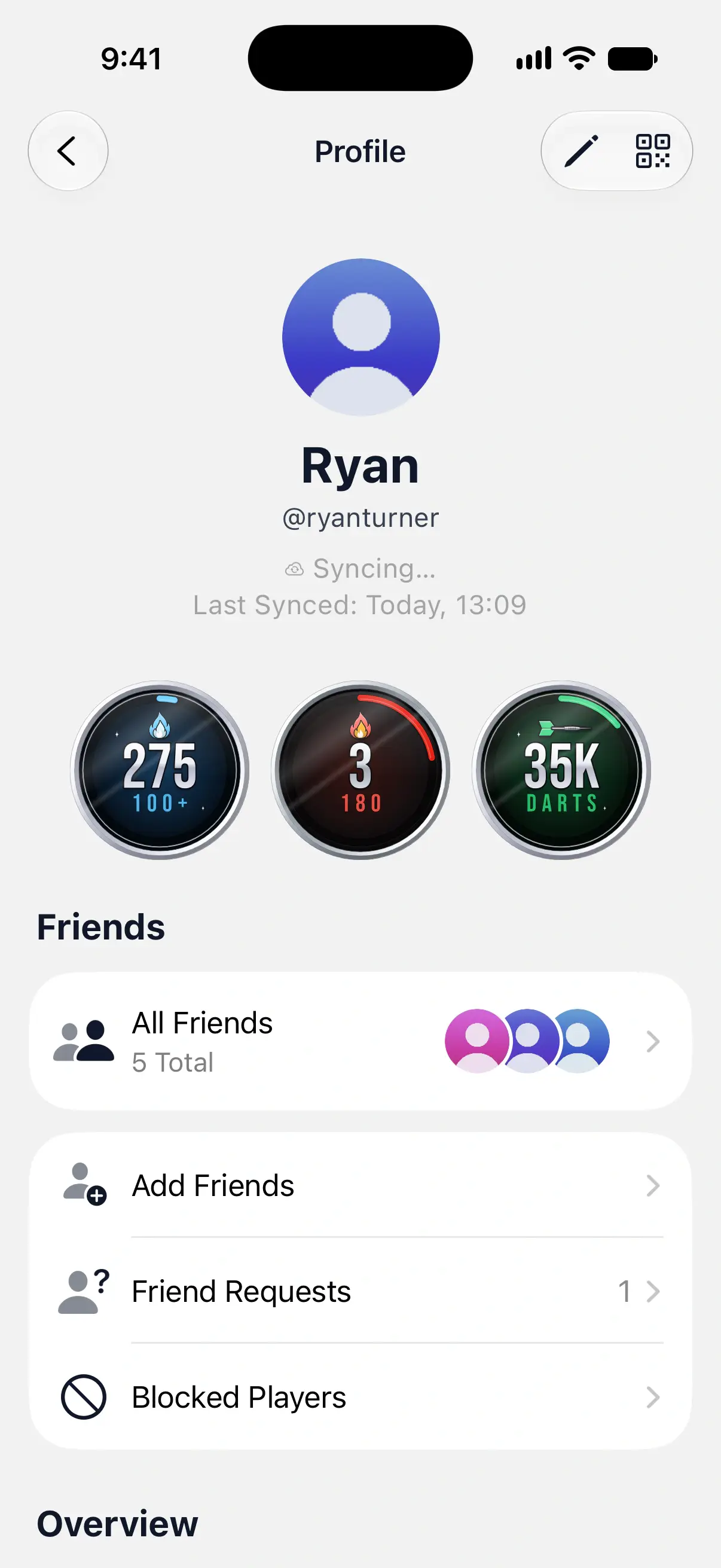
El estado aparece bajo tu nombre de usuario y, debajo, la hora de la última sincronización correcta, por ejemplo Last Synced: Today, 13:09. Abrir tu perfil también inicia una sincronización, así que es una forma rápida de enviar un encuentro que acabas de terminar.
La fila de la cuenta en la parte superior de Settings muestra el mismo estado mientras haya algo que indicar. Cuando la sincronización necesita que hagas algo, aparece un punto en la pestaña Settings.

Qué significa cada estado
| Estado | Qué significa | Qué hacer |
|---|---|---|
| Your account is up to date. | Todo lo que hay en este dispositivo está en tu cuenta. | Nada. |
| Syncing… | DartsOn está enviando o recibiendo cambios. | Nada. Termina por sí solo. |
| Downloading history… | La primera sincronización tras iniciar sesión está trayendo tu historial a este dispositivo. | Mantén DartsOn abierto hasta que termine. |
| History not fully downloaded | La primera descarga se detuvo antes de terminar. | Abre DartsOn con conexión y continuará. |
| 2 matches waiting to sync | No tienes conexión y estos encuentros aún no se han subido. Changes waiting to sync significa otros cambios, como un jugador al que se le ha cambiado el nombre. | Conéctate a internet. |
| You’re offline | No hay conexión, pero no hay nada pendiente. | Nada. La sincronización se reanuda cuando tienes conexión. |
| Update to resume sync | Otro dispositivo de tu cuenta usa una versión más reciente de DartsOn. | Actualiza DartsOn en este dispositivo. |
| Sign in to resume sync | El inicio de sesión de DartsOn en este dispositivo ha caducado. | Vuelve a iniciar sesión, como se explica más abajo. |
| Couldn’t sync | La sincronización ha fallado repetidamente con conexión. | Consulta más abajo. |
Tus partidas y estadísticas funcionan igual, diga lo que diga el estado. Los problemas de sincronización nunca te impiden anotar puntuaciones.
Soluciona problemas de sincronización
Update to resume sync
Algunas actualizaciones de DartsOn cambian cómo se guardan los datos sincronizados. En cuanto uno de tus dispositivos tiene una de esas actualizaciones, los dispositivos con una versión anterior pausan la sincronización para no interpretar nunca mal los datos más recientes. Muestran el mensaje Update DartsOn to keep syncing. Actualiza DartsOn desde la App Store o Google Play y la sincronización continuará desde donde se detuvo.
Sign in to resume sync
Tu sesión en este dispositivo ha caducado o el servidor ha dejado de aceptarla. Para volver a conectarte sin perder nada:
- Abre tu perfil y toca Log Out.
- Activa Keep Local Copy y toca Log out.
- Vuelve a iniciar sesión con la misma cuenta.
DartsOn recoge los encuentros que siguen pendientes en este dispositivo y los envía. Deja Keep Local Copy desactivado solo si todo se ha sincronizado, ya que los cambios sin sincronizar se pierden al vaciar el dispositivo. Consulta cerrar sesión.
Couldn’t sync, o Syncing… que nunca termina
Un solo fallo de sincronización no muestra ningún error. DartsOn vuelve a intentarlo en segundo plano y el perfil sigue mostrando Syncing… con la hora de la última sincronización que funcionó. El estado cambia a Couldn’t sync solo después de que la sincronización haya fallado una y otra vez durante una media hora mientras tienes conexión.
Si lo ves:
- Comprueba que el dispositivo tiene conexión y abre tu perfil para volver a intentarlo.
- Actualiza DartsOn si hay una actualización disponible.
- Si sigue pasando, envía un mensaje desde Settings → Feedback. Consulta comentarios.
Mientras tanto, tus encuentros siguen a salvo en el dispositivo y se suben en cuanto la sincronización vuelve a funcionar.
We couldn’t load your account history
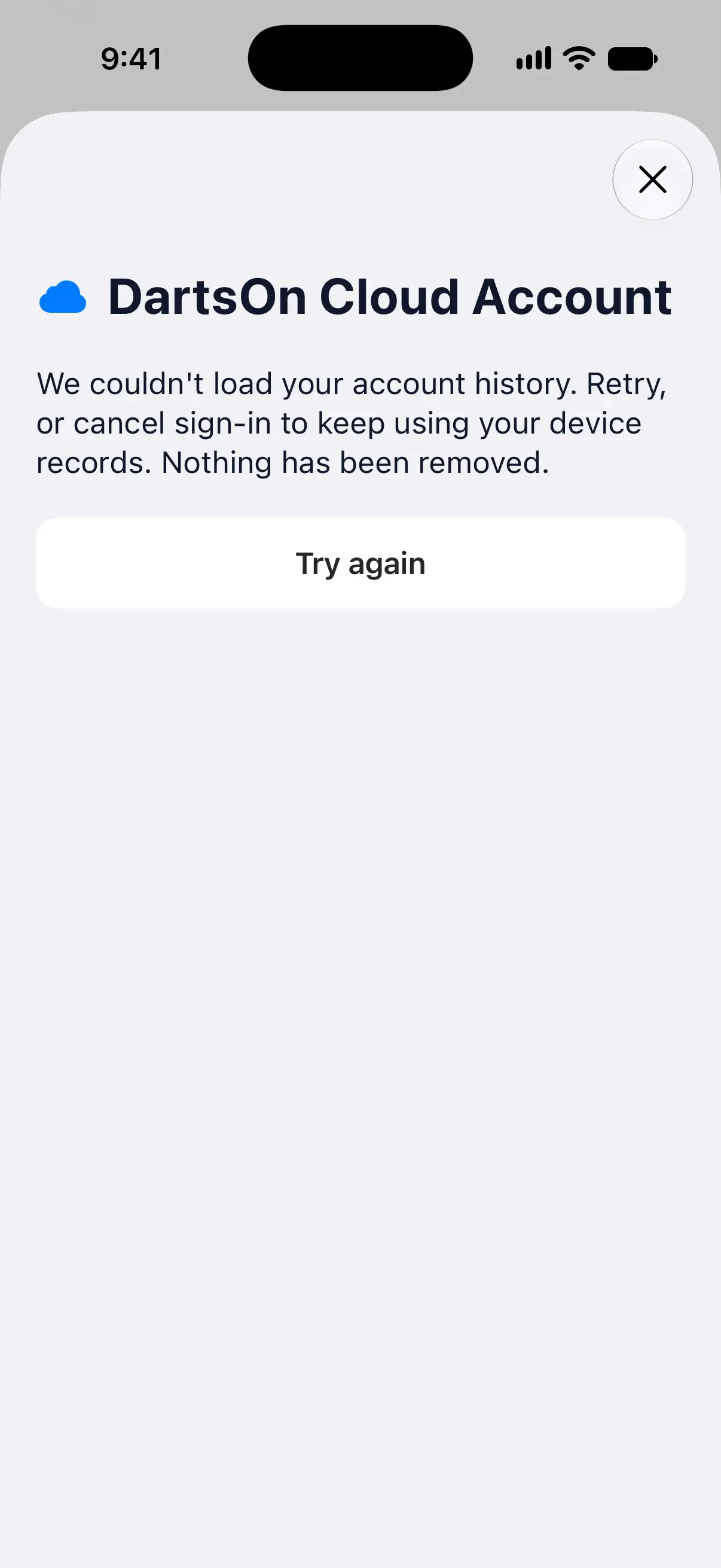
Durante el primer inicio de sesión, DartsOn lee el historial de tu cuenta antes de combinarlo con las partidas de este dispositivo. Si eso falla, verás We couldn’t load your account history.
Toca Try again cuando tengas buena conexión. También puedes cerrar la pantalla para cancelar el inicio de sesión y seguir usando las partidas de este dispositivo. En ambos casos no se elimina nada.
Preguntas y respuestas
¿Puedo sincronizar DartsOn entre un iPhone y un móvil Android?
Sí. Inicia sesión con la misma cuenta de DartsOn en ambos. Los encuentros, jugadores, bots e insignias se sincronizan entre iPhone, iPad y Android en ambos sentidos.
¿Se sincronizan las Repeticiones con mis otros dispositivos?
Sí, a través de DartsOn Cloud Storage cuando has iniciado sesión y la subida de repeticiones está activada. Las cuentas gratuitas pueden conservar hasta 10 repeticiones marcadas con estrella, Premium tiene 5 GB y Ultra tiene 50 GB. La subida de repeticiones tiene sus propios ajustes, y las copias de seguridad siguen sin incluir los vídeos.
¿Qué pasa con las partidas que juego sin internet?
DartsOn guarda cada dardo en el dispositivo, así que puedes seguir jugando sin conexión. Tu perfil muestra cuántos encuentros están pendientes, y se suben en cuanto vuelves a tener conexión.
¿Por qué no han cambiado mis ajustes en mi otro móvil?
Los ajustes de la app no se sincronizan. Appearance, Sound Settings y Gameplay Settings se quedan en el dispositivo donde los configuraste, así que configúralos en cada móvil o tablet.
Relacionados
- Cómo iniciar sesión en DartsOn si ya tienes encuentros en tu teléfono Al iniciar sesión con encuentros en tu teléfono, DartsOn te pregunta cómo combinarlos con tu cuenta. Descubre qué conserva y qué sustituye cada opción.
- Haz una copia de seguridad de tus datos de DartsOn y restáuralos Guarda una copia de tus encuentros de dardos. Usa copias de seguridad automáticas de iCloud en iPhone, restaura una copia o un archivo, o exporta e importa una copia en Android.
- Cómo crear una cuenta de DartsOn e iniciar sesión Crea una cuenta gratuita de DartsOn con Apple, Google o correo electrónico para sincronizar tus partidas, añadir amigos y jugar online. La app funciona por completo sin cuenta.
- Cerrar sesión en DartsOn o eliminar tu cuenta Cierra sesión y conserva o borra las partidas de este dispositivo, o elimina tu cuenta de DartsOn y sus datos en la nube, y opcionalmente también los datos del dispositivo y las copias de seguridad.
- Cómo grabar y compartir Repeticiones en DartsOn Graba turnos de X01 mientras la puntuación automática con la cámara del móvil lleva la cuenta; mira, marca con estrella y comparte los mejores, y guárdalos en la nube en tus dispositivos.