
Cómo configurar el locutor y los sonidos del juego de DartsOn
Elige qué anuncia el locutor de dardos, ajusta su volumen y su velocidad, añade nombres de jugadores y anuncios de cierre, y cambia los sonidos de bust y del juego.
En esta página
- Abre Sound Settings
- Elige qué anuncia el locutor
- Ajusta el volumen y la velocidad del locutor
- Escucha los nombres de los jugadores
- Elige cómo dice un nombre el locutor
- Anuncia al jugador al inicio de cada turno
- Escucha los cierres en X01
- Elige el aviso y el sonido de bust
- Ajusta el volumen de los efectos de sonido
- Activa o desactiva la respuesta háptica
- Preguntas y respuestas
- Relacionados
Sound Settings controla lo que dice el locutor, cómo suena y qué sonidos del juego se reproducen. Los cambios se aplican al instante, también en una partida que tengas abierta.
Abre Sound Settings
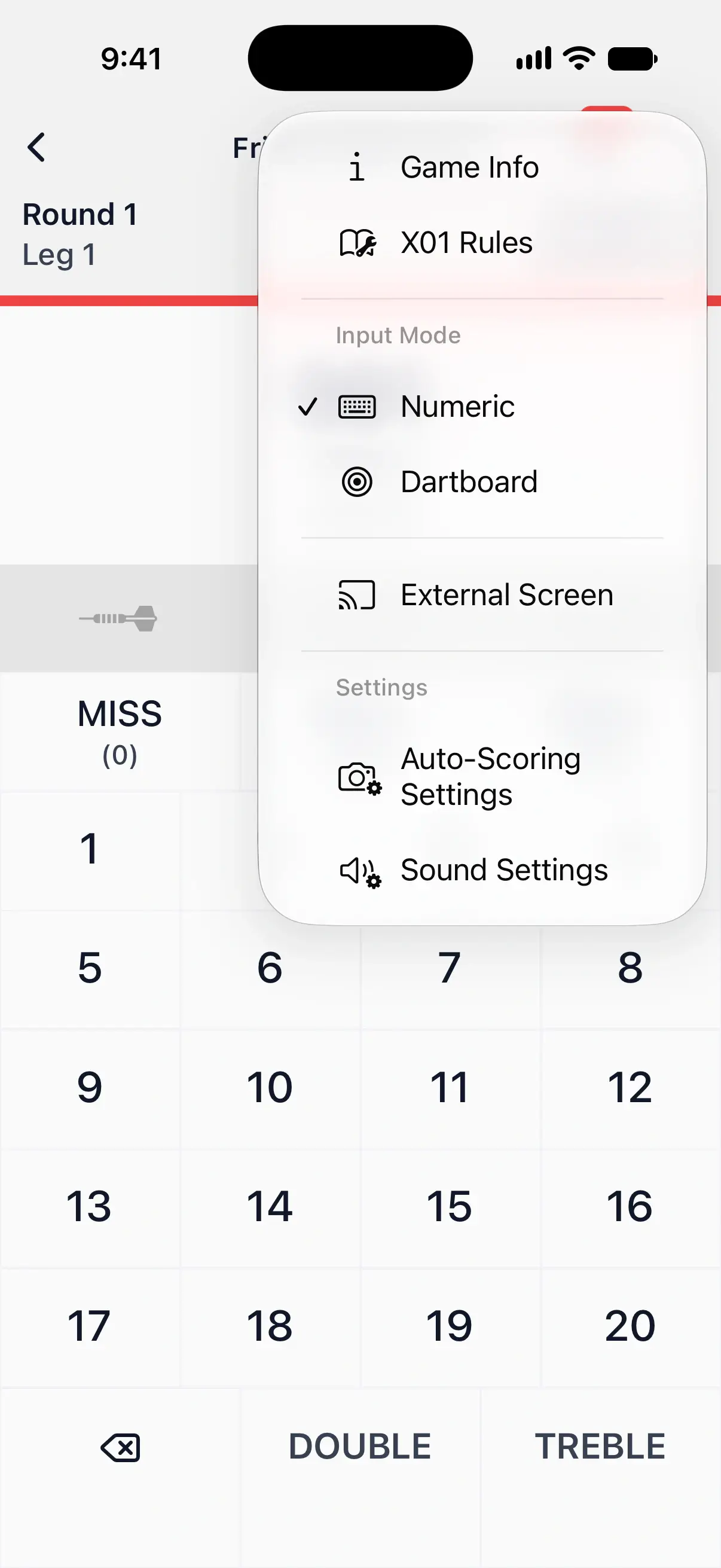
- En la pestaña Settings, toca Sound Settings en el grupo Gameplay.
- Durante una partida, toca el botón de menú en la esquina superior derecha de la pantalla de juego y, después, toca Sound Settings en Settings.
Ambas opciones abren los mismos ajustes. Si los abres desde una partida, Player Names y Turn Start comprueban los jugadores de esa partida y aparecen atenuados cuando tiene menos de 2 jugadores humanos.

Elige qué anuncia el locutor
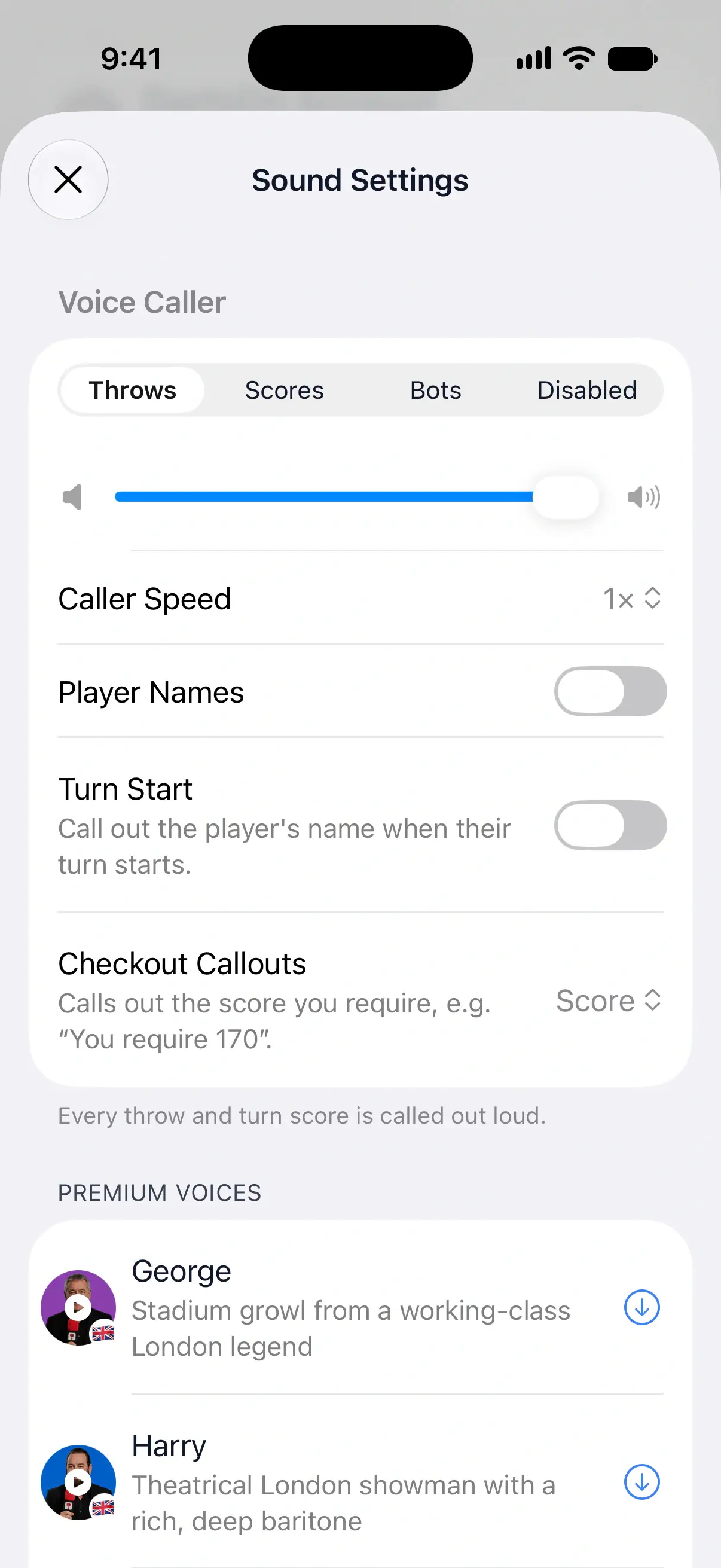
Elige un modo en Voice Caller:
| Modo | Qué dice el locutor | Cuándo usarlo |
|---|---|---|
| Throws | Cada dardo y, después, el total del turno | Para comprobar cada dardo mientras miras la diana o para aprender a contar la puntuación |
| Scores | El total de cada turno | La mayoría de las partidas. Es más discreto y suena como el locutor de un encuentro |
| Bots | Solo los turnos de los bots | Para practicar contra un bot cuando no necesitas que se lean en voz alta tus puntuaciones |
| Disabled | Nada. Los anuncios de puntuación están desactivados | Sesiones en silencio o cuando otra persona hace de locutor |
Las instalaciones nuevas empiezan con Scores. En Throws y Scores, el locutor también anuncia eventos como game on, game shot y los busts. En Bots, solo habla en los turnos de los bots.
Disabled oculta los demás ajustes del locutor y la lista de voces. Bust Sound y Sound Effects se mantienen, así que los sonidos del juego pueden seguir reproduciéndose.
Ajusta el volumen y la velocidad del locutor
El control deslizante que hay debajo de los modos ajusta el volumen del locutor. Al arrastrarlo, DartsOn reproduce una muestra con el nuevo nivel.
Toca Caller Speed para elegir entre 0.8× y 1.5×. Se reproduce una muestra a la velocidad que elijas. Un locutor más rápido sigue mejor el ritmo en el modo Throws cuando lanzas rápido.
El volumen del locutor es independiente de Sound Effects Volume, así que puedes tener el locutor alto y los efectos bajos.
Escucha los nombres de los jugadores
Activa Player Names y el locutor llamará a los jugadores por su nombre, como en “Anna to throw first, game on!” o “Anna requires 170” en lugar de “You require 170”. Está desactivado hasta que lo actives.
Los nombres de los jugadores se anuncian en las partidas de X01 y en los encuentros online con al menos 2 jugadores humanos.
Un locutor pregrabado dice cada nombre con su propia voz. DartsOn obtiene por internet un clip de cada nombre y, hasta que el clip de un nombre está listo, el locutor omite ese nombre. Las voces del sistema leen los nombres con texto a voz.
Elige cómo dice un nombre el locutor
Cada nombre puede tener hasta 6 tomas, cada una dicha de forma un poco distinta, y tú eliges la que usa el locutor.
- En Sound Settings, activa Player Names y toca la voz pregrabada que tengas seleccionada. Su página muestra tus jugadores guardados en Player Names.
- Cuando se haya cargado el clip de un nombre, toca la foto del jugador para escucharlo.
- Toca el jugador para ver las tomas. Default es la entonación básica del locutor.
- Toca una toma para usarla con ese jugador.
- Para una toma nueva, toca Generate Another Take o abre el menú que hay a su lado para elegir un tono: Neutral, Excited, Playful, Confident, Proud, Dramatic, Warm, Cheerful o Soft. Cuando la toma esté lista, toca su botón de reproducción para escucharla y toca la toma para usarla.
Si un locutor no puede decir un nombre, la fila del jugador lo indica y el locutor omite ese nombre.
Anuncia al jugador al inicio de cada turno
Turn Start anuncia el nombre del jugador cuando empieza su turno, para que todos los que están en la diana sepan a quién le toca. Necesita Player Names activado y al menos 2 jugadores humanos. Los bots no se anuncian al inicio de su turno.
Cuando un jugador puede cerrar y Checkout Callouts está activado, el locutor anuncia el cierre en lugar del nombre.
Escucha los cierres en X01
Checkout Callouts determina lo que dice el locutor al inicio de un turno cuando un jugador puede cerrar:
| Opción | Qué oyes |
|---|---|
| Off | Nada. Tú mismo calculas tu cierre |
| Score | La puntuación que necesitas, como “You require 170” |
| Score + Route | La puntuación y una forma de cerrarla, como “You require 170. Checkout: Treble 20, Treble 20, Bull” |
Score es la opción predeterminada. Los cierres de los bots no se anuncian. El cierre sugerido que aparece en las casillas de los dardos es un ajuste aparte en Gameplay Settings. Más información sobre las sugerencias de cierre.
Con Score + Route, la secuencia anunciada sigue tus Checkout Routes, incluido tu doble preferido o una secuencia que hayas elegido para esa puntuación. Cambiar una secuencia también cambia las casillas de los dardos y los marcadores externos.
Elige el aviso y el sonido de bust
En Bust, configura lo que ocurre cuando un turno termina en bust:
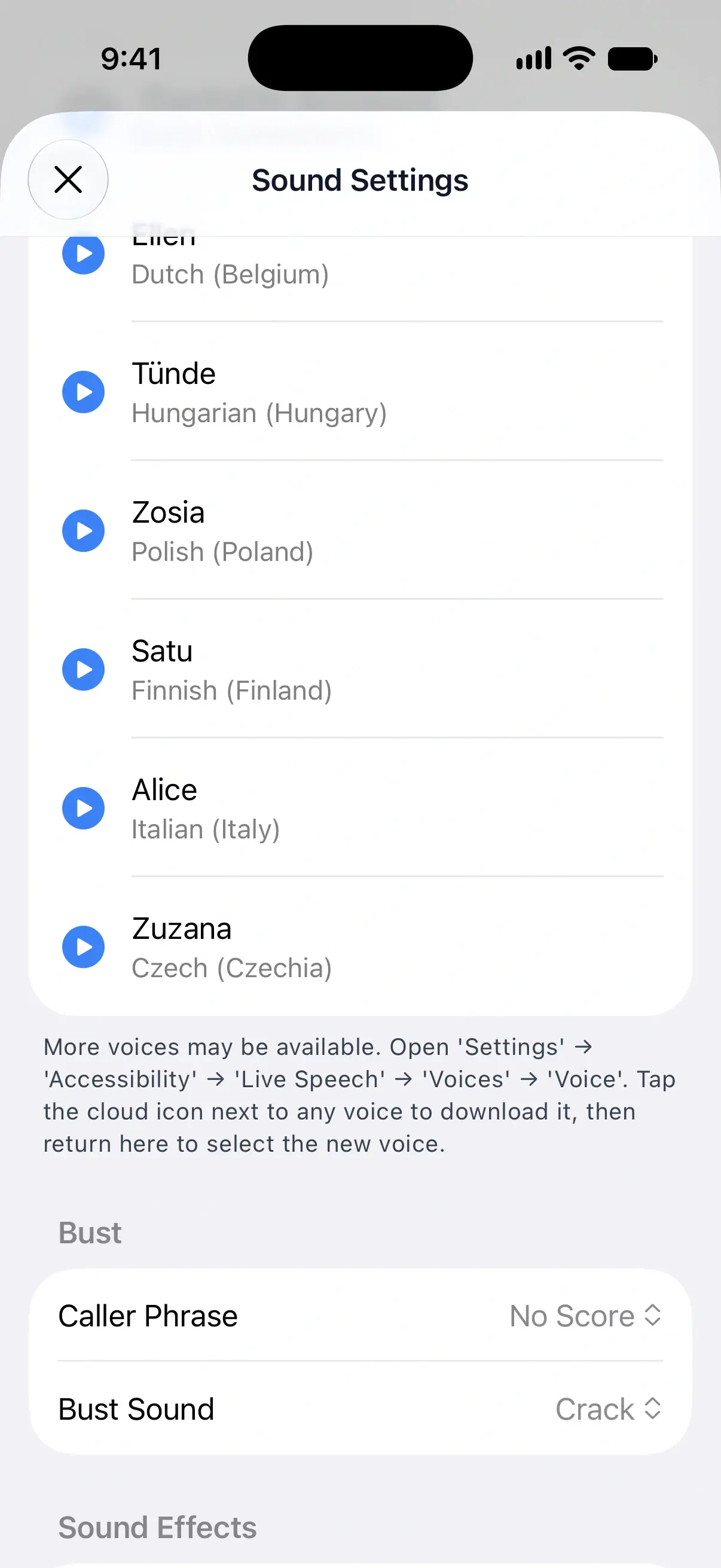
- Caller Phrase elige lo que dice el locutor: No Score, Bust o None. No Score es la opción predeterminada, y DartsOn reproduce la frase que elijas. La fila está oculta mientras Voice Caller está en Disabled.
- Bust Sound elige el efecto de sonido: Crack o Bonk. Crack es la opción predeterminada, y oyes cada uno al elegirlo.
Ajusta el volumen de los efectos de sonido
Sound Effects son los sonidos de los eventos de la partida, como un dardo que se clava, un dardo fallado y el final de un turno. Arrastra Sound Effects Volume para cambiarlos, o llévalo del todo a la izquierda para desactivarlos. El sonido de bust también se silencia con ellos.
Activa o desactiva la respuesta háptica
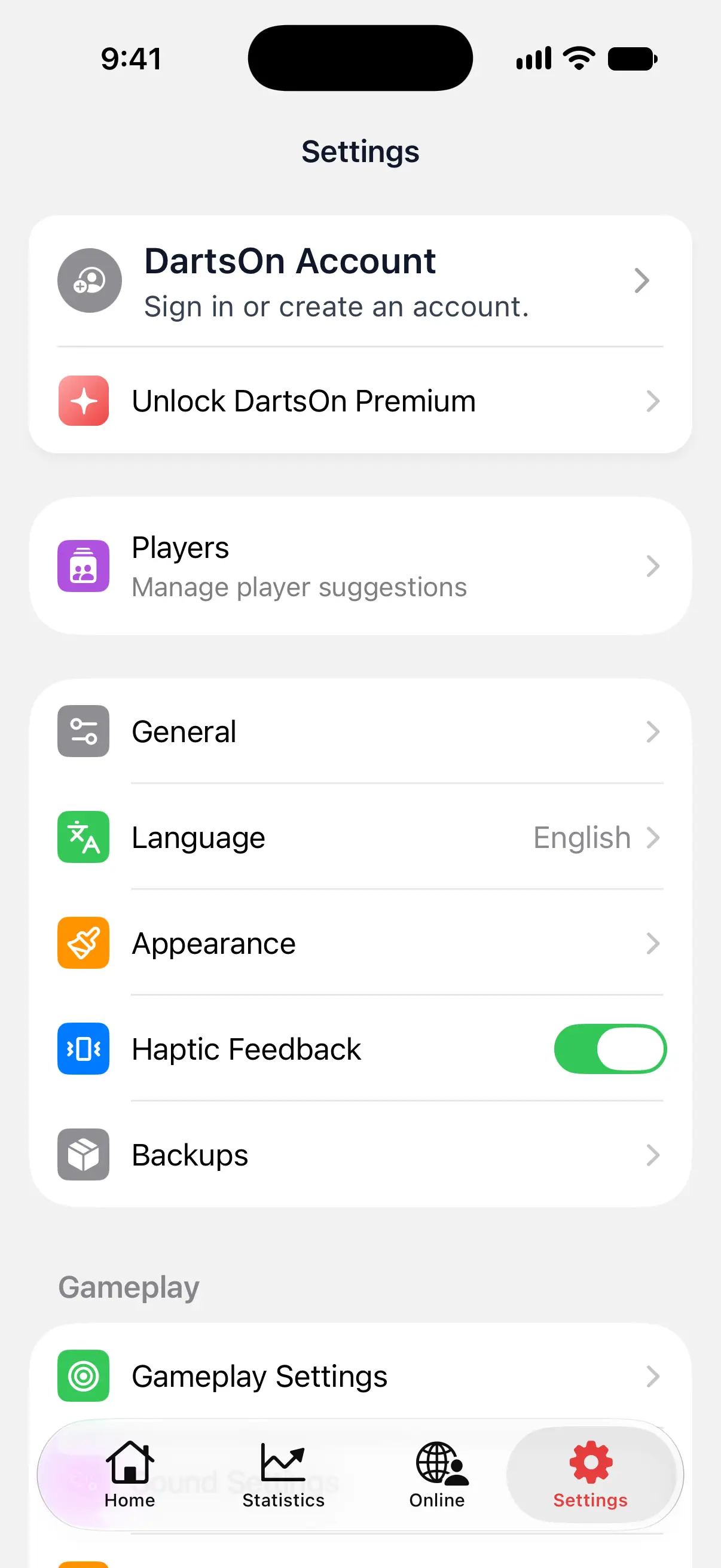
La respuesta háptica es la pequeña vibración que notas al tocar las teclas e introducir dardos. Para cambiarla, abre la pestaña Settings y activa o desactiva Haptic Feedback.
Está activada de forma predeterminada en iPhone y iPad. En Android, una instalación nueva empieza con ella desactivada.
Preguntas y respuestas
¿Cómo hago que el locutor deje de anunciar cada dardo?
Abre Sound Settings y elige Scores en Voice Caller. Así, el locutor solo anuncia el total de cada turno.
¿Puede el locutor decirme lo que necesito para cerrar?
Sí, en X01. Pon Checkout Callouts en Score para oír "You require 170", o en Score + Route para oír también una forma de cerrar, como "Treble 20, Treble 20, Bull".
¿Por qué aparece Player Names atenuado?
Player Names y Turn Start necesitan al menos 2 jugadores humanos en la partida, y los bots no cuentan. Si abres Sound Settings desde la pestaña Settings, puedes activarlos para tus próximas partidas.
¿Cómo desactivo todos los sonidos de DartsOn?
En Sound Settings, elige Disabled en Voice Caller y arrastra Sound Effects Volume del todo a la izquierda. Así se silencian el locutor, el sonido de bust y los demás sonidos del juego.
Relacionados
- Cómo elegir la voz del locutor en DartsOn Elige un locutor de dardos pregrabado o una voz del sistema, escucha y descarga voces, y añade más voces de texto a voz en iPhone y iPad.
- Cómo funcionan las sugerencias de cierre en DartsOn Consulta las sugerencias de cierre y de preparación en DartsOn. Elige tu doble preferido, personaliza las secuencias para cada regla de cierre o desactiva las sugerencias.
- Ajustes de juego de DartsOn explicados Elige la velocidad a la que lanzan los bots, si los turnos y los legs avanzan solos, si los cierres se confirman automáticamente y si DartsOn sugiere cierres.