
Gestiona tus jugadores guardados en DartsOn
Añade jugadores, cámbiales el nombre y elimina los que DartsOn te sugiere para tus partidas de dardos, y marca qué jugador eres tú para que se registren tus estadísticas e insignias.
DartsOn recuerda a todas las personas con las que has jugado, para que puedas volver a elegirlas al configurar una partida. En Settings → Players puedes añadir jugadores, cambiarles el nombre y poner en orden esa lista, y también indicar a DartsOn qué jugador eres tú.
Abre tus jugadores
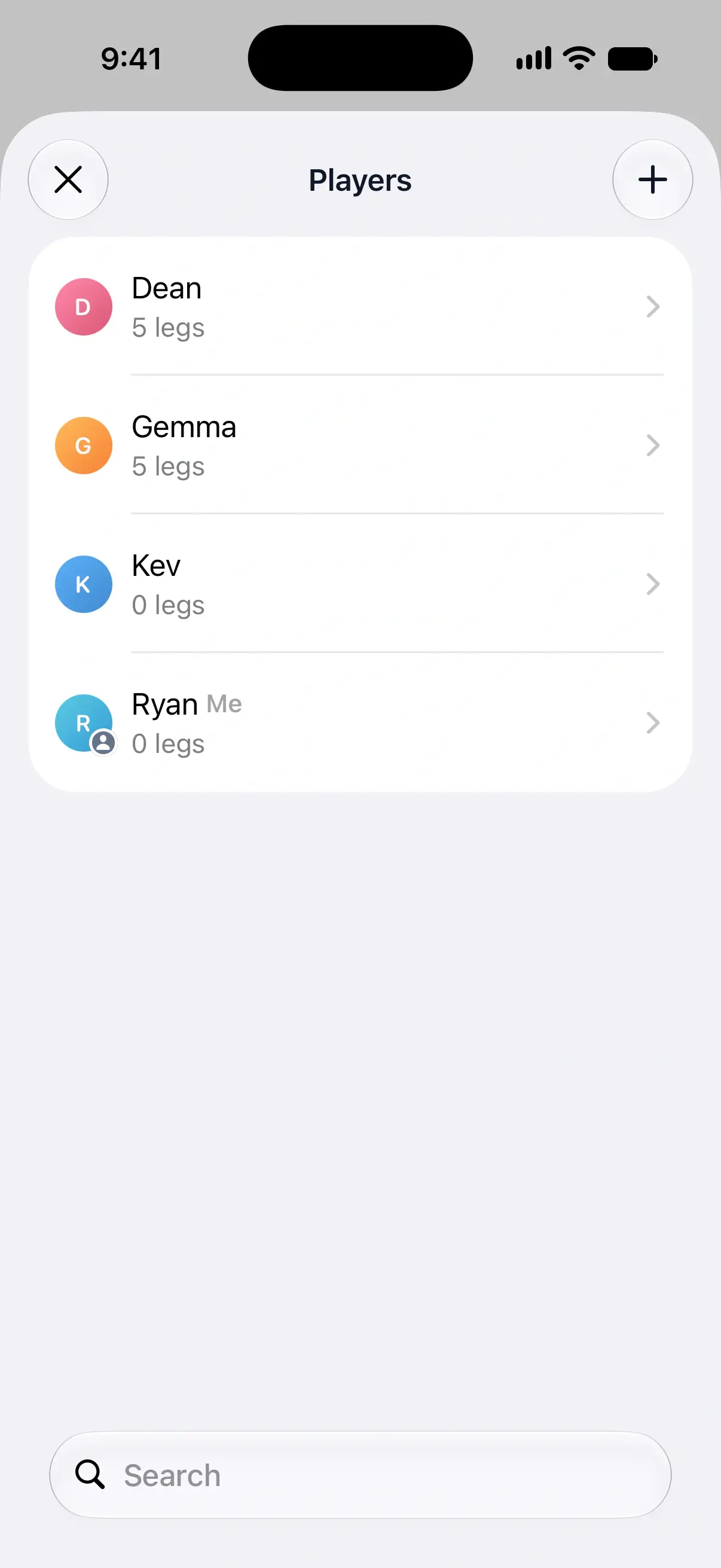
Abre Settings y toca Players. Verás todos los jugadores guardados, con el número de legs que ha jugado cada uno. Tu propio jugador tiene Me junto al nombre, y un jugador vinculado a la cuenta de un amigo muestra Linked.
Usa el campo de búsqueda para encontrar un jugador por su nombre. Toca un jugador para abrir sus detalles.

Añade un jugador
- Toca + arriba a la derecha.
- En iPhone y iPad, elige Add by Name o Add from Contacts. En Android, el cuadro para escribir el nombre se abre directamente.
- Escribe el nombre y toca OK, o Done en Android. Para añadirlo desde tus contactos, elige el contacto.
DartsOn compara los nombres sin distinguir mayúsculas de minúsculas, así que “chris” y “Chris” son el mismo jugador. Si añades un nombre que ya está guardado, o uno que eliminaste antes, DartsOn recupera ese jugador con sus partidas en lugar de crear otro.
También puedes añadir jugadores nuevos mientras configuras una partida, y DartsOn los añade a esta lista.
Cambia el nombre de un jugador o elimínalo
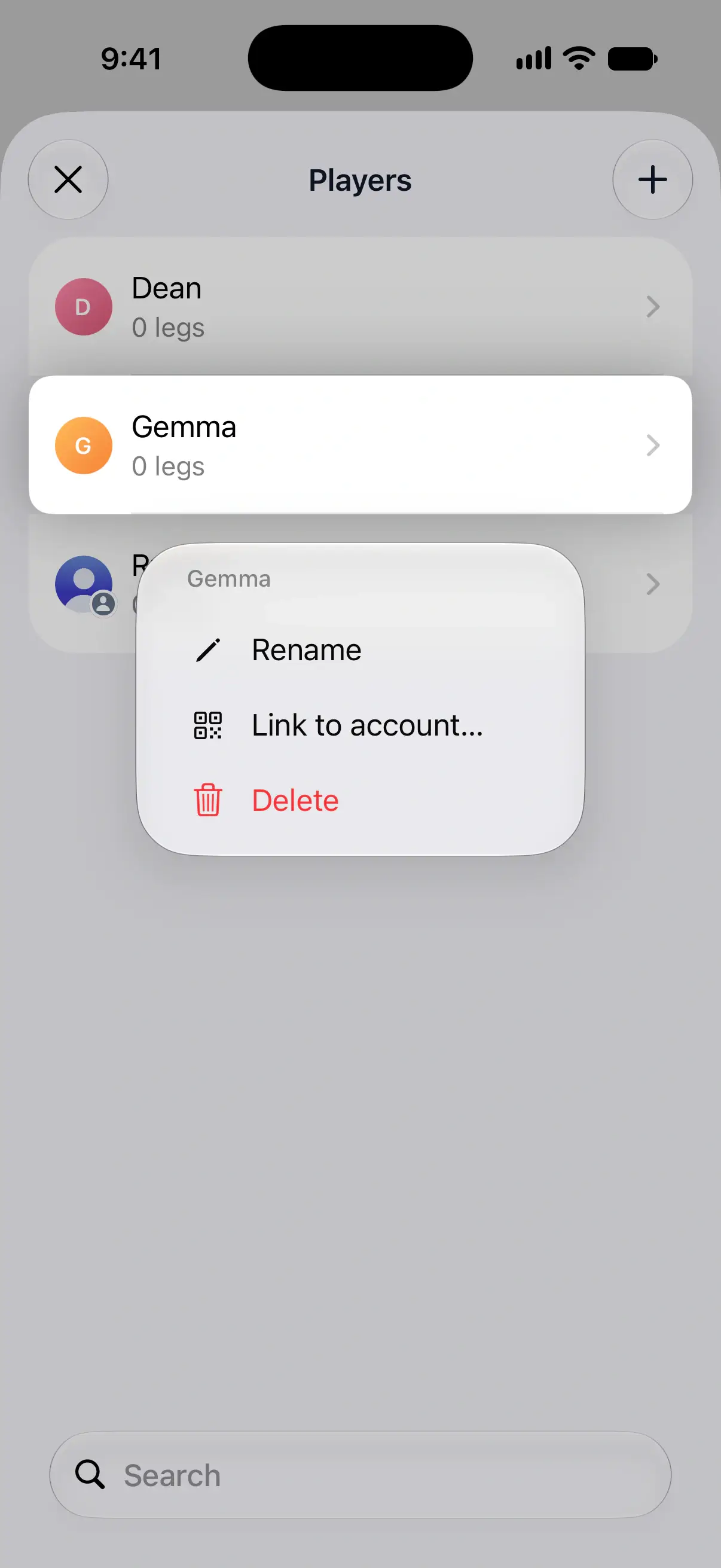
Mantén pulsado un jugador para abrir el menú, o desliza el jugador hacia la izquierda para ver los botones de cambiar el nombre y eliminar. Mientras tengas la sesión iniciada, aquí no puedes cambiar el nombre de tu propio jugador ni eliminarlo. Consulta tu jugador cuando has iniciado sesión.
- Rename cambia el nombre en todas partes, también en las partidas anteriores del jugador. DartsOn no acepta un nombre que ya tenga otro jugador.
- Delete pregunta primero Are you sure?. Toca Delete para quitar el jugador de esta lista y de las sugerencias al configurar una partida. Sus partidas se quedan en tu historial de encuentros. Si eliminas tu jugador Me, también se quita la marca Me. Si cambias de opinión, toca Undo en el mensaje que aparece y el jugador vuelve tal como estaba.
Marca qué jugador eres tú
DartsOn registra tus estadísticas e insignias personales en un solo jugador, el marcado como Me:
- La pestaña Statistics se abre con tus estadísticas.
- Solo consigues insignias con tu propio jugador.
- Al configurar una partida, apareces como opción rápida, así que no tienes que buscarte.
Cuando no has iniciado sesión, elige tu jugador así:
- En Settings → Players, mantén pulsado tu jugador.
- Toca Set as my profile.
Para deshacerlo, elige Remove my profile. Tus estadísticas se quedan con el jugador, pero DartsOn deja de considerarlas tuyas.
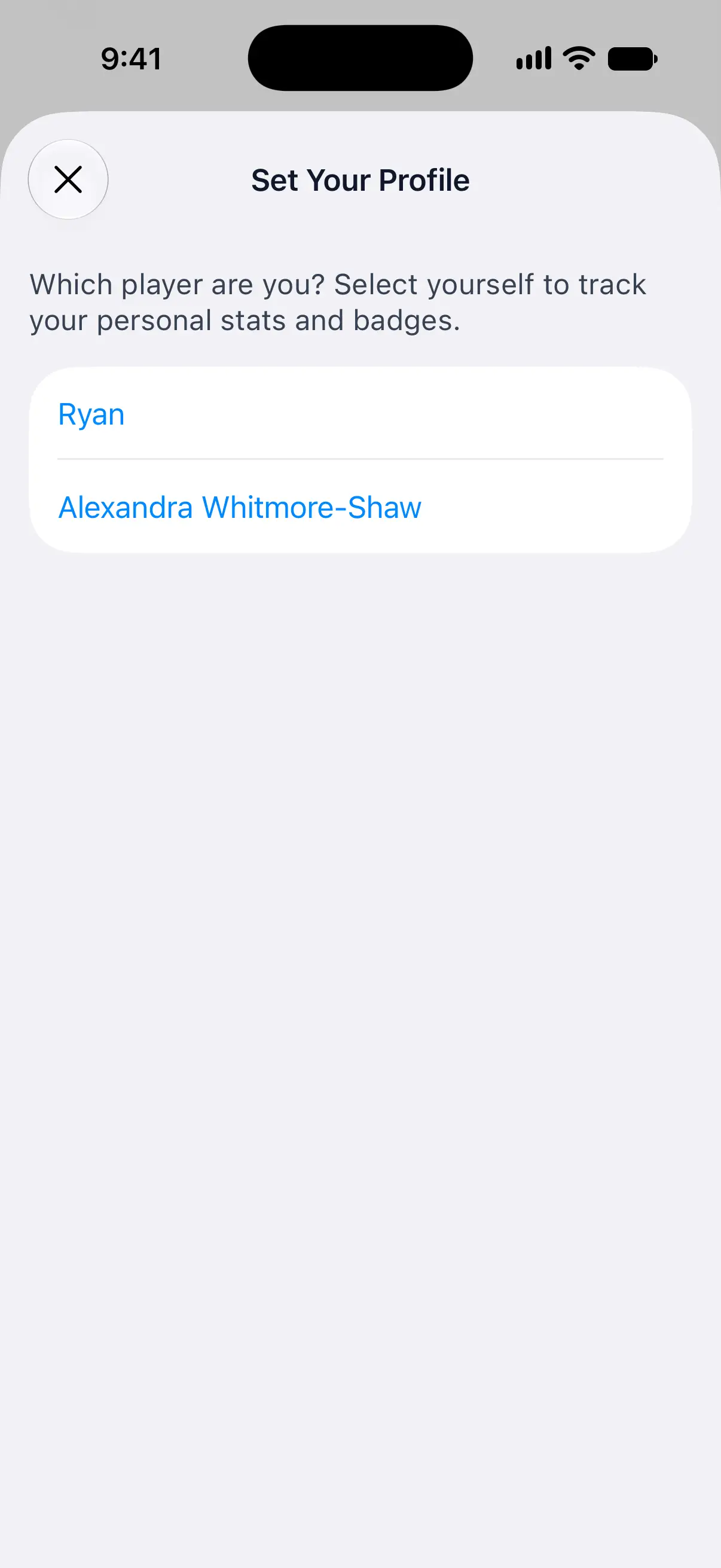
Una vez que hayas jugado una partida, la pestaña Statistics muestra Set your profile hasta que hayas elegido un jugador. Tócalo para elegirte en la lista de tus jugadores.
Tu jugador cuando has iniciado sesión
Cuando has iniciado sesión, el jugador de tu cuenta eres tú. En Players, abre tu perfil, y su menú solo tiene View Account. Para cambiar su nombre, abre tu perfil y toca Edit Profile. Consulta tu perfil.
Si un dispositivo tenía su propio jugador Me antes de que iniciaras sesión, DartsOn te pregunta durante el primer inicio de sesión si los dos jugadores eres tú y puede combinarlos en uno.
Con la sesión iniciada, el menú de los demás jugadores también ofrece Link to account…, para que las partidas que jugáis juntos aparezcan en el propio DartsOn de tu amigo. Un jugador que ya está vinculado ofrece Unlink account en su lugar. Consulta vincular un jugador.
Preguntas y respuestas
¿Eliminar un jugador elimina sus partidas?
No. Al eliminar un jugador, se quita de tus jugadores guardados y de las sugerencias al configurar una partida. Las partidas que jugó se quedan en tu historial de encuentros.
¿Cómo le indico a DartsOn qué jugador soy yo?
En Settings → Players, mantén pulsado tu jugador y toca Set as my profile. Cuando has iniciado sesión, el jugador de tu cuenta siempre eres tú, y su nombre viene de tu perfil.
¿Por qué no puedo cambiar el nombre de mi propio jugador?
Mientras tengas la sesión iniciada, tu jugador pertenece a tu cuenta. Cambia su nombre en tu perfil con Edit Profile.
¿Puedo añadir jugadores desde mis contactos?
En iPhone y iPad, sí. Toca + en Settings → Players y elige Add from Contacts. En Android, añade los jugadores por su nombre.
Relacionados
- Añadir jugadores y bots a una partida de dardos Añade a una partida de DartsOn a ti mismo, jugadores nuevos o guardados, amigos, contactos del teléfono o bots. Elige el nivel del bot y cambia el nombre o quita jugadores antes de empezar.
- Cómo compartir partidas de dardos con un amigo vinculando un jugador Vincula un jugador de tu teléfono a la cuenta de DartsOn de un amigo para que las partidas que jugáis juntos lleguen a su historial y a sus estadísticas.
- Sigue tus estadísticas de dardos en DartsOn Elige un jugador, un modo de juego y un periodo de tiempo en la pestaña Statistics, filtra por reglas y consulta tus medias, cierres, puntuaciones altas y récords.
- Consigue, sigue y comparte las insignias de DartsOn Cómo se consiguen las insignias de DartsOn, qué premia cada categoría, dónde ver las insignias bloqueadas y tu progreso, y cómo compartir una insignia como imagen.