
Gestisci i giocatori salvati in DartsOn
Aggiungi, rinomina ed elimina i giocatori che DartsOn suggerisce per le tue partite di freccette, e indica quale giocatore sei tu per tenere traccia delle tue statistiche e dei tuoi badge.
DartsOn ricorda tutte le persone con cui hai giocato, così puoi sceglierle di nuovo quando imposti una partita. In Impostazioni → Giocatori puoi aggiungere, rinominare e riordinare quell’elenco, e indicare a DartsOn quale giocatore sei tu.
Apri i tuoi giocatori
Apri Impostazioni e tocca Giocatori. Vedi tutti i giocatori salvati, con il numero di leg giocati da ciascuno. Accanto al nome del tuo giocatore compare Io, e un giocatore collegato all’account di un amico riporta Collegato.
Usa il campo di ricerca per trovare un giocatore per nome. Tocca un giocatore per aprirne i dettagli.
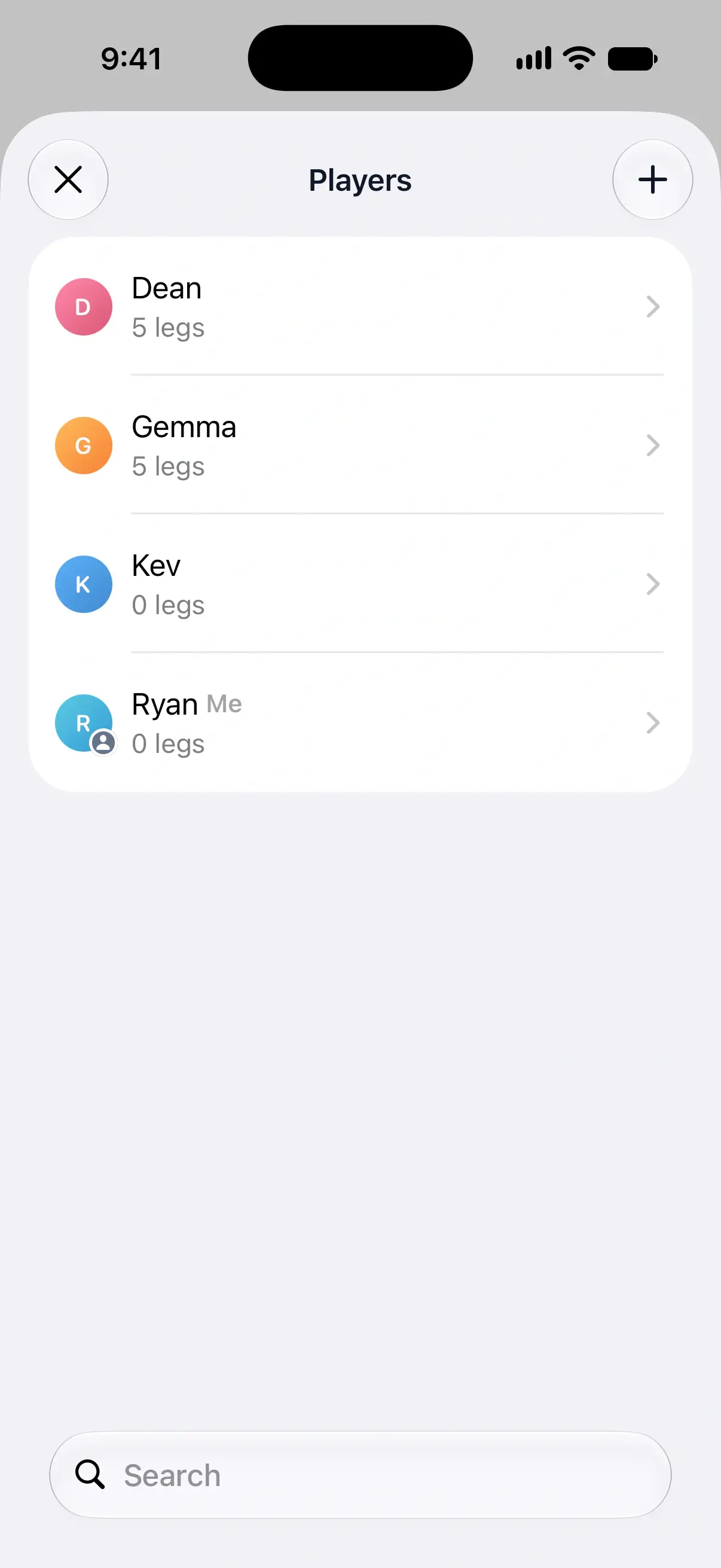

Aggiungi un giocatore
- Tocca + in alto a destra.
- Su iPhone e iPad, scegli Aggiungi per nome o Aggiungi dai contatti. Su Android, la richiesta del nome si apre subito.
- Digita il nome e tocca OK, oppure Fine su Android. Per aggiungere dai contatti, scegli invece il contatto.
DartsOn confronta i nomi senza distinguere tra maiuscole e minuscole, quindi “chris” e “Chris” sono lo stesso giocatore. Se aggiungi un nome già salvato, o uno che hai eliminato in precedenza, DartsOn ripristina quel giocatore con le sue partite invece di crearne un secondo.
Puoi anche aggiungere nuovi giocatori mentre imposti una partita, e DartsOn li aggiunge a questo elenco.
Rinomina o elimina un giocatore
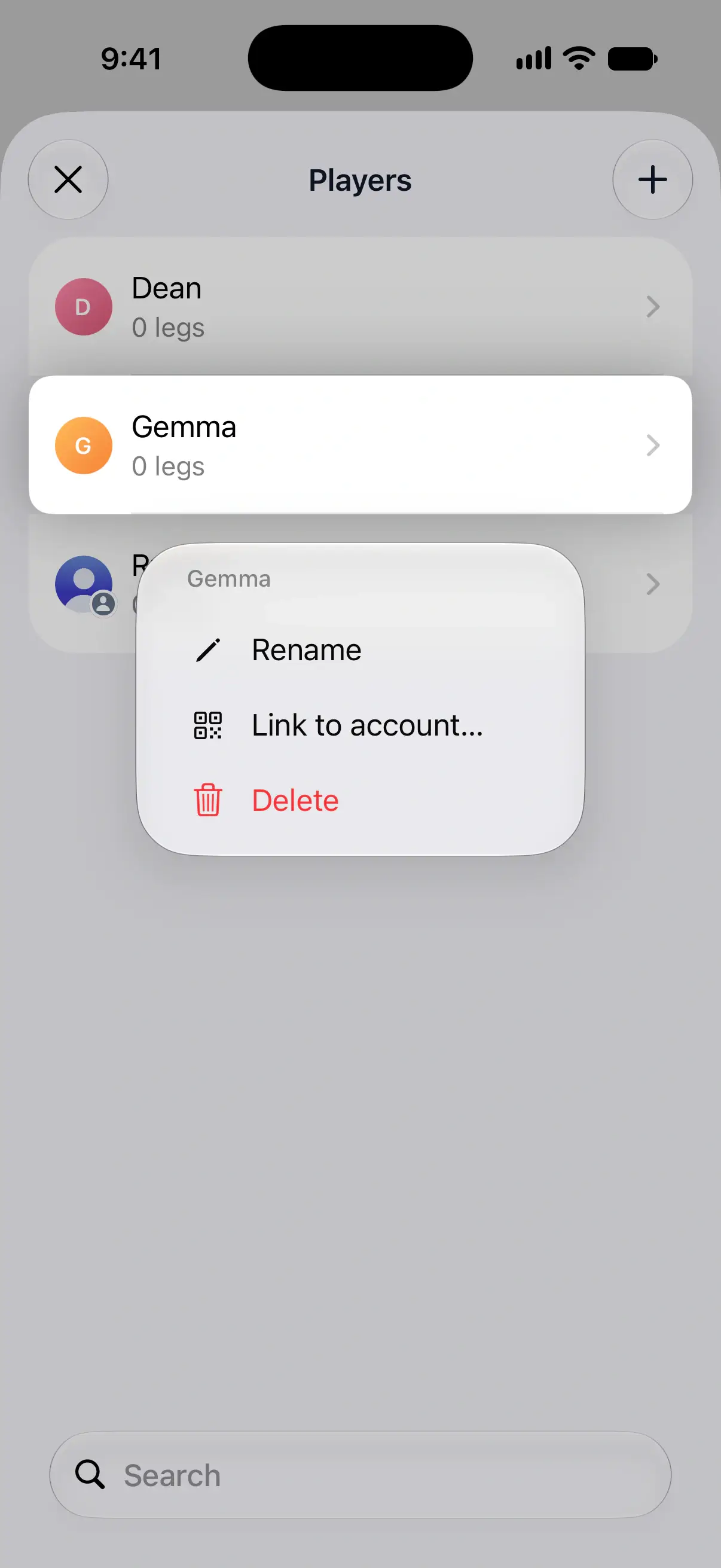
Tieni premuto un giocatore per aprire il menu, oppure scorri il giocatore verso sinistra per i pulsanti per rinominarlo ed eliminarlo. Quando hai eseguito l’accesso, qui non puoi rinominare né eliminare il tuo giocatore. Vedi il tuo giocatore quando hai eseguito l’accesso.
- Rinomina cambia il nome ovunque, comprese le partite passate del giocatore. DartsOn non accetta un nome che appartiene già a un altro giocatore.
- Elimina chiede prima Confermi?. Tocca Elimina per rimuovere il giocatore da questo elenco e dai suggerimenti quando imposti una partita. Le sue partite restano nella cronologia dei match. Eliminando il tuo giocatore Io rimuovi anche il contrassegno Io. Se cambi idea, tocca Annulla nel messaggio che compare e il giocatore torna com’era.
Indica quale giocatore sei tu
DartsOn registra le tue statistiche personali e i tuoi badge su un solo giocatore, quello contrassegnato come Io:
- La scheda Statistiche si apre sulle tue statistiche.
- Ottieni i badge solo con il tuo giocatore.
- L’impostazione della partita ti propone come scelta rapida, così non devi cercarti.
Quando non hai eseguito l’accesso, scegli il tuo giocatore così:
- In Impostazioni → Giocatori, tieni premuto il tuo giocatore.
- Tocca Imposta come mio profilo.
Per annullare, scegli Rimuovi il mio profilo. Le statistiche restano associate al giocatore, ma DartsOn smette di considerarle tue.
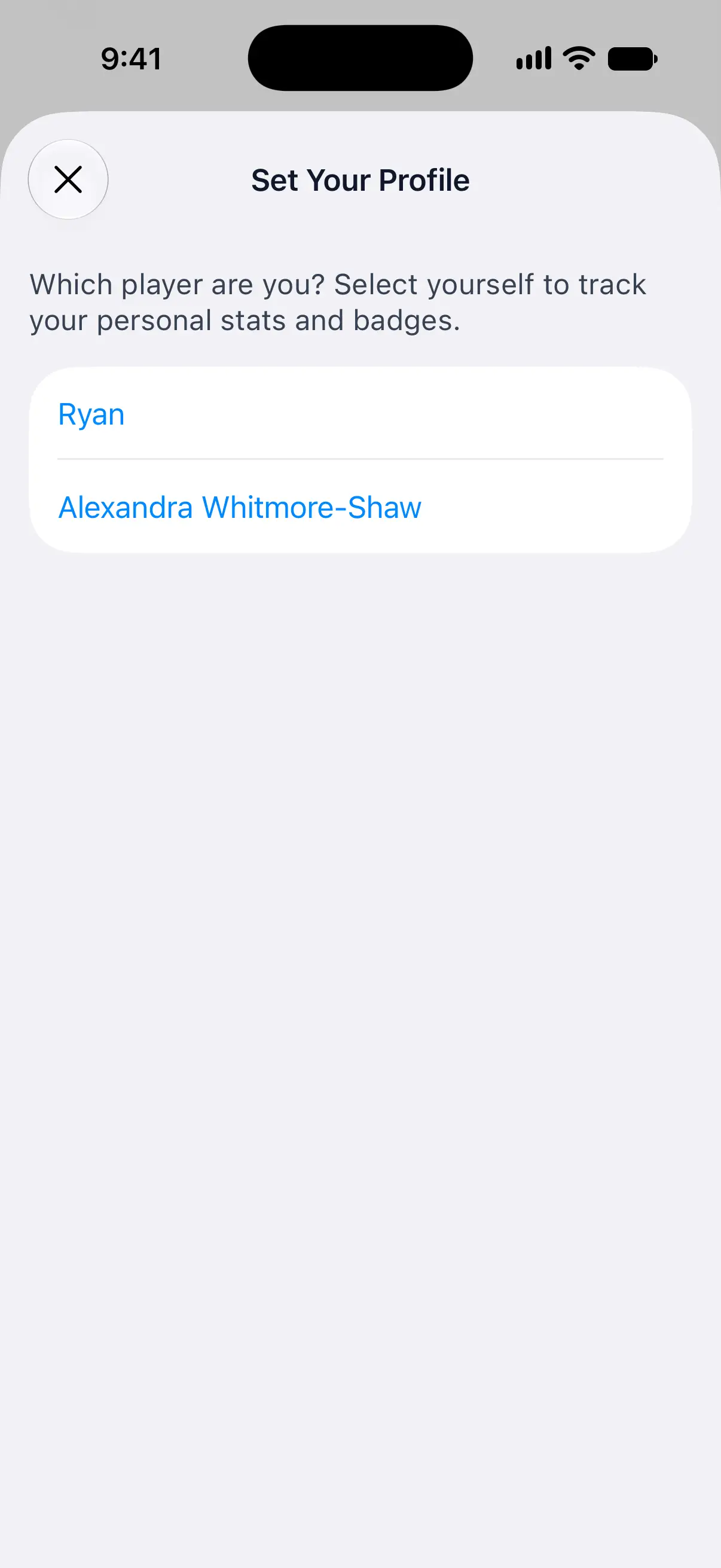
Dopo che hai giocato una partita, la scheda Statistiche mostra Imposta il tuo profilo finché non scegli un giocatore. Toccalo per sceglierti da un elenco dei tuoi giocatori.
Il tuo giocatore quando hai eseguito l’accesso
Quando hai eseguito l’accesso, il giocatore del tuo account sei tu. In Giocatori apre il tuo profilo e il suo menu contiene solo Visualizza account. Per cambiarne il nome, apri il tuo profilo e tocca Modifica profilo. Vedi il tuo profilo.
Se un dispositivo aveva un proprio giocatore Io prima che eseguissi l’accesso, durante il primo accesso DartsOn ti chiede se entrambi i giocatori sei tu e può unirli in uno solo.
Con l’accesso eseguito, il menu degli altri giocatori offre anche Collega a un account…, così le partite che giocate insieme compaiono nel DartsOn del tuo amico. Un giocatore già collegato offre invece Scollega account. Vedi collegare un giocatore.
Domande e risposte
Eliminare un giocatore elimina anche le sue partite?
No. L'eliminazione rimuove il giocatore dai giocatori salvati e dai suggerimenti nell'impostazione della partita. Le partite che ha giocato restano nella cronologia dei match.
Come indico a DartsOn quale giocatore sono io?
In Impostazioni → Giocatori, tieni premuto il tuo giocatore e tocca Imposta come mio profilo. Quando hai eseguito l'accesso, il giocatore del tuo account sei sempre tu, e il suo nome deriva dal tuo profilo.
Perché non posso rinominare il mio giocatore?
Quando hai eseguito l'accesso, il tuo giocatore appartiene al tuo account. Cambiane invece il nome nel tuo profilo con Modifica profilo.
Posso aggiungere giocatori dai miei contatti?
Su iPhone e iPad, sì. Tocca + in Impostazioni → Giocatori e scegli Aggiungi dai contatti. Su Android, aggiungi i giocatori per nome.
Correlati
- Aggiungere giocatori e bot a una partita di freccette Aggiungi te stesso, giocatori nuovi o salvati, amici, contatti del telefono o bot a una partita di DartsOn. Scegli il livello di un bot, poi rinomina o rimuovi i giocatori prima di iniziare.
- Come condividere le partite di freccette con un amico collegando un giocatore Collega un giocatore sul tuo telefono all'account DartsOn di un amico, così le partite che giocate insieme arrivano nella sua cronologia e nelle sue statistiche.
- Monitora le tue statistiche di freccette in DartsOn Scegli un giocatore, una modalità di gioco e un periodo nella scheda Statistiche, filtra per regole e visualizza le tue medie, chiusure, punteggi alti e record.
- Ottieni, monitora e condividi i badge di DartsOn Come si ottengono i badge di DartsOn, cosa premia ciascuna categoria, dove vedere i badge bloccati e i tuoi progressi, e come condividere un badge come immagine.