
Añadir jugadores y bots a una partida de dardos
Añade a una partida de DartsOn a ti mismo, jugadores nuevos o guardados, amigos, contactos del teléfono o bots. Elige el nivel del bot y cambia el nombre o quita jugadores antes de empezar.
La fila Players, en la parte superior de la configuración de la partida, reúne a todos los participantes de la partida, tanto personas como bots. Añádelos antes de tocar Create Game. No puedes añadir ni quitar jugadores una vez empezada la partida.
Añadir jugadores
En Players, toca + y elige cómo añadir a alguien:
- New Player: escribe un nombre. Si ya has jugado con ese nombre, DartsOn usa el jugador guardado, para que sus estadísticas sigan juntas.
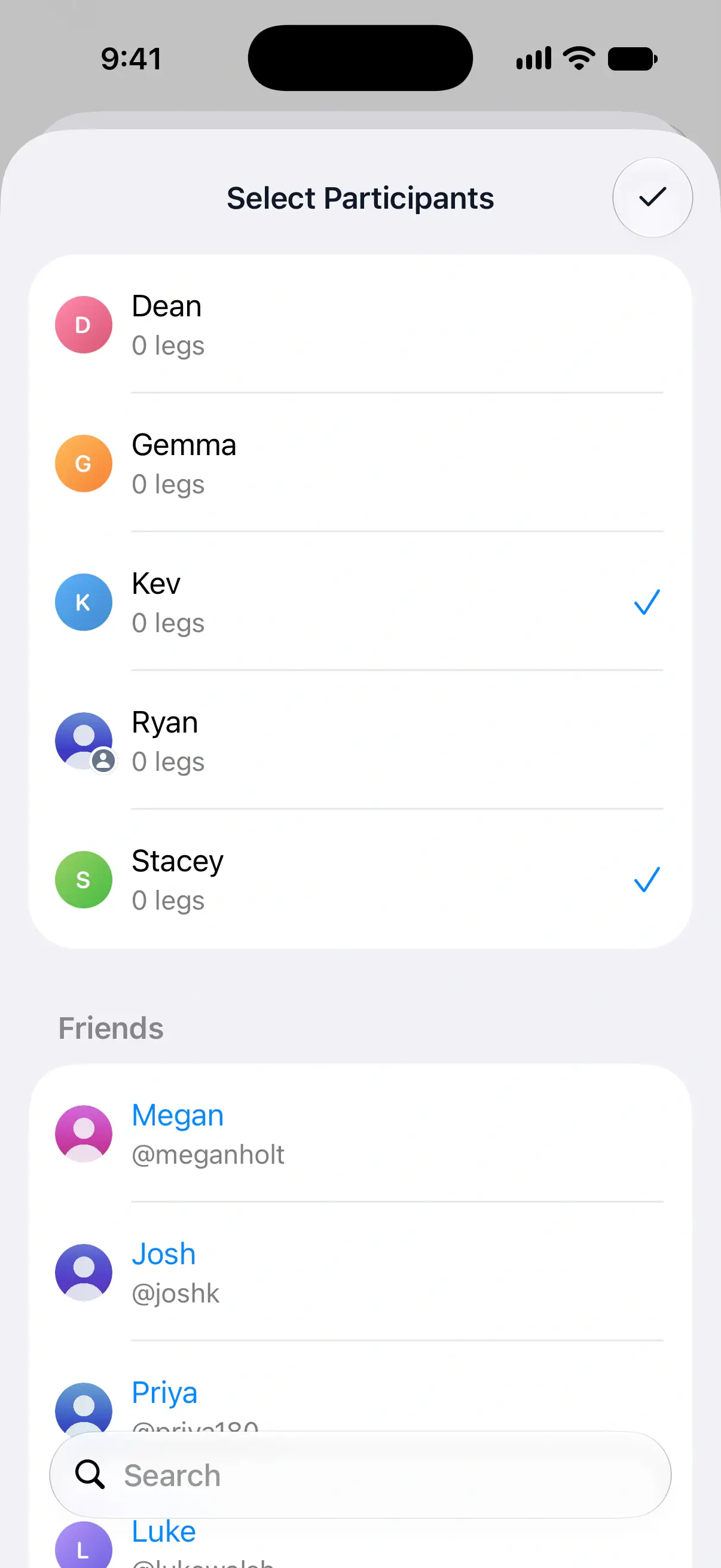
- Select Existing: elige entre tus jugadores guardados. Busca un nombre si la lista es larga, toca cada jugador que quieras y luego toca la marca de verificación arriba a la derecha.
- Add [your name] (Me): te añade a ti. Aparece cuando tu propio jugador aún no está en la partida.
- Add from Contacts: elige un nombre de los contactos de tu teléfono. Solo en iPhone y iPad.
- Add Bot: añade un rival controlado por el ordenador. Consulta más abajo.
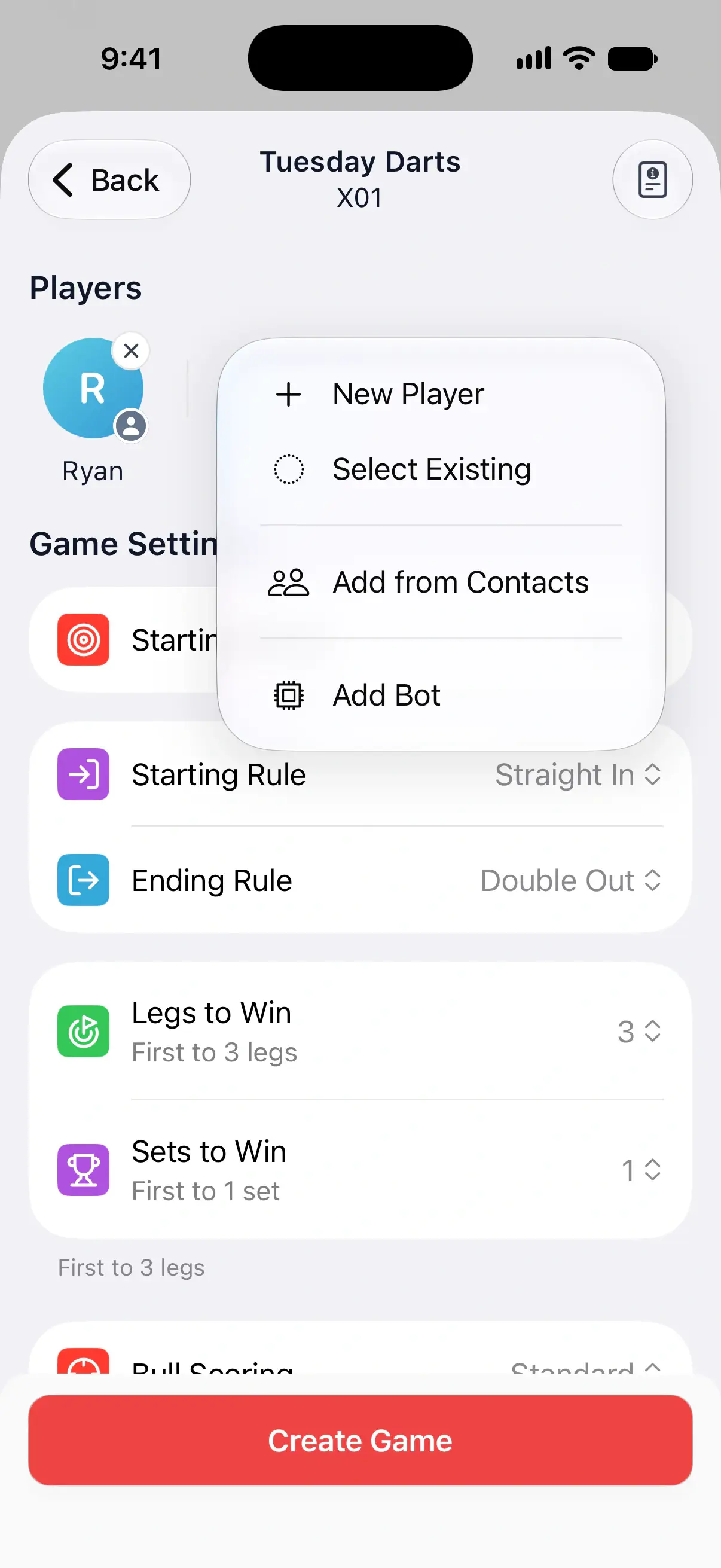

Cada nombre solo puede estar una vez en una partida. Si añades el mismo jugador dos veces, DartsOn te avisa, por ejemplo con “Ryan is already added”.
Añadirte a ti mismo
Cuando eliges un juego al que aún no has jugado, DartsOn añade tu propio jugador por ti. Tu jugador lleva una insignia en su avatar, y tus estadísticas personales y tus insignias se registran en él.
Si no has iniciado sesión y ningún jugador está marcado como tú, aparece Set your profile debajo de los jugadores. Tócalo y elige qué jugador eres tú. Cuando has iniciado sesión, el jugador de tu cuenta siempre eres tú.
Añadir amigos
Cuando has iniciado sesión, Select Existing también muestra tus amigos de DartsOn en Friends. Al añadir a un amigo, se une como jugador a tu partida, y después puede importar el encuentro a su propio DartsOn. Consulta añadir amigos y vincular un jugador.
Hasta 8 jugadores
Sin Premium, una partida puede tener hasta 8 jugadores y bots. Al añadir un noveno se abre DartsOn Premium, que elimina el límite. Consulta Premium.
Añadir un bot
- En Players, toca + y luego Add Bot.
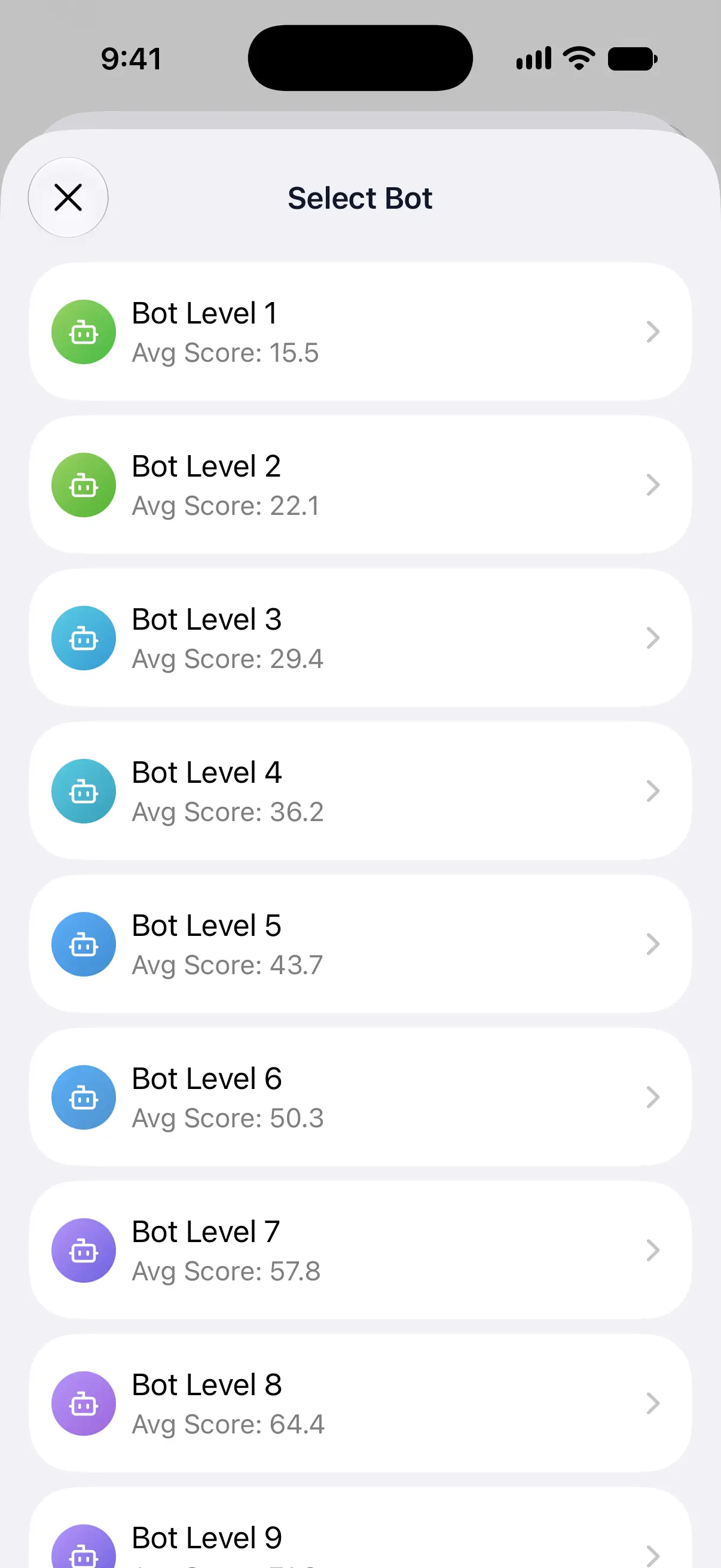
- En Select Bot, toca un nivel. Cada fila muestra el Avg Score del bot.
El bot se une a la partida como Bot-1 a Bot-16, según su nivel. Los bots juegan a todos los juegos excepto Checkout Trainer, que es para un solo jugador.
Puedes añadir varios bots a una partida, cada uno de un nivel distinto. Los niveles que ya están en la partida aparecen en gris.
Qué significan los niveles de los bots
El nivel de un bot determina lo bien que lanza. La media es su media por 3 dardos, es decir, los puntos que anota con 3 dardos. El porcentaje de cierres indica con qué frecuencia acierta un doble de cierre cuando tiene ocasión de lanzar a uno.
| Nivel | Media por 3 dardos | Porcentaje de cierres |
|---|---|---|
| Bot Level 1 | 15,5 | 4,6 % |
| Bot Level 2 | 22,1 | 6,9 % |
| Bot Level 3 | 29,4 | 9,7 % |
| Bot Level 4 | 36,2 | 13,2 % |
| Bot Level 5 | 43,7 | 17,5 % |
| Bot Level 6 | 50,3 | 21 % |
| Bot Level 7 | 57,8 | 24,1 % |
| Bot Level 8 | 64,4 | 27,6 % |
| Bot Level 9 | 71,9 | 30 % |
| Bot Level 10 | 78,5 | 32,5 % |
| Bot Level 11 | 84,6 | 35,5 % |
| Bot Level 12 | 88,2 | 37,3 % |
| Bot Level 13 | 92,8 | 38,1 % |
| Bot Level 14 | 95 | 39,9 % |
| Bot Level 15 | 98,4 | 42,1 % |
| Bot Level 16 | 105,1 | 44,8 % |
Para una partida igualada, elige el nivel más cercano a tu propia media por 3 dardos, que encontrarás en la pestaña Statistics. Baja uno o dos niveles cuando quieras practicar los cierres sin mucha presión, y sube cuando busques un reto.
La pestaña Statistics también guarda tu historial contra cada nivel de bot. Consulta tu historial contra los bots.
Cambiar la velocidad de lanzamiento de los bots
Los bots lanzan aproximadamente un dardo por segundo. Para cambiarlo, abre Settings → Gameplay Settings → Bot Throw Speed y arrastra el control deslizante Speed entre 0,1× y 2×. Preview muestra el ritmo antes de que juegues. Consulta ajustes de juego.
Durante el turno de un bot, el teclado está bloqueado y el turno avanza por sí solo.
Renombrar, cambiar o quitar un jugador
Toca el avatar de un jugador en la pantalla de configuración para ver lo que puedes cambiar:
- Rename: para una persona, cambia el nombre en esta partida.
- Change bot level: para un bot, abre Select Bot para elegir otro nivel.
- Set handicap: en X01 y Cricket con 2 o más jugadores. Consulta ajustes por nivel.
- Remove: quita al jugador de esta partida. La pequeña x del avatar hace lo mismo.
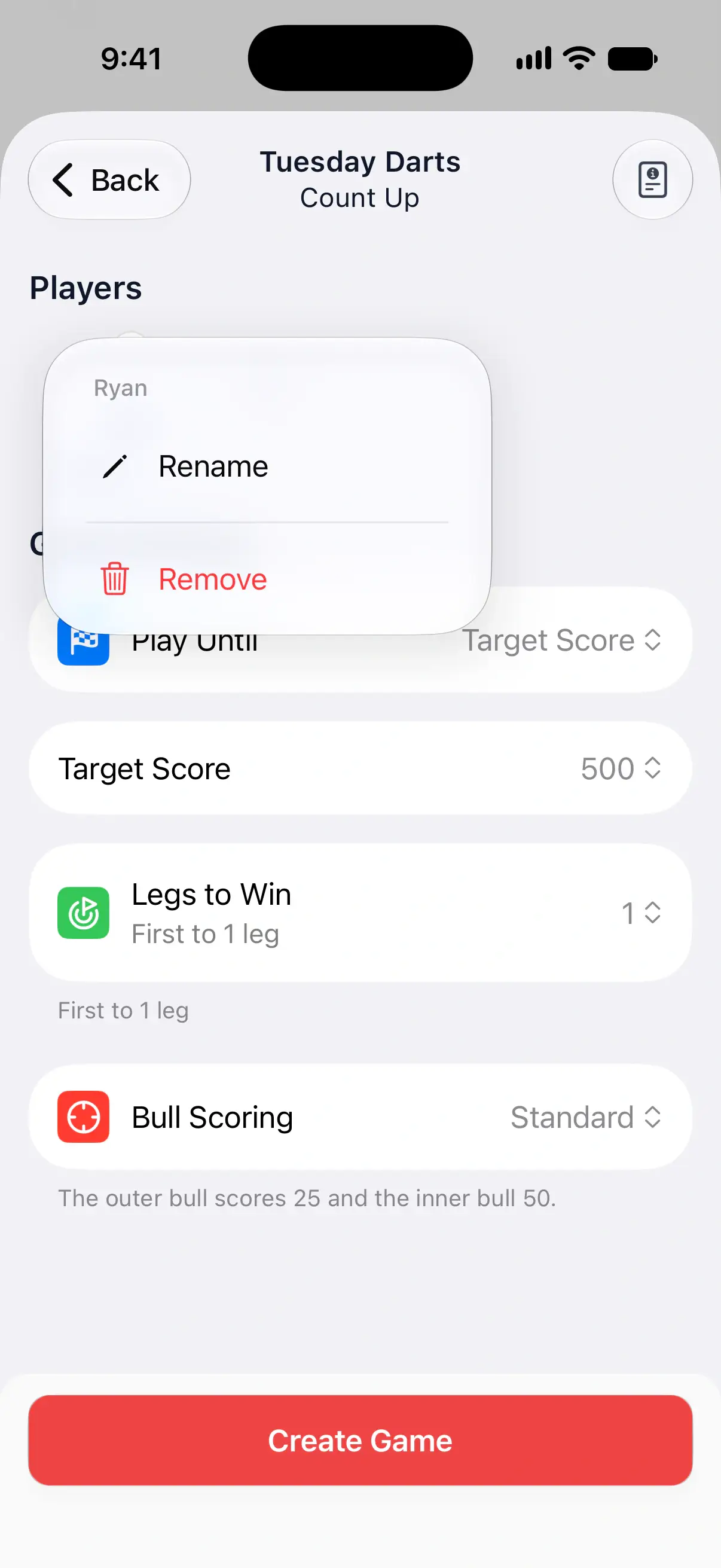
Rename nunca cambia el nombre de un jugador guardado, ya que eso trasladaría todo su historial al nuevo nombre. DartsOn cambia al jugador guardado con el nuevo nombre o añade un jugador nuevo. Para cambiar el nombre de un jugador guardado en todas partes, usa Settings → Players. Para cambiar tu propio nombre cuando has iniciado sesión, abre tu perfil y usa Edit Profile. Consulta gestionar jugadores.
Remove solo quita al jugador de esta partida. Un jugador guardado conserva sus estadísticas y sigue entre tus jugadores guardados. Un nombre que escribiste con New Player solo se convierte en jugador guardado cuando creas la partida.
Preguntas y respuestas
¿Cuántos jugadores pueden jugar una partida en DartsOn?
Hasta 8 jugadores y bots por partida de forma gratuita. DartsOn Premium elimina el límite.
¿Puedo jugar contra más de un bot?
Sí. Añade tantos bots como quieras dentro del límite de jugadores, cada uno de un nivel distinto.
¿Qué nivel tiene el bot más difícil de DartsOn?
Bot Level 16 tiene una media de unos 105 puntos por 3 dardos y cierra alrededor del 45 % de las veces cuando tiene ocasión de lanzar a un doble.
¿Puedo añadir jugadores desde mis contactos en Android?
No. Añadir desde los contactos solo está disponible en iPhone y iPad. En Android, añade al jugador con New Player y escribe su nombre.
Relacionados
- Cómo crear una partida de dardos en DartsOn Crea una partida de dardos en DartsOn: ponle nombre, elige uno de los 14 juegos, ajusta la puntuación inicial, las reglas de inicio y cierre y la duración del encuentro, y toca Create Game.
- Decide quién lanza primero en una partida de dardos Establece el orden de lanzamiento en DartsOn. Arrastra a los jugadores para ordenarlos, haz el bull-up tocando la diana o con la cámara, o gira la ruleta, y cámbialo en la primera ronda.
- Consulta tu historial contra los bots de DartsOn Consulta tus victorias y tu porcentaje de victorias contra cada nivel de bot de DartsOn, abre el perfil de un bot con su media, porcentaje de cierres y mapa de calor simulado, y compara jugadores.
- Gestiona tus jugadores guardados en DartsOn Añade jugadores, cámbiales el nombre y elimina los que DartsOn te sugiere para tus partidas de dardos, y marca qué jugador eres tú para que se registren tus estadísticas e insignias.