
Cómo mostrar el marcador de DartsOn en un Apple TV con AirPlay
Usa TV Layout para mostrar un marcador de dardos completo en tu Apple TV o televisor con AirPlay, o duplica la pantalla de tu iPhone o iPad. Gratis y sin límite de encuentros.
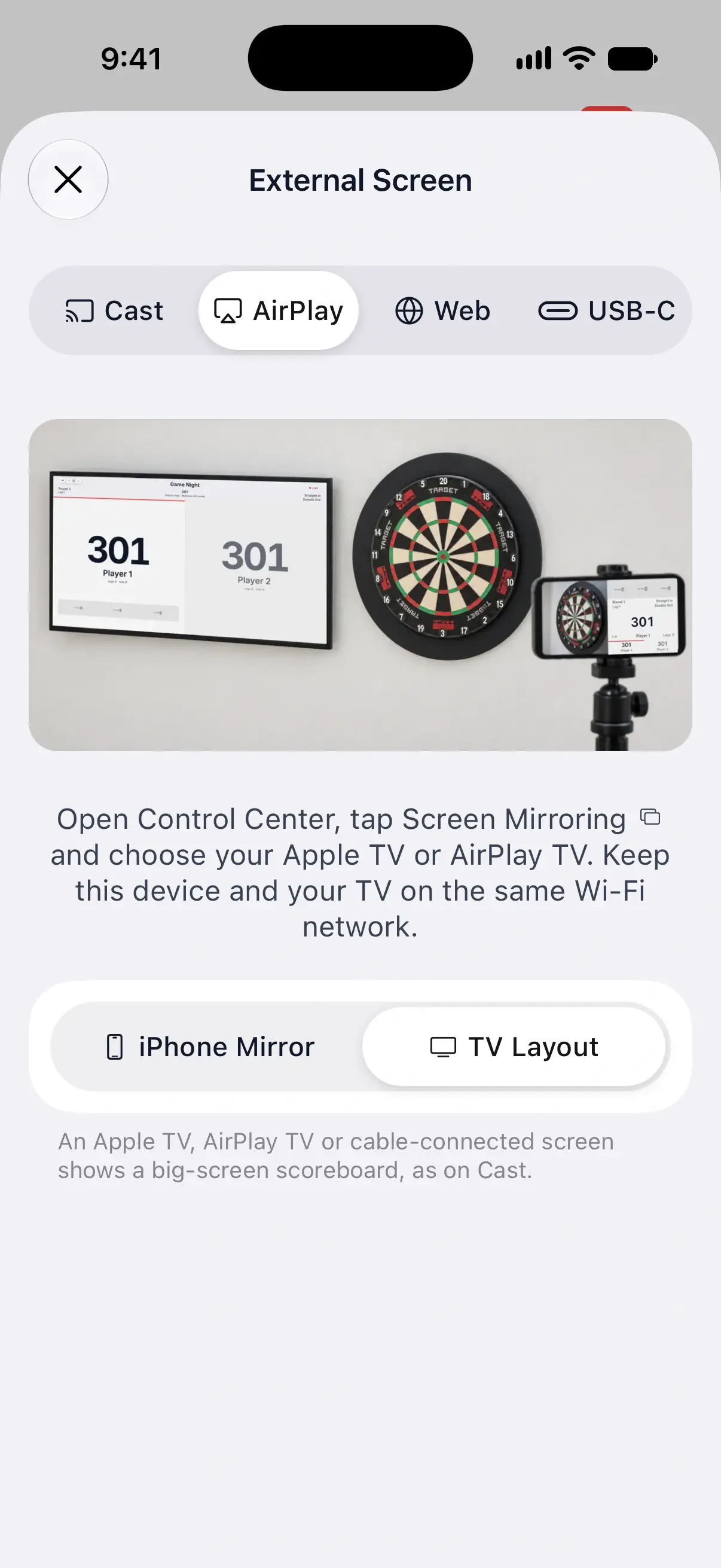
En iPhone y iPad, AirPlay muestra tu encuentro en un Apple TV o en un televisor con AirPlay. Elige TV Layout para un marcador pensado para la pantalla grande, o duplica la pantalla de tu teléfono.
AirPlay es gratis y sin límite de encuentros. TV Layout genera el marcador a partir de la partida en tu teléfono, sin el enlace en directo, así que nunca consume los encuentros gratuitos del marcador en directo.
Qué necesitas
- DartsOn en un iPhone o iPad.
- Un Apple TV o un televisor con AirPlay.
- Ambos en la misma red Wi-Fi.
- Para TV Layout, conexión a internet en tu teléfono. Sin ella, el televisor muestra “Connect this device to the internet to show the scoreboard on your TV.”
AirPlay no está disponible en Android. En Android, usa Cast o el enlace en directo.
Muestra el marcador con TV Layout
- En una partida, toca el botón de menú de la esquina superior derecha y toca External Screen.
- Elige la pestaña AirPlay.
- Elige TV Layout.
- Abre el Centro de control, toca Screen Mirroring y elige tu Apple TV o televisor con AirPlay.
Tu teléfono muestra Scoreboard is showing on your TV. El televisor muestra el mismo marcador que Cast, actualizado desde la partida en tu teléfono, y tu teléfono mantiene su propia pantalla para que puedas seguir anotando.

Si el televisor ya estaba duplicando la pantalla
En iOS 26 y versiones anteriores, un televisor que ya está duplicando la pantalla de tu teléfono sigue haciéndolo después de que elijas TV Layout. DartsOn te lo recuerda con Already connected to a TV? Disconnect and reconnect it to show the TV Layout. Detén Screen Mirroring en el Centro de control y vuelve a conectarte al televisor.
TV Layout o iPhone Mirror
La pestaña AirPlay tiene dos opciones. En iPad, iPhone Mirror se llama iPad Mirror.
| TV Layout | iPhone Mirror | |
|---|---|---|
| En el televisor | Un marcador a pantalla completa, como con Cast | Una copia exacta de la pantalla de tu teléfono |
| En tu teléfono | La partida, como siempre | Lo mismo que en el televisor |
| Internet en el teléfono | Necesario para cargar el marcador | No es necesario |
| Ideal para | Encuentros con gente mirando en la sala | Mostrar cualquier otra cosa de la app, como tus estadísticas |
iPhone Mirror es la opción predeterminada hasta que eliges TV Layout.
DartsOn recuerda tu elección
TV Layout se mantiene seleccionado para tus próximas partidas, y las pestañas AirPlay y USB-C comparten esta opción. Mientras esté seleccionado, un televisor conectado con AirPlay o por cable muestra el marcador en lugar de la pantalla de tu teléfono. Cuando sales de una partida, el televisor muestra “Connected to DartsOn” hasta que abres la siguiente.
Para volver a duplicar la pantalla de tu teléfono, abre External Screen y elige iPhone Mirror.
Preguntas y respuestas
¿Qué diferencia hay entre TV Layout y iPhone Mirror?
TV Layout muestra un marcador a pantalla completa en el televisor mientras tu teléfono mantiene su propia pantalla. iPhone Mirror muestra una copia exacta de tu teléfono, menús incluidos.
¿Por qué mi televisor sigue mostrando la pantalla de mi teléfono después de elegir TV Layout?
En iOS 26 y versiones anteriores, un televisor que ya estaba duplicando la pantalla sigue mostrando tu teléfono. Detén Screen Mirroring en el Centro de control y vuelve a conectarte, y el televisor cambiará al marcador.
¿AirPlay es gratis en DartsOn?
Sí, sin límite de encuentros. TV Layout genera el marcador a partir de la partida en tu teléfono, sin un enlace en directo, así que no consume encuentros gratuitos compartidos en directo.
Relacionados
- Cómo mostrar tu marcador de dardos en un televisor Muestra tu encuentro de DartsOn en un televisor, monitor o navegador con Google Cast, AirPlay, un enlace en directo o un cable USB-C, y elige la forma que mejor se adapte a tu configuración.
- Cómo conectar DartsOn a un televisor o monitor con un cable USB-C Muestra tu encuentro de DartsOn en un televisor o monitor con un cable USB-C de vídeo o un adaptador HDMI. Consulta qué móviles funcionan y qué muestra la pantalla.
- Marcador de dardos en directo para cualquier pantalla | DartsOn Lleva tu partida de dardos a la pantalla grande. Comparte un marcador de DartsOn en directo y transmite las actualizaciones de puntuación en tiempo real a televisores, portátiles, tabletas y móviles.