
Cómo compartir un marcador de dardos en directo con un enlace
Retransmite tu encuentro de DartsOn en cualquier navegador con un enlace, un código o un código QR. Mantén un enlace permanente para todas las partidas o genera uno nuevo.
En esta página
- Activa el enlace en directo
- Compártelo con los espectadores
- Qué ven los espectadores
- Deja que un amigo corrija puntuaciones desde un navegador
- Mantén un enlace para todas las partidas
- Genera un enlace nuevo
- Deja de compartir
- Encuentros gratis y Premium
- Encuentros online
- Preguntas y respuestas
- Relacionados
La pestaña Web retransmite tu encuentro en una página web. Cualquiera con el enlace, el código o el código QR puede seguirlo en un navegador en un televisor, una tableta o un ordenador, esté donde esté.
Activa el enlace en directo
- En una partida, toca el botón de menú de la parte superior derecha y toca External Screen.
- Elige la pestaña Web.
- Activa Enable External Screen Streaming.
La pestaña muestra ahora un código QR, el enlace y el Live code. Cualquiera con este enlace único puede ver la partida. Para editar se usa un enlace distinto que tú decides si compartes.
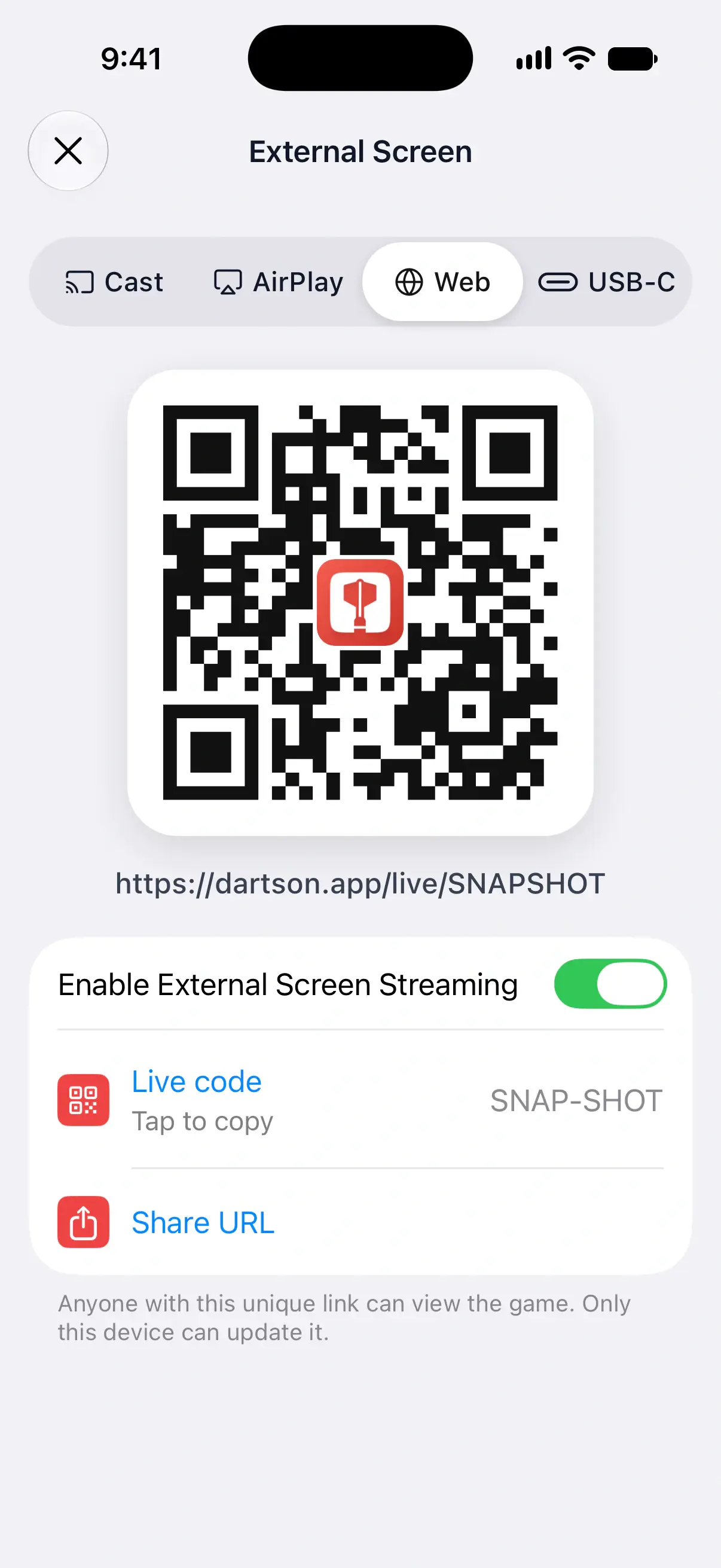

Compártelo con los espectadores
- Escanea el código QR con el dispositivo que mostrará la partida, como una tableta junto a la diana.
- Toca el código QR, el enlace o Share URL para enviar el enlace en un mensaje.
- Toca Live code para copiar el código de ocho caracteres. El espectador lo escribe en dartson.app/live y toca Open game.
Los espectadores no necesitan la app, una cuenta ni tu red Wi-Fi. Sirve cualquier dispositivo con acceso a internet y un navegador.
Qué ven los espectadores
- El marcador se actualiza en tiempo real a medida que introduces cada dardo.
- La página está en el idioma de tu app, ya que el enlace lo incluye.
- Los espectadores pueden cambiar la opción Appearance de la página entre System, Light y Dark.
- Si se cae su conexión, la página conserva la última puntuación y se vuelve a conectar sola.
Deja que un amigo corrija puntuaciones desde un navegador
En una partida local, la pestaña Web también tiene Remote Editing:
- Activa Allow Editing.
- Toca Share Edit Link o Copy Edit Link y envía ese enlace a la persona que te ayuda.
- Esa persona lo abre en un navegador para corregir dardos y usar los controles de turno que la partida permita en ese momento.
Tu partida se queda en el dispositivo que ejecuta DartsOn, y las correcciones también actualizan su marcador. El enlace normal para ver la partida sigue siendo solo de visualización. Cualquiera con el enlace de edición puede hacer cambios, así que compártelo solo con las personas que quieras que te ayuden.
Desactiva Allow Editing para detener las ediciones desde el navegador. Generate New Edit Link sustituye el enlace de edición y hace que el antiguo deje de funcionar. Los encuentros online no ofrecen edición remota.
Si Connection ofrece LAN + Network (Faster), los navegadores conectados a la misma red Wi-Fi pueden conectarse directamente a tu teléfono, con la conexión de red como alternativa. Permite el acceso a la red local si tu teléfono te lo pide. Network funciona sin esa conexión directa.
Mantén un enlace para todas las partidas
Cuando la retransmisión está activada, aparece debajo la sección Permanent Code. Use permanent code está activado de forma predeterminada y mantiene un mismo código y un mismo enlace en todas tus partidas:
- Las partidas nuevas inician la retransmisión en directo en el mismo enlace automáticamente.
- Cuando empieza una partida nueva en el enlace, la partida anterior deja de retransmitirse.
- Un navegador que se deje abierto en el enlace muestra “No live game right now” entre partidas y cambia a la siguiente partida cuando empieza.
- Tras 8 horas sin una partida nueva, DartsOn pregunta antes de continuar. Toca Continue External Screen Streaming para mantener el enlace, o Continue without External Screen Streaming.
Por eso es el enlace que conviene dejar abierto toda una velada en una tableta junto a la diana o en el navegador de un televisor.
Desactiva Use permanent code para que cada partida tenga su propio enlace. La partida actual conserva su enlace hasta que dejes de compartirla, y el cambio se aplica la próxima vez que actives la retransmisión.
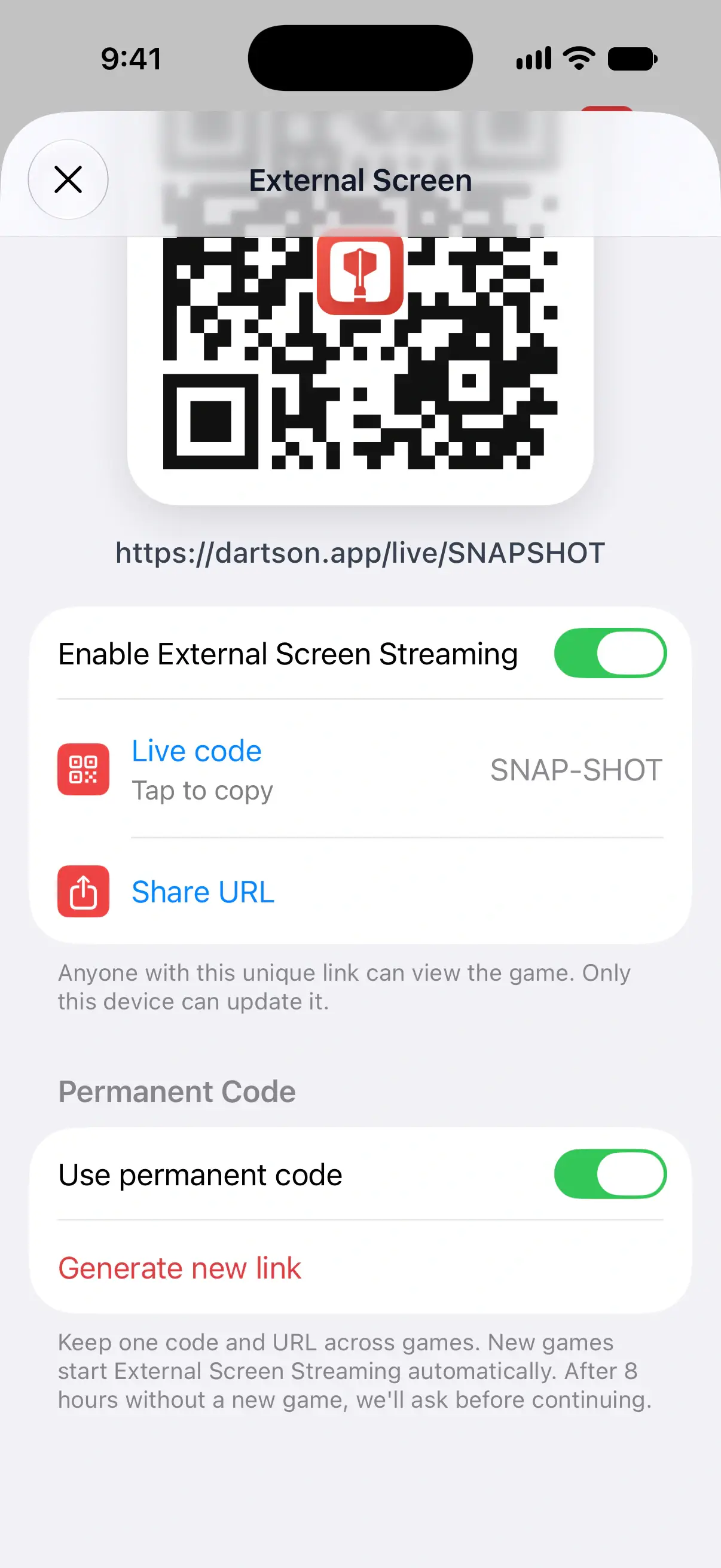
Genera un enlace nuevo
Si un enlace permanente ha llegado a más gente de la que te gustaría, sustitúyelo:
- En la pestaña Web, toca Generate new link en Permanent Code.
- Vuelve a tocar Generate new link para confirmar.
El enlace antiguo deja de funcionar para todos los que lo tienen, y la próxima partida que compartas usará el enlace nuevo. Si la partida actual estaba en el enlace antiguo, DartsOn la pasa al nuevo.
Deja de compartir
Desactiva Enable External Screen Streaming en la pestaña Web. El enlace deja de mostrar esta partida.
Encuentros gratis y Premium
El enlace en directo es gratis durante un número limitado de encuentros. Después, el interruptor muestra una insignia de Premium y, al activarlo, se abre DartsOn Premium. Más información sobre DartsOn Premium.
Cada encuentro cuenta una vez. Desactivar y volver a activar el enlace en el mismo encuentro no consume otro, y en el enlace permanente cada partida que muestra cuenta como una. Enviar la imagen a un televisor, AirPlay y los cables USB-C nunca cuentan, ya que no usan el enlace.
Encuentros online
La pestaña Web también funciona en los encuentros online, con el mismo enlace, código y código QR. Cada encuentro online tiene su propio enlace, ya que la sección Permanent Code solo está en las partidas locales.
Preguntas y respuestas
¿Cuántos encuentros puedo compartir gratis con el enlace en directo?
Un número limitado. Después, el enlace en directo requiere DartsOn Premium. Desactivar y volver a activar el enlace en el mismo encuentro no consume otro.
¿Cómo introducen los espectadores un código en directo?
Van a dartson.app/live, escriben el código de ocho caracteres y tocan Open game. Un enlace en directo completo abre la partida directamente.
¿Sigue funcionando mi enlace antiguo después de generar uno nuevo?
No. Al generar un enlace nuevo, el antiguo deja de funcionar para todos los que lo tienen, y la próxima partida que compartas usará el enlace nuevo.
¿En qué idioma está la página para espectadores?
En el idioma que usa tu app DartsOn. El enlace lo incluye, así que un teléfono configurado en alemán comparte una página de marcador en alemán.
Relacionados
- Cómo mostrar tu marcador de dardos en un televisor Muestra tu encuentro de DartsOn en un televisor, monitor o navegador con Google Cast, AirPlay, un enlace en directo o un cable USB-C, y elige la forma que mejor se adapte a tu configuración.
- Cómo transmitir tu marcador de dardos a la TV con Chromecast Transmite tu encuentro de DartsOn a un Chromecast, un Google TV Streamer o una TV con Google Cast. Es gratis, sin límite de encuentros, y usa la red Wi-Fi de tu móvil.
- Qué incluyen DartsOn Premium y Ultra y cómo conseguirlos Descubre qué es gratis en DartsOn, qué añade Premium y qué suma Ultra. Compra un plan en el App Store o Google Play, mejóralo, restaura una compra o cancela.
- Marcador de dardos en directo para cualquier pantalla | DartsOn Lleva tu partida de dardos a la pantalla grande. Comparte un marcador de DartsOn en directo y transmite las actualizaciones de puntuación en tiempo real a televisores, portátiles, tabletas y móviles.